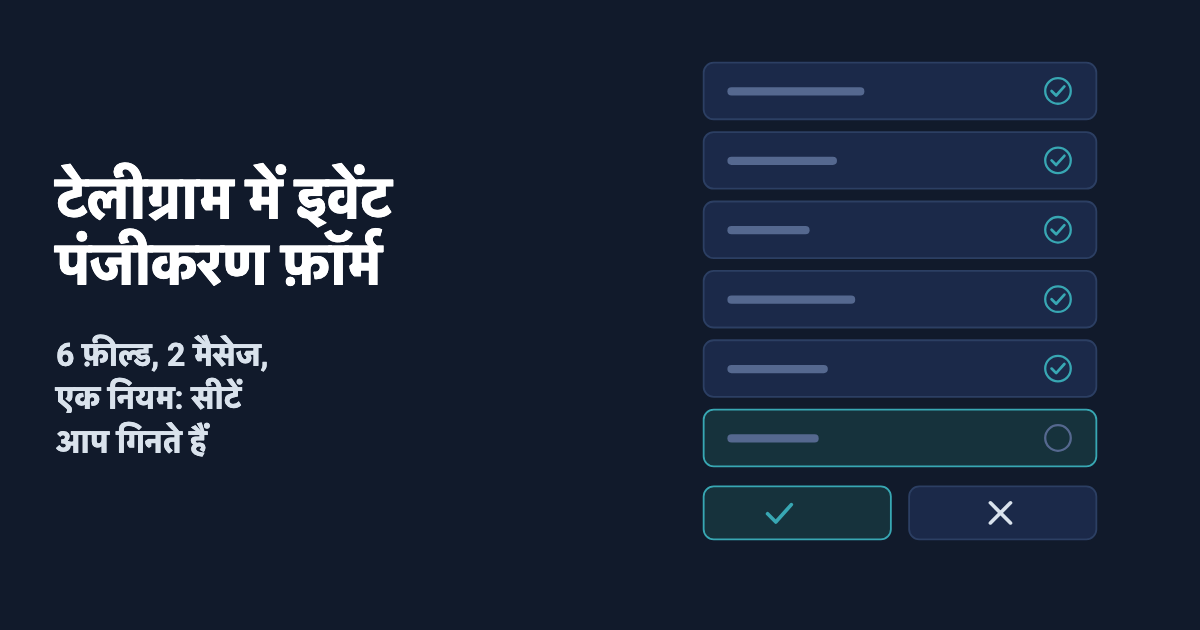
इवेंट साइन-अप से आपको दो चीज़ें चाहिए: उन लोगों की सूची जो सच में आ रहे हैं, और उनकी गिनती कार्यक्रम से पहले। इस पेज पर फ़ॉर्म (छह फ़ील्ड), चिपकाने के लिए दो मैसेज और गिनती का वह नियम है जो आपको ऐसी सीट बेचने से रोकता है जो आपके पास है ही नहीं।
यह मीटअप, वर्कशॉप या क्लब की शाम के लिए ठीक बैठता है, जिसके लोग पहले से किसी Telegram ग्रुप में हैं। अगर वे वहाँ नहीं हैं, तो Google Form वही काम कर देता है, और यहाँ कुछ भी आपको उससे दूर करने के लिए नहीं लिखा गया है।
छह फ़ील्ड, और कौन-से रखें
यह Easy Post का Event Registration टेम्पलेट है। इसे चुनने के बाद आप फ़ॉर्म बिल्डर में फ़ील्ड का नाम बदल सकते हैं, हटा सकते हैं या नए जोड़ सकते हैं। वैकल्पिक फ़ील्ड तभी रखें जब कोई उसके जवाब इस्तेमाल करने वाला हो।
टेम्पलेट के सवाल, फ़ील्ड के लेबल और बटन के विकल्प अंग्रेज़ी में सेव होते हैं। उन्हें हिन्दी में बदलना फ़ॉर्म की सेटिंग में आपका काम है। इस लेख के चित्रों में फ़ॉर्म पहले से हिन्दी में दिखाया गया है।
- पूरा नाम (ज़रूरी)। इसके बिना गेट की सूची नहीं बनती।
- ईमेल (ज़रूरी)। यह सादे टेक्स्ट में सेव होता है और जाँचा नहीं जाता, इसलिए "name@gmail.con" भी चल जाता है। इसे ज़रूरी तभी रखें जब आप सच में ईमेल भेजेंगे। लोगों की Telegram चैट आपके पास पहले से है, और उन तक पहुँचने का बेहतर रास्ता वही है।
- फ़ोन (वैकल्पिक)। सिर्फ़ फ़ॉर्मैट जाँचा जाता है: अंक, स्पेस, प्लस, डैश और ब्रैकेट, और कम से कम सात अंक।
- कंपनी और पद (वैकल्पिक)। एक लाइन का खुला टेक्स्ट। नेटवर्किंग इवेंट के लिए रखें, शौक़िया क्लब के लिए हटा दें।
- ट्रैक (वैकल्पिक, बटन: Technical, Business, Design, General; छोड़ने पर "Any" दर्ज होता है)। बटन से आपको चार साफ़ गिनतियाँ मिलती हैं, "tech", "Technical" और "IT वाला" जैसे अलग-अलग जवाब नहीं। इन्हें पहले अपने असली सेशनों के नाम में बदल लें।
- खाने की ज़रूरत (वैकल्पिक, बटन: No restrictions, Vegetarian, Vegan, Halal, Other)। इसे तभी रखें जब आप खाना परोसते हैं।
घोषणा से गेट तक, क़दम-दर-क़दम
- एक लिंक शेयर करें अपने ग्रुप या चैनल में। जो भी उसे खोलता है, वह «शुरू करें» दबाता है और सवालों के जवाब एक-एक करके देता है; साथ में प्रोग्रेस बार रहता है और वैकल्पिक सवालों पर «छोड़ें» का बटन।
- हर रजिस्ट्रेशन आपके इंतज़ार में रुकता है। आपको Telegram में निजी मैसेज मिलता है जिसमें Approve और Reject बटन हैं, साथ में Edit और Delete भी। या आप डैशबोर्ड से मंज़ूर करें, चाहें तो एक साथ कई। अगर किसी ने ईमेल या फ़ोन नंबर ग़लत लिख दिया है, तो मंज़ूर करने से पहले Edit से ठीक कर लें।
- आपकी मंज़ूरी ही सीट है। आप जैसे ही मंज़ूर करते हैं, उस व्यक्ति को आपका कन्फ़र्मेशन मैसेज मिल जाता है (टेक्स्ट नीचे है)।
- साथ-साथ गिनते चलें। अपनी संख्या पर पहुँचकर मंज़ूर करना बंद कर दें और अस्वीकृति का टेक्स्ट "सीटें भर गई हैं" वाले संदेश में बदल दें (टेक्स्ट नीचे है)।
- सूची सँभालकर रखें। देखें "सूची कहाँ जाती है"।
आवेदक को बॉट के टेक्स्ट हिन्दी में दिखते हैं। लेकिन आपका पक्ष अंग्रेज़ी में है: साइट का सेटिंग पैनल हिन्दी में अनुवादित नहीं है, इसलिए फ़ॉर्म की सेटिंग की स्क्रीन और आपको आने वाला निजी मैसेज (New submission in…, Approve, Reject, Edit, Delete) अंग्रेज़ी में दिखते हैं।
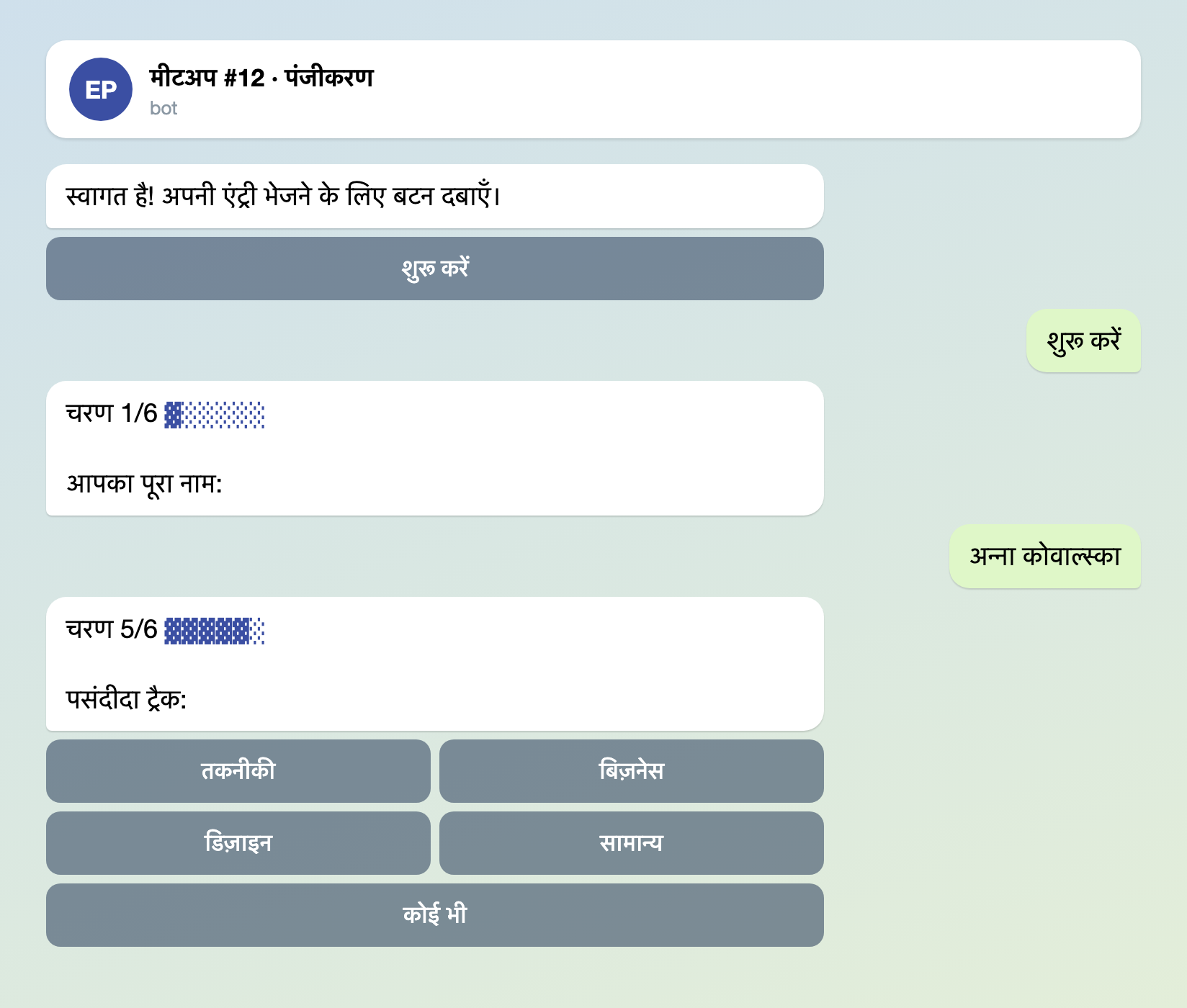
उदाहरण-चित्र: टेक्स्ट बॉट के अपने हैं; नाम और डेटा काल्पनिक हैं।
दूसरा क़दम इसलिए चलता है कि चैनल पर ऐसा एक्शन है जो आपकी मंज़ूरी का इंतज़ार करता है, और डिफ़ॉल्ट एक्शन ऐसा ही है। अगर चैनल के सारे एक्शन बंद कर दिए जाएँ, तो रजिस्ट्रेशन अपने-आप मंज़ूर हो जाते हैं: आपको बिना बटन वाली सूचना मिलती है, और व्यक्ति को सिर्फ़ "धन्यवाद! आपकी एंट्री समीक्षा का इंतज़ार कर रही है।" दिखता है; आपका कन्फ़र्मेशन टेक्स्ट उसे कभी नहीं मिलता। एक एक्शन चालू रखें।

उदाहरण-चित्र: टेक्स्ट बॉट के अपने हैं; नाम और डेटा काल्पनिक हैं।
फ़ॉर्म की सेटिंग में चिपकाने के लिए दो मैसेज
फ़ॉर्म की सेटिंग में मंज़ूरी और अस्वीकृति के टेक्स्ट सादे टेक्स्ट बॉक्स हैं (सेटिंग की स्क्रीन अंग्रेज़ी में है, पर इनमें आप हिन्दी लिख सकते हैं), और उनमें Telegram की बुनियादी फ़ॉर्मैटिंग, जैसे बोल्ड और लिंक, चलती है। डिफ़ॉल्ट टेक्स्ट, «आपकी एंट्री मंज़ूर हो गई!» और «आपकी एंट्री मंज़ूर नहीं हुई।», किसी को यह नहीं बताते कि कहाँ जाना है। इन्हें बदल दें।
मंज़ूरी का टेक्स्ट:
आप शामिल हैं! मीटअप #12, गुरुवार शाम 7:00 बजे, कैफ़े Roots, 14 मेन स्ट्रीट। दरवाज़े 6:30 बजे खुलेंगे। सवाल हैं या प्लान बदल गया? ग्रुप में लिखें: t.me/yourgroup
अस्वीकृति का टेक्स्ट, जब सीटें भर जाएँ:
माफ़ कीजिए, इस बार सीटें भर गई हैं। अगली तारीख़ के लिए ग्रुप देखते रहें: t.me/yourgroup
आवेदक को मिलने वाली एकमात्र पुष्टि मंज़ूरी का मैसेज ही है, इसलिए उसमें जगह, समय और आपसे संपर्क करने का तरीक़ा ज़रूर रखें।

उदाहरण-चित्र: टेक्स्ट बॉट के अपने हैं; नाम और डेटा काल्पनिक हैं।
तीन जगह गड़बड़ होती है, और उसका हल
- ज़रूरत से ज़्यादा सीटें बिकना। सीटों का कोई काउंटर नहीं है। टेम्पलेट की सीमाएँ एक व्यक्ति के रजिस्ट्रेशन गिनती हैं, इवेंट के नहीं, इसलिए 100 सीट के हॉल के लिए 101वें व्यक्ति को रजिस्टर करने से कुछ नहीं रोकता। अपनी मंज़ूरियाँ ख़ुद गिनें और अपनी संख्या पर रुक जाएँ।
- डुप्लिकेट। एक ही व्यक्ति दो बार फ़ॉर्म भेज सकता है, और आवेदक वापस जाकर टाइपो ठीक नहीं कर सकता, इसलिए दूसरी एंट्री अक्सर सुधार होती है। हर रजिस्ट्रेशन के साथ दिखने वाला Telegram यूज़रनेम जोड़ी पहचानना आसान कर देता है। नई वाली मंज़ूर करें, पुरानी अस्वीकार करें। (जो टाइपो आप ख़ुद देख लें, उसे Edit से ठीक किया जा सकता है।)
- डेटा सार्वजनिक हो जाना। डिफ़ॉल्ट एक्शन आपके मंज़ूर करते ही हर जवाब, ईमेल और फ़ोन समेत, जुड़े हुए चैनल में पोस्ट कर देता है। अगर वह चैनल सार्वजनिक है, तो आपकी उपस्थिति-सूची भी सार्वजनिक है। नीचे देखें।
सूची कहाँ जाती है
मंज़ूरी काम करे, इसके लिए एक एक्शन चलना चाहिए, और डिफ़ॉल्ट एक्शन चैनल में पब्लिश करता है। इसलिए एक निजी चैनल जोड़ें जिसमें सिर्फ़ आप और आपके सह-आयोजक हों। हर मंज़ूर रजिस्ट्रेशन वहाँ एक पोस्ट के रूप में आता है, और वही चैनल आपकी उपस्थिति-सूची है। कुछ दर्जन लोगों के मीटअप के लिए यह काफ़ी है।
अगर आप सूची शीट में चाहते हैं, तो चैनल के साथ एक वेबहुक जोड़ सकते हैं। जब आप कोई रजिस्ट्रेशन मंज़ूर करते हैं, Easy Post उसे JSON के रूप में आपके दिए किसी भी URL पर भेजता है: जवाब, साथ में व्यक्ति का Telegram नाम, यूज़रनेम और चैट ID। इसे Google Sheets की स्क्रिप्ट, Make, n8n या अपने एंडपॉइंट पर भेजें, और आपकी शीट में सिर्फ़ वही लोग पहुँचेंगे जिन्हें आपने मंज़ूर किया। आप फ़ील्ड के हिसाब से रूट भी कर सकते हैं, जैसे Technical ट्रैक एक URL पर और Business ट्रैक दूसरे पर। वेबहुक हर प्लान में शामिल नहीं हैं, इसलिए उन पर भरोसा करने से पहले प्राइसिंग पेज देख लें। एक पेंच है: उसी रजिस्ट्रेशन को दोबारा मंज़ूर करने पर वह दोबारा भेजा जाता है, इसलिए डुप्लिकेट पंक्तियों पर नज़र रखें।
यह एक सादा HTTP POST है, Google Sheets का तैयार इंटीग्रेशन नहीं। लेने वाला सिरा आपको ख़ुद बनाना होता है।
यह क्या नहीं करता
- टिकट नहीं हैं, और फ़ॉर्म में भुगतान का कोई चरण नहीं है। अगर आप एंट्री के पैसे लेते हैं, तो भुगतान किसी टिकटिंग या पेमेंट सर्विस से लें और फ़ॉर्म को उपस्थिति-सूची के लिए इस्तेमाल करें।
- सीटों का काउंटर और वेटलिस्ट नहीं हैं। गिनती आप करते हैं।
- अपने-आप रिमाइंडर नहीं जाते। अपने बॉट के साथ आप उन सबको ब्रॉडकास्ट भेज सकते हैं जिन्होंने «शुरू करें» दबाया, दिन में एक बार, लेकिन उसे सिर्फ़ मंज़ूर प्रतिभागियों तक सीमित नहीं कर सकते।
- ईमेल की पुष्टि और डुप्लिकेट की जाँच नहीं है।
- गेट पर चेक-इन की स्क्रीन नहीं है। अपने निजी चैनल या अपनी शीट को ही सूची मानें।
मुफ़्त मीटअप या ऐसी वर्कशॉप के लिए जिसकी ऑडियंस पहले से Telegram में है, यह कमियों की छोटी सूची है। भुगतान वाले टियर के साथ 2,000 लोगों के सम्मेलन के लिए यह ग़लत टूल है।
पाँच मिनट में सेटअप
- ऑनबोर्डिंग में आयोजकों के लिए एक निजी चैनल जोड़ें और Event Registration टेम्पलेट चुनें।
- फ़ॉर्म की सेटिंग खोलें। ट्रैक के नाम बदलें, जो फ़ील्ड नहीं चाहिए उन्हें हटाएँ, और अपनी जगह व समय के साथ दोनों टेक्स्ट चिपका दें।
- लिंक अपने ग्रुप या चैनल में शेयर करें।
- अपनी संख्या तक मंज़ूर करते जाएँ, फिर अस्वीकृति का टेक्स्ट "सीटें भर गई हैं" वाले संदेश में बदल दें।
Telegram बॉट पहली बार बना रहे हैं? बिना कोड के Telegram बॉट कैसे बनाएँ बताता है कि इसे कैसे बनाते हैं।