
Від реєстрації на захід потрібне просте: список людей, які справді прийдуть, і число до самого дня. Тут ви знайдете форму (шість полів), два готові повідомлення і правило підрахунку, щоб не продати місце, якого немає.
Підійде для мітапу, воркшопу чи клубного вечора, аудиторія яких уже сидить у Telegram-групі. Якщо ні, те саме зробить Google Форма, і ніщо в тексті нижче не має вас від неї відмовляти.
З чого почати
Усе налаштовується на сайті easy-post.app. Зареєструйтеся й виберіть шаблон «Реєстрація на захід»: Easy Post одразу створить «потік», тобто вашу форму разом із маршрутом заявок (тут це приватний канал для організаторів) і списком реєстрацій. Сторінка потоку, налаштування форми та цей список (далі «кабінет») відкриваються на сайті. Картки заявок надходять у ваш Telegram, коли ви його прив’яжете (це робить кнопка «Перевірити форму в Telegram» на сторінці потоку). Кнопка «Схвалити» з’явиться на картках, коли ви підключите канал: це робиться пізніше, на тій самій сторінці (див. «Куди потрапляє список»).
Шість полів і що з них залишити
Це шаблон «Реєстрація на захід» в Easy Post. Після вибору шаблону поля можна перейменувати, видалити або додати власні в конструкторі форм. Необов'язкове поле залишайте лише тоді, коли хтось справді користуватиметься відповідями.
- Ім’я (обов'язкове; в боті питає «Ваше ім’я та прізвище»). Без нього список на вході не скласти.
- Email (обов'язкове). Зберігається як звичайний текст і не перевіряється, тож «name@gmail.con» пройде. Залишайте обов'язковим, лише якщо справді писатимете людям на пошту. Чат із ними в Telegram у вас уже є, а це кращий спосіб зв'язку.
- Телефон (необов'язкове). Перевіряється тільки формат: цифри, пробіли, плюс, дефіси та дужки, щонайменше сім цифр. Під запитанням бот показує ще кнопку Telegram «📱 Надіслати номер» (номер зберігається так само, як набраний) і кнопку пропуску.
- Компанія і посада (необов'язкове). Один рядок вільного тексту. Для знайомств і нетворкінгу залиште, для хобі-клубу приберіть.
- Напрям (необов'язкове, кнопки: Технічне, Бізнес, Дизайн, Загальне; кнопка пропуску називається «Будь-який»). Кнопки дають чотири чисті підрахунки замість «техніка», «Технічне» та «айтішне». Спершу перейменуйте їх на ваші справжні секції.
- Харчування (необов'язкове, кнопки: Без обмежень, Вегетаріанське, Веганське, Халяль, Інше). Залишайте, лише якщо пригощаєте.
Спробувати шаблон реєстрації →
Від анонсу до входу: крок за кроком
- Поділіться одним посиланням у групі чи каналі. Хто його відкриє, натискає «Почати» й відповідає на запитання по одному: зі смужкою прогресу та кнопкою «Пропустити» на необов'язкових.
- Кожна реєстрація чекає на вас. У приватні повідомлення в Telegram вам приходить картка з кнопками «Схвалити» та «Відхилити», а також «Редагувати» і «Видалити». Або схвалюєте в кабінеті, за потреби масово. Якщо учасник помилився в email чи телефоні, виправте через «Редагувати» до схвалення.
- Ваше схвалення і є місцем. Людина отримує ваше повідомлення-підтвердження в ту ж мить, як ви схвалили (текст нижче).
- Рахуйте одразу. Дійшли до свого числа: перестаньте схвалювати й змініть текст відмови на «місць немає» (текст нижче).
- Збережіть список. Дивіться розділ «Куди потрапляє список».
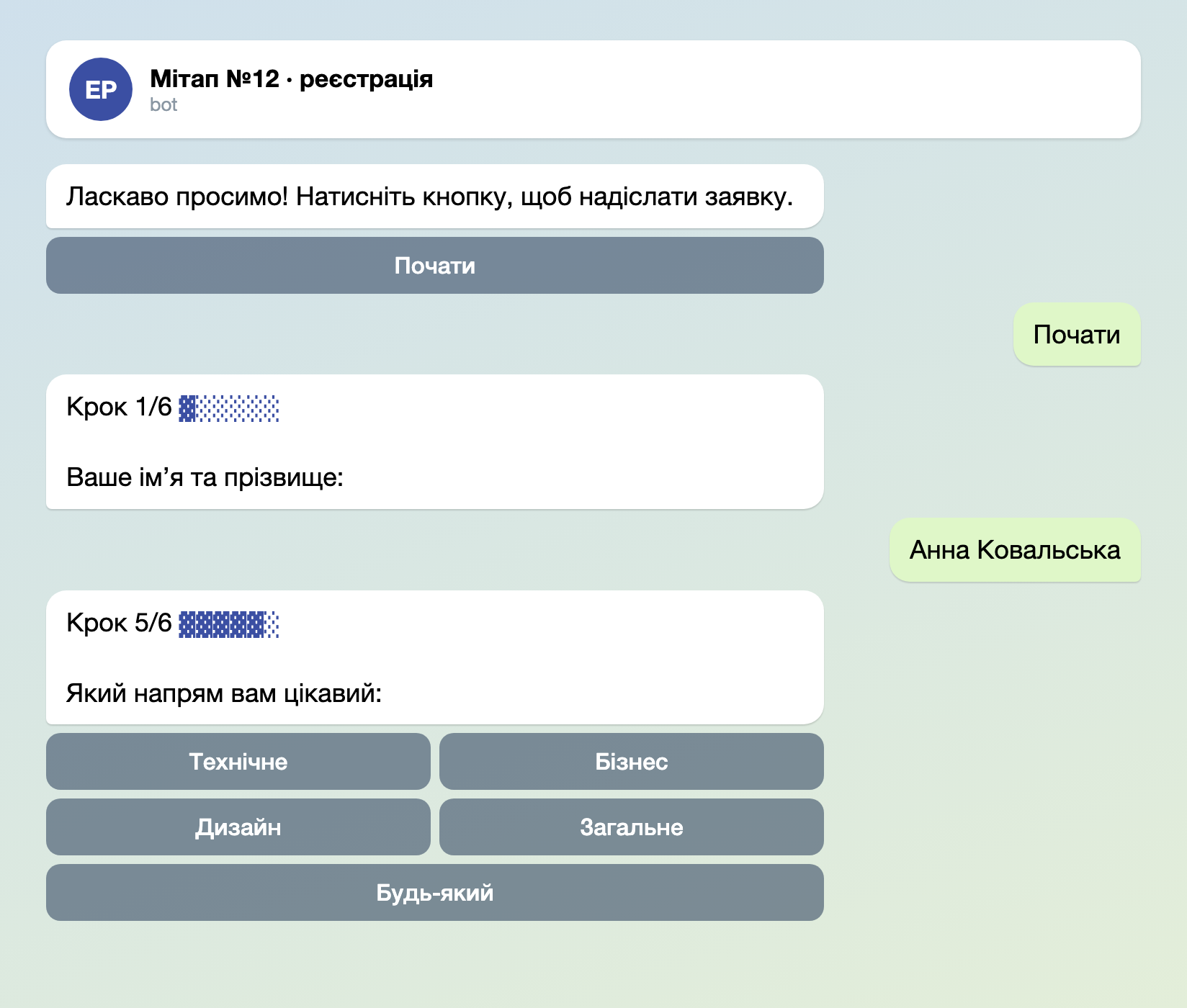
Ілюстрація: тексти взято з бота, імена й дані вигадані.
Крок 2 працює, бо в каналі є адресат, що чекає на ваше схвалення, і типовий саме такий. Якщо вимкнути всіх адресатів каналу, реєстрації схвалюватимуться автоматично: вам прийде сповіщення без кнопок, а людина побачить лише «Дякуємо! Ваша заявка очікує на перевірку.» і ніколи не отримає ваш текст підтвердження. Залиште увімкненим хоча б одного адресата.
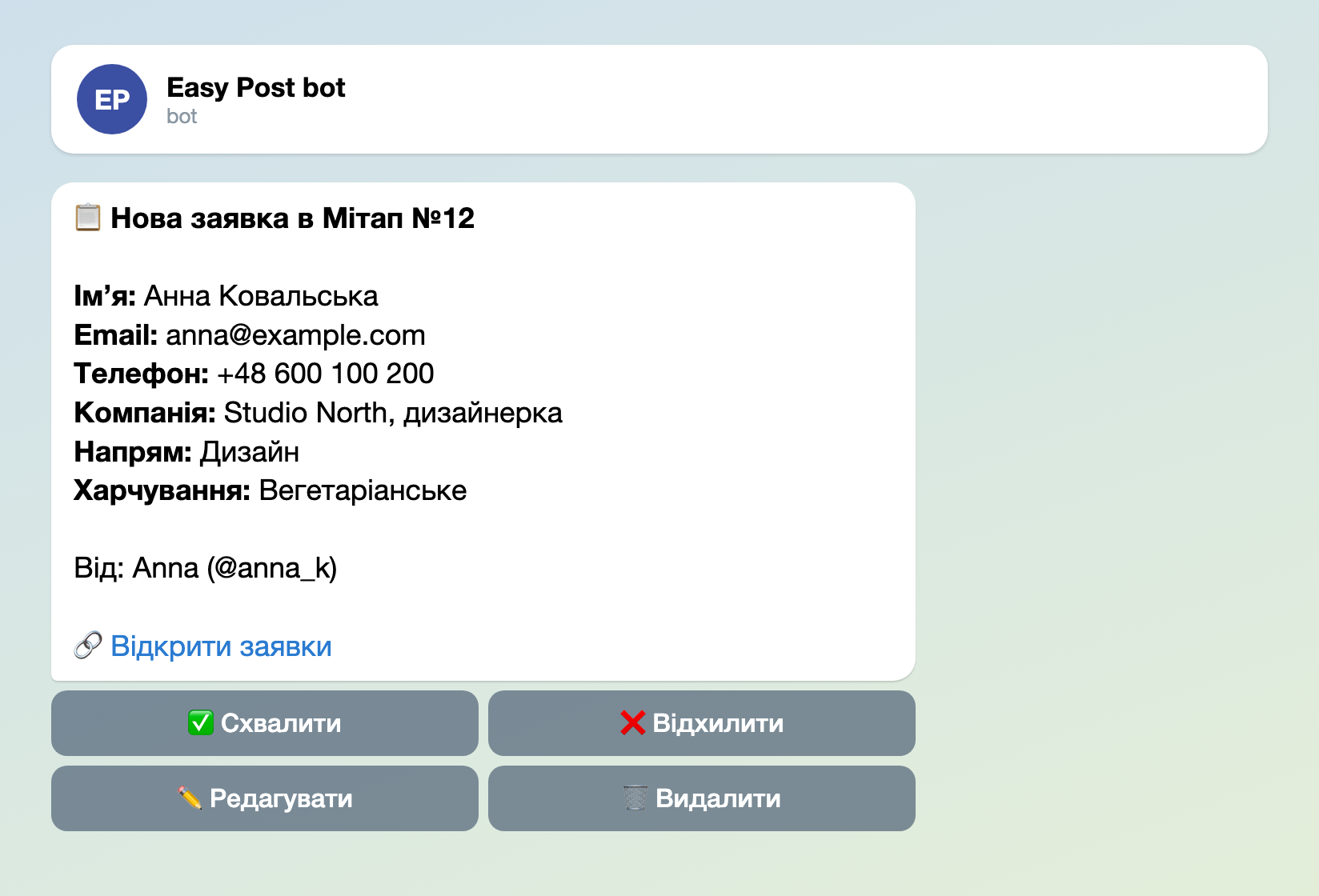
Ілюстрація: тексти взято з бота, імена й дані вигадані.
Два повідомлення для налаштувань форми
Відкрийте «Налаштування форми» (кнопка «Форма» на сторінці потоку) і прокрутіть униз до «Сповіщення про статус». «Повідомлення при схваленні» та «Повідомлення при відхиленні» — звичайні текстові поля, і теги форматування Telegram на кшталт <b>жирний</b> у них працюють. Типові «Вашу заявку схвалено!» та «Вашу заявку не схвалено.» нікому не підкажуть, куди йти. Замініть їх.
Текст схвалення (для поля «Повідомлення при схваленні»):
Ви в списку! Мітап №12, четвер, 19:00, кафе Roots, вул. Головна, 14. Вхід з 18:30. Питання чи змінилися плани? Пишіть у групу: t.me/yourgroup
Текст відмови (для поля «Повідомлення при відхиленні»), коли місць уже немає:
Вибачте, цього разу місць немає. Наступну дату шукайте в групі: t.me/yourgroup
Повідомлення про схвалення — єдине підтвердження, яке отримує учасник, тож вкажіть у ньому місце, час і спосіб зв'язатися з вами.
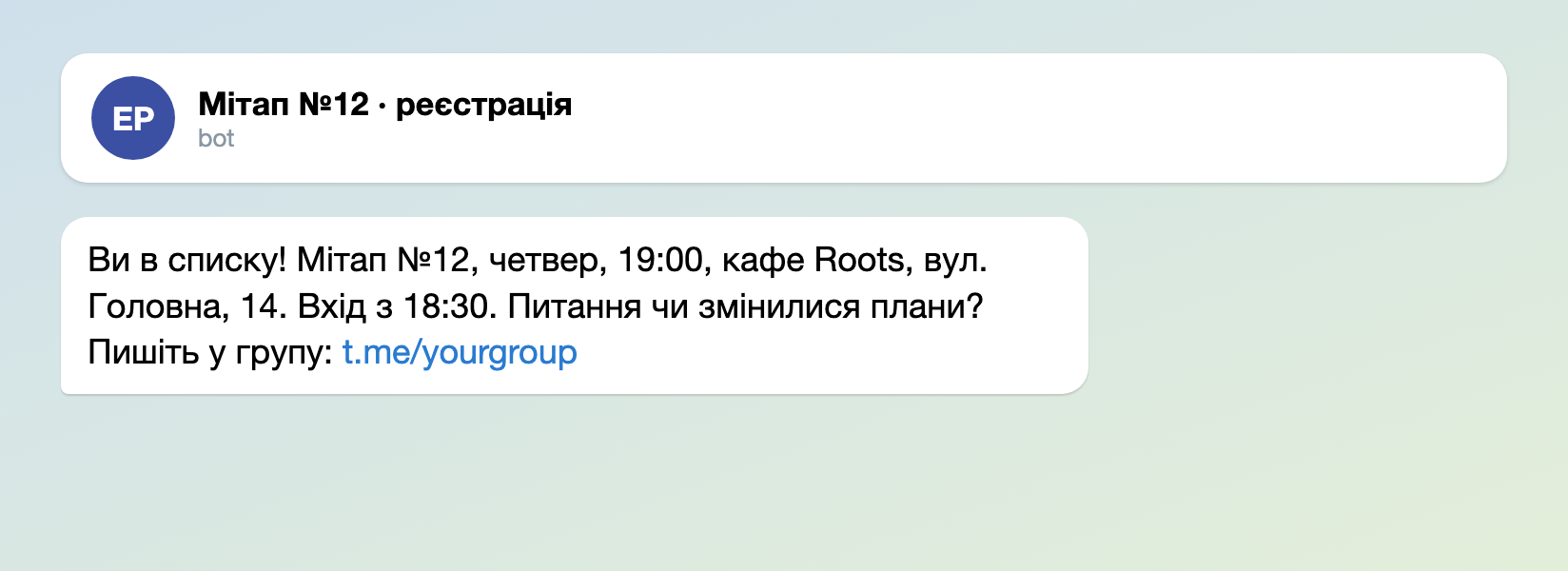
Ілюстрація: тексти взято з бота, імена й дані вигадані.
Три місця, де все ламається, і що з цим робити
- Перепродаж місць. Лічильника місць немає. Ліміти в шаблоні рахують реєстрації однієї людини, а не заходу, тож ніщо не завадить сто першому зареєструватися в залі на сто місць. Рахуйте схвалення самі й зупиніться на своєму числі.
- Дублі. Одна людина може подати заявку двічі, а учасник не може повернутися й виправити помилку, тому друга заявка зазвичай і є виправленням. Ім'я в Telegram (і @нікнейм, якщо він є), що показується біля кожної реєстрації, допомагає швидко помітити пару. Схваліть нову, а стару відхиліть. (Помилку, яку помітили ви самі, можна виправити через «Редагувати».)
- Витік у відкритий канал. Типовий адресат при схваленні публікує всі відповіді, разом з email і телефоном, у підключений канал. Якщо канал публічний, то й список учасників теж. Докладніше нижче.
Зібрати свою форму реєстрації →
Куди потрапляє список
Щоб схвалення спрацювало, потрібен адресат, а типовий публікує в канал. Тож підключіть приватний канал, у якому є тільки ви та співорганізатори. Кожна схвалена реєстрація з'являється там як допис із відповідями, по рядку на поле, і цей канал і є вашим списком учасників. Для мітапу на кілька десятків людей цього досить.
Рядки беруться з поля «Вигляд поста» в налаштуваннях форми, під списком полів. Видалили поле — видаліть і його рядок, інакше в канал піде необроблений токен, наприклад {dietary_needs}. Додане поле потрапляє в пост, лише якщо натиснути його назву в ряду «Вставити токени».
Щоб підключити канал, спершу натисніть на сторінці потоку «Перевірити форму в Telegram»: кнопка прив’яже ваш Telegram. (Якщо пройти форму до кінця зараз, картка прийде без кнопок, із позначкою «Збережена в кабінеті»: каналу ще немає.) Потім створіть приватний канал і в блоці «Залишилося зробити» натисніть «Вибрати канал у Telegram». Бот надішле кнопку «Вибрати канал»: натисніть її й підтвердьте у вікні Telegram. Там видно лише канали, де ви адміністратор із правом публікувати (груповий чат не підійде). Бот сам стане адміністратором і сам знайде номер приватного каналу. Посилання з кнопки діє 15 хвилин.
Запасні шляхи: кнопка «Додати бота в канал» (вікно Telegram, де бота призначають адміністратором із правом публікувати) і введення каналу вручну в полі блоку «Залишилося зробити». У приватного каналу немає @імені, а посилання-запрошення t.me/+… не приймається: впишіть його числовий id, він починається з -100. Доступ перевіряється в рядку «Доступ до публікації» на сторінці потоку кнопкою «Перевірити, чи може бот публікувати».
Щойно канал вказано, Easy Post вмикає публікацію схвалених реєстрацій. Прапорець «Схвалювати автоматично» не вмикайте: з ним реєстрації схвалюються без вас і приходять без кнопок. Він є на сторінці «Куди надсилати»: натисніть «Редагувати» в адресата «У Telegram-канал». Підключіть канал до того, як роздасте посилання: блок «Залишилося зробити» зникає, щойно форму заповнить перший гість не з вашої команди.
Якщо список потрібен у таблиці, поруч із каналом можна додати вебхук. Коли ви схвалюєте реєстрацію, Easy Post надсилає її як JSON на будь-яку вказану вами адресу: відповіді, а також ім'я людини в Telegram, її username та ID чату. Спрямуйте це на скрипт Google Таблиць, Make, n8n чи власну адресу приймання, і в таблицю потраплятимуть тільки ті, кого ви підтвердили. Можна й розподіляти за полем, наприклад напрям «Технічне» на одну адресу, а «Бізнес» на іншу. Вебхуки є не в усіх тарифах, тож перш ніж на них розраховувати, загляньте на сторінку тарифів. Є один нюанс: повторне схвалення тієї самої реєстрації надсилає її ще раз, тож стежте за дублями рядків.
Це звичайний HTTP POST, а не готова інтеграція з Google Таблицями. Приймальну частину ви робите самі.
Чого це не робить
- Немає квитків і кроку оплати у формі. Якщо вхід платний, приймайте оплату через сервіс квитків чи платежів, а форму використовуйте для списку учасників.
- Немає лічильника місць і листа очікування. Рахуєте ви.
- Немає автоматичних нагадувань. Зі своїм ботом і на тарифі з розсилками можна раз на добу надіслати повідомлення всім, хто натиснув «Почати», але обмежити його лише схваленими учасниками не вийде.
- Немає перевірки email і перевірки на дублі.
- Немає екрана реєстрації на вході. Списком послужить ваш приватний канал або таблиця.
Для безкоштовного мітапу чи воркшопу для аудиторії, яка вже в Telegram, це короткий перелік недоліків. Для конференції на 2 000 людей із платними квитками це не той інструмент.
Налаштуйте за п'ять хвилин
- В онбордингу оберіть шаблон «Реєстрація на захід».
- На сторінці потоку натисніть «Перевірити форму в Telegram», потім підключіть приватний канал для організаторів кнопкою «Вибрати канал у Telegram» (див. «Куди потрапляє список»).
- Відкрийте налаштування форми. Перейменуйте напрями, видаліть непотрібні поля разом з їхніми рядками у «Вигляді поста» та вставте два тексти з вашим місцем і часом.
- Заповніть форму самі як гість, натисніть «Схвалити» і подивіться, що прийшло в канал і яке підтвердження отримав гість. Потім видаліть пробний допис у каналі.
- Скопіюйте посилання кнопкою «Копіювати посилання» в блоці «Залишилося зробити» й поділіться ним у групі чи каналі. Схвалюйте, доки не дійдете до свого числа, потім змініть текст відмови на повідомлення «місць немає».
Інші форми для схожих завдань: форма відгуку на вакансію та запис онлайн за посиланням. Усі форми згруповано за завданнями в посібнику про форми в Telegram-боті.
Тільки знайомитеся з ботами? Як створити бота в Telegram без коду показує, як його зробити.