
От регистрации на мероприятие нужно две вещи: список людей, которые точно придут, и их число до дня события. Здесь собрана форма из шести полей, два готовых текста для вставки и правило счёта, которое не даст продать место, которого нет.
Подходит для митапа, воркшопа или клубной встречи, если ваша аудитория уже сидит в группе или канале в телеграме. Если нет, Google Forms справится не хуже, и отговаривать вас от неё мы не будем.
С чего начать
Всё настраивается на сайте easy-post.app. Зарегистрируйтесь и выберите шаблон «Регистрация на мероприятие»: Easy Post сразу создаст «поток», то есть вашу форму вместе с маршрутом заявок (здесь это закрытый канал для организаторов) и списком регистраций. Страница потока, настройки формы и этот список (дальше «кабинет») открываются на сайте. Карточки заявок приходят в ваш Telegram, когда вы его привяжете (это делает кнопка «Проверить форму в Telegram» на странице потока). Кнопка «Одобрить» появится на карточках, когда вы подключите канал: это делается позже, на той же странице (см. «Куда уходит список»).
Шесть полей формы и что из них оставить
Это шаблон «Регистрация на мероприятие» в Easy Post. После выбора поля можно переименовать, удалить или добавить свои в конструкторе форм. Необязательное поле оставляйте, только если кто-то будет читать ответы.
Сначала о языке: если интерфейс Easy Post у вас на русском, вопросы, подписи и кнопки шаблона приходят уже по-русски. Бот переводит их один раз, когда шаблон становится вашей формой, а дальше это ваши поля, и править их можно как угодно. Системные слова бота (Начать, «Шаг 5/6», Одобрить, Отклонить) тоже русские.
- Имя (обязательно; бот спрашивает «Ваше имя и фамилия»). Без этого списка на входе не будет.
- Email (обязательно). Хранится как обычный текст и не проверяется, так что «name@gmail.con» пройдёт. Оставляйте обязательным, только если действительно будете писать на почту. Чат в телеграме у вас и так есть, и достучаться через него проще.
- Телефон (необязательно). Проверяется только формат: цифры, пробелы, плюс, дефисы и скобки, не меньше семи цифр. Под вопросом бот показывает ещё кнопку Telegram «📱 Отправить номер» (номер сохраняется так же, как набранный) и кнопку пропуска.
- Компания и должность (необязательно). Одна строка свободного текста. Для нетворкинга пригодится, для клуба по интересам уберите.
- Направление (необязательно, кнопки: Техническое, Бизнес, Дизайн, Общее; кнопка пропуска называется «Любой»). Кнопки дают четыре чистых числа вместо «тех», «техническое» и «айти». Сначала переименуйте их в свои настоящие секции.
- Питание (необязательно, кнопки: Без ограничений, Вегетарианское, Веганское, Халяль, Другое). Оставляйте, только если кормите гостей.
Попробовать шаблон регистрации →
От анонса до входа: по шагам
- Дайте одну ссылку в группе или канале. Кто её откроет, нажимает «Начать» и отвечает на вопросы по одному: видно, на каком шаге человек (например, «Шаг 5/6»), а необязательные вопросы можно пропустить.
- Каждая заявка ждёт вас. Вам в личные сообщения приходит карточка «Новая заявка в …» с кнопками «Одобрить» и «Отклонить», а также «Редактировать» и «Удалить». Одобрять можно и в кабинете, в том числе пачкой. Если гость ошибся в почте или телефоне, поправьте через «Редактировать» до одобрения.
- Ваше одобрение и есть место. Как только вы нажали «Одобрить», человек получает ваше подтверждение (текст ниже).
- Считайте по ходу. Дошли до своего числа: перестаньте одобрять и замените текст отказа на «мест нет» (текст ниже).
- Сохраните список. Куда он попадает, смотрите в разделе «Куда уходит список».
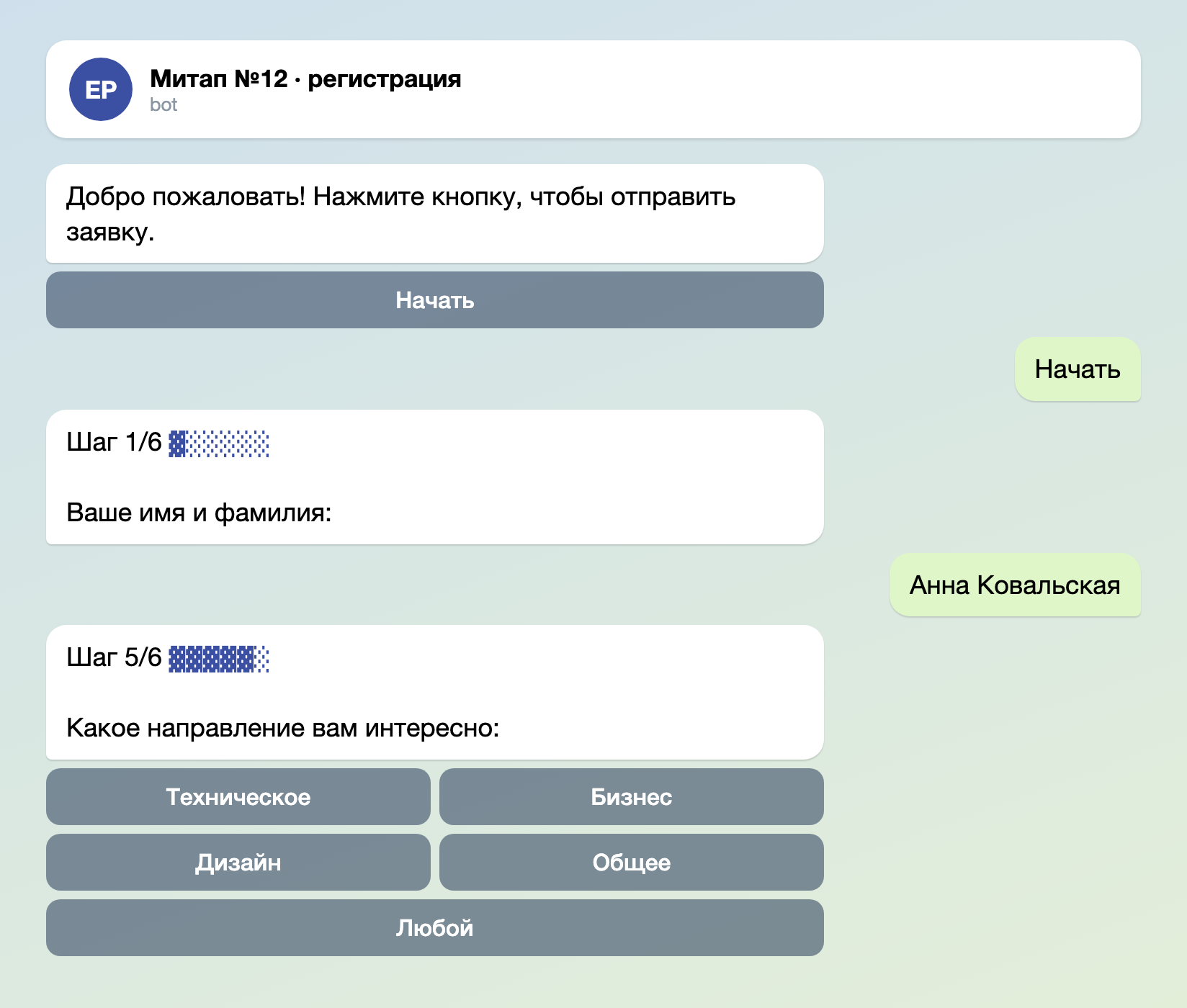
Иллюстрация: тексты взяты из бота, имена и данные вымышлены.
Второй шаг работает, потому что есть адресат, который ждёт вашего одобрения, и стандартный как раз такой. Если все адресаты выключены, заявки одобряются сами: вам придёт уведомление без кнопок, а человек увидит только «Спасибо! Ваша заявка ожидает проверки.» и ваш текст подтверждения не получит. Оставьте включённым хотя бы один адресат.
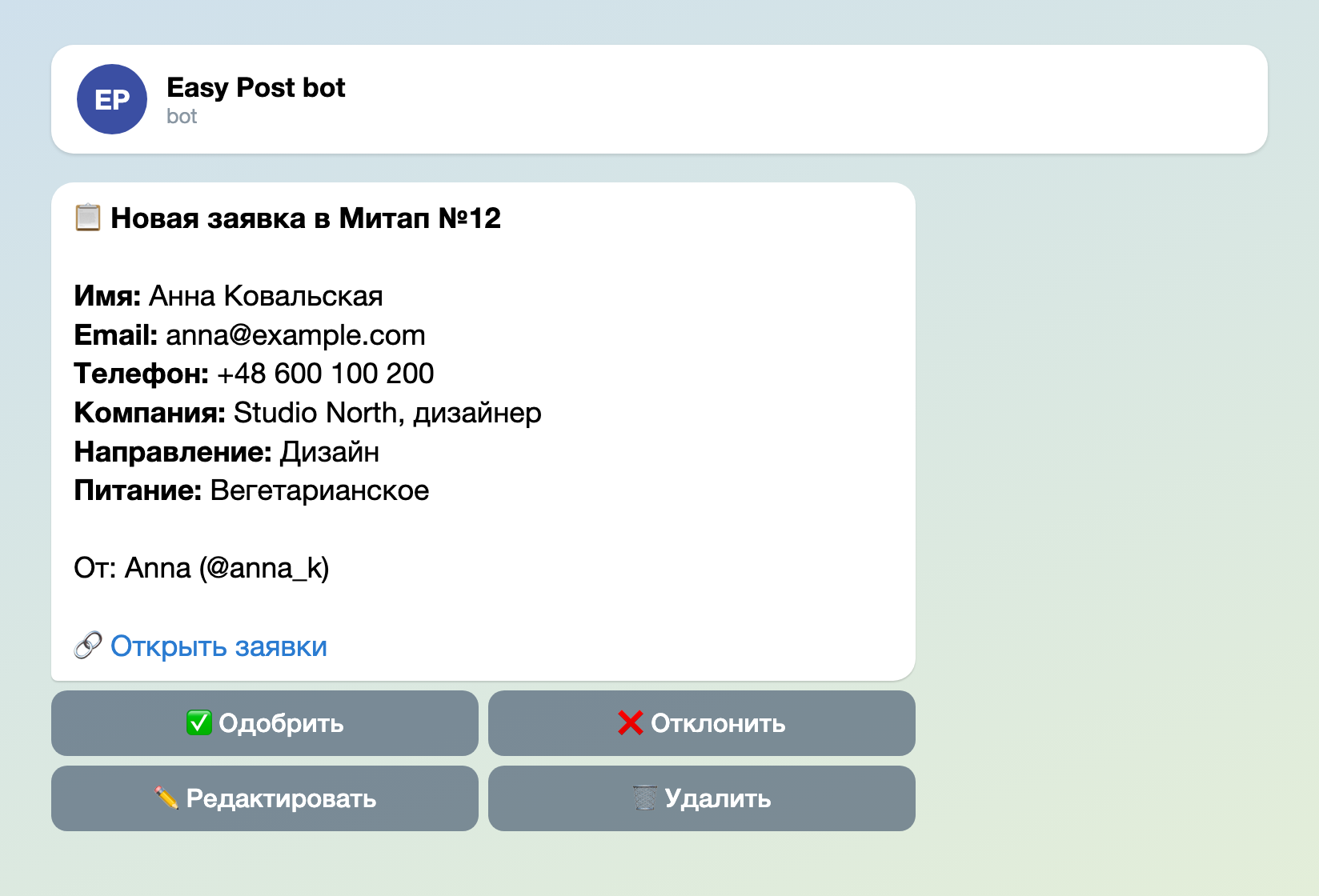
Иллюстрация: тексты взяты из бота, имена и данные вымышлены.
Два текста для вставки в настройки формы
Откройте «Настройки формы» (кнопка «Форма» на странице потока) и прокрутите вниз до «Уведомления о статусе». «Сообщение при одобрении» и «Сообщение при отклонении» — обычные текстовые поля, и теги форматирования Telegram вроде <b>жирный</b> в них работают. Стандартные «Ваша заявка одобрена!» и «Ваша заявка не была одобрена.» не говорят, куда идти. Замените их.
Текст одобрения (для поля «Сообщение при одобрении»):
Вы в списке! Митап №12, четверг, 19:00, кафе Roots, ул. Главная, 14. Вход с 18:30. Вопросы или изменились планы? Пишите в группу: t.me/yourgroup
Текст отказа (для поля «Сообщение при отклонении»), когда места закончились:
Извините, в этот раз мест нет. Следите за группой: там будет следующая дата. t.me/yourgroup
Сообщение об одобрении остаётся единственным подтверждением для гостя, поэтому впишите в него место, время и способ с вами связаться.
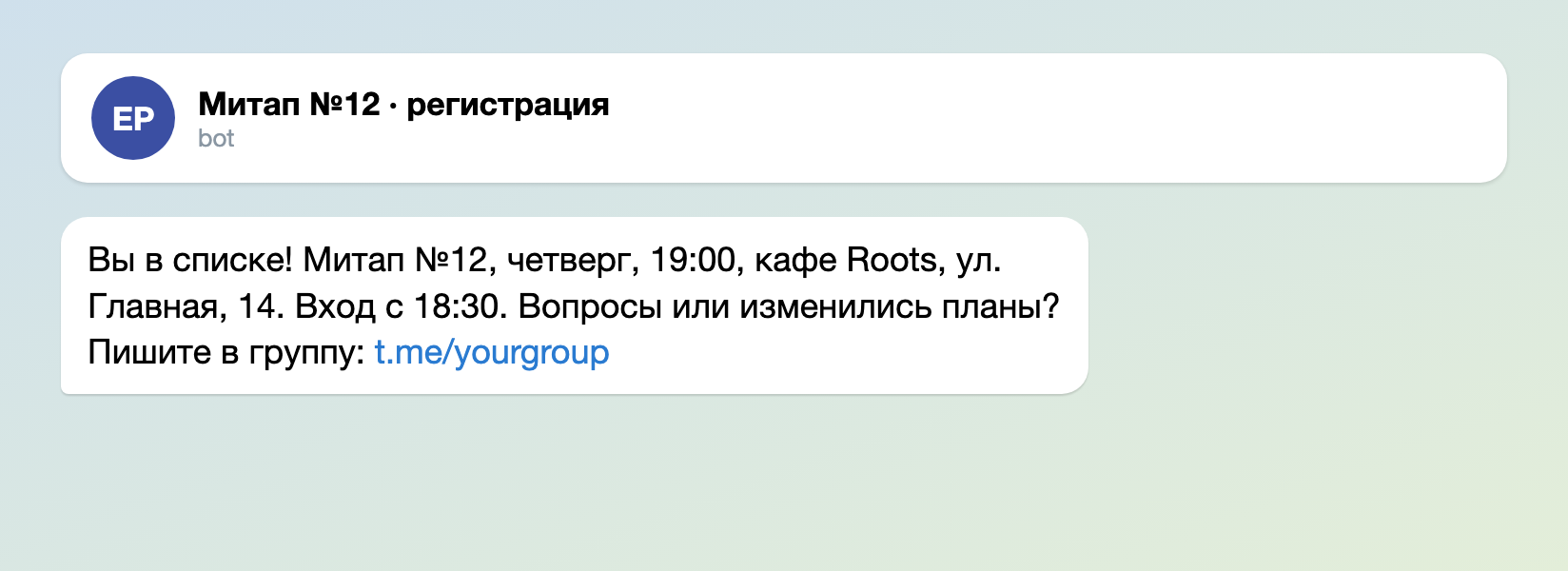
Иллюстрация: тексты взяты из бота, имена и данные вымышлены.
Три места, где всё ломается, и что с ними делать
- Больше гостей, чем мест. Счётчика мест нет. Лимиты в шаблоне считают заявки одного человека, а не всего мероприятия, поэтому ничто не помешает сто первому записаться в зал на сто мест. Считайте свои одобрения и остановитесь на своём числе.
- Дубли. Один человек может отправить заявку дважды, а вернуться и исправить опечатку гость не может, так что вторая заявка чаще всего и есть исправление. Имя в телеграме (и @ник, если он задан), которое показано в каждой заявке, помогает заметить пару. Одобрите новую, старую отклоните. (Опечатку, которую заметили вы сами, можно поправить через «Редактировать».)
- Утечка в открытый канал. Стандартный адресат при одобрении публикует в подключённый канал все ответы, включая почту и телефон. Если канал открытый, ваш список гостей тоже открытый. Что делать, смотрите ниже.
Собрать свою форму регистрации →
Куда уходит список
Чтобы одобрение сработало, нужен адресат, а стандартный публикует в канал. Подключите закрытый канал, где есть только вы и соорганизаторы. Каждая одобренная заявка появится там отдельным постом с ответами, по строке на поле, и этот канал и есть ваш список гостей. Для митапа на несколько десятков человек этого хватает.
Строки берутся из поля «Вид поста» в настройках формы, под списком полей. Удалили поле — удалите и его строку, иначе в канал уйдёт необработанный токен, например {dietary_needs}. Добавленное поле попадает в пост, только если нажать его название в ряду «Вставить токены».
Чтобы подключить канал, сначала нажмите на странице потока «Проверить форму в Telegram»: кнопка привяжет ваш Telegram. (Если пройти форму до конца сейчас, карточка придёт без кнопок, с пометкой «Сохранена в кабинете»: канала ещё нет.) Затем создайте закрытый канал и в блоке «Осталось сделать» нажмите «Выбрать канал в Telegram». Бот пришлёт кнопку «Выбрать канал»: нажмите её и подтвердите в окне Telegram. В нём видны только каналы, где вы администратор с правом публиковать (групповой чат не подойдёт). Бот сам станет администратором и сам найдёт номер закрытого канала. Ссылка с кнопки действует 15 минут.
Запасные пути: кнопка «Добавить бота в канал» (окно Telegram, где бота делают администратором с правом публиковать) и ввод канала вручную в поле блока «Осталось сделать». У закрытого канала нет @имени, а пригласительная ссылка t.me/+… не принимается: впишите его числовой id, он начинается с -100. Доступ проверяется в строке «Доступ к публикации» на странице потока кнопкой «Проверить, может ли бот публиковать».
Как только канал указан, Easy Post включает публикацию одобренных заявок. Флажок «Одобрять автоматически» не включайте: с ним заявки одобряются без вас и приходят без кнопок. Он есть на странице «Куда отправлять»: нажмите «Редактировать» у адресата «В Telegram-канал». Подключите канал до того, как раздадите ссылку: блок «Осталось сделать» исчезает, когда форму заполнит первый гость не из вашей команды.
Если список нужен в таблице, рядом с каналом можно добавить вебхук. Когда вы одобряете заявку, Easy Post отправляет её в формате JSON на любой адрес, который вы укажете: ответы, а также имя, юзернейм и ID чата человека в телеграме. Направьте это на скрипт Google Sheets, Make, n8n или свой сервер, и в таблицу попадут только подтверждённые вами люди. Можно разводить и по полю: например, направление «Техническое» на один адрес, а «Бизнес» на другой. Вебхуки есть не во всех тарифах, поэтому загляните на страницу тарифов, прежде чем на них рассчитывать. Одна оговорка: повторное одобрение той же заявки отправит её снова, так что следите за дублями строк.
Это обычный HTTP POST, а не готовая интеграция с Google Sheets. Принимающую сторону вы делаете сами.
Чего форма не умеет
- Нет билетов и нет шага оплаты в форме. Если вход платный, принимайте деньги через сервис билетов или платежей, а форму оставьте для списка гостей.
- Нет счётчика мест и листа ожидания. Считаете вы.
- Нет автоматических напоминаний. Со своим ботом и на тарифе с рассылками можно раз в сутки отправить сообщение всем, кто нажал «Начать», но ограничить его только одобренными гостями нельзя.
- Нет проверки email и проверки на дубли.
- Нет экрана отметки на входе. Списком служит закрытый канал или ваша таблица.
Для бесплатного митапа или воркшопа с аудиторией, которая уже в телеграме, это короткий список пробелов. Для конференции на 2 000 человек с платными билетами инструмент не подходит.
Настройка за пять минут
- При подключении выберите шаблон «Регистрация на мероприятие».
- На странице потока нажмите «Проверить форму в Telegram», затем подключите закрытый канал для организаторов кнопкой «Выбрать канал в Telegram» (см. «Куда уходит список»).
- Откройте настройки формы. Переименуйте направления, удалите ненужные поля вместе с их строками в «Виде поста» и вставьте два текста с вашим местом и временем.
- Заполните форму сами как гость, нажмите «Одобрить» и посмотрите, что пришло в канал и какое подтверждение получил гость. Потом удалите пробный пост в канале.
- Скопируйте ссылку кнопкой «Копировать ссылку» в блоке «Осталось сделать» и отправьте её в группу или канал. Одобряйте, пока не наберёте своё число, затем замените текст отказа на сообщение «мест нет».
Другие формы под похожие задачи: форма отклика на вакансию, форма записи по ссылке и опрос в Telegram. Все формы по задачам собраны в одном месте — руководство по формам в Telegram-боте.
Только знакомитесь с ботами? Как создать бота в телеграмме без кода показывает, как его сделать.