अगर ग्राहक चैट में लिखते हैं "X का क्या रेट है?", तो आप हर बार वही चार बातें वापस पूछते हैं: ठीक-ठीक क्या चाहिए, बजट कितना है, कब तक चाहिए, और उनसे संपर्क कैसे करें। कोटेशन अनुरोध फ़ॉर्म यह सब आपके पहले जवाब से पहले, एक ही बार में पूछ लेता है। यहाँ ऐसा ही एक फ़ॉर्म है, जो Telegram बॉट में चलता है: चार सवाल, आपके जोड़ने के लिए दो फ़ील्ड, आपकी करेंसी में बजट के बटन, और एक शर्त जो सिर्फ़ बड़े अनुरोध आपके टूल तक भेजती है।
पहले दो सीमाएँ। फ़ॉर्म अनुरोध इकट्ठा करता है: वह कोटेशन नहीं लिखता, क़ीमत नहीं निकालता और बिक्री का हिसाब नहीं रखता, और वह CRM नहीं है, क्योंकि अनुरोध एक-एक करके सूची में पड़े रहते हैं। अगर आप प्रिंट करने वाला कोटेशन अनुरोध टेम्पलेट खोज रहे थे, तो यह वह नहीं है। एजेंसी के लीड रूट करने के लिए एजेंसियों के लिए क्लाइंट इनटेक फ़ॉर्म देखें।
शुरुआत कहाँ से करें
सब कुछ easy-post.app साइट पर सेट होता है। रजिस्टर करें और "Agency Lead Form" टेम्पलेट चुनें: Easy Post तुरंत एक "पाइपलाइन" बना देता है, यानी आपका फ़ॉर्म, उसका रास्ता (यहाँ बिना चैनल के: अनुरोध सीधे आपके Telegram में आते हैं) और अनुरोधों की सूची। पाइपलाइन का पेज, फ़ॉर्म की सेटिंग और अनुरोधों की सूची (आगे "डैशबोर्ड"; वह "Submissions" बटन से खुलती है) साइट पर खुलते हैं। अनुरोध का कार्ड आपके Telegram में तब आता है जब आप उसे जोड़ लेते हैं: पाइपलाइन के पेज पर "Test the form in Telegram" दबाएँ। बटन बॉट खोलता है: आपका Telegram आपके अकाउंट से जुड़ जाता है, और फ़ॉर्म खुलता है, ताकि आप उसे ग्राहक की तरह भर सकें। अगर अकाउंट पहले से है, तो नई पाइपलाइन "+ New pipeline" बटन से बनती है।
कोटेशन अनुरोध फ़ॉर्म के चार सवाल, और दो जोड़ने के लिए
यह Easy Post का Agency Lead Form टेम्पलेट है, और यह हर उस कारोबार पर बैठता है जो कोटेशन देता है: ठेकेदार, स्टूडियो, वर्कशॉप, एजेंसी। इसे चुनने के बाद आप "Form Settings" में (पाइपलाइन के पेज पर "Form" बटन) फ़ील्ड का नाम बदल सकते हैं, हटा सकते हैं या नए जोड़ सकते हैं; ऐसा फ़ॉर्म बनाने के तरीक़ों की तुलना बिना कोड के फ़ॉर्म बिल्डर की गाइड में है। हर फ़ील्ड में "Bot prompt" होता है (वह सवाल जो ग्राहक को दिखता है; नीचे उसे «सवाल» कहा गया है) और "Field name" (आपके कार्ड पर लिखा लेबल)। फ़ील्ड तभी रखें जब आप उसका जवाब पढ़ेंगे।
टेम्पलेट के सवाल, फ़ील्ड के लेबल और बटन के विकल्प अंग्रेज़ी में सेव होते हैं। उन्हें हिन्दी में बदलना "Form Settings" में आपका काम है। इस लेख के चित्रों में फ़ॉर्म पहले से हिन्दी में दिखाया गया है। नीचे जहाँ सवाल का टेक्स्ट दिया है, वह वैसा ही है जैसा टेम्पलेट में लिखा है।
- कंपनी ("Company"; ज़रूरी; सवाल "Company name:")। जो व्यक्ति बाथरूम की मरम्मत करवाता है, उसकी कोई कंपनी नहीं होती। सवाल को «आपका नाम या कंपनी:» कर दें, और "Field name" को «ग्राहक» कर दें।
- काम ("Task"; ज़रूरी; सवाल "Describe the task:"; 10 से 1,000 अक्षर)। 10 अक्षर से कम लिखने पर बॉट «कम से कम 10 अक्षर होने चाहिए।» कहता है; 1,000 से ज़्यादा पर वह टेक्स्ट लेने से मना कर देता है और ग्राहक को छोटा टेक्स्ट भेजना पड़ता है। एडिटर में सीमाएँ तय हैं, सवाल आपका है। तरीक़ा नहीं, नतीजा पूछें: «आपको क्या करवाना है, और काम पूरा होने पर क्या अलग होना चाहिए?»
- बजट ("Budget"; ज़रूरी; सवाल "Budget range:"; बटन "< $1K", "$1K-$5K", "$5K-$20K", "$20K+")। बटन हर भाषा में डॉलर में हैं, इसलिए जिस ग्राहक का बजट रुपये में है, उसे दायरे मन में बदलने पड़ते हैं। दायरे $5K और $20K पर ओवरलैप भी करते हैं, इसलिए ठीक $5,000 वाला ग्राहक दो में से कोई भी बटन दबा सकता है। "Budget" फ़ील्ड के विकल्पों वाले बॉक्स में बटनों के नाम अपनी करेंसी में और ऐसे दायरों में बदलें जो एक-दूसरे को न छुएँ। विकल्प बिना कॉमा के लिखें, क्योंकि कॉमा नया बटन शुरू कर देता है: «1000 से 4999» लिखें, «1,000 से 4,999» नहीं। नाम छोटे रखें, लगभग 19 अक्षर तक (मात्राएँ भी गिनी जाती हैं; अंग्रेज़ी नाम में लगभग 55): इससे लंबा नाम Telegram नहीं लेता, और ग्राहक को बजट का सवाल दिखता ही नहीं। जो ग्राहक बटन दबाने की जगह रक़म टाइप कर देता है, उसे «कृपया दिए गए विकल्पों में से एक चुनें।» कहा जाता है।
- समय-सीमा ("Timeline"; वैकल्पिक; सवाल "Desired timeline:"; छोड़ने के बटन पर लिखा है "Flexible")। ग्राहक छोड़ दे, तो आपके कार्ड से Timeline की पंक्ति ग़ायब रहती है, यानी कोई समय-सीमा नहीं; छोड़ने के बटन का शब्द ("Flexible") हाथ से टाइप करना भी छोड़ना ही माना जाता है, और कोई भी दूसरा टेक्स्ट जैसा लिखा गया, वैसा ही सेव होता है। फ़ील्ड पर "Button and error texts" के नीचे छोड़ने के बटन को बदलकर «कोई समय-सीमा नहीं» कर दें।
- संपर्क (यह आप ख़ुद जोड़ें)। टेम्पलेट में इसके लिए कोई फ़ील्ड नहीं है। आपको ग्राहक का Telegram का पहला नाम और, अगर हो, तो @यूज़रनेम मिलता है, और बॉट के ज़रिए आप ग्राहक को जवाब नहीं दे सकते। जिस ग्राहक का @यूज़रनेम नहीं है, वह आपके पास जवाब देने का कोई रास्ता नहीं छोड़ता। फ़ील्ड को "+ Add Field" से जोड़ें। दोनों बॉक्स भरें: "Field name" (लिखें «संपर्क») और "Bot prompt" (अगर फ़ील्ड का "Type" "Text" है, तो «फ़ोन या ईमेल:»)। "Field name" ख़ाली हो, तो एडिटर फ़ॉर्म सेव नहीं करेगा। "Required" पर टिक करें, फ़ील्ड के बगल का ऊपर वाला तीर उतनी बार दबाएँ जितनी जगह उसे ऊपर जाना है, और "Save" दबाएँ। अगर आप उसका "Type" "Phone" कर दें, तो बॉट सवाल के नीचे «📱 मेरा नंबर भेजें» बटन दिखाता है, जिससे ग्राहक नंबर टाइप किए बिना उसे भेज सकता है। हाथ से टाइप किए नंबर में कम से कम सात अंक होने चाहिए, और ईमेल को बॉट नहीं मानता, इसलिए सवाल को «फ़ोन नंबर:» कर दें।
- फ़ोटो (यह भी आप ख़ुद जोड़ें; "Required" पर टिक न करें)। मरम्मत, फ़िटिंग या डिज़ाइन के लिए एक फ़ोटो या स्केच पूरे पैराग्राफ़ की जगह ले लेता है। "Type" "Photo" वाला फ़ील्ड जोड़ें, "Field name" में «फ़ोटो» और "Bot prompt" में «जगह की फ़ोटो या स्केच (वैकल्पिक):» लिखें। यह सिर्फ़ फ़ोटो लेता है, दस तक। पहली फ़ोटो आने से पहले कोई और मैसेज आए, तो बॉट «कृपया एक फ़ोटो भेजें।» कहता है, और PDF सेव नहीं होता। कार्ड में फ़ोटो नहीं दिखतीं: वे डैशबोर्ड में छोटे थंबनेल के रूप में हैं, जो क्लिक करने पर पूरे आकार में खुलते हैं। इसके साथ एक सीमा आती है: जब अनुरोध में फ़ोटो हो, तो Company, Task, Budget और Timeline से बना टेक्स्ट 1,024 दिखने वाले अक्षरों से कम रहना चाहिए। उससे ऊपर बॉट अनुरोध मिटा देता है और ग्राहक को फिर से शुरू करना पड़ता है, इसलिए 1,000 अक्षर के क़रीब का "Task" और साथ में फ़ोटो इसे तोड़ सकते हैं। काम का छोटा विवरण माँगें, या "Photo" फ़ील्ड रखें ही नहीं।
कोटेशन अनुरोध टेम्पलेट आज़माएँ →
ग्राहक के अनुरोध भेजने के बाद क्या होता है
- लिंक वहाँ रखें जहाँ ग्राहक पूछते हैं: अपनी प्रोफ़ाइल में, प्राइस लिस्ट के नीचे, पिन किए संदेश में। अपना टेस्ट करने के बाद पाइपलाइन के पेज पर "Still to do" में "Send the form to real people" दिखता है, जिसके साथ "Copy link" बटन है। जब कोई असली ग्राहक जवाब दे देता है, तो वह पंक्ति ग़ायब हो जाती है, पर लिंक उसी पेज के "Where people send submissions" ब्लॉक में (Telegram bot, "Copy link") बना रहता है। ग्राहक «शुरू करें» दबाता है और एक-एक करके सवालों के जवाब देता है; साथ में प्रोग्रेस बार रहता है।
- ग्राहक का आख़िरी जवाब भेजते ही अनुरोध आपके Telegram में पहुँच जाता है। बॉट आपको और आपके प्रोजेक्ट के उन सभी लोगों को लिखता है जिन्होंने अपना Telegram जोड़ा है: सारे जवाब, Telegram पर ग्राहक का पहला नाम (@यूज़रनेम हो तो वह भी) और डैशबोर्ड में सूची का "Review submissions" लिंक। बटन नहीं होते, क्योंकि यहाँ आपकी मंज़ूरी के इंतज़ार में कुछ नहीं रुकता।
- कार्ड पढ़ें, फिर कोटेशन के साथ जवाब दें @यूज़रनेम से या संपर्क वाले फ़ील्ड से। कार्ड हर जवाब को 300 अक्षर पर काट देता है; डैशबोर्ड में पूरा टेक्स्ट दिखता है।
- ग्राहक को आपका पुष्टि-संदेश दिखता है, भेजते ही (टेक्स्ट नीचे है)।
बॉट के छोटे स्वचालित जवाब ग्राहक को उसकी Telegram भाषा में दिखते हैं, जबकि आपके सवाल और बटन वैसे ही रहते हैं जैसे आपने लिखे। लेकिन आपका पक्ष अंग्रेज़ी में है: साइट का सेटिंग पैनल हिन्दी में अनुवादित नहीं है, इसलिए "Form Settings" की स्क्रीन और आपको आने वाला निजी मैसेज (New submission in…, Saved in your dashboard, Review submissions) अंग्रेज़ी में दिखते हैं।
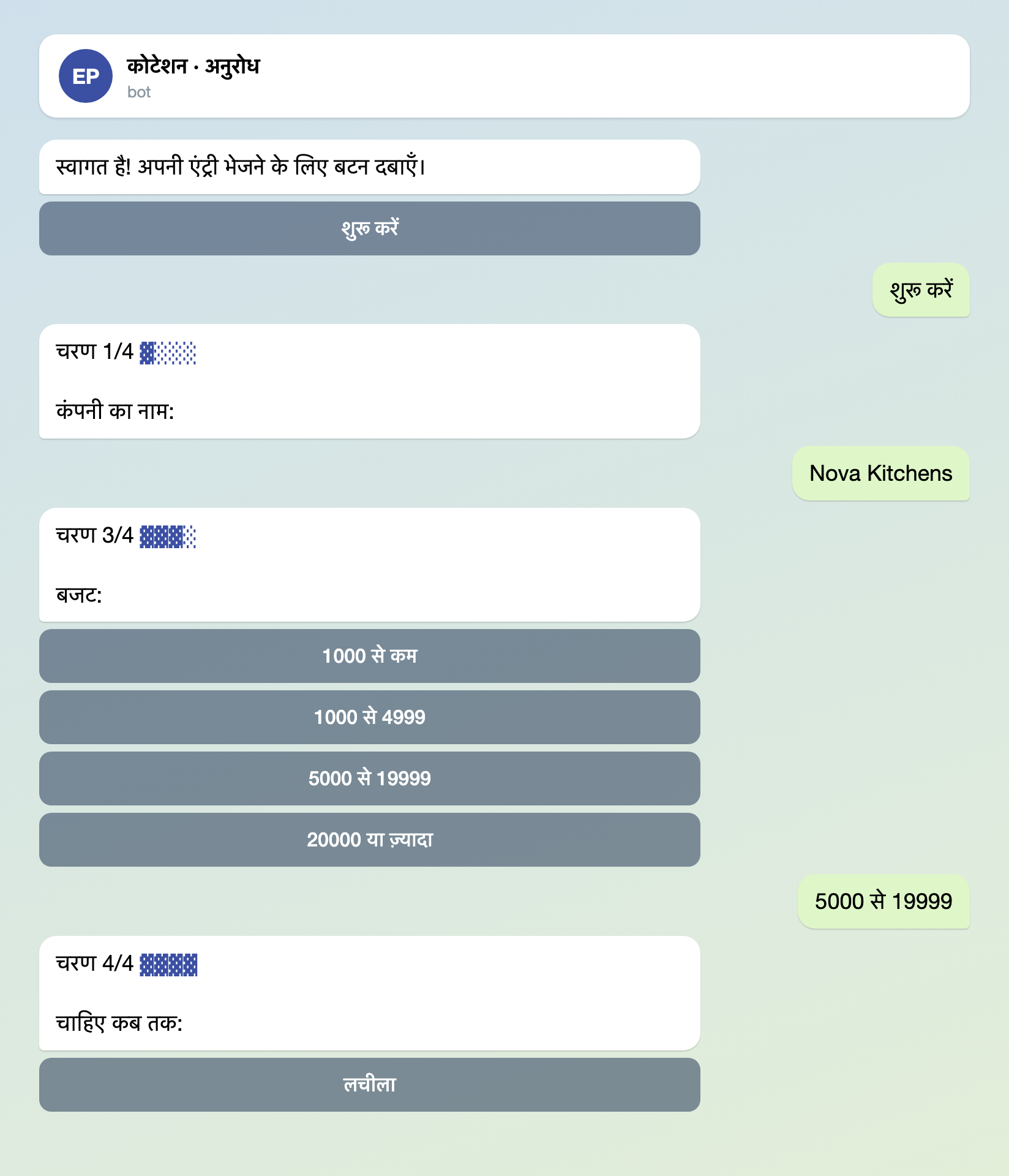
उदाहरण-चित्र: इसमें फ़ॉर्म के सवाल और बटन मालिक के हिन्दी में किए अनुवाद हैं, बाक़ी बॉट के टेक्स्ट हिन्दी के डिफ़ॉल्ट हैं; बजट के बटनों के नाम बदले हुए हैं; आपके जोड़े सवाल और दूसरा चरण छोड़े गए हैं; नाम और डेटा काल्पनिक हैं।
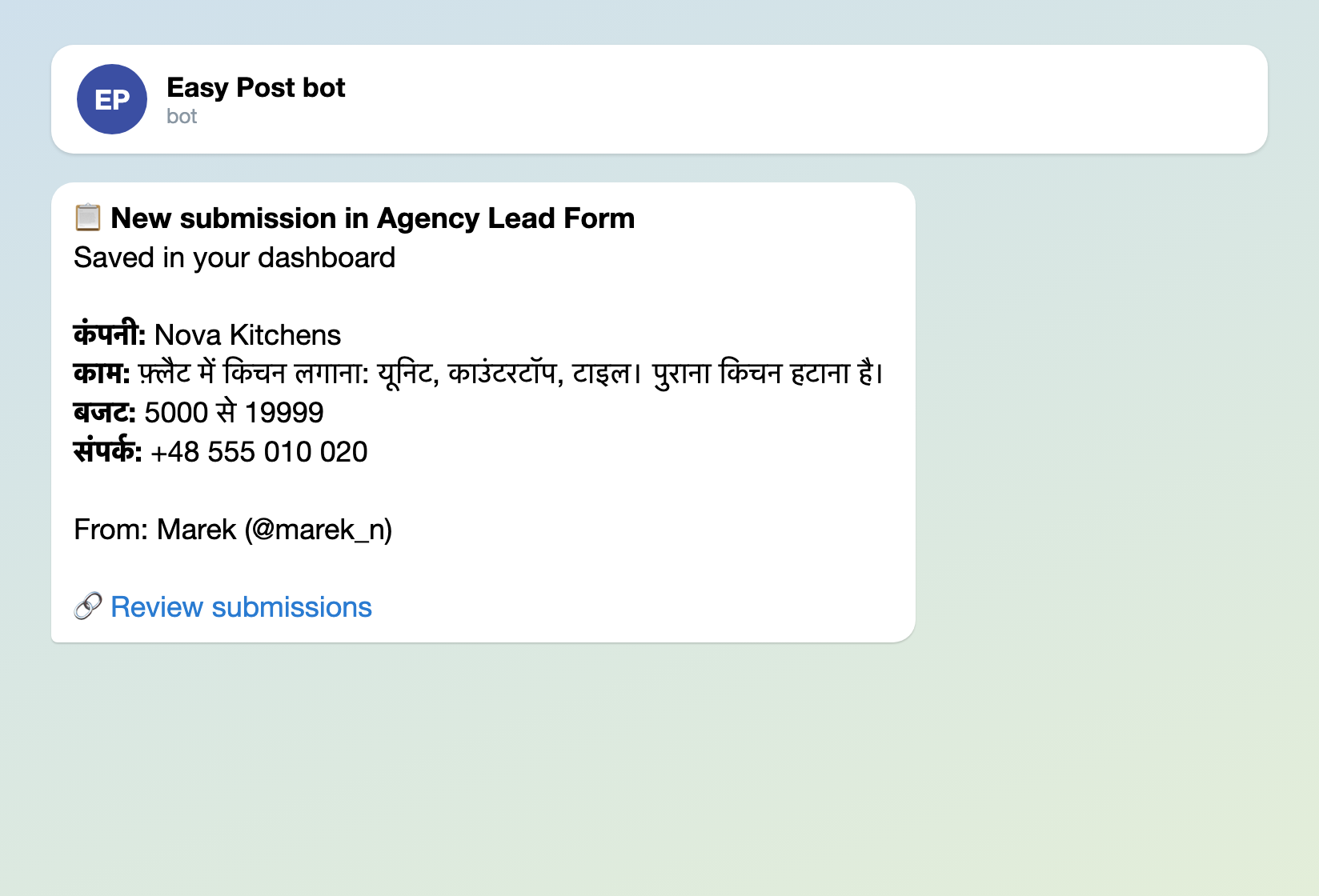
उदाहरण-चित्र: कार्ड अंग्रेज़ी में आता है, ब्योरे मालिक के हिन्दी अनुवाद वाले फ़ॉर्म के हैं, और «संपर्क» वह फ़ील्ड है जिसे आप ख़ुद जोड़ते हैं; नाम और डेटा काल्पनिक हैं।
यहाँ आपके इंतज़ार में कुछ नहीं रुकता, क्योंकि कोई एक्शन चालू नहीं है: रजिस्टर करने के बाद आप सिर्फ़ टेम्पलेट चुनते हैं, और पाइपलाइन तुरंत बिना चैनल के बन जाती है। पाइपलाइन के पेज पर "Test the form in Telegram" दबाएँ, ताकि कार्ड आप तक पहुँच सकें, और "Still to do" में चैनल का खाना ख़ाली छोड़ दें। कार्ड के शीर्षक में पाइपलाइन का "Pipeline Name" होता है, जो शुरू में "Agency Lead Form" रहता है: उसे पाइपलाइन के पेज के "Edit" बटन से बदल दें। यही सेटअप जॉब एप्लीकेशन फ़ॉर्म में है।
सेटिंग में चिपकाने के लिए दो टेक्स्ट
दोनों टेक्स्ट "Form Settings" में, फ़ील्ड के नीचे वाले "Bot Messages" ब्लॉक में लिखे जाते हैं; फिर "Save" दबाएँ। "Welcome Text" पहला मैसेज है; डिफ़ॉल्ट है «स्वागत है! अपनी एंट्री भेजने के लिए बटन दबाएँ।» वहाँ बताएँ कि फ़ॉर्म किसलिए है और उसमें कितना समय लगता है। "Welcome Text" बॉक्स के लिए:
कुछ छोटे सवाल, ताकि हम आपको कोटेशन भेज सकें।
"Completion Text" वह है जो बॉट आख़िरी जवाब के बाद भेजता है; डिफ़ॉल्ट है «धन्यवाद! आपकी एंट्री समीक्षा का इंतज़ार कर रही है।» इस सेटअप में कोई समीक्षा नहीं करता, इसलिए इसे बदल दें। "Completion Text" बॉक्स के लिए:
अनुरोध मिल गया है। हम एक कामकाजी दिन के भीतर आपको कोटेशन भेजेंगे। सवाल: t.me/yourstudio
Telegram के HTML टैग, जैसे <b>, दोनों बॉक्स में चलते हैं, और टेक्स्ट में अकेला "<" या "&" मैसेज तोड़ सकता है। (सेटिंग की स्क्रीन अंग्रेज़ी में है, पर इन बॉक्स में आप हिन्दी लिख सकते हैं।) t.me/yourstudio की जगह अपना संपर्क लिखें, और सिर्फ़ वही समय-सीमा लिखें जो आप निभाएँगे। धन्यवाद-संदेश के नीचे बॉट «एक और भेजें» बटन दिखाता है, जो नया अनुरोध शुरू करता है। "Add More Button Text" बॉक्स में आप उसका नाम बदल सकते हैं, लेकिन उसे बंद नहीं कर सकते।
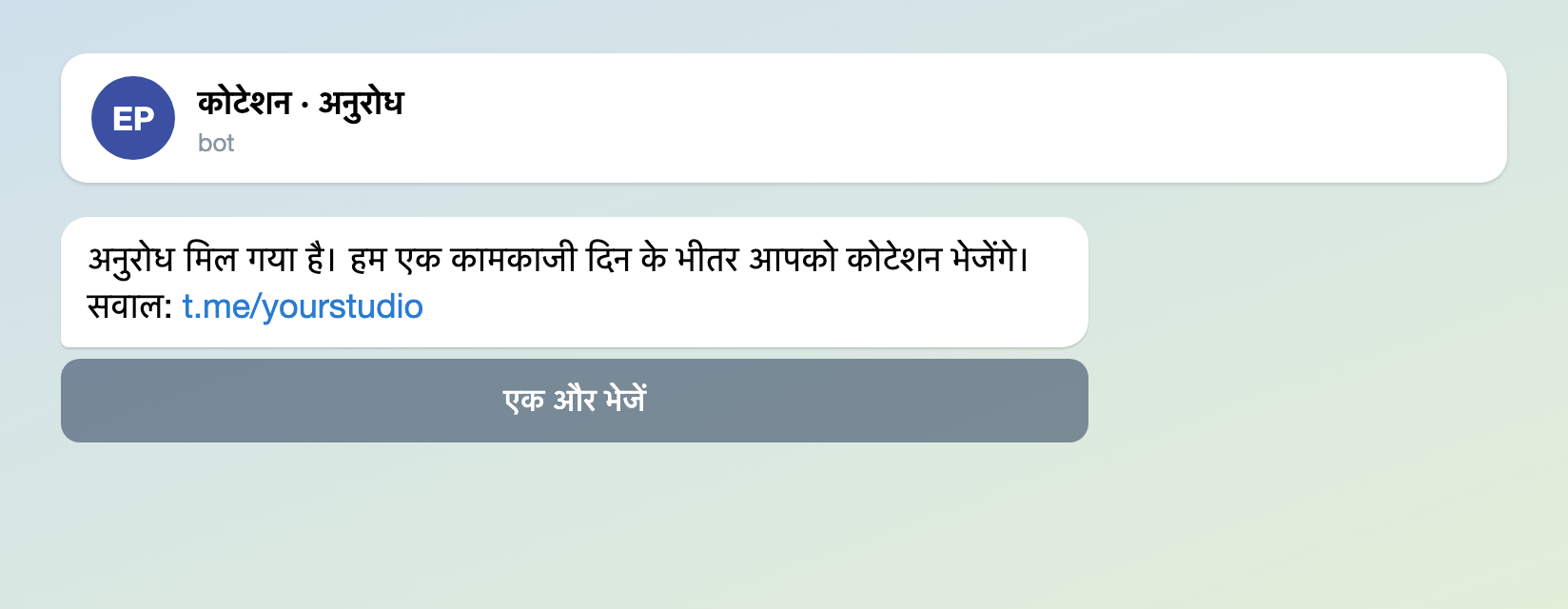
उदाहरण-चित्र: टेक्स्ट वही है जो ऊपर चिपकाने के लिए दिया है; नाम और डेटा काल्पनिक हैं।
अपना कोटेशन फ़ॉर्म तैयार करें →
बड़े अनुरोध अपने टूल तक भेजें
डैशबोर्ड हर अनुरोध सबसे नए के क्रम में दिखाता है, स्टेटस के हिसाब से टैब के साथ; खोज या फ़ील्ड के हिसाब से फ़िल्टर नहीं है। चूँकि Budget एक बटन है, शर्त वाला वेबहुक सिर्फ़ आपके सबसे ऊँचे दायरे के अनुरोध ऐसे टूल तक भेज सकता है जो वेबहुक लेता हो: CRM या ऑटोमेशन टूल। आपका Telegram कार्ड फिर भी हर अनुरोध पर आता है, इसलिए वेबहुक दूसरा रास्ता जोड़ता है, पहले की जगह नहीं लेता।
- पाइपलाइन के पेज पर Actions खोलें।
- "Add Action" फ़ॉर्म में Webhook चुनें, एक्शन को नाम दें और URL डालें।
- "Conditions" पर क्लिक करके उसे खोलें, "+ Add condition" दबाएँ, Budget फ़ील्ड चुनें, ऑपरेटर "equals" चुनें और मान ठीक वैसा लिखें जैसा बटन पर लिखा है, जैसे «20000 या ज़्यादा»। तुलना सटीक होती है: अगर आप बाद में बटन का नाम बदलें, तो शर्त भी बदलें।
- "Auto-approve" पर टिक करें। यह डिफ़ॉल्ट रूप से बंद रहता है, और इसके बिना हर कार्ड पर Approve और Reject बटन आते हैं और वेबहुक तभी चलता है जब आप Approve दबाएँ।
- Add दबाएँ। तब Easy Post हर मेल खाने वाले अनुरोध को JSON के रूप में उस URL पर भेजता है: जवाब, ग्राहक का Telegram नाम, यूज़रनेम और चैट ID, और फ़ोटो के लिंक। ये लिंक बिना साइन इन किए खुलते हैं, इसलिए इन्हें सिर्फ़ ऐसे टूल को भेजें जिस पर आप भरोसा करते हैं।
"Auto-approve" वाला एक्शन चालू होने पर, जैसा इस नुस्ख़े में है, आपके कार्ड का शीर्षक "Auto-approved submission in…" होता है और उसमें "Saved in your dashboard" नहीं रहता। यह हर अनुरोध पर होता है, उन पर भी जिन्हें शर्त ने छोड़ दिया। वेबहुक हर प्लान में शामिल नहीं हैं, इसलिए पहले होम पेज पर प्राइसिंग सेक्शन देख लें। कई लोग कार्ड पढ़ें, इसके लिए उन्हें Members में जोड़ें: हर किसी का Easy Post अकाउंट होना चाहिए और उसे अपना Telegram जोड़ना होगा ("Still to do" के नीचे "Link Telegram", अपना टेस्ट करने के बाद, या उसकी प्रोफ़ाइल में), और जोड़े गए लोग फ़ॉर्म भी बदल सकते हैं।
अनुरोध कहाँ अटकता है
- अधूरा अनुरोध आप तक कार्ड बनकर नहीं पहुँचता। Telegram कार्ड और वेबहुक आख़िरी जवाब के बाद ही आते हैं। अधूरे जवाब डैशबोर्ड के "Pending" टैब में पड़े रहते हैं, जो तभी दिखता है जब उसमें कुछ हो, इसलिए उसे बीच-बीच में देखते रहें। फ़ॉर्म छोटा रखें, और "Timeline" व "Photo" वैकल्पिक रखें।
- हर ग्राहक की सीमा। टेम्पलेट में हर Telegram अकाउंट के लिए रोज़ 10 और महीने में 50 बार शुरू करने की छूट है, और दोनों को आप "Form Settings" में "Submission Limits" के नीचे बदल सकते हैं। शुरू करने की गिनती तब भी होती है जब ग्राहक बीच में छोड़ दे। आपके अपने टेस्ट सिर्फ़ आपके अपने अकाउंट के हिसाब में गिने जाते हैं।
चार क़दम में सेटअप
- रजिस्टर करने के बाद, या अकाउंट पहले से है तो "+ New pipeline" से, Agency Lead Form टेम्पलेट चुनें। "Test the form in Telegram" दबाएँ और "Still to do" में चैनल का खाना ख़ाली छोड़ दें।
- "Form Settings" में कंपनी का सवाल बदलें, बजट के बटनों के नाम बदलें, "Timeline" का छोड़ने वाला बटन तय करें, अपना "Welcome Text" और "Completion Text" लिखें, और «संपर्क» तथा «फ़ोटो» जोड़ें।
- ख़ुद एक अनुरोध भेजें और कार्ड, डैशबोर्ड और पुष्टि-संदेश देखें।
- "Send the form to real people" के नीचे "Copy link" दबाएँ और लिंक वहाँ रखें जहाँ ग्राहक रेट पूछते हैं।
मिलते-जुलते कामों के दूसरे फ़ॉर्म: विज्ञापन के लिए lead form, service request form और बिज़नेस प्रपोज़ल फ़ॉर्म। सभी फ़ॉर्म काम के हिसाब से Telegram bot फ़ॉर्म की गाइड में मिल जाएँगे।
Telegram बॉट पहली बार बना रहे हैं? बिना कोड के Telegram बॉट कैसे बनाएँ बताता है कि इसे कैसे बनाते हैं।