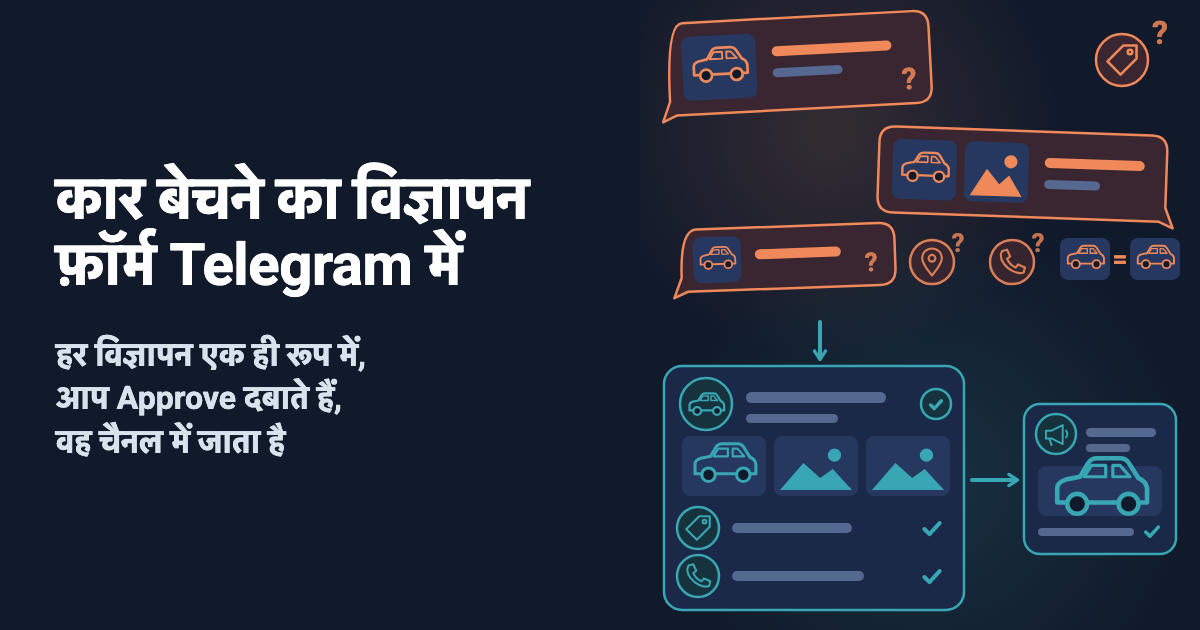
किसी विक्रेता ने प्राइवेट मैसेज में एक स्विफ़्ट की फ़ोटो भेजी है, और उसके नीचे लिखा है: "2016, साढ़े चार लाख, फ़ोन करना"। अगले विज्ञापन में शहर ही नहीं है, तीसरे में फ़ोन नंबर नहीं, और एक ही कार दो बार आ गई है। हर विज्ञापन आप चैनल में ख़ुद दोबारा टाइप करते हैं, और बिकी हुई कारें हाथ से हटाते हैं।
कार बेचने का विज्ञापन फ़ॉर्म हर विक्रेता से वही सवाल पूछता है। यह उसके लिए है जो कारों का चैनल चलाता है, अपनी एक कार का विज्ञापन लिखने के लिए नहीं। Easy Post वह वेबसाइट है जिस पर आप इसे बनाते हैं (देखें बिना कोड के फ़ॉर्म बिल्डर की गाइड); विक्रेता इसे Telegram के अंदर भरते हैं, और बॉट आपको ख़ुद नहीं बनाना पड़ता। हर विज्ञापन आप तक Telegram के एक मैसेज के रूप में पहुँचता है, जिसे हम "कार्ड" कहते हैं, और उसमें Approve, Reject, Edit और Delete बटन होते हैं; Approve उसे आपके चैनल में पोस्ट कर देता है। Easy Post विक्रेता की एंट्री को "submission" कहता है, और बने-बनाए Car Sales फ़ॉर्म को "टेम्पलेट"।
Easy Post कोई मार्केटप्लेस नहीं है (न भुगतान, न एस्क्रो)। वह बिक्री का दस्तावेज़ (बिल ऑफ़ सेल) या बिक्री का एग्रीमेंट नहीं बनाता, और यह नहीं जाँच सकता कि कार सच में है या कीमत वाजिब है। वह पोस्ट हो चुके विज्ञापन को बदलता नहीं और उस पर "बिक गई" का निशान नहीं लगाता, और पोस्ट की कोई मियाद नहीं होती: वह तब तक रहती है जब तक आप उसे हाथ से नहीं मिटाते। दोहराए गए विज्ञापन की कोई चेतावनी नहीं आती, और हर विक्रेता के लिए विज्ञापनों की सीमा एक जैसी है, डीलर के लिए भी। कार्ड में फ़ोटो नहीं दिखतीं (वे Submissions पेज पर हैं, यानी विज्ञापनों की आपकी सूची में), इसलिए Approve से पहले की जाँच आपकी है।
"बिक गई" का निशान या मियाद, दोहराए गए विज्ञापन की चेतावनी और हर डीलर की अलग सीमा आज के फ़ॉर्म का हिस्सा नहीं हैं। इन्हें फ़ॉर्म के ऊपर ऐड-ऑन या कस्टम काम के रूप में बनाया जा सकता है: आपको क्या चाहिए, यह Easy Post सपोर्ट पेज पर बताएँ।
शुरुआत कहाँ से करें
इस लेख के किसी भी बटन से साइन अप करें: वह सीधे Google साइन-इन पर ले जाता है, फिर पहली स्क्रीन ("What do you want to receive?") पर, जहाँ बड़ा बटन "Start with the “Car Sales” form" है। किसी और तरीक़े से साइन अप किया है? "pick from all ready-made forms" दबाएँ और Consumer की सूची में से "Car Sales" चुनें। इसके बाद Easy Post एक "पाइपलाइन" बना देता है: आपका फ़ॉर्म, उसकी सेटिंग और उसमें आए विज्ञापन। साइट की सेटिंग वाली स्क्रीनें हिन्दी में नहीं हैं, इसलिए बटनों और बॉक्स के नाम नीचे अंग्रेज़ी में, उद्धरण-चिह्नों में दिए हैं।
अगर आपका Telegram अभी जुड़ा नहीं है, तो अगली स्क्रीन "Last step: connect Telegram" आती है: उसका QR कोड स्कैन करें या उसका बटन दबाएँ, फिर Telegram में Start दबाएँ (हिन्दी Telegram में «शुरू करें»)। Easy Post Bot आपको जोड़ लेता है और फ़ॉर्म खोल देता है; फ़ॉर्म को अभी रहने दें, उसे चैनल जुड़ने के बाद टेस्ट करेंगे। पाइपलाइन के पेज पर पहुँचने के लिए "Go to the dashboard" दबाएँ।
आगे का क्रम: सवाल, पोस्ट, टेक्स्ट और "Save", चैनल, जाँचें, क्या सार्वजनिक होता है, सीमाएँ, टेस्ट। यह भी देखें: लिस्टिंग और नौकरियों के लिए Telegram चैनल बॉट।
अपने चैनल के हिसाब से कार बेचने का विज्ञापन फ़ॉर्म ढालें
Easy Post पर एक असली प्रोजेक्ट का उदाहरण: इज़राइल का चैनल «सड़क परिवहन, इज़राइल», जिसका नाम Telegram पर रूसी में है, «Дорожный транспорт — Израиль»। वह पूरे इज़राइल में गाड़ियों की बिक्री और ख़रीद की पोस्ट डालता है: निजी विज्ञापन भी, डीलरशिप के भी, रूसी और हिब्रू में। उसके विवरण में «विज्ञापन लगाएँ» के रूसी और हिब्रू शब्दों के पास Easy Post Bot का लिंक है। उसके ज़्यादातर विज्ञापनों में कीमत, साल, चली हुई दूरी, ट्रांसमिशन, शहर और विवरण दिखते हैं; कई में इंजन, मालिकों की संख्या, रंग और यह तारीख़ भी होती है कि गाड़ी का «टेस्ट» (इज़राइल में गाड़ियों की नियमित जाँच) कब तक वैध है।
इस चैनल के लिए हमने «Bilingual Post» ऐड-ऑन बनाया: हर विज्ञापन रूसी और हिब्रू दोनों में छपता है, दूसरा हिस्सा ऐड-ऑन ख़ुद अनुवाद करता है, और क़ीमत, संख्याएँ और फ़ोन नंबर वैसे ही रहते हैं जैसे विक्रेता ने लिखे। विक्रेता चैनल के विवरण वाले लिंक से फ़ॉर्म तक पहुँचते हैं, और चैनल में ऐसा दिखता है:
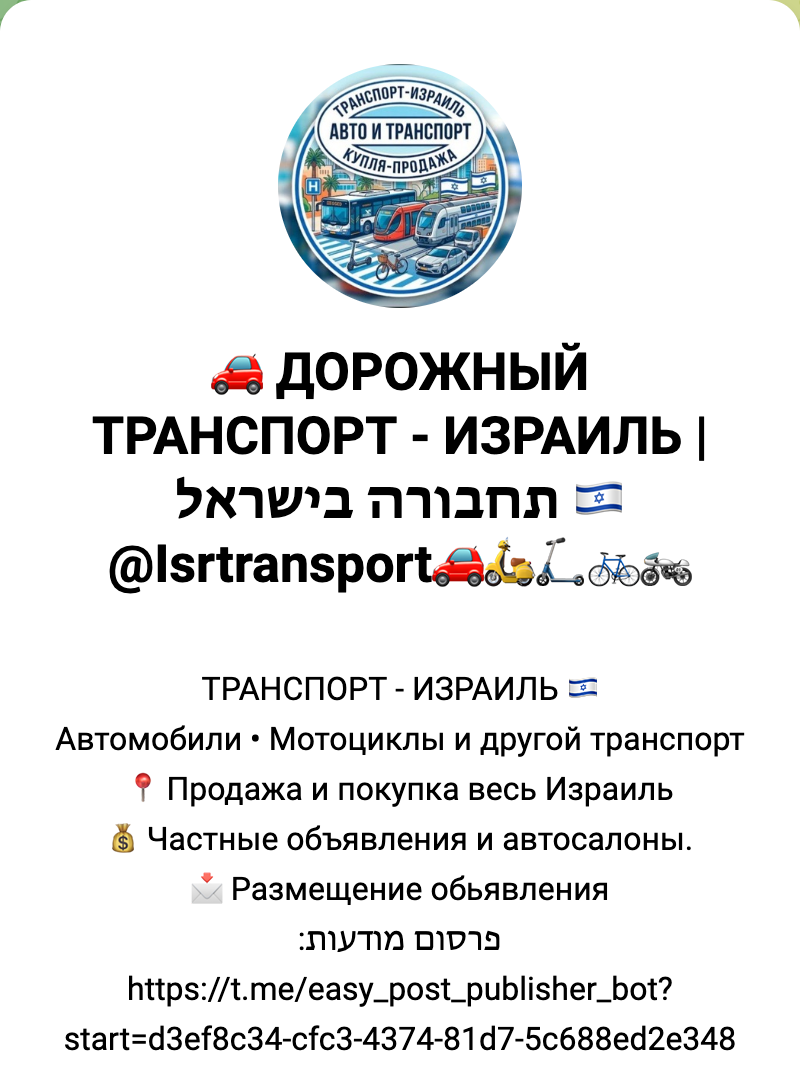
स्क्रीनशॉट: @isrtransport चैनल का विवरण, फ़ॉर्म के लिंक के साथ।
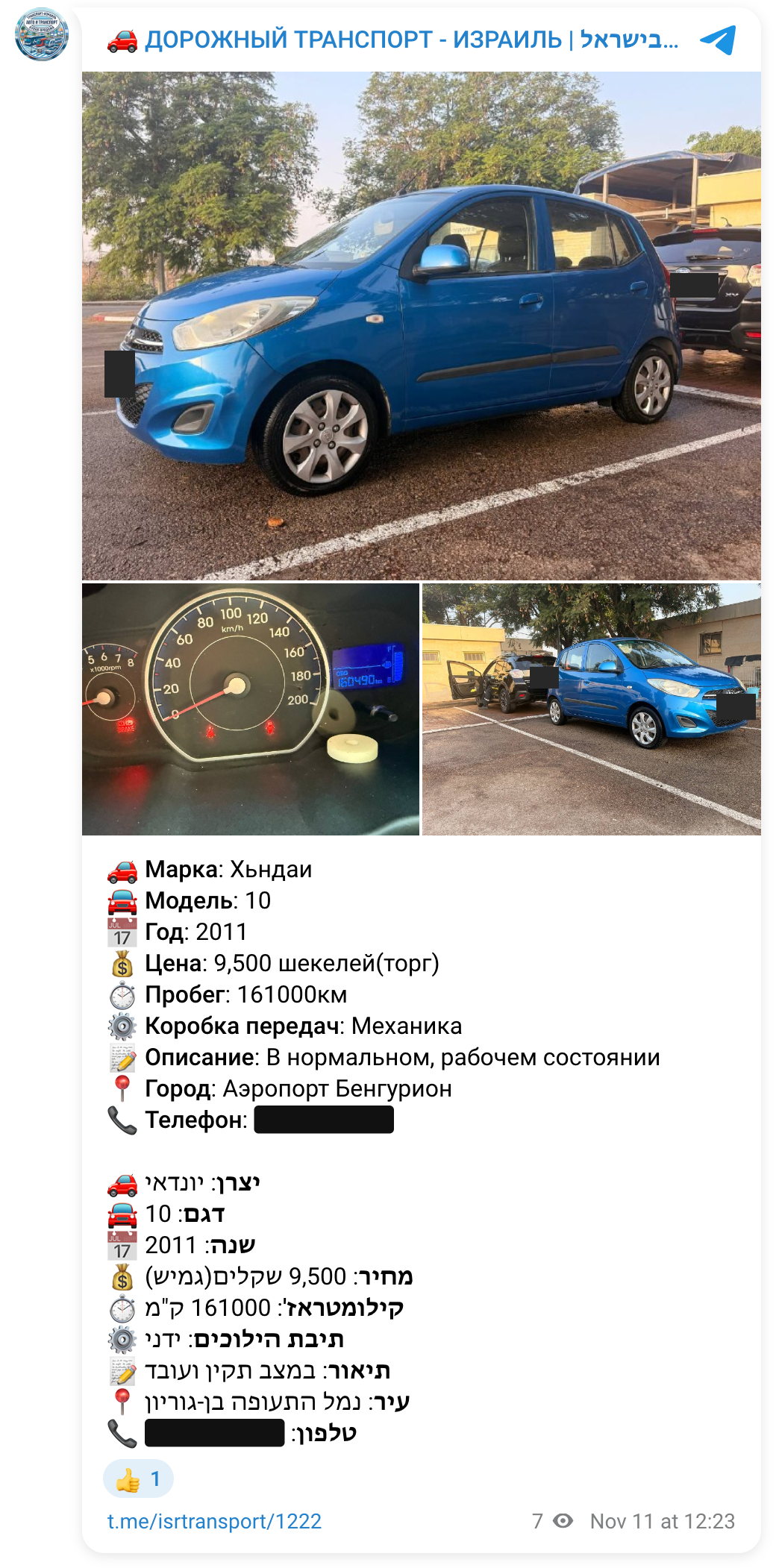
स्क्रीनशॉट: फ़ॉर्म से आया विज्ञापन, रूसी और हिब्रू में; विक्रेता का फ़ोन और गाड़ियों की नंबर प्लेट छिपाई गई हैं।
पाइपलाइन के पेज पर "Form" बटन दबाएँ। "Form Settings" में हर सवाल के लिए "Bot prompt" का बॉक्स है, यानी वह टेक्स्ट जो विक्रेता पढ़ता है; बटनों के नाम उसके नीचे के बॉक्स में कॉमा से अलग करके लिखे जाते हैं। टेम्पलेट के सवाल, फ़ील्ड के नाम और बटनों के विकल्प अंग्रेज़ी में आते हैं; उन्हें हिन्दी में बदलना आपका काम है, और इस लेख के चित्रों में फ़ॉर्म पहले से हिन्दी में दिखाया गया है। तालिका के पहले कॉलम में सवाल का नाम अंग्रेज़ी में वैसा ही है जैसा टेम्पलेट में लिखा है। इन्हें ऐसे सेट करें:
सवाल | इसे ऐसे रखें |
|---|---|
Make, Model, City, Description | रखें (Description वैकल्पिक है) |
Year | प्रॉम्प्ट: "निर्माण का साल, जैसे 2016:" |
Price | प्रॉम्प्ट: "कीमत, मुद्रा के साथ, जैसे 4,50,000 रुपये:" |
Mileage | रखें, पर भारत में «माइलेज» का मतलब आम तौर पर ईंधन की खपत होता है, इसलिए नाम में "चली हुई दूरी" लिखें। अमेरिका या ब्रिटेन का चैनल "चली हुई दूरी (मील में):" लिखता है |
Transmission | बटन: «ऑटोमैटिक, मैनुअल, CVT» |
Contact | प्रॉम्प्ट: "ख़रीदारों के लिए फ़ोन नंबर। यह सबको दिखने वाले विज्ञापन में जाएगा:" |
Photos | प्रॉम्प्ट: "10 तक साफ़ फ़ोटो भेजें, कार के बाहर की भी और अंदर की भी:" |
अपनी एक पंक्ति जोड़ने के लिए, जैसे ईंधन का प्रकार, "+ Add Field" दबाएँ, "Field name, shown only to you" में नाम लिखें (जैसे Fuel; ख़ाली छोड़ेंगे तो फ़ॉर्म सेव नहीं होगा), Type मेन्यू में Text चुनें और "Bot prompt" लिखें। नया सवाल वैकल्पिक होता है और सबसे आख़िर में जुड़ता है; उसका ऊपर वाला तीर उसे Photos के ऊपर ले जाता है।
चैनल में विज्ञापन कैसा दिखता है
डिफ़ॉल्ट रूप से पोस्ट में हर सवाल की एक लेबल वाली पंक्ति होती है ("Make: Maruti Suzuki"), जिसके लेबल अंग्रेज़ी में आते हैं, और आख़िर में Share लाइन (आगे भेजने का लिंक, जो सार्वजनिक चैनल में जुड़ता है; अकाउंट की भाषा हिन्दी हो तो उस पर «📤 शेयर करें» लिखा होता है); फ़ोटो इस टेक्स्ट के ऊपर जाती हैं। इसे सवालों के नीचे का "Post Template" बॉक्स बनाता है: उसकी आख़िरी पंक्ति, यानी Share लाइन, रहने दें और उसके ऊपर का सब कुछ इससे बदल दें:
<b>{year} {make} {model}</b>
कीमत: {price}
चली हुई दूरी: {mileage}
ट्रांसमिशन: {transmission}
शहर: {city}
{description}
कॉल करें: {contact}
{ } में लिखा हर शब्द, जिसे टोकन कहते हैं, विक्रेता के जवाब से बदल जाता है, और b टैग शीर्षक को बोल्ड करते हैं: ब्लॉक जैसा है वैसा ही चिपकाएँ। Description छोड़ दिया जाए, तो उसकी पंक्ति पोस्ट में नहीं आती। आपके जोड़े हुए सवाल को Share लाइन के ऊपर अपनी पंक्ति चाहिए ("ईंधन: " टाइप करें और "Insert tokens" के नीचे fuel पर क्लिक करें; अगर सवाल का नाम हिन्दी में लिखा है, तो वहाँ टोकन field_11 जैसा दिखता है); हटाए गए सवाल की पंक्ति भी हटा दें, वरना पोस्ट में उसके { } जैसे लिखे हैं वैसे ही दिखेंगे।
फ़ोटो के नीचे Telegram दिखने वाले 1,024 अक्षर की इजाज़त देता है (मात्राएँ भी गिनी जाती हैं)। इस पोस्ट का तय टेक्स्ट क़रीब 65 अक्षर लेता है (डिफ़ॉल्ट पोस्ट का क़रीब 95), इसलिए 500 अक्षर के Description के बाद भी ब्रांड, मॉडल, साल, कीमत, चली हुई दूरी और शहर के लिए लगभग 430 अक्षर बचते हैं, और इनकी अपनी कोई लंबाई-सीमा नहीं है। इससे लंबा विज्ञापन Easy Post मिटा देता है: विक्रेता को «फ़ोटो के साथ प्रकाशित करने के लिए आपकी एंट्री बहुत लंबी है» दिखता है (अंग्रेज़ी Telegram में "too long to publish with photos"), वह फिर से शुरू करता है, और आपको इसकी ख़बर नहीं मिलती। जब तक आप लंबे सवाल न जोड़ें, कुछ न बदलें।
विक्रेता जो टेक्स्ट पढ़ते हैं
"Welcome Text" वह पहला मैसेज है जो विक्रेता को दिखता है, फ़ॉर्म के वेब पेज पर भी, इसलिए उसमें «Start दबाएँ» न लिखें। वह "Bot Messages" के नीचे है; "Approved Message" और "Rejected Message" "Status Notifications" के नीचे हैं और हर विक्रेता को शब्दशः जाते हैं। उदाहरण के नाम अपने नामों से बदल दें।
"Welcome Text":
Dehradun Cars के ज़रिए कार बेचना चाहते हैं? कुछ छोटे सवालों के जवाब दें और 10 तक फ़ोटो भेजें। एडमिन की जाँच के बाद आपका विज्ञापन फ़ोटो, कार की जानकारी और आपके दिए फ़ोन नंबर के साथ चैनल में सबको दिखेगा, इसलिए वही नंबर लिखें जिस पर ख़रीदार कॉल करें। कार बिक जाए तो विज्ञापन हटवाने के लिए @sample_admin को लिखें।
"Approved Message":
धन्यवाद! आपका विज्ञापन Dehradun Cars चैनल में जा रहा है। कार बिक जाए तो @sample_admin को लिखें।
"Rejected Message":
हम इस विज्ञापन को इस रूप में पोस्ट नहीं कर सकते। कृपया देख लें कि फ़ोटो में कार दिखती है, कीमत के साथ मुद्रा लिखी है और फ़ोन नंबर चालू है, फिर इसे दोबारा भेजें।
अब "Save" दबाएँ (दोनों "Save" बटन में से कोई भी सब कुछ सेव कर देता है)।
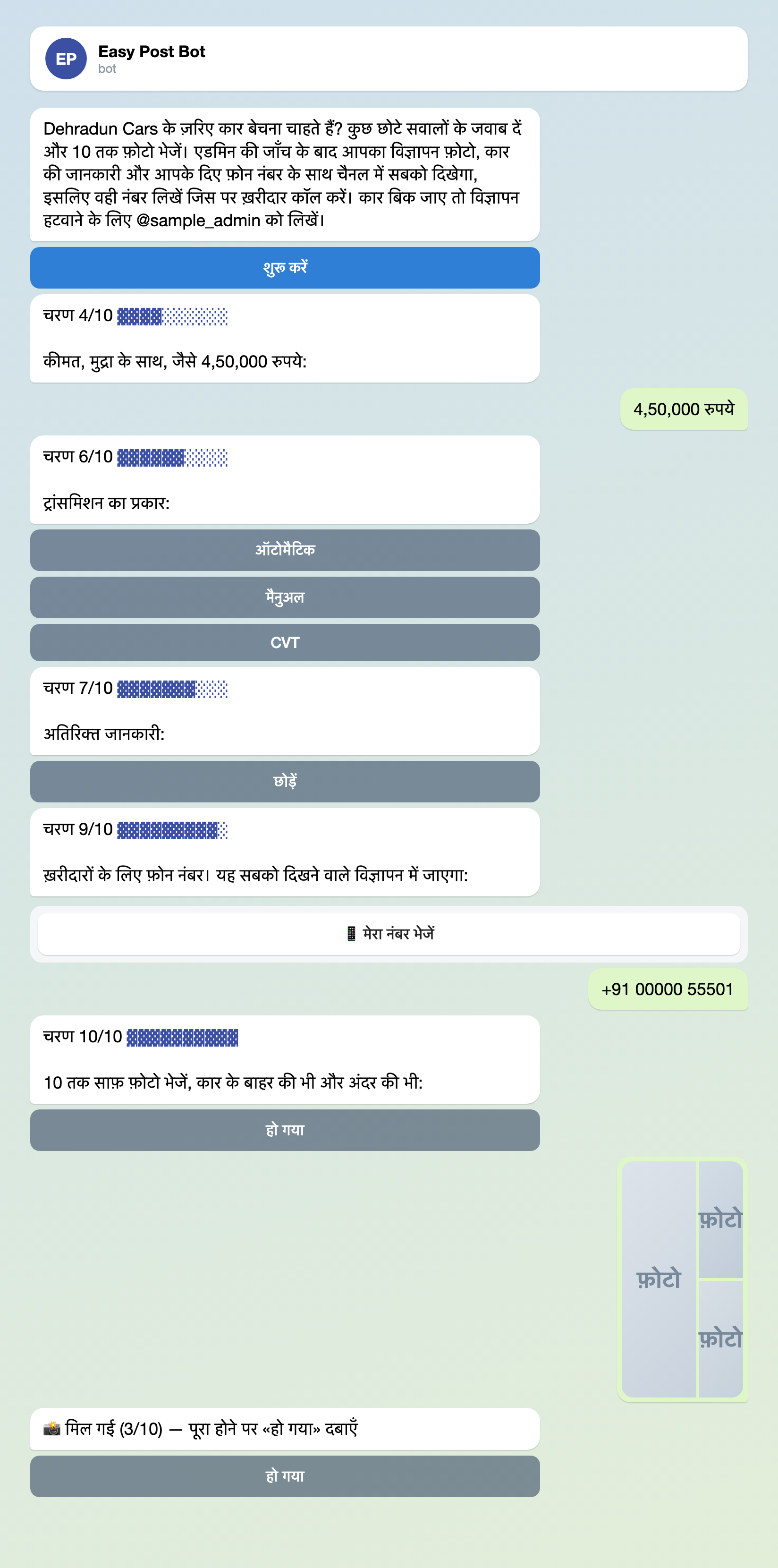
उदाहरण-चित्र: वेलकम मैसेज और सवाल वे हैं जो आप हिन्दी में लिखते हैं, बाक़ी शब्द बॉट के अपने हैं; कुछ चरण छोड़े गए हैं; नाम और डेटा काल्पनिक हैं।
अपना कार विज्ञापन फ़ॉर्म बनाएँ →
अपना चैनल जोड़ें
Approve को पोस्ट करने के लिए एक चैनल चाहिए (पेट एडॉप्शन फ़ॉर्म यही रास्ता इस्तेमाल करता है)।
- पाइपलाइन के पेज पर "Still to do" ब्लॉक में "Choose a channel in Telegram" दबाएँ; बॉट "Choose a channel" बटन भेजता है (अकाउंट की भाषा हिन्दी हो तो उस पर «चैनल चुनें» लिखा होता है)।
- उसे दबाएँ, अपना चैनल चुनें और पुष्टि करें। Telegram की सूची में सिर्फ़ वे चैनल दिखते हैं जहाँ आप पोस्ट करने के अधिकार वाले एडमिन हैं; बॉट ख़ुद वहाँ एडमिन बन जाता है। बटन 15 मिनट तक काम करता है।
- बॉट "Done" लिखकर जवाब देता है और चैनल का नाम बताता है। पक्का करने के लिए पाइपलाइन के पेज की "Posting access" पंक्ति में "Check that the bot can post" दबाएँ।
"Auto-approve" पर टिक न लगाएँ, जैसा वह शुरू में होता है: टिक होने पर हर विज्ञापन बिना किसी के फ़ोटो देखे पोस्ट हो जाता है। वह पाइपलाइन के पेज पर "Actions" के नीचे है, फिर "Publish to Channel" वाली पंक्ति पर "Edit"। विक्रेता का लिंक शेयर करने से पहले चैनल जोड़ लें: "Still to do" ब्लॉक तब ग़ायब होता है जब आपके और आपके प्रोजेक्ट के मेंबरों ("Members", नीचे देखें) के अलावा किसी का पहला विज्ञापन आता है, और उससे पहले आए विज्ञापन पर Approve बटन नहीं होता।
Approve दबाने से पहले
कार्ड में जवाब होते हैं, हर जवाब 300 अक्षर पर कटा हुआ। उसका "Review submissions" लिंक Submissions पेज खोलता है, जहाँ पूरे जवाब, फ़ोटो के छोटे चित्र और बिना फ़ोटो भेजे गए विज्ञापन पर "Missing: Photos" का निशान दिखता है। लिंक वाला कोई भी विज्ञापन भेज सकता है और फ़ॉर्म इनमें से कुछ नहीं जाँचता, इसलिए आप जाँचते हैं:
- फ़ोटो। हर फ़ोटो खोलें: एक असली कार, किसी दूसरे विज्ञापन का स्क्रीनशॉट नहीं।
- आँकड़े। साल, कीमत और चली हुई दूरी में कोई भी टेक्स्ट चल जाता है, इसलिए देखें कि कीमत के साथ मुद्रा लिखी है और कीमत साल और चली हुई दूरी से मेल खाती है।
- फ़ोन और टेक्स्ट। टेक्स्ट में न लिंक हो, न पैसे की माँग। दोहराव का मतलब है वही कार, वही फ़ोन: Submissions पेज पर खोज नहीं है, इसलिए फ़ोन नंबर चैनल में खोजें।
Edit टाइप किए गए जवाब ठीक करता है, बटन वाले जवाब या फ़ोटो नहीं। Approve विज्ञापन को पोस्ट करता है और विक्रेता को आपका "Approved Message" मिलता है, भले ही पोस्ट न हुई हो, इसलिए Approve के बाद चैनल में देख लें। Reject आपका "Rejected Message" भेजता है, बिना कारण बताए। Delete विक्रेता को कुछ नहीं बताता और चैनल को नहीं छूता।
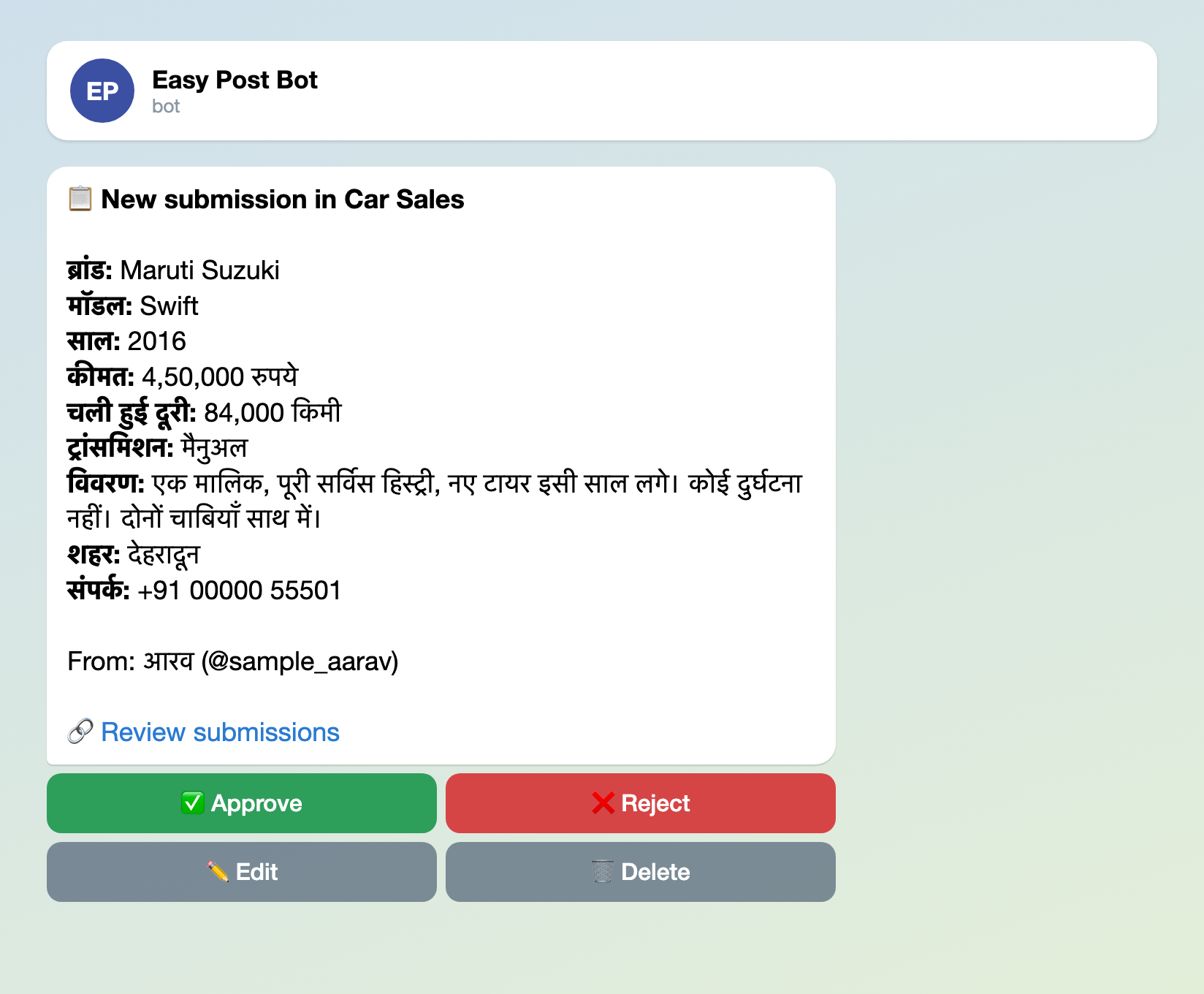
उदाहरण-चित्र: फ़ोटो कार्ड पर नहीं, Submissions पेज पर हैं; कार्ड का ढाँचा बॉट का अपना है और अंग्रेज़ी में आता है, जबकि सवालों के नाम वे हैं जो आपने रखे; नाम और डेटा काल्पनिक हैं।
क्या सार्वजनिक होता है और क्या रखा जाता है
Approve के बाद जो भी चैनल खोल सकता है, उसे फ़ोटो और हर जवाब दिखता है, फ़ोन नंबर समेत। फ़ोन वाले सवाल के नीचे "Send my number" बटन (हिन्दी Telegram में «मेरा नंबर भेजें») विक्रेता के अपने Telegram अकाउंट का नंबर भर देता है; जो विक्रेता दूसरा नंबर चाहता है, वह उसे टाइप करता है। विक्रेता का नाम और @यूज़रनेम आपके कार्ड पर रहता है, पोस्ट में नहीं।
पोस्ट तब तक रहती है जब तक आप उसे Telegram में नहीं मिटाते, इसलिए कार बिकने पर विक्रेताओं को आपको लिखना पड़ता है। Easy Post फ़ोटो अपनी साइट पर भी रखता है, हर एक ऐसे पते पर जो बिना साइन-इन के खुलता है; Reject और Delete उन्हें नहीं हटाते।
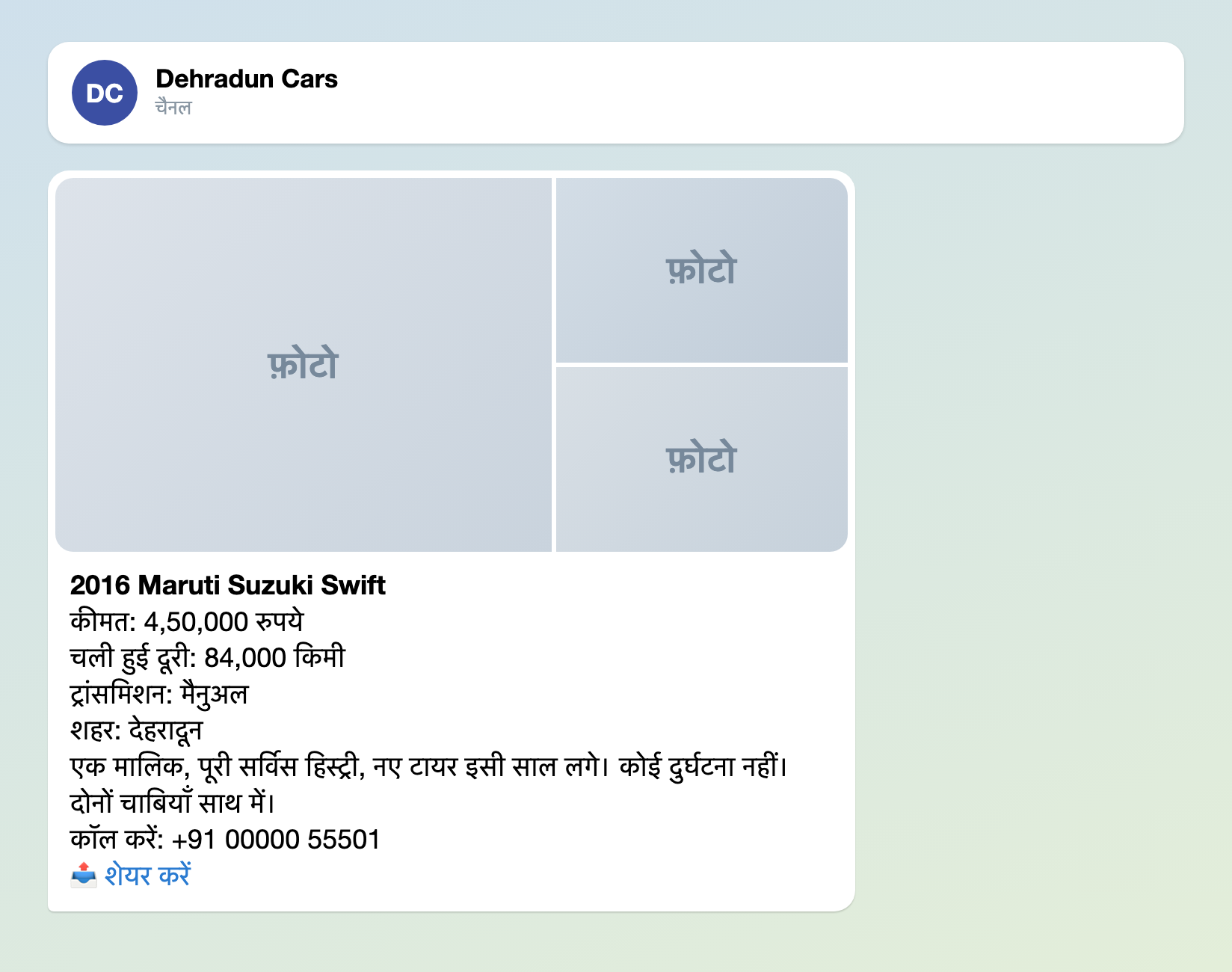
उदाहरण-चित्र: पोस्ट में पंक्तियों के नाम हिन्दी में बदले गए हैं; फ़ोटो सादे टाइल हैं; नाम और डेटा काल्पनिक हैं।
सीमाएँ, वेब पेज और Members
- टेम्पलेट Telegram में हर विक्रेता को रोज़ 3 विज्ञापन और महीने में 5 की इजाज़त देता है, इसलिए दस कारों वाला डीलर दिन के चौथे या महीने के छठे विज्ञापन पर रुक जाता है, और आपको इसकी ख़बर नहीं मिलती। अधूरी और अस्वीकृत एंट्री भी गिनी जाती हैं। डीलरों के लिए "Form Settings" में "Submission Limits" के नीचे "Daily Limit" और "Monthly Limit" बढ़ाएँ, जैसे 10 और 40 (पूरी संख्याएँ, हर विक्रेता के लिए एक जैसी), और "Save" दबाएँ।
- "Where people send submissions" ब्लॉक का "Web form" हिस्सा (डिफ़ॉल्ट रूप से चालू) वही सवाल एक वेब पेज पर रख देता है, इसलिए जिस विक्रेता के पास Telegram नहीं है, वह विज्ञापन भेज सकता है, पर नतीजा कभी नहीं देखता: वह सिर्फ़ "Find out the result in Telegram" (हिन्दी ब्राउज़र में «Telegram में नतीजा जानें») और बॉट में Start दबाने से मिलता है। उस पेज पर "From" पंक्ति नहीं होती और कोई सीमा नहीं। Telegram के बिना विक्रेताओं के लिए इसे चालू रखें; उसका स्विच इसे बंद कर देता है।
- दूसरे मॉडरेटर के लिए अपने प्रोजेक्ट के पेज पर (पाइपलाइन के पेज के ऊपर प्रोजेक्ट का नाम है) "Members" के नीचे उसके Easy Post अकाउंट के ईमेल से उसे बुलाएँ, और उससे अपनी प्रोफ़ाइल में "Link Telegram Account" दबाने को कहें। मेंबर Approve कर सकता है, फ़ॉर्म बदल सकता है और विज्ञापन मिटा सकता है; बुलाना सिर्फ़ आप कर सकते हैं।
पहले आज़माएँ, फिर शेयर करें
आपके टेस्ट भी सीमाओं में गिने जाते हैं, इसलिए "Daily Limit" को 10 कर दें और "Save" दबाएँ। "Where people send submissions" ब्लॉक के "Telegram bot" हिस्से में "Open bot" दबाएँ, ख़ुद को फ़ोटो वाला एक विज्ञापन भेजें और Approve दबाएँ। विज्ञापन आपके असली चैनल में जाता है और सब्सक्राइबरों को नोटिफ़िकेशन जा सकता है, इसलिए पोस्ट को तुरंत Telegram में मिटा दें। फिर सीमाएँ पहले जैसी कर दें और "Save" दबाएँ। उसी हिस्से का "Copy link" विक्रेताओं के लिए लिंक देता है; उसे अपने चैनल के विवरण में रखें, जैसा ऊपर वाला इज़राइली चैनल करता है।
मिलते-जुलते कामों के दूसरे फ़ॉर्म: पेट अडॉप्शन फ़ॉर्म, डेटिंग प्रोफ़ाइल फ़ॉर्म और बिज़नेस प्रपोज़ल फ़ॉर्म। सभी फ़ॉर्म काम के हिसाब से Telegram bot फ़ॉर्म की गाइड में मिल जाएँगे।
चैनल एडमिन के लिए और गाइड, काम के हिसाब से बँटी हुई, Telegram चैनल में क्या ऑटोमेट करें वाले लेख में मिलेंगी।
बॉट के साथ अभी शुरुआत कर रहे हैं? बिना कोड के Telegram बॉट कैसे बनाएँ में बुनियादी बातें हैं।