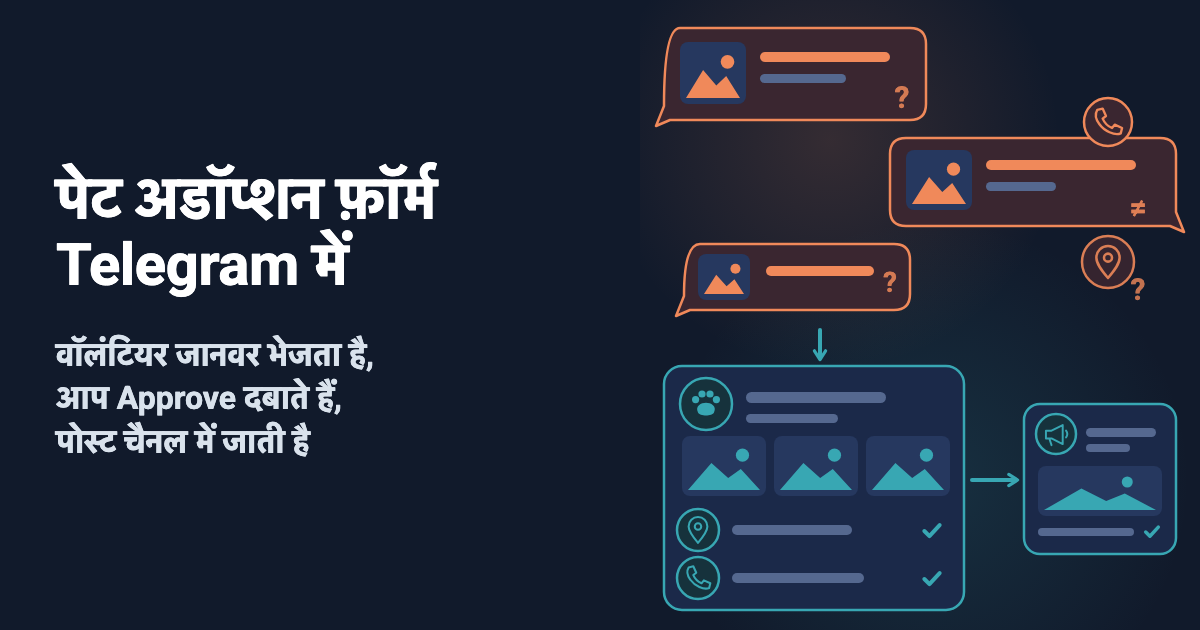
वॉलंटियर ने ग्रुप चैट में एक कुत्ते की पोस्ट डाली: तीन फ़ोटो, "अच्छा बच्चा है, दो साल का होगा, कॉल करो", और शहर का कोई ज़िक्र नहीं। दूसरे ने बिल्ली भेजी, पर फ़ोन नंबर ग़लत है। जानवर चैनल में आपको ख़ुद दोबारा टाइप करने पड़ते हैं।
पेट एडॉप्शन फ़ॉर्म हर जानवर के बारे में एक ही तरह से पूछता है: प्रकार, नाम, नस्ल, उम्र, विवरण, शहर, फ़ोन और फ़ोटो। Easy Post वह वेबसाइट है जिस पर आप ऐसा फ़ॉर्म बनाते हैं; वॉलंटियर उसे Telegram के अंदर भरते हैं, और बॉट आपको ख़ुद नहीं बनाना पड़ता। हर जानवर आपके पास Telegram के एक मैसेज के रूप में पहुँचता है, जिसे हम "कार्ड" कहते हैं, और उसमें Approve और Reject बटन होते हैं; Approve दबाते ही जानवर फ़ोटो के साथ आपके चैनल में पोस्ट हो जाता है (चैनल Telegram का वह फ़ीड है जिसे गोद लेने वाले पढ़ते हैं)। जिस वॉलंटियर के पास Telegram नहीं है, वह वेब पेज इस्तेमाल कर सकता है। Easy Post एंट्री को "submission" कहता है; इस लेख में "जानवर" या "एंट्री" लिखा है।
Easy Post के बना-बनाए फ़ॉर्म को "टेम्पलेट" कहते हैं; इस काम का टेम्पलेट, "Pet Adoption", वह व्यक्ति भरता है जिसके पास नया घर ढूँढने के लिए कोई जानवर है; गोद लेने वाले का आवेदन अलग फ़ॉर्म है, जिसके बारे में नीचे बताया है। Easy Post प्रिंट करने वाला एडॉप्शन फ़ॉर्म या Word या PDF शीट नहीं बनाता। चैनल में पहुँच चुकी पोस्ट Easy Post से बदली नहीं जा सकती, इसलिए "नया घर मिल गया" का कोई निशान नहीं है: पोस्ट आप Telegram में मिटाते हैं। फ़ॉर्म यह नहीं जाँचता कि जानवर कौन भेज रहा है, और फ़ोन और शहर सार्वजनिक पोस्ट में चले जाते हैं।
एडॉप्शन एग्रीमेंट, किसी ख़ास जानवर से जुड़ा आवेदन, "नया घर मिल गया" स्टेटस, जानवरों का रजिस्टर और फ़ोस्टर घरों से फ़ॉलो-अप आज के फ़ॉर्म का हिस्सा नहीं हैं। इन्हें फ़ॉर्म के ऊपर ऐड-ऑन या कस्टम काम के रूप में बनाया जा सकता है: आपको क्या चाहिए, यह Easy Post सपोर्ट पेज पर बताएँ।
शुरुआत कहाँ से करें
easy-post.app पर साइन अप करें। पहली स्क्रीन "What do you want to receive?" पूछती है और कामों की सूची दिखाती है; उनमें से कोई भी यह फ़ॉर्म नहीं बनाता। "pick from all ready-made forms" दबाएँ और Consumer की सूची में से "Pet Adoption" चुनें, या अगर आप इस लेख के बटन से आए हैं, तो पहली स्क्रीन का बड़ा बटन "Start with the Pet Adoption form" दबाएँ। Easy Post एक "पाइपलाइन" बना देता है, यानी आपका फ़ॉर्म, उसकी सेटिंग और एंट्री की सूची, और उसका पेज खोल देता है, जिसे हम पाइपलाइन का पेज कहते हैं। साइट की सेटिंग वाली स्क्रीनें हिन्दी में नहीं हैं, इसलिए बटनों और बॉक्स के नाम नीचे अंग्रेज़ी में, उद्धरण-चिह्नों में दिए हैं।
अगर आपका Telegram अभी जुड़ा नहीं है, तो "Last step: connect Telegram" स्क्रीन उसे जोड़ती है, ताकि कार्ड आप तक पहुँच सकें: उसका QR कोड स्कैन करें या उसका बटन दबाएँ। फिर पाइपलाइन के पेज के "Test the form in Telegram" बटन से वॉलंटियर की तरह फ़ॉर्म भरकर देखें। आपका कार्ड बॉट की चैट में बिना बटनों के आता है, और उस पर "Saved in your dashboard" लिखा होता है (यानी Submissions पेज, एंट्री की आपकी सूची)।
Approve बटन चैनल जुड़ने के बाद दिखता है। लिस्टिंग के लिए Telegram चैनल बॉट इस रास्ते को संक्षेप में दिखाता है।
Pet Adoption टेम्पलेट आज़माएँ →
अपने रेस्क्यू के हिसाब से पेट एडॉप्शन फ़ॉर्म ढालें
टेम्पलेट आठ सवाल पूछता है और जैसा है वैसे ही काम करता है। पाइपलाइन के पेज पर "Form" बटन से "Form Settings" खोलें: हर सवाल में "Bot prompt" का बॉक्स है, जिसे वॉलंटियर पढ़ता है (फ़ॉर्म बिल्डरों की तुलना बिना कोड के फ़ॉर्म बिल्डर की गाइड में है)। टेम्पलेट के सवाल, फ़ील्ड के नाम और बटनों के विकल्प अंग्रेज़ी में आते हैं; उन्हें हिन्दी में बदलना आपका काम है, और इस लेख के चित्रों में फ़ॉर्म पहले से हिन्दी में दिखाया गया है। तालिका के पहले कॉलम में प्रॉम्प्ट वैसा ही है जैसा टेम्पलेट में लिखा है। तीन प्रॉम्प्ट बदलने लायक़ हैं:
सवाल और उसका मौजूदा प्रॉम्प्ट | प्रॉम्प्ट में लिखें |
|---|---|
Description, "Describe the pet:" | "स्वभाव, सेहत, बच्चों और दूसरे जानवरों के साथ कैसा है? 500 अक्षर तक" |
Contact, "Your phone:" | "गोद लेने वालों के लिए फ़ोन नंबर। रेस्क्यू का नंबर लिखें, «मेरा नंबर भेजें» न दबाएँ" |
Photos, "Send pet photos:" | "1 से 5 साफ़ फ़ोटो भेजें, फिर «हो गया» दबाएँ" |
बॉट फ़ोन वाले सवाल के नीचे "Send my number" बटन दिखाता है (हिन्दी Telegram में «मेरा नंबर भेजें»); वह वॉलंटियर का अपना नंबर सार्वजनिक पोस्ट में डाल देता है। फ़ोटो ज़रूरी हैं, पर "Done" बटन पहली फ़ोटो से पहले भी काम करता है (हिन्दी Telegram में «हो गया»), इसलिए बिना फ़ोटो की एंट्री भी आ सकती है।
पेज में थोड़ा नीचे "Submission Settings" के नीचे "Save" दबाएँ; "Web form" के बॉक्सों के, जिनके बारे में आगे बताया है, अपने "Save" बटन हैं। अगर आप कोई सवाल हटाएँ, तो सवालों के नीचे "Post Template" बॉक्स में उसकी पंक्ति भी हटा दें: बची हुई पंक्ति चैनल में जैसी लिखी है वैसी ही चली जाती है, और पीला "No field matches" नोट आपको चेताता है।
वॉलंटियर को क्या दिखता है
वॉलंटियर आपका लिंक खोलता है (इसे कॉपी करने का तरीक़ा आख़िरी हिस्से में है), Telegram का Start बटन दबाता है, फिर आपके वेलकम मैसेज ("Welcome Text", आगे बताया है) के नीचे बॉट का Start बटन दबाता है, और "Step 1/8" जैसी पट्टी के साथ आठ सवालों के जवाब एक-एक करके देता है। अगर वॉलंटियर के Telegram की भाषा हिन्दी है, तो बॉट के अपने ये शब्द हिन्दी में दिखते हैं, जैसे चित्र में: «शुरू करें» और «चरण 1/8»।
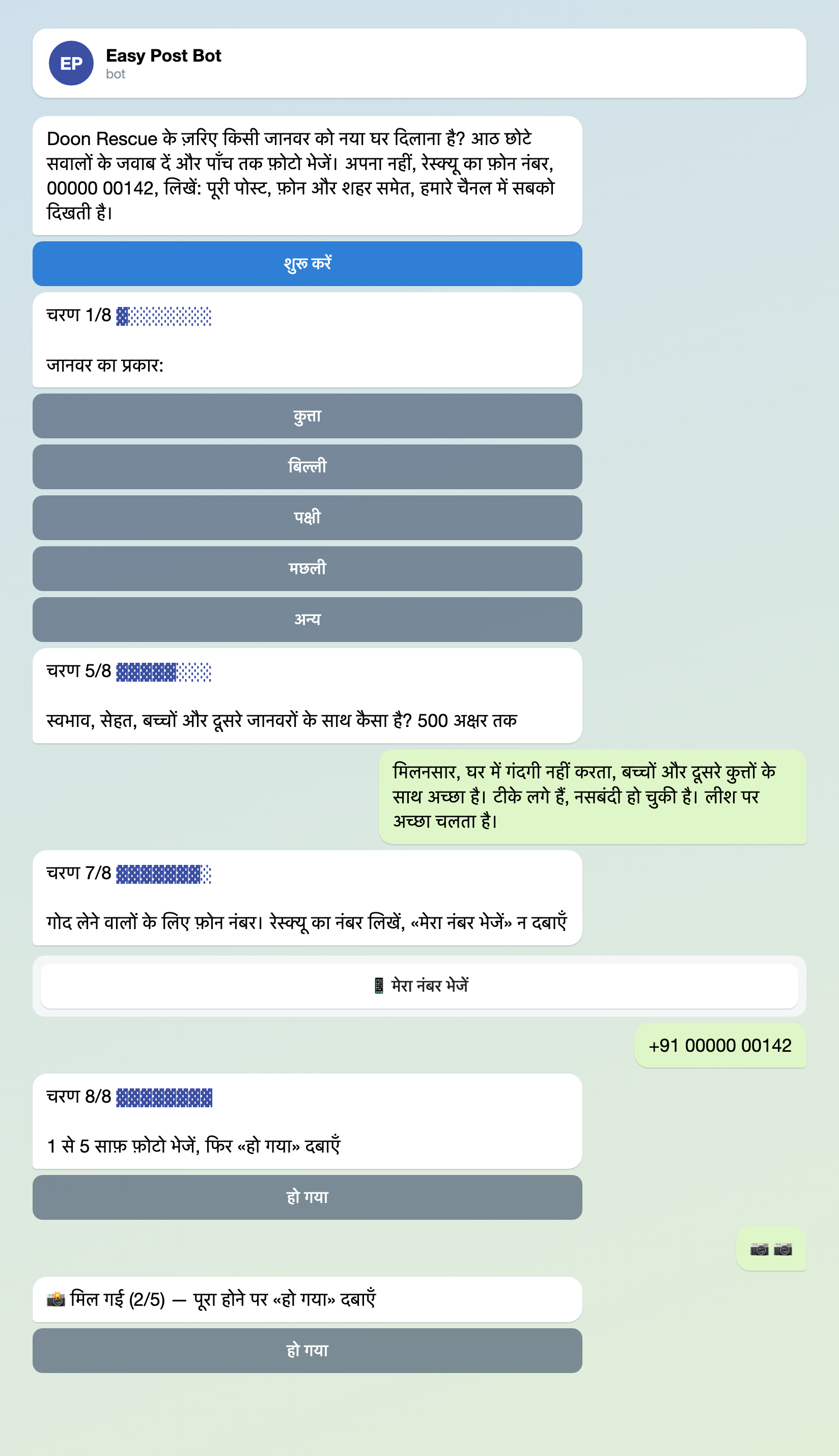
उदाहरण-चित्र: वेलकम मैसेज और सवाल वे हैं जो आप हिन्दी में लिखते हैं, बाक़ी शब्द बॉट के अपने हैं; कुछ चरण छोड़े गए हैं; नाम और डेटा काल्पनिक हैं।
अपना सार्वजनिक चैनल जोड़ें
Approve को पोस्ट करने के लिए एक चैनल चाहिए। उसे सार्वजनिक रखें, ऐसे नाम के साथ जिसे गोद लेने वाले t.me/name के रूप में खोल सकें: तभी वॉलंटियर को "Open post" और "Share" बटन मिलते हैं और पोस्ट में Share लाइन आती है।
- अगर आपका चैनल पहले से सार्वजनिक है, तो यह चरण छोड़ दें। नहीं तो Telegram में "New Channel" चुनें, फिर "Public" (सार्वजनिक) और t.me/doon_rescue जैसा लिंक।
- पाइपलाइन के पेज पर "Still to do" ब्लॉक में "Choose a channel in Telegram" दबाएँ (यह बटन तब दिखता है जब आपका Telegram जुड़ चुका हो)। Telegram में बॉट खुलता है और "Choose a channel" बटन भेजता है (अकाउंट की भाषा हिन्दी हो तो उस पर «चैनल चुनें» लिखा होता है)।
- उस बटन को दबाएँ, अपना चैनल चुनें और पुष्टि करें। सूची में सिर्फ़ वे चैनल दिखते हैं जहाँ आप पोस्ट करने के अधिकार वाले एडमिन हैं, और बॉट ख़ुद वहाँ एडमिन बन जाता है। लिंक 15 मिनट तक काम करता है।
- बॉट "Done" लिखकर जवाब देता है और चैनल का नाम बताता है। अब Approve उसी चैनल में पोस्ट करता है।
"Auto-approve" पर टिक न लगाएँ (यह शुरू में बिना टिक होता है; टिक होने पर हर जानवर आपके Approve के बिना चैनल में पोस्ट हो जाता है)। जाँचने के लिए पाइपलाइन के पेज पर "Actions" बटन दबाएँ, फिर "Publish to Channel" वाली पंक्ति पर "Edit"।
लिंक शेयर करने से पहले चैनल जोड़ लें। "Still to do" ब्लॉक तब ग़ायब होता है जब आपके और आपके मेंबरों ("Members") के अलावा किसी की पहली एंट्री आती है, और चैनल जुड़ने से पहले आई एंट्री पर Approve बटन नहीं होता।
वॉलंटियर जानवर भेजे तो क्या होता है
- आख़िरी जवाब के बाद वॉलंटियर आपका "Completion Text" पढ़ता है (डिफ़ॉल्ट: "Thank you! Your submission is awaiting review."; हिन्दी Telegram में «धन्यवाद! आपकी एंट्री समीक्षा का इंतज़ार कर रही है।»), और कार्ड आपके पास पहुँचता है, और आपके बुलाए मेंबरों के पास भी (नीचे देखें), अगर उन्होंने Telegram जोड़ा हो। कार्ड में जवाब होते हैं (हर जवाब 300 अक्षर पर कटा हुआ), भेजने वाले का नाम और @यूज़रनेम, और बटन Approve, Reject, Edit और Delete।
- कार्ड में फ़ोटो नहीं दिखतीं: उन्हें देखने के लिए उसका "Review submissions" लिंक खोलें। Approve वहाँ भी काम करता है।
- Approve से पहले फ़ोटो देखें, जाँचें कि फ़ोन रेस्क्यू का नंबर है, और देखें कि क्या आप वॉलंटियर को जानते हैं। फ़ॉर्म में ऐसा कुछ नहीं जो जानवर बेचने वाली लिस्टिंग को रोके, इसलिए Approve ही आपका इकलौता फ़िल्टर है; शक हो तो वॉलंटियर को लिखें।
- Edit एंट्री को वेबसाइट पर खोलता है, जहाँ आप टाइप किए गए जवाब ठीक कर सकते हैं, जैसे फ़ोन या शहर, पर जानवर का प्रकार और फ़ोटो नहीं बदल सकते।
- Approve जानवर को चैनल में पोस्ट करता है: फ़ोटो एल्बम के रूप में, और टेक्स्ट पहली फ़ोटो के नीचे। वॉलंटियर को आपका "Approved Message" (नीचे लिखा है) और "Open post" व "Share" बटनों के साथ "Your post is published!" मिलता है (हिन्दी Telegram में «आपकी पोस्ट प्रकाशित हो गई है!», बटन «पोस्ट खोलें» और «शेयर करें»)। Reject आपका "Rejected Message" भेजता है और कुछ पोस्ट नहीं करता। Delete वॉलंटियर को कुछ नहीं बताता और चैनल को नहीं छूता।
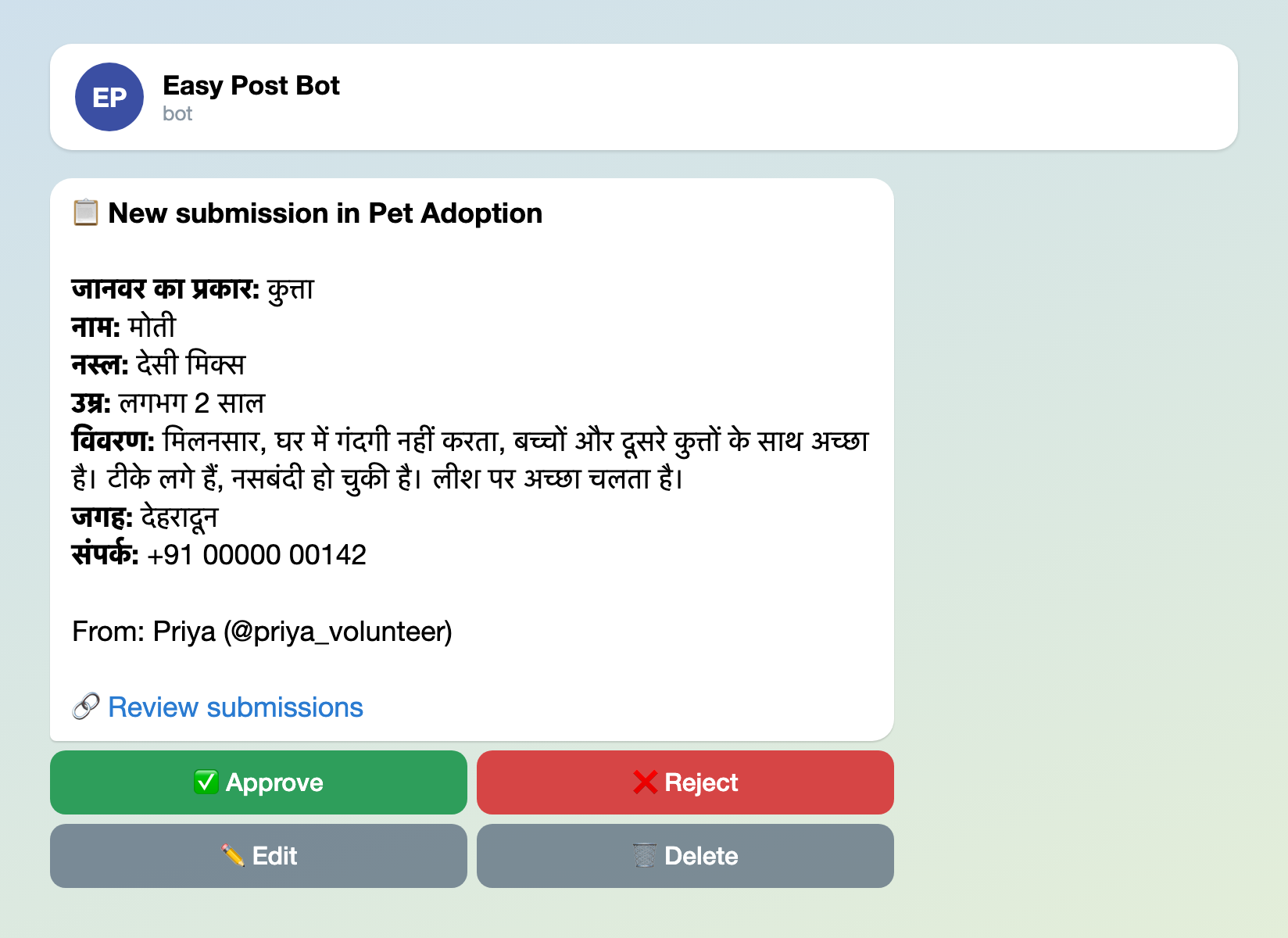
उदाहरण-चित्र: कार्ड का ढाँचा बॉट का अपना है और अंग्रेज़ी में आता है, जबकि सवालों के नाम वे हैं जो आपने रखे; नाम और डेटा काल्पनिक हैं।
पोस्ट कैसी दिखती है
डिफ़ॉल्ट रूप से पोस्ट में हर सवाल की एक पंक्ति होती है ("Pet Type: कुत्ता", "Name: मोती") और आख़िर में Share लाइन; यह सवालों के नीचे के "Post Template" बॉक्स से बनती है, और उसकी पंक्तियों के नाम आप उसी बॉक्स में हिन्दी में बदल सकते हैं। फ़ोटो के नीचे Telegram दिखने वाले 1,024 अक्षर की इजाज़त देता है, लेबल और तय पंक्तियाँ मिलाकर (मात्राएँ भी गिनी जाती हैं)। इससे लंबी एंट्री Easy Post मिटा देता है: वॉलंटियर को «फ़ोटो के साथ प्रकाशित करने के लिए आपकी एंट्री बहुत लंबी है» दिखता है (अंग्रेज़ी Telegram में "too long to publish with photos") और वह फिर से शुरू करता है, और आपको इसकी ख़बर नहीं मिलती। डिफ़ॉल्ट पोस्ट लगभग 300 अक्षर की होती है और समा जाती है, जब तक जवाब बहुत लंबे न हों। जो आप ख़ुद जोड़ें, वह भी गिना जाता है, जैसे हर पोस्ट पर एक तय पंक्ति।
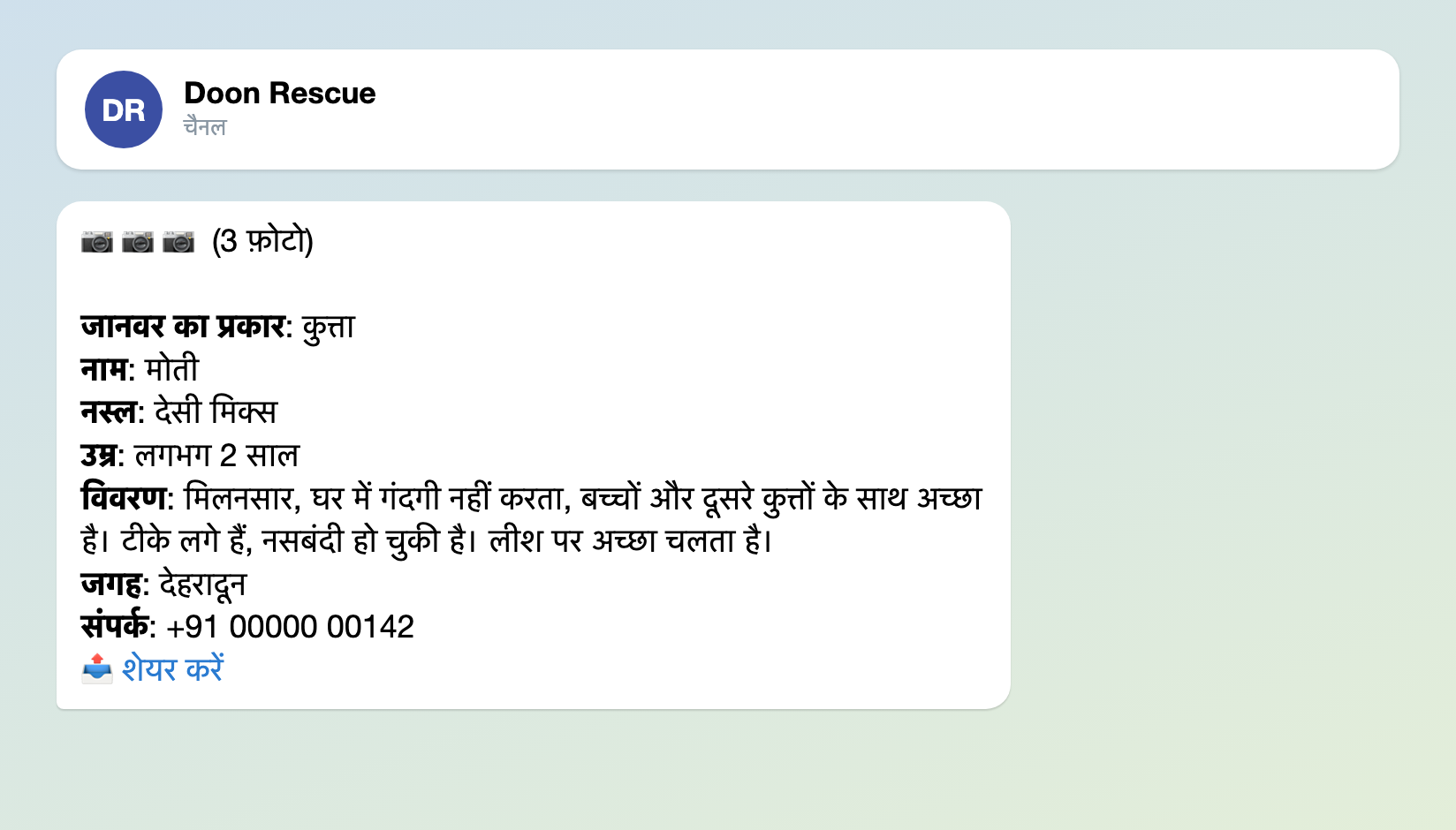
उदाहरण-चित्र: पोस्ट डिफ़ॉल्ट Post Template से बनी है, जिसमें पंक्तियों के नाम हिन्दी में बदले गए हैं और जानवर उदाहरण का है; उसकी तीन फ़ोटो टेक्स्ट की एक लाइन के रूप में बनाई गई हैं; नाम और डेटा काल्पनिक हैं।
Form Settings में चिपकाने के लिए तीन टेक्स्ट
"Welcome Text" "Bot Messages" के नीचे है; "Approved Message" और "Rejected Message" "Status Notifications" के नीचे हैं। इसके बाद "Submission Settings" के नीचे "Save" दबाएँ। आख़िरी दोनों हर वॉलंटियर को शब्दशः जाते हैं, इसलिए उनमें जानवर का नाम या अस्वीकृति की वजह नहीं लिखी जा सकती। अपना नाम, फ़ोन और हैंडल लिखें।
"Welcome Text" (वेब पेज पर भी यही दिखता है):
Doon Rescue के ज़रिए किसी जानवर को नया घर दिलाना है? आठ छोटे सवालों के जवाब दें और पाँच तक फ़ोटो भेजें। अपना नहीं, रेस्क्यू का फ़ोन नंबर, 00000 00142, लिखें: पूरी पोस्ट, फ़ोन और शहर समेत, हमारे चैनल में सबको दिखती है।
"Approved Message":
धन्यवाद! जानवर की पोस्ट Doon Rescue के चैनल में जा रही है। नया घर मिलते ही कोऑर्डिनेटर को बताएँ, ताकि पोस्ट हटाई जा सके।
"Rejected Message":
हम इस जानवर की पोस्ट इस रूप में नहीं लगा सके। सवाल हों तो t.me/doon_help पर लिखें।
गोद लेने वालों के लिए फ़ॉर्म
गोद लेने वालों को अपना फ़ॉर्म चाहिए। अपने प्रोजेक्ट के पेज पर "+ New pipeline" दबाएँ, "Name" बॉक्स में "Adopter applications" लिखें और Business की सूची में से "Job Application" चुनें: वह पहले से नाम, फ़ोन, शहर, अनुभव और खुला टेक्स्ट पूछता है, इसलिए बदलना कम पड़ता है। पाइपलाइन की संख्या आपके प्लान पर निर्भर करती है। उसका "Form" बटन दबाएँ, दाएँ कॉलम का हर टेक्स्ट बाएँ कॉलम के सवाल के "Bot prompt" बॉक्स में लिखें, कोष्ठक में बताया बदलाव करें और "Save" दबाएँ:
टेम्पलेट का सवाल | प्रॉम्प्ट में लिखें |
|---|---|
Vacancy (Type मेन्यू: Text; Field name: «जानवर») | "आप कौन-सा जानवर गोद लेना चाहते हैं?" |
Name, रखें | "आपका नाम:" |
Phone, रखें | "फ़ोन नंबर:" |
City, रखें | "आपका शहर:" |
Experience (बटनों के नाम: «हाँ, नहीं») | "क्या आपने पहले कभी कुत्ता या बिल्ली पाली है?" |
About ("Required" पर टिक करें) | "आपका घर: फ़्लैट या मकान, बगीचा, दूसरे जानवर" |
इससे कोई चैनल न जोड़ें, क्योंकि जवाब निजी हैं: हर आवेदन आपके पास बिना बटनों वाले कार्ड के रूप में आता है, और गोद लेने वाले को आप फ़ोन करते हैं। उसका लिंक (उस पाइपलाइन के पेज पर "Copy link") जानवरों के चैनल में पिन करें।
लिंक शेयर करने से पहले
- टेम्पलेट Telegram में हर भेजने वाले को रोज़ 3 जानवर और महीने में 5 की इजाज़त देता है; अस्वीकृत और अधूरी एंट्री भी गिनी जाती हैं। अगर किसी वॉलंटियर के पास एक साथ कई पिल्ले या बिल्ली के बच्चे हैं, या आप हर जानवर ख़ुद पोस्ट करते हैं, तो भेजने वाले को «आज की 3 एंट्री की सीमा पूरी हो गई। कल फिर कोशिश करें!» दिखता है (अंग्रेज़ी Telegram में "Daily limit of 3 submissions reached. Try again tomorrow!") और आपको इसकी ख़बर नहीं मिलती। दोनों सीमाएँ "Form Settings" में "Submission Limits" के नीचे बढ़ा दें।
- "Where people send submissions" ब्लॉक का "Web form" हिस्सा वही सवाल एक वेब पेज पर रख देता है; अगर आपने पाइपलाइन पहली स्क्रीन से बनाई है, तो वह पहले से चालू होता है। उसकी एंट्री पर "Sent through the web form" लिखा होता है और भेजने वाले का नाम नहीं होता, इसलिए फ़ोन ही आपका इकलौता संपर्क है। वॉलंटियर आपका Approved Message तभी देखता है जब वह "Find out the result in Telegram" दबाए (हिन्दी ब्राउज़र में «Telegram में नतीजा जानें»), इसलिए Telegram के बिना वॉलंटियर को कुछ पता नहीं चलता। उस पेज की बात ऑर्डर फ़ॉर्म लिंक की गाइड में है।
- दूसरे कोऑर्डिनेटर को कार्ड भेजने के लिए अपने प्रोजेक्ट के पेज पर (पाइपलाइन के पेज के ऊपर प्रोजेक्ट का नाम है) "Members" दबाएँ, उसके Easy Post अकाउंट का ईमेल लिखें (उसे पहले साइन अप करना होगा), "Invite" दबाएँ और उससे Telegram जोड़ने को कहें। मेंबर Approve कर सकता है, फ़ॉर्म बदल सकता है और एंट्री मिटा सकता है; मेंबर सिर्फ़ आप बुलाते हैं।
पहले आज़माएँ, फिर शेयर करें
"Where people send submissions" ब्लॉक के "Telegram bot" हिस्से के "Open bot" बटन से ख़ुद को एक जानवर भेजें, Approve दबाएँ, पोस्ट और वॉलंटियर को जाने वाले मैसेज देखें, और फिर पोस्ट को तुरंत Telegram में मिटा दें। वहीं "Copy link" दबाएँ (और अगर "Web form" इस्तेमाल करते हैं तो उस हिस्से में भी) और लिंक अपने वॉलंटियरों को भेज दें।
मिलते-जुलते कामों के दूसरे फ़ॉर्म: बिज़नेस प्रपोज़ल फ़ॉर्म, इवेंट रजिस्ट्रेशन फ़ॉर्म और गुमनाम सुझाव पेटी। सभी फ़ॉर्म काम के हिसाब से Telegram bot फ़ॉर्म की गाइड में मिल जाएँगे।
चैनल एडमिन के लिए और गाइड, काम के हिसाब से बँटी हुई, Telegram चैनल में क्या ऑटोमेट करें वाले लेख में मिलेंगी।
बॉट के साथ अभी शुरुआत कर रहे हैं? बिना कोड के Telegram बॉट कैसे बनाएँ में बुनियादी बातें हैं; यह फ़ॉर्म आपके अपने बॉट के बिना चलता है।