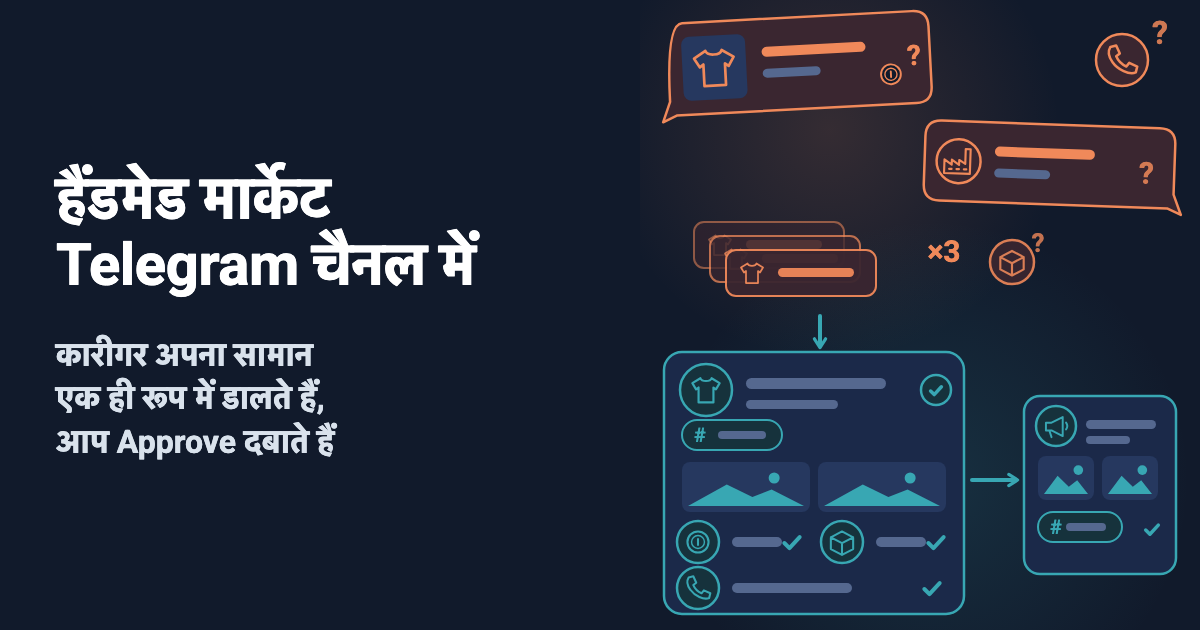
आपके चैनल के कमेंट में क्रोशिए से बना एक बैग आया है, पर उसकी कीमत नहीं लिखी। कोई पूछता है «कितने का?» और कारीगर जवाब देता है «DM करें»। एक ही अँगूठी इस हफ़्ते तीन बार पोस्ट हो चुकी है, और एक «हैंडमेड» मोमबत्ती पर फ़ैक्ट्री का लेबल लगा है। कीमत और ख़रीदने का तरीक़ा पूछने के लिए आप हर कारीगर के पीछे पड़े रहते हैं।
Telegram पर हैंडमेड सामान ऑनलाइन बेचना किसी साझा चैनल (आसपास के कारीगरों का बाज़ार, क्राफ़्ट-फ़ेयर का ग्रुप) में हो सकता है, और यह लेख उसे चलाने वाले के लिए है। अपनी दुकान खोलने की जगह ढूँढ रहे हैं? यह लेख उस बारे में नहीं है। Easy Post वह वेबसाइट है जिस पर आप फ़ॉर्म बनाते हैं (देखें बिना कोड के फ़ॉर्म बिल्डर की गाइड)। पोस्ट डालने वाले हर व्यक्ति को यहाँ «कारीगर» कहा गया है: वह फ़ॉर्म सीधे Telegram में, साझा बॉट Easy Post Bot में भरता है, इसलिए आपको अपना बॉट बनाने की ज़रूरत नहीं। हर प्रोडक्ट आप तक Telegram के एक मैसेज के रूप में पहुँचता है, जिसे हम "कार्ड" कहते हैं, और उसमें Approve, Reject, Edit और Delete बटन होते हैं; Approve उसे आपके चैनल में पोस्ट कर देता है। Easy Post कारीगर की भेजी एंट्री को "submission" कहता है। जो कारीगर सिर्फ़ अपने चैनल में पोस्ट करता है, वह पोस्ट हाथ से लिख सकता है; फ़ॉर्म उससे हर बार बस वही सवाल पूछेगा।
Easy Post कोई Etsy जैसी साइट नहीं है: उसमें न कार्ट है, न पेमेंट, न शिपिंग, न शिपिंग लेबल, न ऑर्डर ट्रैकिंग, न कारीगरों पर ख़रीदारों के रिव्यू, न स्टॉक की गिनती; ख़रीदार प्रोडक्ट चैनल के भीतर Telegram की अपनी खोज से ढूँढते हैं। ऑर्डर हर कारीगर के दिए संपर्क से होते हैं। कौन पोस्ट कर रहा है और सामान सच में हैंडमेड है या नहीं, यह Easy Post नहीं जाँचता। पोस्ट हो चुके प्रोडक्ट को Easy Post से न बदला जा सकता है, न उस पर «बिक गया» का निशान लगाया जा सकता है, और पोस्ट की कोई मियाद नहीं होती: वह तब तक रहती है जब तक आप उसे Telegram में नहीं मिटाते। एक ही प्रोडक्ट दोबारा आए तो कोई चेतावनी नहीं मिलती, और पोस्ट की सीमा हर कारीगर के लिए एक जैसी है, दुकानों के लिए भी। किसी कारीगर को ब्लॉक भी नहीं किया जा सकता।
पोस्ट पर «बिक गया» का निशान, एक ही प्रोडक्ट के दोबारा आने की चेतावनी और दुकानों के लिए अलग सीमा आज के फ़ॉर्म का हिस्सा नहीं हैं। इन्हें फ़ॉर्म के ऊपर ऐड-ऑन या कस्टम काम के रूप में बनाया जा सकता है: आपको क्या चाहिए, यह Easy Post सपोर्ट पेज पर बताएँ।
शुरुआत कहाँ से करें
इस लेख के किसी भी बटन से साइन अप करें: वह सीधे Google साइन-इन पर ले जाता है, फिर पहली स्क्रीन पर, जहाँ बड़ा बटन "Start with the “Handmade & Crafts” form" है। किसी और तरीक़े से साइन अप किया है? उस स्क्रीन के किसी भी विकल्प से यह फ़ॉर्म नहीं बनता: "pick from all ready-made forms" दबाएँ और उसे "Consumer" की सूची में चुनें। इसके बाद Easy Post एक "पाइपलाइन" बना देता है: आपका फ़ॉर्म, उसकी सेटिंग और उसमें आई पोस्ट। साइट की सेटिंग वाली स्क्रीनें हिन्दी में नहीं हैं, इसलिए बटनों और बॉक्स के नाम नीचे अंग्रेज़ी में, उद्धरण-चिह्नों में दिए गए हैं।
अगर आपका Telegram अभी जुड़ा नहीं है, तो अगली स्क्रीन "Last step: connect Telegram" आती है: उसका QR कोड स्कैन करें (फ़ोन पर "Connect Telegram" दबाएँ) और Telegram में Start दबाएँ। "Go to the dashboard" पाइपलाइन का पेज खोल देता है।
पूरा तरीक़ा एक नज़र में लिस्टिंग और नौकरियों के लिए Telegram चैनल बॉट का पेज दिखाता है। आगे का क्रम: सवाल, पोस्ट, टेक्स्ट, चैनल, जाँच, सीमाएँ, टेस्ट।
हैंडमेड सामान ऑनलाइन बेचना: कौन-से सवाल पूछें
पाइपलाइन के पेज पर "Form" बटन दबाएँ। "Form Settings" में हर सवाल के लिए "Bot prompt" का बॉक्स है, यानी वह टेक्स्ट जो कारीगर पढ़ता है; बटनों के नाम उसके नीचे वाले बॉक्स में कॉमा से अलग करके लिखे जाते हैं। फ़ॉर्म आठ सवाल पूछता है: Product Name, Category, Description, Materials, Price, Shipping, Contact और Photos (10 तक)। ये सवाल अंग्रेज़ी में आते हैं, इसलिए कारीगर जो प्रॉम्प्ट पढ़ता है, उसे हिन्दी में लिखना बेहतर रहता है; फ़ील्ड के नाम उसे नहीं दिखते। इन पाँच को ऐसे सेट करें (टेक्स्ट बाहर वाले उद्धरण-चिह्नों के बिना चिपकाएँ) और बाक़ी की सेटिंग वैसी ही रहने दें:
सवाल | इसे ऐसे रखें |
|---|---|
Category | बटन: Jewelry, Clothing, Decor, Art, Toys, Other |
Price | प्रॉम्प्ट: "कीमत मुद्रा के साथ, जैसे 25 USD। «DM करें» नहीं चलेगा:" |
Shipping | बटन: Local pickup, Shipping available, Pickup or shipping |
Contact | प्रॉम्प्ट: "आपका Telegram @username। यह सबको दिखेगा:" |
Photos | प्रॉम्प्ट: "सामान की अपनी 10 तक फ़ोटो भेजें, कैटलॉग की तस्वीरें नहीं:" |
Product Name, Category, Description, Materials और Shipping के प्रॉम्प्ट अंग्रेज़ी में ही रहते हैं ("Category:" और "Shipping options:" नीचे फ़ॉर्म वाले चित्र में दिखते हैं); चाहें तो इन्हें भी इसी तरह हिन्दी में लिख लें।
Category पोस्ट में हैशटैग बन जाता है, और हैशटैग पहली ख़ाली जगह पर ख़त्म हो जाता है, इसलिए तालिका डिफ़ॉल्ट "Home Decor" को छोटा करके "Decor" कर देती है। देवनागरी में लिखा नाम मात्रा पर हैशटैग तोड़ सकता है, इसलिए Category के बटन अंग्रेज़ी के एक-एक शब्द ही रहने दें; Shipping के बटन भी अंग्रेज़ी में ही रहते हैं, क्योंकि फ़ॉर्म उन्हें अंग्रेज़ी में देता है। Price कोई भी टेक्स्ट ले लेता है, इसलिए «DM करें» चल जाता है; "Type" मेन्यू का "Number" उसे नहीं लेगा, पर मुद्रा लिखने को सिर्फ़ प्रॉम्प्ट कह सकता है। Shipping बस पोस्ट में दिखने वाला एक जवाब है; Easy Post शिपिंग, लेबल या ट्रैकिंग का कोई इंतज़ाम नहीं करता। तालिका डिफ़ॉल्ट "Both" को भी "Pickup or shipping" कर देती है, क्योंकि "Shipping: Both" का मतलब उसे समझ नहीं आता जिसने सवाल देखा ही नहीं।
Materials वैकल्पिक है, और उसमें "Skip" बटन है। बटन से छोड़ने पर कुछ सेव नहीं होता, इसलिए पोस्ट में Materials की पंक्ति ही नहीं आती (टाइप करके "Skip" लिखने पर भी वह छूट जाता है)। Photos ज़रूरी है, पर बॉट का "Done" बटन (हिन्दी Telegram में «हो गया») पहली फ़ोटो से पहले भी चल जाता है, इसलिए बिना फ़ोटो की पोस्ट भी आ सकती है। Contact का बाक़ी सब वैसा ही रहने दें: वह टाइप किया हुआ टेक्स्ट लेता है, इसलिए @username, फ़ोन नंबर या लिंक, सब चल जाता है। अब पेज के नीचे "Save" दबाएँ: अगर आगे कोई सेव नाकाम हुआ, तो सवालों के जो बदलाव सेव नहीं हुए, वे मिट जाएँगे।
चैनल में प्रोडक्ट कैसा दिखता है
डिफ़ॉल्ट रूप से पोस्ट में हर सवाल की एक लेबल वाली पंक्ति होती है ("Product Name: हाथ से बुनी ऊनी टोपी"), जिसके लेबल अंग्रेज़ी में आते हैं, और आख़िर में Share लाइन (आगे भेजने का लिंक, जो सार्वजनिक चैनल में जुड़ता है); फ़ोटो टेक्स्ट के ऊपर जाती हैं (कई हों तो एल्बम के रूप में)। पोस्ट का यह रूप सवालों के नीचे का "Post Template" बॉक्स बनाता है। उसकी आख़िरी पंक्ति, जिस पर 📤 शेयर करें लिखा है (अंग्रेज़ी अकाउंट में 📤 Share), रहने दें और उसके ऊपर का सब कुछ इससे बदल दें:
<b>{product_name}</b>
#{category}
कीमत: {price}
डिलीवरी: {shipping}
सामग्री: {materials}
{description}
संपर्क: {contact}
{ } में लिखा हर शब्द, जिसे टोकन कहते हैं, कारीगर के जवाब से बदल जाता है, और b टैग नाम को बोल्ड करते हैं: ब्लॉक जैसा है वैसा ही चिपकाएँ। Share लाइन मिट गई हो, तो बॉक्स के नीचे का बटन "Insert a “Share” line" उसे वापस ले आता है। छोड़े गए Materials की पूरी पंक्ति पोस्ट से हट जाती है, इसलिए उसे अपनी अलग पंक्ति में रखें। Telegram में हैशटैग दबाने पर उसकी खोज होती है, इसलिए ख़रीदार चैनल के उसी श्रेणी के बाक़ी प्रोडक्ट ढूँढ सकते हैं।
फ़ोटो के नीचे Telegram दिखने वाले 1,024 अक्षर की इजाज़त देता है (मात्राएँ भी गिनी जाती हैं)। ऊपर के ब्लॉक के तय शब्द (लेबल, # का चिह्न, Share लाइन) उनमें से क़रीब 50 लेते हैं, जबकि डिफ़ॉल्ट पोस्ट में क़रीब 90। Description 500 पर रुक जाता है, यानी बाक़ी छह जवाबों के लिए मिलाकर क़रीब 470 बचते हैं। फिर भी Product Name, Price, Materials और Contact की अपनी कोई सीमा नहीं है। फ़ोटो वाली जो पोस्ट 1,024 से लंबी हो जाए, उसे Easy Post तभी मिटा देता है जब कारीगर फ़ॉर्म पूरा करता है: कारीगर को «फ़ोटो के साथ प्रकाशित करने के लिए आपकी एंट्री बहुत लंबी है» दिखता है (अंग्रेज़ी Telegram में "too long to publish with photos"), उसे प्रोडक्ट दोबारा भेजना पड़ता है, और आपको इसकी ख़बर नहीं मिलती। ऐसा सिर्फ़ बहुत लंबे जवाबों पर होता है; प्रॉम्प्ट में छोटे जवाब माँगें। Approve के बाद जो भी चैनल खोल सकता है, उसे पूरी पोस्ट दिखती है, संपर्क और फ़ोटो समेत। Easy Post फ़ोटो की कॉपियाँ अपनी साइट पर भी रखता है, ऐसे पतों पर जो बिना साइन-इन के खुलते हैं; Reject और Delete उन्हें नहीं हटाते।
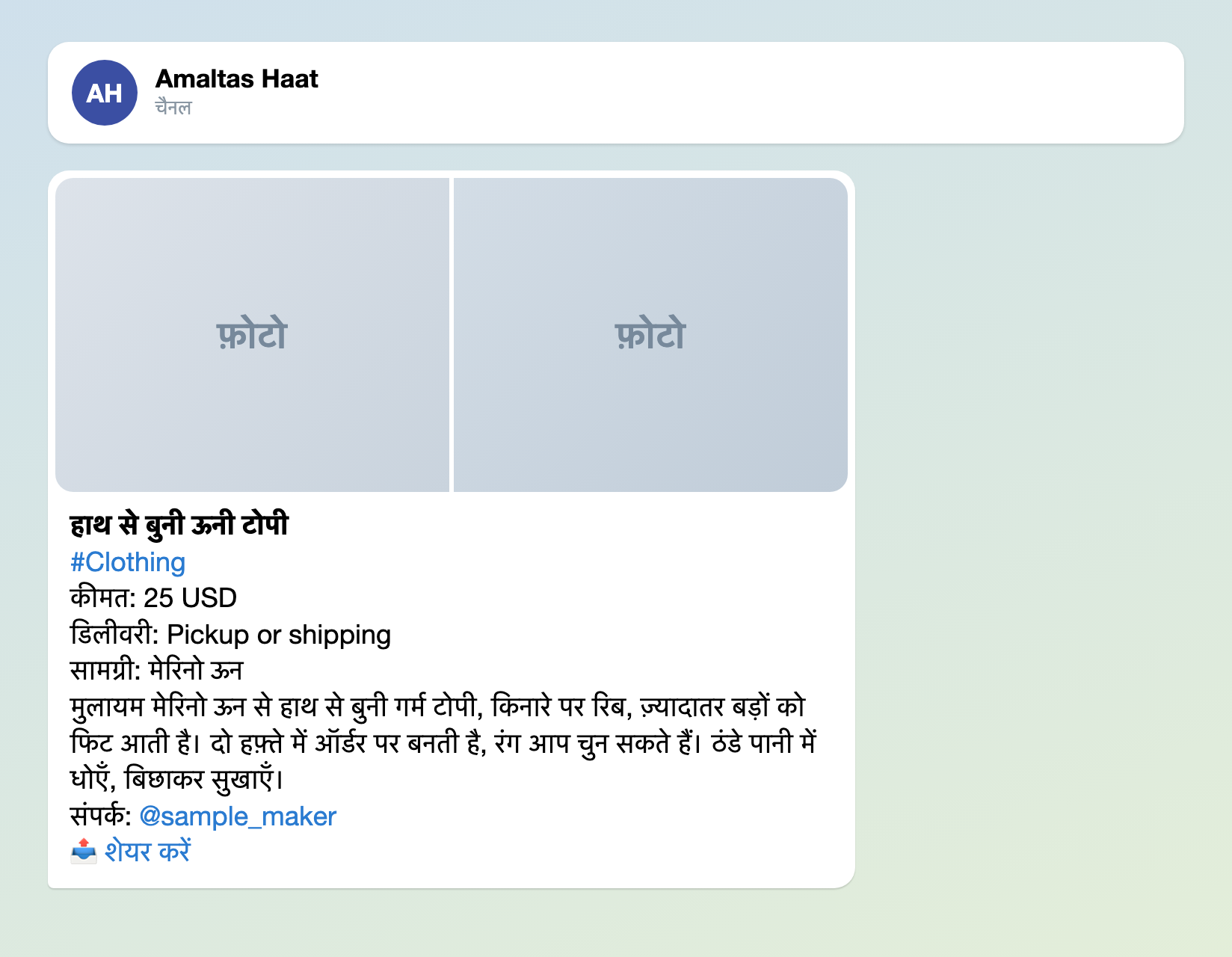
उदाहरण-चित्र: फ़ोटो की जगह सादे टाइल हैं; नाम और डेटा काल्पनिक हैं।
कारीगर जो टेक्स्ट पढ़ते हैं
"Welcome Text" ("Bot Messages" ब्लॉक में) कारीगर को मिलने वाला पहला मैसेज है। "Approved Message" और "Rejected Message" "Status Notifications" ब्लॉक में हैं, और हर कारीगर को शब्दशः जाते हैं; "Approved Message" जैसा है वैसा रह सकता है। उदाहरण के नाम अपने नामों से बदल दें।
"Welcome Text":
Amaltas Haat में अपने हाथ का बना सामान बेचना है? कुछ सवालों के जवाब दें और सामान की अपनी फ़ोटो भेजें। हम फ़ैक्ट्री का बना सामान नहीं डालते। एडमिन की जाँच के बाद आपकी पोस्ट आपके दिए संपर्क के साथ सबको दिखेगी। सामान बिक जाए तो @sample_admin को लिखें, हम पोस्ट हटा देंगे।
"Rejected Message":
हम इसे पोस्ट नहीं कर सकते: हो सकता है यह चैनल में पहले से मौजूद प्रोडक्ट को दोहराता हो या चैनल के नियमों के ख़िलाफ़ हो। अगर ऐसा नहीं है, तो कीमत की मुद्रा, फ़ोटो और संपर्क देख लें, फिर इसे दोबारा भेजें।
अब "Save" दबाएँ (दोनों "Save" बटन में से कोई भी सब कुछ सेव कर देता है)।
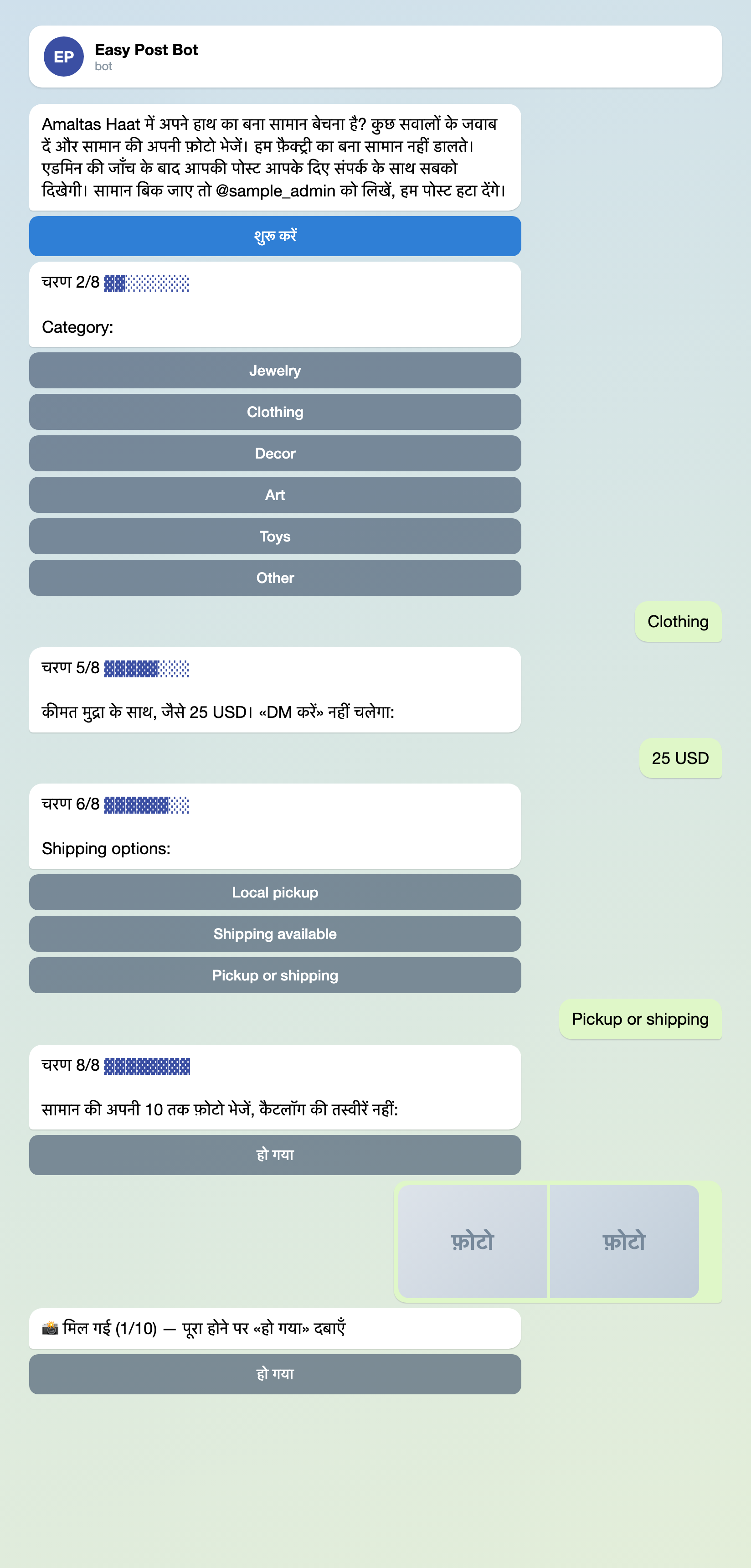
उदाहरण-चित्र: कुछ चरण छोड़े गए हैं; नाम और डेटा काल्पनिक हैं।
अपना चैनल जोड़ें: तीन क़दम
Approve को पोस्ट करने के लिए एक चैनल चाहिए (खरीद-बिक्री चैनल भी यही तरीक़ा इस्तेमाल करता है)।
- पाइपलाइन के पेज पर "Still to do" ब्लॉक में "Choose a channel in Telegram" दबाएँ; बॉट "Choose a channel" बटन भेजता है (अकाउंट की भाषा हिन्दी हो तो उस पर «चैनल चुनें» लिखा होता है)। पेज वाले बटन का लिंक 15 मिनट तक काम करता है।
- Telegram में "Choose a channel" दबाएँ, अपना चैनल चुनें और पुष्टि करें। Telegram सिर्फ़ वे चैनल दिखाता है जहाँ आप पोस्ट करने के अधिकार वाले एडमिन हैं; बॉट ख़ुद वहाँ एडमिन बन जाता है और उसे सिर्फ़ एक अधिकार मिलता है: मैसेज पोस्ट करना।
- बॉट "Done" से शुरू होने वाला जवाब देता है। पक्का करने के लिए पाइपलाइन के पेज की "Posting access" पंक्ति में "Check that the bot can post" दबाएँ।
"Auto-approve" पर टिक न लगाएँ (शुरू में वह ख़ाली होता है): टिक होने पर हर एंट्री आपकी जाँच के बिना सीधे चैनल में चली जाती है। उसे ढूँढने के लिए पाइपलाइन के पेज पर "Actions" दबाएँ, फिर "Publish to Channel" वाली पंक्ति में "Edit"। कारीगरों को लिंक देने से पहले चैनल जोड़ लें: उससे पहले आई पोस्ट पर Approve बटन नहीं होगा।
Approve दबाने से पहले
कार्ड में फ़ोटो नहीं होतीं, और उसमें हर जवाब 300 अक्षर के बाद कट जाता है। उसका "Review submissions" लिंक Submissions पेज खोलता है, यानी साइट पर आपकी पोस्ट की सूची: वहाँ पूरे जवाब और फ़ोटो के छोटे चित्र होते हैं। नीचे की सूची में से फ़ॉर्म कुछ नहीं जाँचता, इसलिए जाँच आप करते हैं:
- फ़ोटो। उन्हें खोलें: उनमें सामान ख़ुद दिखना चाहिए, कैटलॉग की तस्वीर नहीं। फ़ोटो के बिना इंतज़ार में पड़ी पोस्ट पर वहाँ "Missing: Photos" दिखता है; उसे Reject करें।
- कीमत। मुद्रा के साथ रक़म, «DM करें» नहीं।
- संपर्क। कारीगर तक पहुँचने का कोई तरीक़ा, जैसे @username, और अगर आपके अपने नियम लिंक की इजाज़त नहीं देते, तो उसमें कोई लिंक न हो।
- सामान। Easy Post हैंडमेड और फ़ैक्ट्री के सामान में फ़र्क़ नहीं कर सकता, और न जानता है कि आपके चैनल में क्या मना है: फ़ैसला फ़ोटो और विवरण देखकर आप करते हैं।
- दोहराव। एक ही प्रोडक्ट दो बार पोस्ट हुआ हो: उसका नाम चैनल में खोजें। एक ही कारीगर के अलग-अलग प्रोडक्ट दोहराव नहीं हैं।
Edit एंट्री को साइट पर खोलता है: वहाँ टाइप किए गए जवाब ठीक किए जा सकते हैं, जैसे कीमत या नाम की टाइपो, पर Category, Shipping या फ़ोटो नहीं; उनके लिए Reject करें। Approve पोस्ट को चैनल में भेजता है। पोस्ट न हो पाई हो, तब भी कारीगर को आपका "Approved Message" मिलता है; तब आपको कारण के साथ "A submission was not published" मैसेज आता है (हर पाइपलाइन के लिए 24 घंटे में एक बार से ज़्यादा नहीं), इसलिए कारीगर को ख़ुद बता दें। Delete कारीगर को कुछ नहीं बताता और चैनल को नहीं छूता।
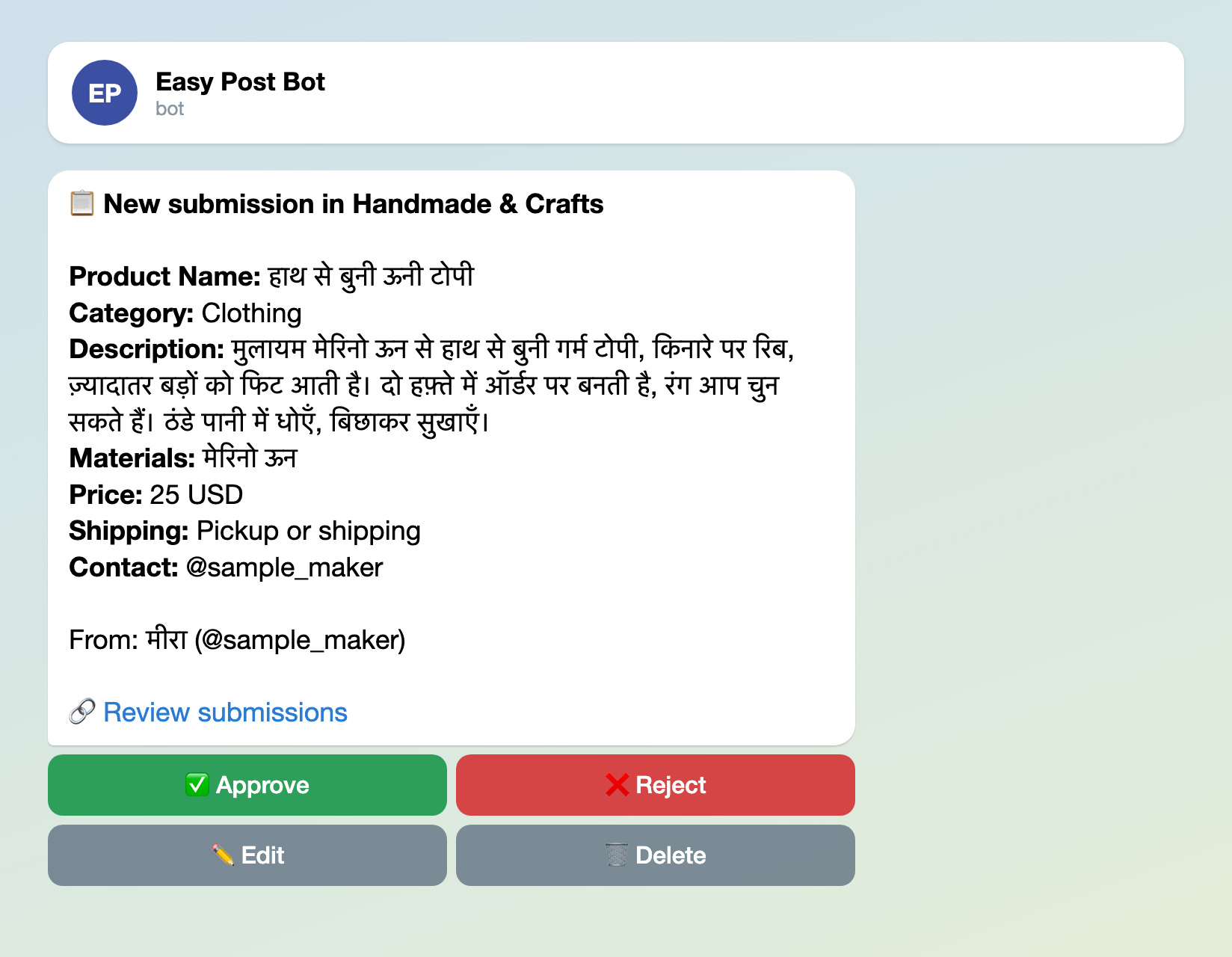
उदाहरण-चित्र: फ़ोटो कार्ड पर नहीं हैं; कार्ड का ढाँचा बॉट का अपना है और अंग्रेज़ी में आता है; नाम और डेटा काल्पनिक हैं।
सीमाएँ और वेब पेज
फ़ॉर्म शुरू में Telegram में हर कारीगर से रोज़ 5 और महीने में 15 प्रोडक्ट लेता है। सीमा पार होने पर बॉट जवाब देता है «आज की 5 एंट्री की सीमा पूरी हो गई। कल फिर कोशिश करें!» (अंग्रेज़ी Telegram में "Daily limit of 5 submissions reached. Try again tomorrow!") या «इस महीने की 15 एंट्री की सीमा पूरी हो गई।» (अंग्रेज़ी में "Monthly limit of 15 submissions reached."), और आपको इसकी ख़बर नहीं मिलती। अधूरी और अस्वीकृत एंट्री भी गिनी जाती हैं। 20 प्रोडक्ट डालने वाला कारीगर एक ही दिन में छठे पर और एक कैलेंडर महीने में सोलहवें पर रुक जाता है, और दुकान के साथ भी यही होता है। "Form Settings" के "Submission Limits" ब्लॉक में "Daily Limit" और "Monthly Limit" बदलें (पूरी संख्याएँ, सभी कारीगरों के लिए एक जैसी), जैसे 10 और 60, और "Save" दबाएँ। "Where people send submissions" ब्लॉक का "Web form" हिस्सा (शुरू से चालू) वही सवाल एक वेब पेज पर दिखाता है, जो दोनों सीमाओं को नहीं मानता। अगर आपके सभी कारीगर Telegram पर हैं, तो इसी हिस्से के स्विच से इसे बंद कर दें।
पहले आज़माएँ, फिर शेयर करें
आपके टेस्ट भी सीमाओं में गिने जाते हैं, इसलिए "Daily Limit" को 20 कर दें और "Save" दबाएँ। "Where people send submissions" ब्लॉक के "Telegram bot" हिस्से में "Open bot" दबाएँ, ख़ुद को फ़ोटो वाला एक प्रोडक्ट भेजें और Approve दबाएँ। पोस्ट आपके असली चैनल में जाती है, इसलिए उसे तुरंत Telegram में मिटा दें और "Daily Limit" को उस संख्या पर लौटा दें जो आपने चुनी थी। उसी हिस्से का "Copy link" कारीगरों के लिए लिंक देता है: उसे अपने चैनल के विवरण में रखें।
जो कारीगर कस्टम ऑर्डर लेता है, उसे उन ऑर्डर के लिए एक अलग फ़ॉर्म चाहिए: लिंक वाला ऑर्डर फ़ॉर्म।
मिलते-जुलते कामों के दूसरे फ़ॉर्म: खरीद-बिक्री चैनल का फ़ॉर्म, फ्रीलांस जॉब बोर्ड और कार बेचने का विज्ञापन फ़ॉर्म। सभी फ़ॉर्म काम के हिसाब से Telegram bot फ़ॉर्म की गाइड में मिल जाएँगे।
चैनल एडमिन के लिए और गाइड, काम के हिसाब से बँटी हुई, Telegram चैनल में क्या ऑटोमेट करें वाले लेख में मिलेंगी।
बॉट के साथ अभी शुरुआत कर रहे हैं? बुनियादी बातें बिना कोड के Telegram बॉट कैसे बनाएँ में हैं; यह फ़ॉर्म आपके अपने बॉट के बिना चलता है।