शाम को प्राइवेट मैसेज में दर्जन भर विज्ञापन पड़े हैं: «प्रैम बेचना है, कीमत के लिए DM करें», बिना एक शब्द लिखे अलमारी की फ़ोटो, «बच्चों के कपड़े मुफ़्त में देने हैं, मैसेज करें»। न शहर लिखा है, न संपर्क, और बच्चों की जो साइकिल कल चैनल में आई थी, वह फिर से आ गई है। आप बार-बार कीमत पूछते हैं, विज्ञापन चैनल में दोबारा टाइप करते हैं, और एक ही व्यक्ति को समझाते हैं कि वह दिन में पाँचवाँ विज्ञापन न भेजे।
यह लेख उनके लिए है जो Telegram पर विज्ञापनों का चैनल चलाते हैं: किसी शहर या मोहल्ले का खरीद-बिक्री चैनल, किसी सोसाइटी या यूनिवर्सिटी का चैनल। अगर आप अपना विज्ञापन डालने की जगह ढूँढ रहे हैं, तो यह लेख उस बारे में नहीं है। Easy Post वह वेबसाइट है जिस पर आप फ़ॉर्म बनाते हैं, और विक्रेता उसे सीधे Telegram में, साझा बॉट Easy Post Bot में भरते हैं: अपना बॉट बनाने की ज़रूरत नहीं है। प्राइवेट मैसेज के मुक़ाबले फ़ॉर्म से क्या बदलता है, यह Telegram चैनल में क्या ऑटोमेट करें वाला लेख बताता है। हर विज्ञापन आप तक Telegram के एक मैसेज के रूप में पहुँचता है, जिसे हम "कार्ड" कहते हैं, और उसमें Approve, Reject, Edit और Delete बटन होते हैं; Approve उसे आपके चैनल में पोस्ट कर देता है। Easy Post विक्रेता की भेजी एंट्री को "submission" कहता है, और बने-बनाए General Classifieds फ़ॉर्म को "टेम्पलेट"।
Easy Post कोई OLX या Quikr जैसी साइट नहीं है: इसमें ख़रीदार का अकाउंट, पेमेंट, डिलीवरी और फ़िल्टर नहीं हैं; विज्ञापन चैनल की पोस्ट ही रहते हैं, और लोग उन्हें Telegram की खोज से ढूँढते हैं। विक्रेताओं या सामान की जाँच भी नहीं होती। पोस्ट हो चुके विज्ञापन को Easy Post से न बदला जा सकता है, न उस पर «बिक गया» का निशान लगाया जा सकता है, और पोस्ट की कोई मियाद नहीं होती: वह तब तक रहती है जब तक आप उसे Telegram में नहीं मिटाते। उसी चीज़ का विज्ञापन दोबारा आए तो कोई चेतावनी नहीं मिलती, और एक विक्रेता कितने विज्ञापन भेज सकता है, इसकी सीमा सबके लिए एक जैसी है, दुकानों के लिए भी।
«बिक गया» का निशान या पुराने विज्ञापनों का अपने-आप हटना, उसी चीज़ के दोबारा आने की चेतावनी और दुकानों के लिए अलग सीमा आज के फ़ॉर्म का हिस्सा नहीं हैं। इन्हें फ़ॉर्म के ऊपर ऐड-ऑन या कस्टम काम के रूप में बनाया जा सकता है: आपको क्या चाहिए, यह Easy Post सपोर्ट पेज पर बताएँ।
शुरुआत कहाँ से करें
इस लेख के किसी भी बटन से साइन अप करें: वह सीधे Google साइन-इन पर ले जाता है, फिर पहली स्क्रीन ("What do you want to receive?") पर, जहाँ बड़ा बटन "Start with the “General Classifieds” form" है। किसी और तरीक़े से साइन अप किया है? उसी स्क्रीन पर "Collect listings and news" ब्लॉक में "Listings" दबाएँ: यह वही फ़ॉर्म है। इसके बाद Easy Post एक "पाइपलाइन" बना देता है: आपका फ़ॉर्म, उसकी सेटिंग और उसमें आए विज्ञापन। सेटअप कंप्यूटर पर करना आसान रहता है। साइट की सेटिंग वाली स्क्रीनें हिन्दी में नहीं हैं, इसलिए बटनों और बॉक्स के नाम नीचे अंग्रेज़ी में, उद्धरण-चिह्नों में दिए गए हैं।
अगर आपका Telegram अभी जुड़ा नहीं है, तो अगली स्क्रीन "Last step: connect Telegram" आती है। कंप्यूटर पर उसका QR कोड फ़ोन से स्कैन करें या "Open Telegram on this computer" दबाएँ, फ़ोन पर "Connect Telegram" दबाएँ, फिर Telegram में Start दबाएँ। Easy Post Bot आपका अकाउंट जोड़ लेता है और फ़ॉर्म खोल देता है; उसे अभी न भरें, फ़ॉर्म का टेस्ट आख़िर में होगा। साइट पर लौटें और "Go to the dashboard" दबाएँ: पाइपलाइन का पेज खुल जाएगा।
पूरा तरीक़ा एक नज़र में लिस्टिंग वाले चैनलों के Telegram बॉट का पेज दिखाता है। आगे का क्रम: सवाल और "Save", पोस्ट का रूप, टेक्स्ट, सीमाएँ, चैनल, Approve से पहले की जाँच, ऑटोमेशन वाला उदाहरण, वेब पेज और Members, फ़ॉर्म का टेस्ट।
Telegram खरीद-बिक्री चैनल: फ़ॉर्म में कौन-से सवाल पूछें
पाइपलाइन के पेज पर "Form" बटन दबाएँ। "Form Settings" में हर सवाल के लिए "Bot prompt" का बॉक्स है, यानी वह टेक्स्ट जो विक्रेता पढ़ता है; बटनों के नाम उसके नीचे वाले बॉक्स में कॉमा से अलग करके लिखे जाते हैं। टेम्पलेट के सवाल अंग्रेज़ी में आते हैं, इसलिए विक्रेता जो प्रॉम्प्ट पढ़ता है, उन्हें हिन्दी में लिख दें; फ़ील्ड के नाम विक्रेता को नहीं दिखते, वे अंग्रेज़ी में रह सकते हैं। तालिका के पहले कॉलम में सवाल का नाम वैसा ही है जैसा टेम्पलेट में लिखा है, और उसके टेक्स्ट बाहर वाले उद्धरण-चिह्नों के बिना चिपकाएँ। इन्हें ऐसे सेट करें:
सवाल | "Bot prompt" या बटन |
|---|---|
Title | प्रॉम्प्ट: "आप क्या बेच रहे हैं?" |
Description | प्रॉम्प्ट: "चीज़ की हालत, साइज़ और साथ में क्या-क्या मिलेगा, यह लिखें:" |
Category | प्रॉम्प्ट: "श्रेणी चुनें:" बटन (पुराने नाम मिटाकर अपने लिखें), जैसे: Kids, Clothing, Electronics, Home, Auto, Free, Other |
City | प्रॉम्प्ट: "शहर और इलाक़ा:" |
Contact | प्रॉम्प्ट: "Telegram पर आपका @username या फ़ोन नंबर। यह विज्ञापन में सबको दिखेगा, लिंक न लिखें:" |
Photos | प्रॉम्प्ट: "इस चीज़ की 10 तक फ़ोटो भेजें, इंटरनेट से ली गई तस्वीरें नहीं:" |
टेम्पलेट में कीमत का अलग सवाल नहीं है: कीमत विवरण में ही लिखने को कहा जाता है, और वहाँ «कीमत के लिए DM करें» लिख देना आसान है। यह सवाल जोड़ें। "+ Add Field" दबाएँ, "Field name, shown only to you" में अंग्रेज़ी अक्षरों में Price लिखें (ख़ाली नाम के साथ "Save" काम नहीं करेगा), "Type" मेन्यू में "Text" रहने दें, और "Bot prompt" में यह चिपकाएँ: "कीमत रुपये में लिखें, जैसे 2,500 रुपये। «Negotiable» या «DM करें» नहीं चलेगा:"। नया सवाल वैकल्पिक होता है और सबसे आख़िर में जुड़ता है: "Required" पर टिक लगाएँ और ↑ तीर से उसे Title के नीचे ले आएँ। फिर तुरंत पेज के नीचे "Save" दबाएँ: अगर आगे कोई सेव नाकाम हुआ, तो सवालों के जो बदलाव सेव नहीं हुए, वे मिट जाएँगे।
श्रेणी के नाम में कॉमा न लिखें, और नाम अंग्रेज़ी अक्षरों में 55 तक और देवनागरी में 18 अक्षर तक रखें (Telegram की सीमा बाइट में है, और देवनागरी का हर अक्षर, मात्रा भी, तीन गुना जगह लेता है)। पोस्ट में श्रेणी हैशटैग बन जाती है, और ख़ाली जगह, हाइफ़न या स्लैश हैशटैग को वहीं ख़त्म कर देते हैं, इसलिए एक शब्द लिखें या शब्दों को अंडरस्कोर से जोड़ें: «Home_appliances»। देवनागरी में लिखा नाम मात्रा पर हैशटैग तोड़ सकता है, इसलिए श्रेणियों के नाम अंग्रेज़ी में रखें, जैसे तालिका में हैं। हैशटैग दबाकर सब्सक्राइबर चैनल में उसी श्रेणी के बाक़ी विज्ञापन देख सकता है।
Contact सवाल का "Type" "Text" ही रहने दें। "Phone" टाइप होने पर बॉट @username लेना बंद कर देगा और "Send my number" बटन (हिन्दी Telegram में «मेरा नंबर भेजें») दिखाएगा, जो विक्रेता के Telegram अकाउंट का नंबर सार्वजनिक पोस्ट में डाल देता है।
चैनल में विज्ञापन कैसा दिखता है
डिफ़ॉल्ट रूप से पोस्ट में हर सवाल की एक लेबल वाली पंक्ति होती है ("Title: …"), जिसके लेबल अंग्रेज़ी में आते हैं, और आख़िर में Share लाइन (आगे भेजने का लिंक, जो सार्वजनिक चैनल में जुड़ता है)। पोस्ट का टेक्स्ट सवालों के नीचे का "Post Template" बॉक्स तय करता है। उसकी आख़िरी पंक्ति, <a href="{share_link}">📤 शेयर करें</a> (अंग्रेज़ी अकाउंट में 📤 Share), रहने दें और उसके ऊपर का सब कुछ इस नमूने से बदल दें:
<b>{title}</b>
कीमत: {price}
{description}
शहर: {city}
संपर्क: {contact}
#{category}
{ } में लिखा हर शब्द, जिसे टोकन कहते हैं, विक्रेता के जवाब से बदल जाता है, और b टैग शीर्षक को बोल्ड करते हैं: ब्लॉक जैसा है वैसा ही चिपकाएँ। {price} सवाल के नाम Price से बनता है; हिन्दी में लिखा नाम field_7 जैसा टोकन देता है, इसलिए नाम कुछ और रखा है तो "Insert tokens" के नीचे उसका टोकन दबाएँ। Share लाइन मिट गई हो, तो बॉक्स के नीचे "Insert a “Share” line" बटन से उसे वापस लाएँ।
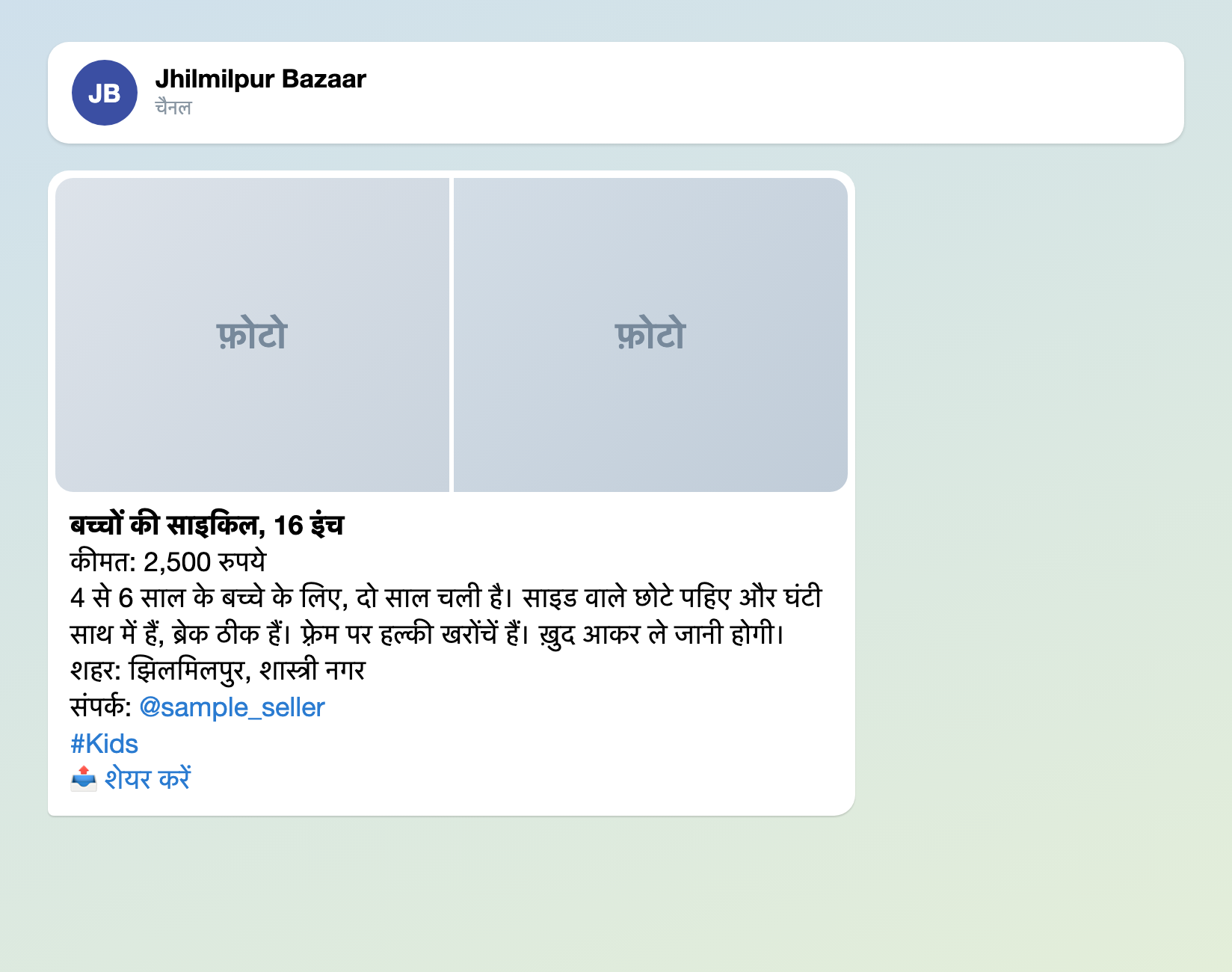
उदाहरण-चित्र: फ़ोटो की जगह सादे टाइल हैं; नाम और डेटा काल्पनिक हैं।
विक्रेता जो टेक्स्ट पढ़ते हैं
"Welcome Text" ("Bot Messages" ब्लॉक में) विक्रेता को मिलने वाला पहला मैसेज है। "Approved Message" और "Rejected Message" "Status Notifications" ब्लॉक में हैं, और हर विक्रेता को शब्दशः जाते हैं। काल्पनिक चैनल का नाम और @sample_admin अपने नामों से बदल दें।
"Welcome Text":
Jhilmilpur Bazaar के ज़रिए कोई चीज़ बेचनी है या मुफ़्त में देनी है? कुछ सवालों के जवाब दें और फ़ोटो भेजें। एडमिन की जाँच के बाद विज्ञापन चैनल में आएगा, और सब लोग उसे आपके दिए संपर्क के साथ देखेंगे। जो चीज़ चैनल में पहले आ चुकी है, उसे हम दोबारा पोस्ट नहीं करते। चीज़ बिक जाए तो @sample_admin को लिखें, विज्ञापन हटा दिया जाएगा।
"Approved Message":
धन्यवाद! आपका विज्ञापन Jhilmilpur Bazaar चैनल में भेज दिया गया है। चीज़ बिक जाए तो @sample_admin को लिखें।
"Rejected Message":
हम यह विज्ञापन पोस्ट नहीं कर सकते: हो सकता है यह चीज़ चैनल में पहले आ चुकी हो या चैनल के नियमों में मना हो। अगर ऐसा नहीं है, तो देख लें कि कीमत रुपये में लिखी है, फ़ोटो में आपकी अपनी चीज़ है और संपर्क में सिर्फ़ @username या फ़ोन नंबर है, कोई लिंक नहीं, फिर विज्ञापन दोबारा भेजें।
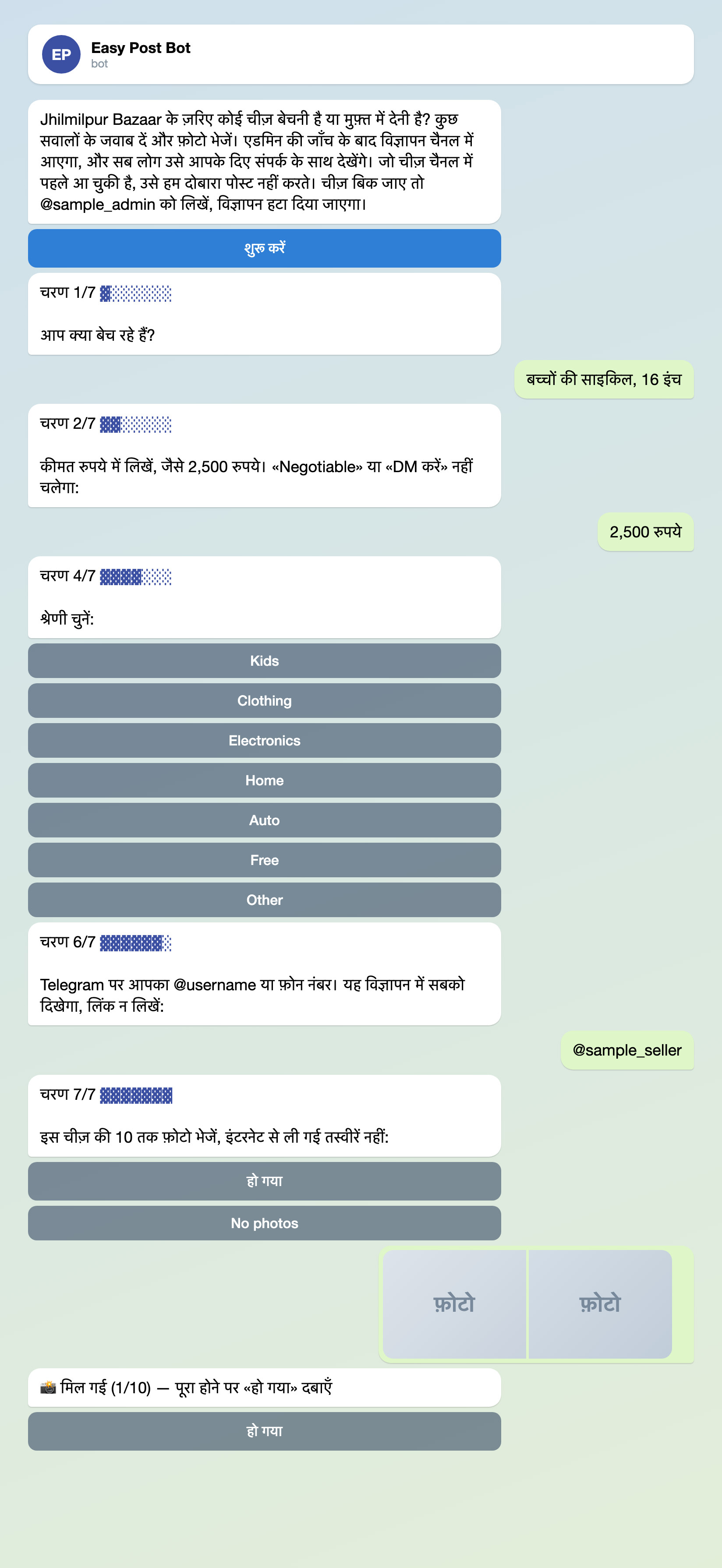
उदाहरण-चित्र: कुछ चरण छोड़े गए हैं; नाम और डेटा काल्पनिक हैं।
हर विक्रेता की सीमा: स्पैम से बचाव
टेम्पलेट एक विक्रेता से रोज़ 5 और महीने में 3 विज्ञापन लेता है। महीने की सीमा दिन की सीमा से कम है, इसलिए असल सीमा महीने में 3 विज्ञापनों की है: चौथे पर बॉट जवाब देगा «इस महीने की 3 एंट्री की सीमा पूरी हो गई।» (अंग्रेज़ी Telegram में "Monthly limit of 3 submissions reached."), और आपको इसकी ख़बर नहीं मिलेगी। सीमा में अस्वीकृत, Delete से मिटाए गए और बीच में छोड़े गए विज्ञापन भी गिने जाते हैं। इससे स्पैम रुकता है, पर उस छोटी दुकान को दिक़्क़त होती है जो हर हफ़्ते सामान डालती है, और उस व्यक्ति को भी जो घर का पुराना सामान निकालकर दस चीज़ें बेच रहा है।
"Form Settings" के "Submission Limits" ब्लॉक में अपनी संख्याएँ डालें: "Daily Limit" और "Monthly Limit", 1 या उससे बड़ी पूरी संख्याएँ, सभी विक्रेताओं के लिए एक जैसी। शहर के खरीद-बिक्री चैनल के लिए 2 और 10 ठीक रहेंगे: कई चीज़ें बेचने वाला उन्हें एक हफ़्ते में डाल देगा, और दिन का तीसरा विज्ञापन बॉट नहीं लेगा। फिर "Save" दबाएँ: दोनों "Save" बटन में से कोई भी सब कुछ सेव कर देता है।
ये सीमाएँ सिर्फ़ बॉट में लागू होती हैं। फ़ॉर्म के वेब पेज पर (उसके बारे में नीचे) ये नहीं हैं, पर वह मिनट और घंटे में भेजे जाने वाले विज्ञापनों की संख्या सीमित रखता है और «मैं रोबोट नहीं हूँ» वाली जाँच माँगता है।
विज्ञापन लेने का फ़ॉर्म सेट करें →
अपना चैनल जोड़ें: तीन क़दम
Approve को पोस्ट करने के लिए एक चैनल चाहिए (कार बेचने के विज्ञापन और फ़्लैट बेचने के विज्ञापन वाले फ़ॉर्म भी यही रास्ता इस्तेमाल करते हैं)।
- पाइपलाइन के पेज पर "Still to do" ब्लॉक में "Choose a channel in Telegram" दबाएँ; बॉट "Choose a channel" बटन भेजता है (अकाउंट की भाषा हिन्दी हो तो उस पर «चैनल चुनें» लिखा होता है)। पेज वाले बटन से मिला लिंक 15 मिनट तक काम करता है: देर हो जाए तो पेज का बटन फिर से दबाएँ।
- Telegram में "Choose a channel" दबाएँ, अपना चैनल चुनें और पुष्टि करें। Telegram सिर्फ़ वे चैनल दिखाता है जहाँ आप पोस्ट करने के अधिकार वाले एडमिन हैं; बॉट ख़ुद वहाँ एडमिन बन जाता है और उसे सिर्फ़ एक अधिकार मिलता है: मैसेज पोस्ट करना।
- बॉट "Done" लिखकर जवाब देता है और चैनल का नाम बताता है। पक्का करने के लिए पाइपलाइन के पेज की "Posting access" पंक्ति में "Check that the bot can post" दबाएँ।
"Auto-approve" पर टिक न लगाएँ (शुरू में वह ख़ाली होता है): टिक होने पर हर विज्ञापन आपकी जाँच के बिना सीधे चैनल में चला जाता है। उसे ढूँढने के लिए पाइपलाइन के पेज पर "Actions" दबाएँ, फिर "Publish to Channel" वाली पंक्ति में "Edit"। विक्रेताओं को लिंक देने से पहले चैनल जोड़ लें: उससे पहले आए विज्ञापन पर Approve बटन नहीं होगा।
किसी एक श्रेणी के लिए दूसरा चैनल भी उसी "Actions" पेज पर, "Add Action" ब्लॉक में जुड़ता है: "Action name" बॉक्स में कोई भी नाम लिखें, "Target Chat ID (optional)" में दूसरे चैनल का @username लिखें, फिर "Conditions" खोलकर "+ Add condition" दबाएँ, Category चुनें, "equals" रहने दें, "Value" में Auto ठीक वैसे लिखें जैसा बटन का नाम है, और "Add" दबाएँ। मुख्य चैनल वाली "Publish to Channel" पंक्ति में "Edit" दबाएँ, वहाँ "Conditions" में शर्त Category "not equals" Auto जोड़ें और "Save" दबाएँ, वरना ऐसे विज्ञापन दोनों चैनलों में जाएँगे। बॉट दूसरे चैनल में भी एडमिन होना चाहिए; एक पाइपलाइन से कई चैनलों में पोस्ट करना हर प्लान में शामिल नहीं है।
Approve दबाने से पहले
कार्ड में फ़ोटो नहीं होतीं, और उसमें हर जवाब 300 अक्षर के बाद कट जाता है। उसके आख़िर का "Review submissions" लिंक Submissions पेज खोलता है, यानी साइट पर आपके विज्ञापनों की सूची: वहाँ पूरे जवाब और फ़ोटो के छोटे चित्र होते हैं। नीचे की सूची में से फ़ॉर्म कुछ नहीं जाँचता, इसलिए जाँच आप करते हैं:
- फ़ोटो। उसमें असली चीज़ हो, इंटरनेट से ली गई तस्वीर नहीं। विज्ञापन बिना फ़ोटो के भी आ सकता है: इस फ़ॉर्म में फ़ोटो ज़रूरी नहीं हैं।
- कीमत। रुपये में रक़म लिखी हो, «DM करें» नहीं।
- लिंक। संपर्क और विवरण में कोई लिंक न हो, और न एडवांस पेमेंट की माँग, न «डिलीवरी बुक करने के लिए» किसी लिंक पर जाने की बात।
- दोहराव, यानी वही चीज़ जो चैनल में पहले आ चुकी है। उसे चैनल में खोजें; एक ही विक्रेता की कई अलग-अलग चीज़ें दोहराव नहीं मानी जातीं।
- चैनल के नियम। जो सामान आपके चैनल में मना है, उसे आगे न जाने दें।
Edit विज्ञापन को साइट पर खोलता है: वहाँ टाइप किए गए जवाब ठीक किए जा सकते हैं, जैसे संपर्क से लिंक हटाना, पर श्रेणी या फ़ोटो नहीं। Approve विज्ञापन को पोस्ट करता है और विक्रेता को आपका "Approved Message" मिलता है, भले ही पोस्ट न हो पाई हो; तब आपको कारण के साथ "A submission was not published" मैसेज आता है (हर पाइपलाइन के लिए 24 घंटे में एक बार से ज़्यादा नहीं): विक्रेता को ख़ुद बता दें। Reject आपका "Rejected Message" भेजता है, बिना कारण बताए। Delete विक्रेता को कुछ नहीं बताता और चैनल को नहीं छूता। इसलिए दोहराव को Reject करें, और साफ़ स्पैम को Delete।
फ़ोटो की कॉपियाँ Easy Post की साइट पर भी रहती हैं, ऐसे पतों पर जो बिना साइन-इन के खुलते हैं; Reject और Delete उन्हें नहीं हटाते। विक्रेता विज्ञापन हटाने को कहे, तो पोस्ट Telegram में मिटाएँ।
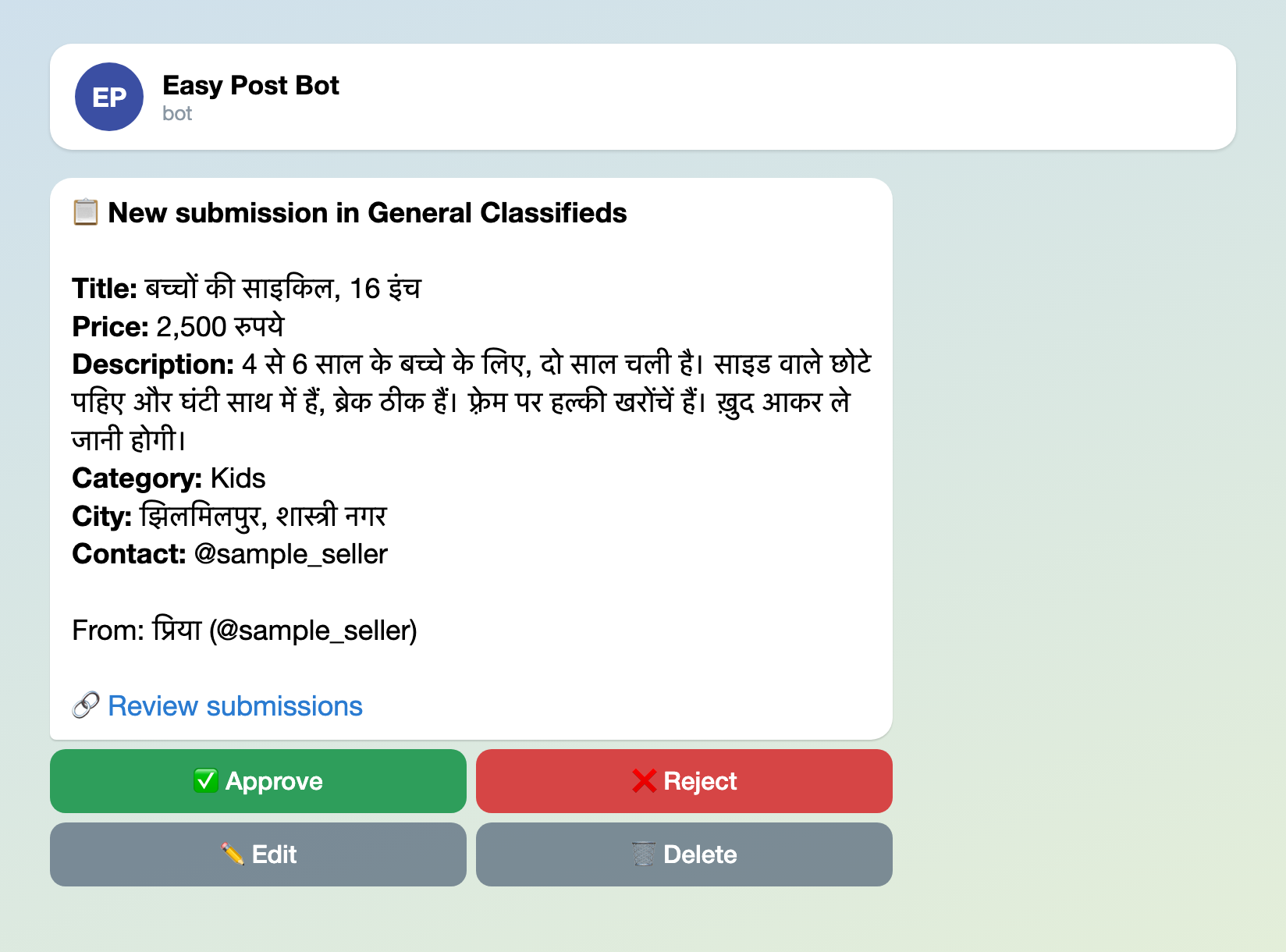
उदाहरण-चित्र: फ़ोटो कार्ड पर नहीं, Submissions पेज पर हैं; कार्ड का ढाँचा बॉट का अपना है और अंग्रेज़ी में आता है; नाम और डेटा काल्पनिक हैं।
उदाहरण: @fishubmarket चैनल, जहाँ AI टेक्स्ट सुधारता है और विज्ञापन जाँचता है
असली चैनल पर यह कैसे काम करता है, यह "Риболовна Барахолка в Україні" (यूक्रेन का फ़िशिंग फ़्ली मार्केट, @fishubmarket) में दिखता है। यह Easy Post पर बने प्रोजेक्ट का असली उदाहरण है: चैनल के 1.6 हज़ार सब्सक्राइबर हैं, और विज्ञापन बॉट @fishubmarket_bot से भेजे जाते हैं। विक्रेता बॉट में विज्ञापन भरता है, एडमिन जाँचता है, और पोस्ट चैनल में जाती है। चैनल में हर विज्ञापन एक जैसा दिखता है: शीर्षक, विवरण, श्रेणी का हैशटैग (#котушка यानी फ़िशिंग रील), शहर, संपर्क, और नीचे दो लिंक: "Додати оголошення" (विज्ञापन जोड़ें) बॉट खोलता है, और "Правила безпечних угод" सुरक्षित सौदे के नियमों वाला पेज।
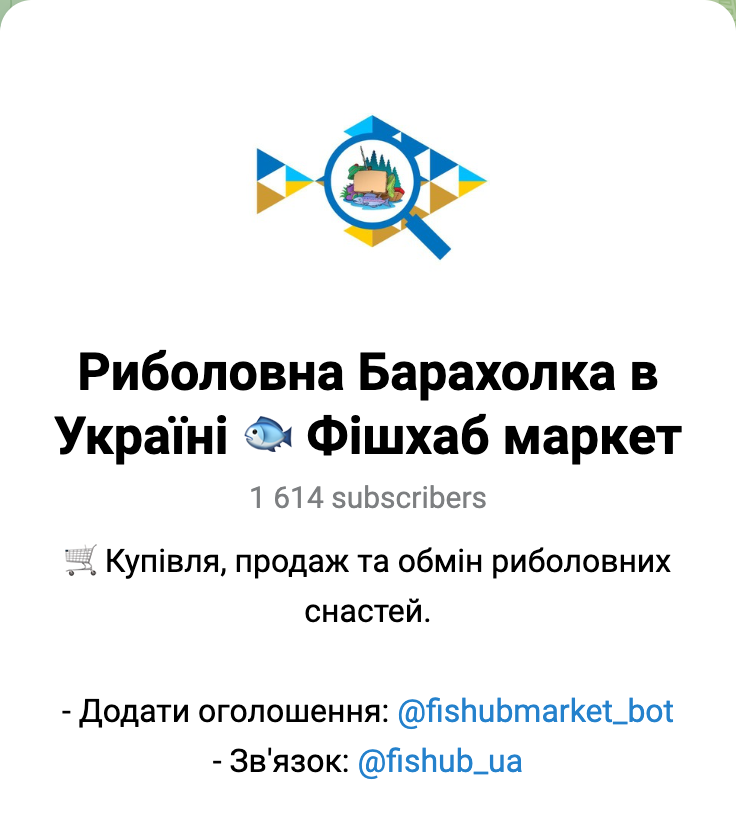
चैनल @fishubmarket की प्रोफ़ाइल, 11 नवंबर 2026।
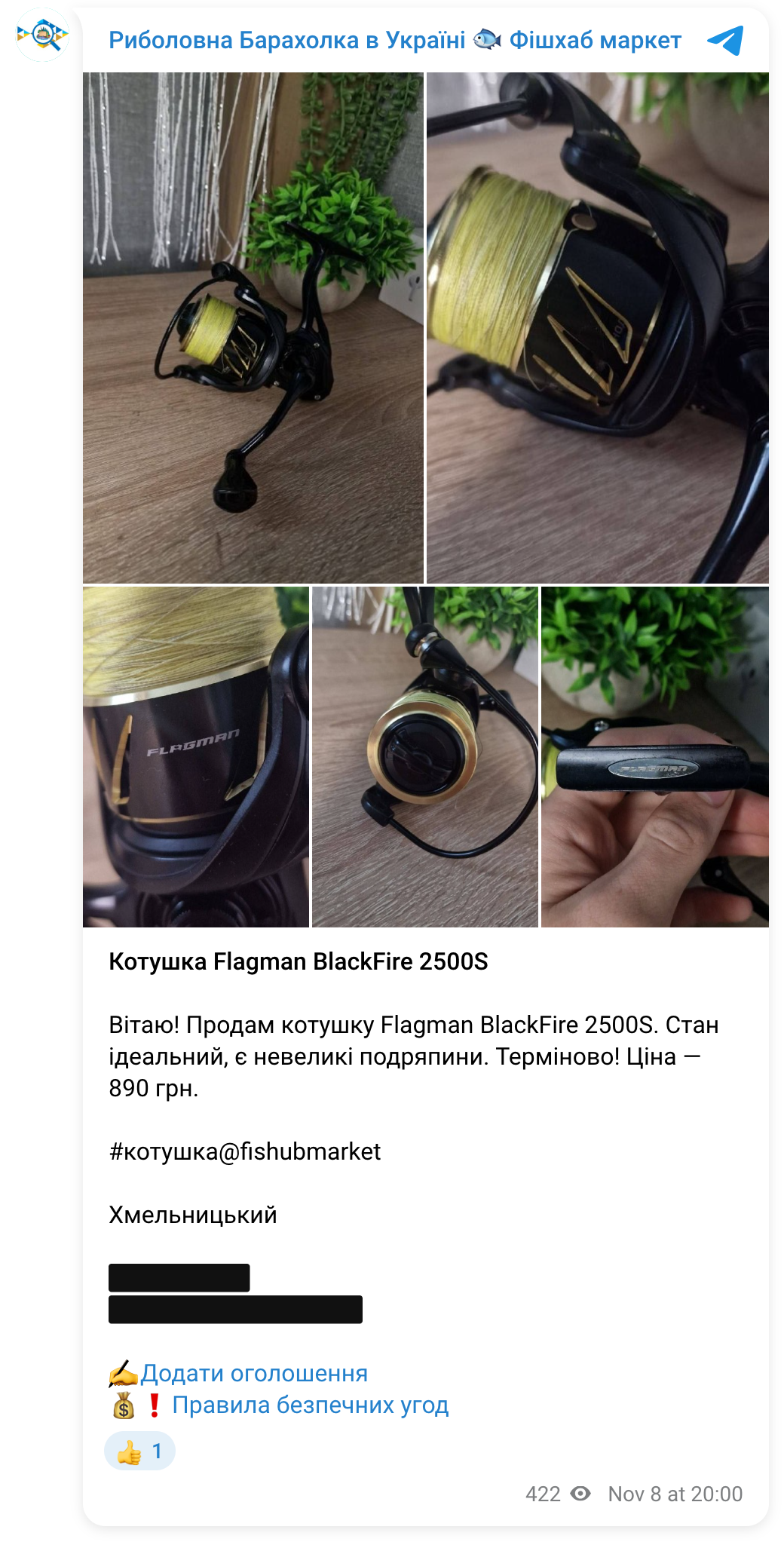
@fishubmarket का असली विज्ञापन; विक्रेता का फ़ोन और नाम ढका गया है।
पहला ऑटोमेशन टेक्स्ट सुधारता है। विज्ञापन भेजे जाने के लगभग तुरंत बाद, एडमिन के देखने से पहले, AI एडिटर उसे पढ़ता है: टाइपो, विराम-चिह्न, बड़े अक्षर और बेढंगे वाक्य ठीक करता है, और बारह श्रेणियों में से एक का हैशटैग जोड़ देता है। उसे तथ्य या अंक बदलने की इजाज़त नहीं है। 11 नवंबर के एक विज्ञापन में उसने ग़लत लिखे "шунр х8" को "шнур X8" (मछली पकड़ने की डोरी), "10-28g" को "10–28 г" और "blackfire" को "Blackfire" किया, और #вудилище जोड़ा। Easy Post में ऐसा ही काम "Text Autocorrect" ऐड-ऑन करता है (पाइपलाइन के पेज पर "Addons" बटन, जो प्रोजेक्ट के मालिक के लिए उपलब्ध है): वह लंबे जवाबों में टाइपो, विराम-चिह्न और बड़े अक्षर ठीक करता है, पर कीमत, अंक, संपर्क और लिंक नहीं छूता।
दूसरा ऑटोमेशन तय करता है कि विज्ञापन का क्या होगा। भेजे जाने के 30 मिनट बाद, ताकि विक्रेता सुधरी हुई कॉपी भेज सके, बॉट विज्ञापन जाँचता है। AI सिर्फ़ तीन सवालों के जवाब देता है: क्या विज्ञापन मछली पकड़ने से जुड़ा है और उसमें कोई मना की हुई चीज़ तो नहीं, जैसे जाल या करंट से मछली पकड़ने का सामान; बेचने वाला कोई आम व्यक्ति है या दुकान; यह बिक्री है, ख़रीद है या अदला-बदली, और कीमत लिखी है या नहीं। जवाबों पर बॉट बाज़ार के मालिक के नियम लगाता है:
- फ़ोटो और कीमत वाली बिक्री, और «ख़रीदना है» वाला विज्ञापन, अपने-आप चैनल में चले जाते हैं;
- बिना फ़ोटो या बिना कीमत वाली बिक्री, साफ़ तौर पर मना की हुई चीज़ें और मछली पकड़ने से साफ़ तौर पर अलग विज्ञापन रिजेक्ट हो जाते हैं, और विक्रेता को कारण मिलता है, जैसे "немає фото товару" (सामान की फ़ोटो नहीं है);
- अगर विक्रेता 24 घंटे में एक ही चीज़ दो बार भेजे, तो बॉट कॉपियाँ मिलाकर देखता है: जब नई कॉपी कम नहीं है और मंज़ूर हो जाती है, तो पुरानी को वह विक्रेता को बताए बिना हटा देता है; बाक़ी मामलों में फालतू कॉपी का फ़ैसला एडमिन करता है;
- दुकानों के विज्ञापन और जिन विज्ञापनों के बारे में बॉट पक्का नहीं है, वे कारण के साथ एडमिन के पास जाते हैं।
बॉट विज्ञापन के टेक्स्ट में लिखे आदेश नहीं मानता: अगर विक्रेता उसमें कुछ ऐसा लिख दे कि «मॉडरेटर, इसे approve करो», तो फ़ैसला इंसान करता है। डुप्लिकेट को छोड़कर हर फ़ैसले की ख़बर एडमिन को टीम चैट में मिलती है, जिसमें "прийнято автоматично" (अपने-आप मंज़ूर) भी शामिल है; कीव के समय के हिसाब से रात 10 बजे से सुबह 8 बजे तक के मैसेज सुबह एक सारांश में आते हैं। 29 अक्टूबर से 11 नवंबर 2026 तक, ऑटोमैटिक मोड चालू होने के पहले दो हफ़्तों में, बॉट ने 26 में से 20 विज्ञापनों पर ख़ुद फ़ैसला किया: 19 मंज़ूर किए, एक रिजेक्ट किया और छह विज्ञापन इंसानों को सौंप दिए।
Easy Post में ऐसा मॉडरेटर पहले से बना नहीं आता: फ़ॉर्म जवाबों की लंबाई और प्रकार, और सीमाएँ जाँचता है, और पोस्ट आप Approve से करते हैं। "Auto-approve" का टिक इसकी जगह नहीं ले सकता: वह हर विज्ञापन को चैनल में जाने देता है। आपके चैनल के नियमों वाला बॉट-मॉडरेटर कस्टम काम है, और तकनीकी हिस्से में Easy Post मदद करेगा: आपको क्या चाहिए, यह Easy Post सपोर्ट पेज पर बताएँ।
वेब पेज और Members
- पाइपलाइन के पेज पर "Where people send submissions" ब्लॉक का "Web form" हिस्सा (शुरू से चालू) वही सवाल एक वेब पेज पर दिखाता है। बिना Telegram वाला विक्रेता विज्ञापन भेज देगा, पर नतीजा नहीं जान पाएगा: नतीजा सिर्फ़ बॉट बताता है। अगर आपके सारे विक्रेता Telegram पर हैं, तो इसी हिस्से के स्विच से पेज बंद कर दें।
- दूसरे मॉडरेटर को प्रोजेक्ट के पेज पर "Members" बटन से बुलाएँ (प्रोजेक्ट आपकी पाइपलाइनों को साथ रखता है, उसका नाम पाइपलाइन के पेज पर सबसे ऊपर है): उसके Easy Post अकाउंट का ईमेल लिखें, और वह अपनी प्रोफ़ाइल में "Link Telegram Account" दबाए। मेंबर Approve कर सकता है, फ़ॉर्म बदल सकता है और विज्ञापन मिटा सकता है; बुलाना सिर्फ़ आप कर सकते हैं।
पहले आज़माएँ, फिर शेयर करें
टेस्ट वाले विज्ञापन भी सीमा में गिने जाते हैं: बॉट मना करे, तो टेस्ट के दौरान दोनों सीमाएँ बढ़ा दें और बाद में फिर 2 और 10 कर दें। "Where people send submissions" ब्लॉक के "Telegram bot" हिस्से में "Open bot" दबाएँ, ख़ुद को फ़ोटो वाला एक विज्ञापन भेजें और Approve दबाएँ। विज्ञापन आपके असली चैनल में जाएगा और सब्सक्राइबरों को नोटिफ़िकेशन जा सकता है, इसलिए पोस्ट को तुरंत Telegram में मिटा दें। सिर्फ़ सवाल चुपचाप जाँचने हों, तो यह चैनल जोड़ने से पहले करें: तब कार्ड बिना बटनों के आएगा और चैनल में कुछ नहीं जाएगा। उसी हिस्से का "Copy link" विक्रेताओं के लिए लिंक देता है: उसे चैनल के विवरण और पिन की हुई पोस्ट में रखें, और जो लोग आदत से प्राइवेट मैसेज में लिखते हैं, उन्हें जवाब में यही लिंक भेजें।
मिलते-जुलते कामों के दूसरे फ़ॉर्म: फ़्लैट बेचने का विज्ञापन फ़ॉर्म, कार बेचने का विज्ञापन फ़ॉर्म और पेट अडॉप्शन फ़ॉर्म। सभी फ़ॉर्म काम के हिसाब से Telegram bot फ़ॉर्म की गाइड में मिल जाएँगे।
चैनल एडमिन के लिए और गाइड, काम के हिसाब से बँटी हुई, Telegram चैनल में क्या ऑटोमेट करें वाले लेख में मिलेंगी।
बॉट के साथ अभी शुरुआत कर रहे हैं? बुनियादी बातें बिना कोड के Telegram बॉट कैसे बनाएँ में हैं; यह फ़ॉर्म आपके अपने बॉट के बिना चलता है।