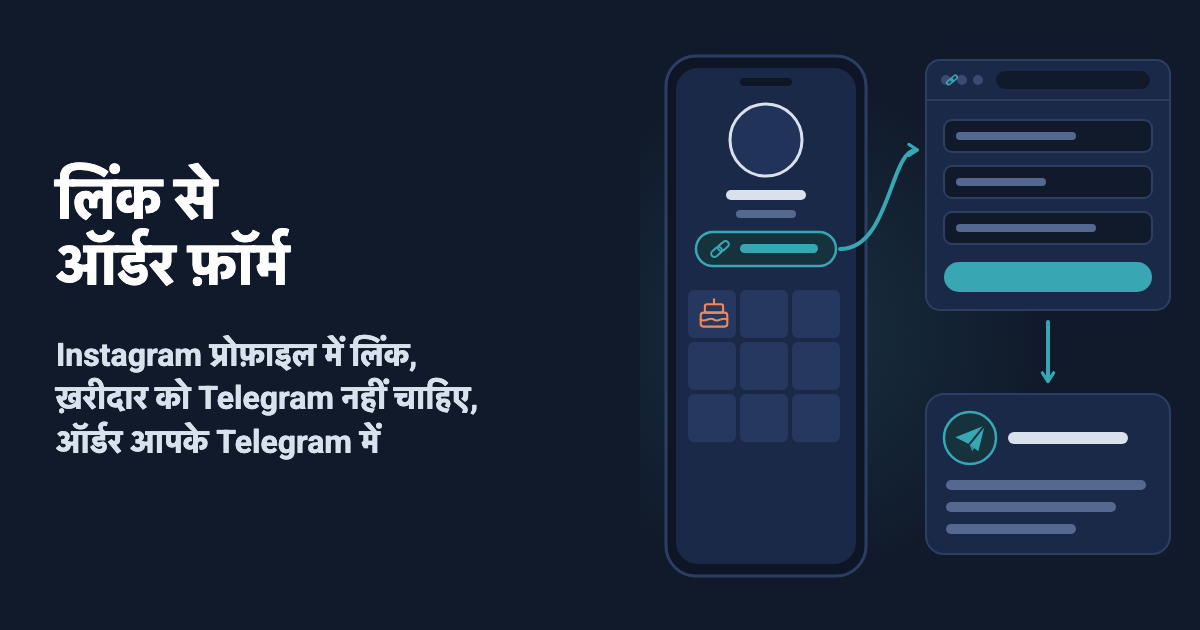
ग्राहक आपकी स्टोरी में केक देखता है और DM में लिखता है «मुझे यही चाहिए»। फिर बातचीत शुरू होती है: कितने वज़न का, किस तारीख़ को, कहाँ पहुँचाना है, पेमेंट कैसे करेंगे, कूरियर किस नंबर पर फ़ोन करे। जब तक आप एक मैसेज का जवाब देते हैं, तीन और आ जाते हैं, और WhatsApp वाला ऑर्डर आप नोट्स में उतारते हैं ताकि वह खो न जाए। लिंक वाला WhatsApp order form ये सवाल ख़ुद ग्राहक से पूछ लेता है। ग्राहक आपकी प्रोफ़ाइल से लिंक खोलता है और ब्राउज़र के एक साधारण पेज पर कुछ छोटे सवालों के जवाब देता है, बिना रजिस्ट्रेशन और बिना Telegram के। ऑर्डर आपको अपने Telegram में एक ही मैसेज में मिलता है।
फ़ॉर्म सिर्फ़ आपके सवालों के जवाब इकट्ठा करता है। इसमें क़ीमतों वाला कैटलॉग, कार्ट और पेमेंट नहीं है, और मैसेज से सीधे ग्राहक को जवाब नहीं दिया जा सकता: आप ऑर्डर में दिए नंबर पर ख़ुद कॉल या मैसेज करते हैं। ये तीनों आज के फ़ॉर्म का हिस्सा नहीं हैं; इन्हें फ़ॉर्म के ऊपर ऐड-ऑन या कस्टम काम के रूप में बनाया जा सकता है: आपको क्या चाहिए, यह सपोर्ट पेज पर बताएँ।
शुरुआत कहाँ से करें
easy-post.app का सेटिंग पैनल अंग्रेज़ी में है, इसलिए इस लेख में बटनों और बॉक्स के नाम अंग्रेज़ी में वैसे ही लिखे हैं जैसे स्क्रीन पर दिखते हैं। ग्राहक जो फ़ॉर्म पेज खोलता है, उस पर «भेजें» जैसे सिस्टम के शब्द हिन्दी में भी आते हैं, अगर ग्राहक का ब्राउज़र हिन्दी में है।
- Google से easy-post.app में साइन इन करें। पहली स्क्रीन "What do you want to receive?" पर "Orders" दबाएँ: फ़ॉर्म "Order with Delivery" टेम्पलेट से तुरंत बन जाएगा और पाइपलाइन का पेज खुलेगा। पाइपलाइन आपका फ़ॉर्म और उसके ऑर्डरों की सूची है, और आगे सब कुछ इसी पेज से होता है।
- पाइपलाइन के पेज पर पीला "Still to do" पैनल है। उसमें "Test the form in Telegram" दबाएँ। Easy Post बॉट के साथ Telegram खुलेगा: चैट में नीचे Start दबाएँ। बॉट जवाब देगा कि आपका Telegram जुड़ गया है और पाइपलाइन के नए ऑर्डर इसी चैट में आएँगे ("Done — your Telegram is linked…")। फिर वह फ़ॉर्म का स्वागत मैसेज भेजेगा, जिसके नीचे फ़ॉर्म शुरू करने का बटन होगा (कुछ प्लान पर मैसेज में "Powered by Easy Post" पंक्ति भी होती है)। यह बटन दबाने पर पहला सवाल आएगा। ग्राहक की तरह जवाब दें, सवाल अभी टेम्पलेट वाले अंग्रेज़ी सवाल हैं; आख़िरी सवाल वैकल्पिक है, उसे "No comment" बटन से छोड़ा जा सकता है। ऑर्डर वाला मैसेज इसी चैट में आएगा: इसका मतलब है कि सब काम कर रहा है। आगे इस लेख में ऐसे मैसेज को कार्ड कहा गया है। पाइपलाइन का पेज अपने आप रीफ़्रेश होकर लिखेगा: "The form works: your test submission came through." टेस्ट ऑर्डर बाद में "Submissions" में "Delete" बटन से मिटा दें। अगर कंप्यूटर पर Telegram नहीं है, तो पाइपलाइन का पेज फ़ोन पर खोलें।
- पाइपलाइन के पेज पर ऊपर बटनों की एक पंक्ति है। "Form" सवाल और टेक्स्ट खोलता है, "Submissions" सारे ऑर्डरों की सूची दिखाता है, और "Edit" पाइपलाइन का नाम बदलता है।
यहाँ चैनल (यानी सब्सक्राइबरों के लिए फ़ीड) की ज़रूरत नहीं है: पैनल में चैनल वाला फ़ील्ड ख़ाली छोड़ दें। अपना बॉट भी नहीं चाहिए, आप Easy Post का साझा बॉट इस्तेमाल करते हैं।
अगर आपका अकाउंट पहले से है, तो प्रोजेक्ट के पेज पर, जहाँ आपकी पाइपलाइनों की सूची है, "+ New pipeline" दबाएँ और सूची में "Order with Delivery" टेम्पलेट चुनें।
फ़ॉर्म में अपने प्रोडक्ट के नाम लिखें
आप Easy Post के "Order with Delivery" टेम्पलेट से शुरू करते हैं। इसमें सात सवाल हैं, जिनमें छह ज़रूरी हैं, और पहला सवाल "Item 1", "Item 2", "Item 3" और "Other" बटन दिखाता है। ग्राहक के लिए इन बटनों का कोई मतलब नहीं, इसलिए शुरुआत इन्हीं से करें। टेम्पलेट के सवाल, फ़ील्ड के नाम और बटन अंग्रेज़ी में आते हैं, और उन्हें हिन्दी में आपको ख़ुद लिखना होता है। नीचे हर सवाल का अंग्रेज़ी टेक्स्ट वैसा ही दिया है जैसा टेम्पलेट में है; इस लेख के चित्रों में फ़ॉर्म पहले से हिन्दी में है। पाइपलाइन के पेज पर ऊपर "Form" दबाएँ। वहाँ हर सवाल का अपना अलग फ़्रेम है। उसमें "Field name, shown only to you" बॉक्स (कार्ड में जवाब का लेबल), "Bot prompt" बॉक्स (ख़ुद सवाल, जो बॉट में भी दिखता है और फ़ॉर्म पेज पर भी), "Type" मेन्यू, "Required" चेकबॉक्स और, अगर टाइप "Buttons" है, तो बटनों के नामों वाला बॉक्स होता है, जिसमें नाम कॉमा से अलग किए जाते हैं। सवालों को ऊपर से नीचे तक देखें:
- सवाल "What would you like to order?" को «आप क्या ऑर्डर करना चाहेंगे?» कर दें और अपने प्रोडक्ट कॉमा से अलग करके लिखें, जैसे «हनी केक 1 kg, नेपोलियन 1 kg, रेड वेलवेट 1500 g, अन्य»। कॉमा बटनों को अलग करता है, इसलिए «1,500 g» दो बटन बन जाएगा: «1500 g» लिखें। हर बटन का नाम लगभग 19 चिह्न तक रखें, जिनमें हर मात्रा भी एक चिह्न गिनी जाती है (अंग्रेज़ी अक्षरों में लगभग 55)। पेज पर लंबाई से फ़र्क़ नहीं पड़ता, लेकिन यही फ़ॉर्म Telegram से आने वाले ग्राहकों के लिए बॉट में भी चलता है, और वहाँ बहुत लंबा नाम सवाल को तोड़ देता है। "Field name…" बॉक्स में टेम्पलेट "Item" लिखता है: इसे «सामान» कर दें, यही लेबल आप हर कार्ड में पढ़ेंगे। बाक़ी फ़ील्ड के नाम भी हिन्दी में कर सकते हैं, जैसे चित्र में।
- सवाल "How many?" को «कितने?» कर दें। "1, 2, 3, 4, 5+" बटन गिनती में बिकने वाले सामान के लिए ठीक हैं। वज़न या पोर्शन के लिए अपने विकल्प लिखें।
- सवाल "Delivery address:" के लिए: अगर ग्राहक ख़ुद आकर भी ले जा सकते हैं, तो इस सवाल पर "Required" का टिक हटा दें और सवाल ऐसे लिखें: «डिलीवरी का पता (ख़ुद ले जाएँगे तो ख़ाली छोड़ें):»। टिक लगा रहे तो ग्राहक बिना पते के फ़ॉर्म नहीं भेज पाएगा।
- सवाल "When should we deliver?" के विकल्प "As soon as possible", "Today", "Tomorrow" आज के खाने के लिए ठीक हैं। केक किसी तय तारीख़ के लिए ऑर्डर होता है, इसलिए "Type" मेन्यू में "Buttons" की जगह "Date" चुनें, और सवाल को «केक किस तारीख़ को चाहिए?» कर दें। फ़ॉर्म पेज पर ग्राहक कैलेंडर में तारीख़ चुनेगा, और कार्ड में वह 2026-11-14 की तरह आएगी। बॉट में ग्राहक तारीख़ टाइप करेगा, और बॉट उसे जाँचता नहीं। "Field name…" बॉक्स में "Delivery Time" की जगह «तारीख़» लिखें।
- सवाल "How will you pay?" के बटन "Cash", "Card on delivery" और "Bank transfer" हैं। जो तरीक़े आप लेते हैं, उन्हें रखकर हिन्दी में लिखें, जैसे «डिलीवरी पर कार्ड», और अपने तरीक़े जोड़ें, जैसे «UPI»। फ़ॉर्म ख़ुद पैसे नहीं लेता।
- सवाल "Phone number for the courier:" को ज़रूरी ही रहने दें। वेबसाइट से आए ऑर्डर के कार्ड में ग्राहक का न नाम होता है, न अकाउंट, और यही नंबर उससे संपर्क करने का एकमात्र तरीक़ा है। सवाल को «फ़ोन या WhatsApp:» भी कर सकते हैं।
- सवाल "Anything else? Entrance, floor, intercom, or the item if you chose Other:" वैकल्पिक है। हिन्दी में लिखते समय "Other" की जगह वही शब्द रखें जो आपने बटन पर लिखा है, जैसे «अन्य», और वह जोड़ें जो आपके लिए ज़रूरी है, जैसे «केक पर क्या लिखना है»।
सवालों के ऊपर "Form Name" बॉक्स है। उसके नीचे लिखा है कि यह अंदरूनी नाम है ("Internal name to identify this form."), लेकिन ग्राहक जो पेज खोलता है, उस पर यही शीर्षक होता है। टेम्पलेट वहाँ "Order with Delivery" रखता है; अपनी दुकान का नाम लिखें, जैसे «मरीना केक्स: ऑर्डर»। सवालों की सूची के नीचे "Save" दबाएँ। इस पेज पर दो "Save" बटन हैं, एक सवालों के नीचे और एक "Submission Settings" के नीचे, और इनमें से कोई भी सब कुछ एक साथ सेव करता है: सवाल भी और टेक्स्ट भी। उससे भी नीचे, "Web form" बॉक्स में तीसरा "Save" है, जो सिर्फ़ साइटों की सूची सेव करता है, सवाल और टेक्स्ट नहीं। "Save" दबाए बिना पेज छोड़ा, तो बदलाव खो जाएँगे।
Telegram में कार्ड "New submission in" और पाइपलाइन के नाम से शुरू होता है, और आपकी पाइपलाइन का नाम भी "Order with Delivery" है। इसे अलग से बदलें: पाइपलाइन के पेज पर ऊपर "Edit" बटन, "Pipeline Name" फ़ील्ड, जैसे "Marina's Cakes", और "Update Pipeline" बटन। इसके बाद साइट पाइपलाइन का नहीं, प्रोजेक्ट का पेज खोलती है: सवालों पर लौटने के लिए पाइपलाइन के नाम पर क्लिक करें और फिर "Form" दबाएँ।
अगर एक और सवाल चाहिए, जैसे «आपसे कैसे संपर्क करें?» उन लोगों के लिए जिन्हें ईमेल या Instagram हैंडल ज़्यादा सुविधाजनक लगता है, तो सवालों की सूची के नीचे "+ Add Field" दबाएँ। नया सवाल सबसे आख़िर में और वैकल्पिक बनकर आता है। उसके दोनों बॉक्स भरें, "Field name…" और "Bot prompt": ख़ाली नाम के साथ फ़ॉर्म सेव नहीं होगा। ऐसा फ़ॉर्म Google Forms से कैसे अलग है, यह Google Forms या Easy Post लेख में बताया गया है।
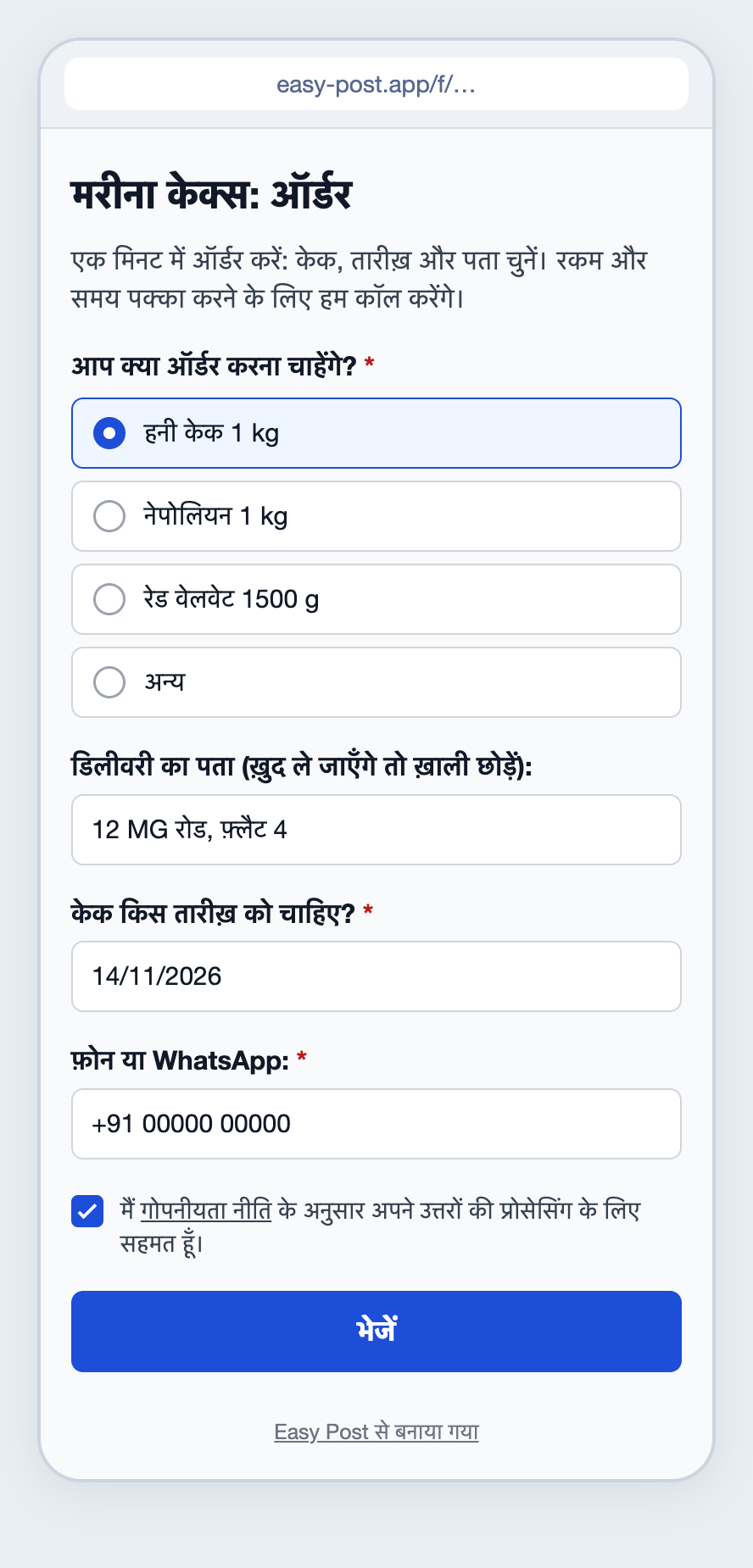
चित्रण: सिस्टम के टेक्स्ट प्रोडक्ट से लिए गए हैं, सवाल और बटन फ़ॉर्म का मालिक लिखता है; कुछ सवाल नहीं दिखाए गए; नाम और डेटा काल्पनिक हैं।
भेजने से पहले और बाद में ग्राहक क्या पढ़ेगा, यह लिखें
सवालों के नीचे "Bot Messages" सेक्शन में दो टेक्स्ट हैं। ग्राहक इन्हें बॉट में भी देखता है और फ़ॉर्म पेज पर भी। "Welcome Text" ग्राहक को पेज के शीर्षक के नीचे दिखेगा। बॉक्स में पहले से मानक टेक्स्ट «स्वागत है! अपनी एंट्री भेजने के लिए बटन दबाएँ।» लिखा होता है। यह बॉट के लिए लिखा गया है, जहाँ फ़ॉर्म शुरू करने का बटन होता है, जबकि पेज पर ऐसा कोई बटन नहीं है। इसे मिटाकर अपना टेक्स्ट लिखें: सेव करने पर आपका टेक्स्ट रहेगा। उदाहरण:
एक मिनट में ऑर्डर करें: केक, तारीख़ और पता चुनें। रकम और समय पक्का करने के लिए हम कॉल करेंगे।
"Completion Text" ग्राहक को «भेजें» दबाने के बाद "Sent" पेज पर दिखता है। मानक टेक्स्ट «धन्यवाद! आपकी एंट्री समीक्षा का इंतज़ार कर रही है।» यहाँ ठीक नहीं बैठता: आप कुछ जाँचते नहीं, आप वापस कॉल करते हैं। लिखें कि आप कब और कैसे संपर्क करेंगे, और अपने काम के घंटे डालें:
धन्यवाद, आपका ऑर्डर मिल गया! हम एक घंटे के अंदर, सुबह 9 से रात 8 बजे के बीच, ऑर्डर में दिए नंबर पर कॉल करेंगे। कॉल न लगे तो WhatsApp पर मैसेज करेंगे।
इन टेक्स्ट से नीचे, "Submission Settings" के नीचे वाला "Save" दबाएँ।
आपके टेक्स्ट के नीचे "Sent" पेज अपने आप यह वाक्य जोड़ता है: «जानना चाहते हैं कि इसे कब देखा गया? बॉट खोलें और Start दबाएँ: वह आपको नतीजा भेज देगा।», और साथ में «Telegram में नतीजा जानें» बटन। इन्हें हटाया नहीं जा सकता। आपके फ़ॉर्म में ऐसा कोई चरण नहीं है जिसमें आप बटन से ऑर्डर मंज़ूर करते हैं, इसलिए बॉट ग्राहक को उसके Telegram की भाषा में सिर्फ़ इतना लिखेगा कि ऑर्डर देखे जाने पर उसे यहीं मैसेज मिलेगा ("Done. You will get a message here when your submission is reviewed."), और उसके बाद कुछ नहीं। आपका "Completion Text" पहले से बता देता है कि जवाब कहाँ से आएगा: कॉल से या WhatsApp पर।
Instagram, WhatsApp और पैकेट पर order form का लिंक लगाएँ
पाइपलाइन के पेज पर "Still to do" पैनल के नीचे "Where people send submissions" ब्लॉक है। इसके दो हिस्से हैं: "Telegram bot" और "Web form"। "Web form" पर "On · taking submissions" लिखा होना चाहिए: पहली स्क्रीन से बनी पाइपलाइन में फ़ॉर्म शुरू से चालू रहता है। अगर वहाँ "Switched off" लिखा है ("+ New pipeline" से बनी पाइपलाइन में ऐसा होता है), तो स्विच दबाएँ, यह तुरंत सेव हो जाता है। चालू फ़ॉर्म में "Link to the form" फ़ील्ड, "Copy link" और "Open the form" बटन दिखते हैं, और उनके नीचे बंद हिस्से "QR code" और "Code for your site"।
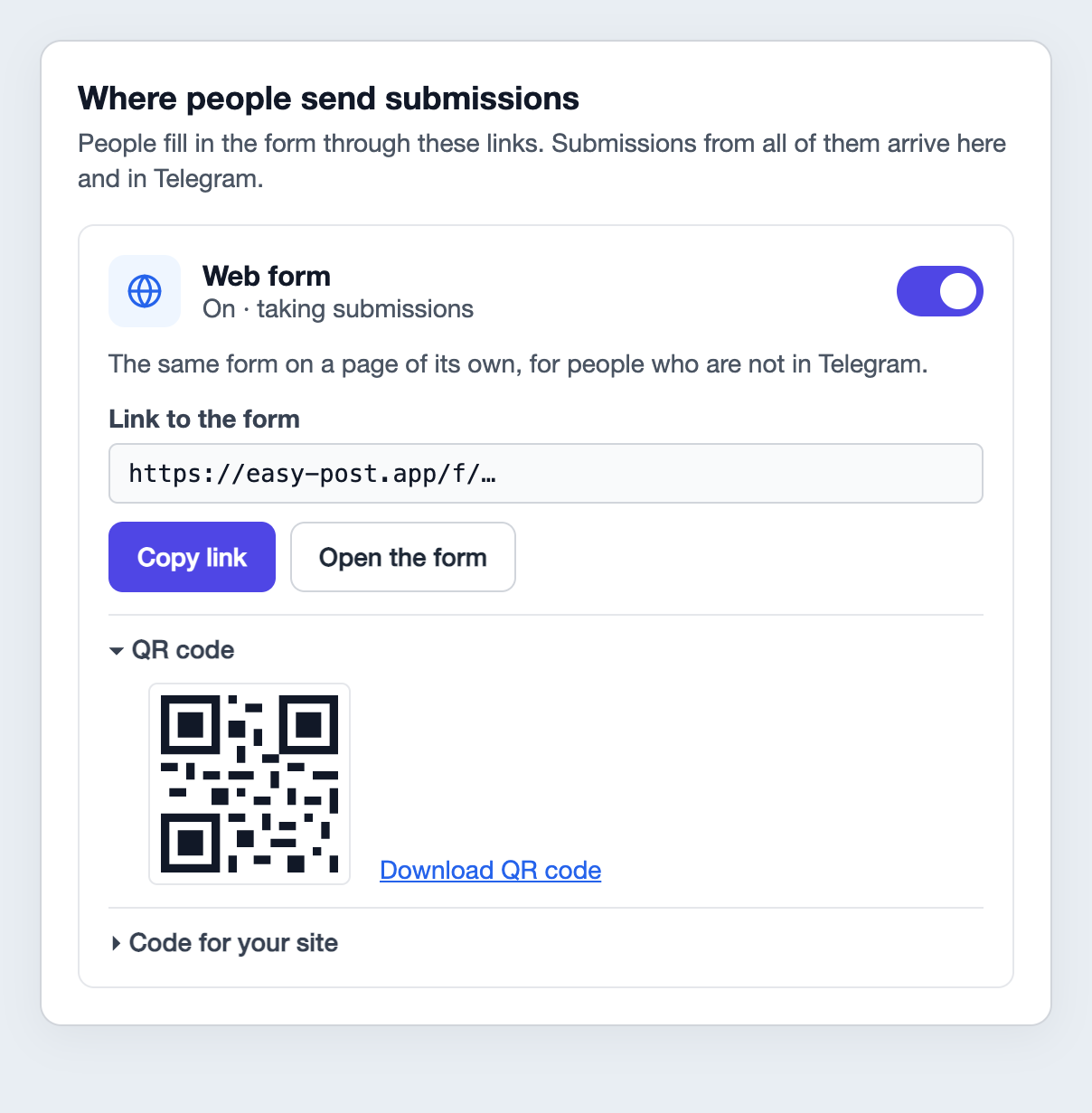
चित्रण: टेक्स्ट प्रोडक्ट से लिए गए हैं, पैनल अंग्रेज़ी में है जैसा प्रोडक्ट में; लिंक और QR कोड काल्पनिक हैं।
- Instagram: लिंक को अपने बायो में और स्टोरी के «लिंक» स्टिकर में डालें। लिंक वाली स्टोरी को Highlights में सेव कर सकते हैं। अगर आपके पास पहले से Linktree या Taplink जैसा link-in-bio पेज है, तो वहाँ फ़ॉर्म को «ऑर्डर करें» नाम के अलग बटन से जोड़ दें।
- WhatsApp Business: लिंक को बिज़नेस प्रोफ़ाइल के वेबसाइट वाले फ़ील्ड में और एक quick reply में डालें, ताकि «कितने का है?» का जवाब लिंक से दे सकें।
- पैकेट, विज़िटिंग कार्ड, पर्चा: "QR code" खोलें, "Download QR code" दबाएँ और फ़ाइल प्रिंट के लिए दे दें। डिब्बे पर बना कोड स्कैन करके ग्राहक दोबारा ऑर्डर कर सकता है।
- वेबसाइट: "Code for your site" यही फ़ॉर्म आपके पेज पर लगा देता है। वेबसाइट नहीं है तो इसे छोड़ दें।
जिन ग्राहकों के पास Telegram है, वे Easy Post के साझा बॉट से भी ऑर्डर कर सकते हैं: उसका लिंक "Telegram bot" हिस्से का "Copy link" देता है, सवाल वहाँ भी वही हैं। बॉट वाले फ़ॉर्म के बारे में विस्तार से Telegram बॉट में फ़ॉर्म की गाइड में पढ़ें।
टेस्ट ऑर्डर "Open the form" से तब भेजें जब Telegram जुड़ चुका हो: नहीं तो टेस्ट कार्ड कहीं नहीं पहुँचेगा। इस टेस्ट के बाद "Still to do" पैनल बंद हो जाएगा। यह अपने आप तब बंद होता है जब Telegram जुड़ा हो और किसी ग्राहक का पहला ऑर्डर आ जाए, और वेबसाइट से आया ऑर्डर ग्राहक का ही माना जाता है, भले ही उसे आपने भेजा हो। यह कोई ख़राबी नहीं है और कुछ नहीं खोता: Telegram जुड़ा रहता है, और लिंक व QR कोड "Where people send submissions" ब्लॉक में रहते हैं।
ऑर्डर लें और वापस कॉल करें
ऑर्डर आपके Telegram में कार्ड के रूप में आता है। सबसे ऊपर "New submission in" और पाइपलाइन का नाम होता है, उसके नीचे "Saved in your dashboard" पंक्ति: इससे प्रोडक्ट बताता है कि ऑर्डर "Submissions" सूची में सेव है। फिर आपके लेबल के साथ जवाब आते हैं। ग्राहक के नाम की जगह "🌐 Sent through the web form" लिखा होता है: वेबसाइट से आए ऑर्डर का कोई अकाउंट नहीं होता जिसे दिखाया जा सके। कार्ड की ये सिस्टम पंक्तियाँ अंग्रेज़ी में आती हैं, और लेबल वही होते हैं जो आपने लिखे। कार्ड में कोई बटन नहीं होता। आप ऑर्डर में दिए नंबर पर कॉल करते हैं, रकम और समय पक्का करते हैं और पेमेंट अपने तरीक़े से लेते हैं।
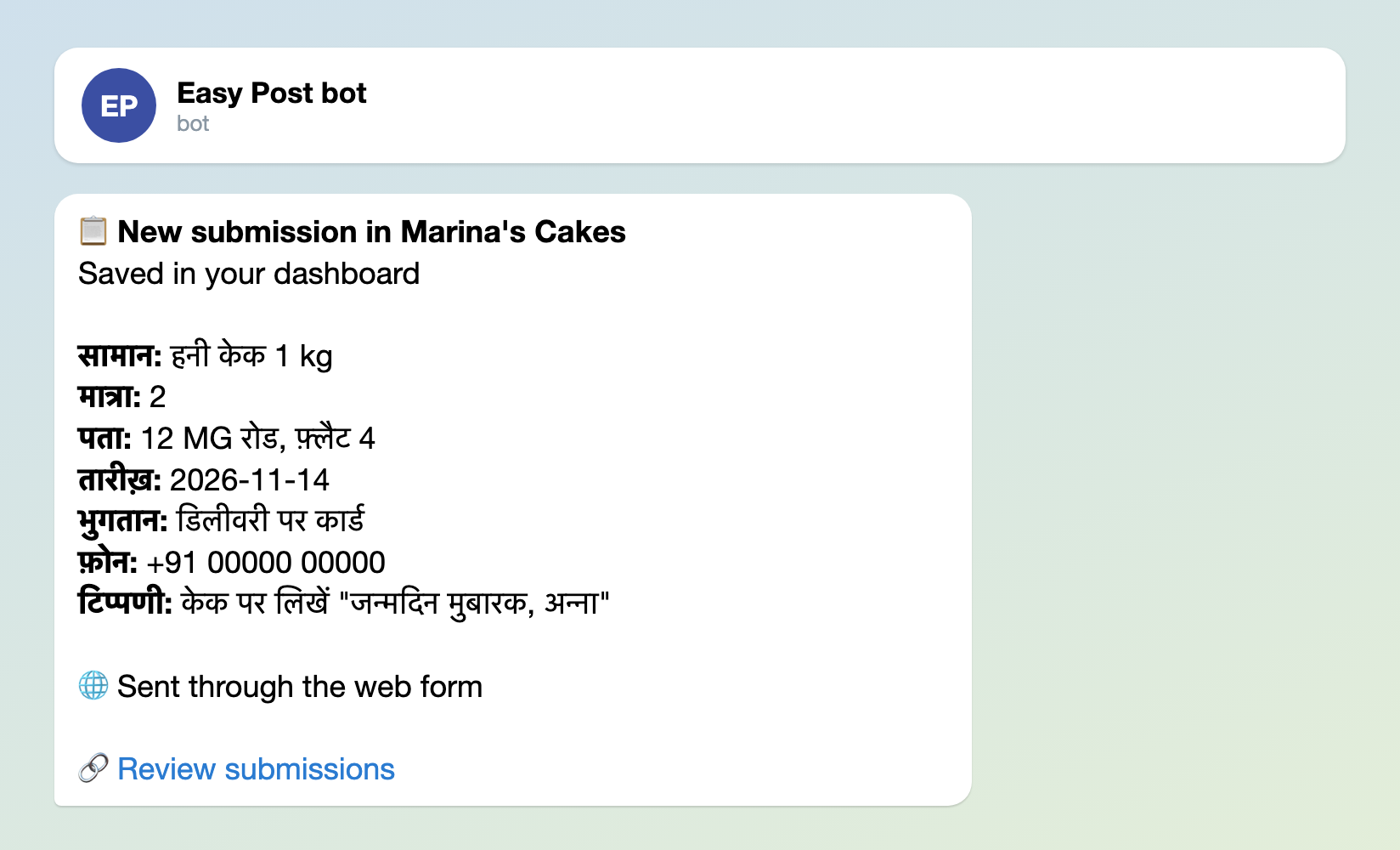
चित्रण: टेक्स्ट बॉट से लिए गए हैं, फ़ील्ड के लेबल फ़ॉर्म का मालिक लिखता है; नाम और डेटा काल्पनिक हैं।
सारे ऑर्डर "Submissions" में जमा रहते हैं, और कार्ड का "Review submissions" लिंक वहीं ले जाता है। इस सूची में जवाबों पर फ़ील्ड के सिस्टम वाले नाम (item, address, phone) होते हैं, आपके लेबल सिर्फ़ कार्ड में दिखते हैं। Easy Post ऑर्डर पर «बेक हो गया», «पेमेंट मिला» या «डिलीवर हो गया» का निशान नहीं लगा सकता, और टेबल में एक्सपोर्ट भी नहीं है। उलझन से बचने के लिए हर कार्ड को Telegram के Saved Messages में या सिर्फ़ ऑर्डरों के लिए बनाए गए ग्रुप में फ़ॉरवर्ड करें, और पूरे हो चुके ऑर्डर वहाँ से मिटाते जाएँ। अगर आप सेवाओं के ऑर्डर भी लेते हैं, तो कोटेशन अनुरोध फ़ॉर्म की गाइड देखें।
कहाँ गड़बड़ होती है
- कार्ड नहीं आ रहे। इसका मतलब है कि Telegram जुड़ा नहीं है, और बिना जुड़े "Still to do" पैनल बंद नहीं होता: उसमें "Test the form in Telegram" दबाएँ। ऑर्डर तब भी "Submissions" में सेव रहते हैं।
- ग्राहक ने फ़ोन वाले फ़ील्ड में ईमेल लिख दिया। "Phone" टाइप सिर्फ़ अंक, स्पेस और «+ - ( )» चिह्न लेता है, और कम से कम सात अंक चाहिए। ईमेल या Instagram हैंडल के लिए अलग सवाल जोड़ें, जैसा ऊपर बताया है।
- एक ऑर्डर में दो अलग प्रोडक्ट। बटन एक ही विकल्प चुनता है। आख़िरी, टिप्पणी वाले सवाल में दूसरा प्रोडक्ट लिखने को कहें, या «कॉम्बो» जैसा विकल्प जोड़ दें।
- स्पैम। फ़ॉर्म पेज ऑटोमैटिक स्पैम को ख़ुद रोक देता है। फ़ॉर्म सेटिंग्स की "Submission Limits" (एक व्यक्ति दिन में कितने ऑर्डर भेज सकता है) सिर्फ़ बॉट में लागू होती हैं, पेज पर नहीं।
- पुरानी स्टोरी का लिंक खुलना बंद हो गया। बंद वेब फ़ॉर्म या बंद पाइपलाइन «पेज नहीं मिला» (404) दिखाते हैं। छुट्टी पर जाने से पहले फ़ॉर्म बंद करने की बजाय "Welcome Text" बदल देना बेहतर है।
- पेज के नीचे «Easy Post से बनाया गया» लिखा है। यह पंक्ति कुछ प्लान पर होती है; पाइपलाइन के पेज पर "Web form" वाले हिस्से में लिखा है कि यह किस प्लान पर हटती है।
- पेज किसी और भाषा में है। सिस्टम के शब्द («भेजें», जवाबों की प्रोसेसिंग की सहमति) ग्राहक के ब्राउज़र की भाषा में आते हैं, अगर वह हिन्दी, अंग्रेज़ी, रूसी या यूक्रेनी है। अगर ब्राउज़र किसी और भाषा में है, जैसे तमिल या बांग्ला, तो वे आपके बॉट की भाषा में होंगे, जो आम तौर पर आपके Easy Post अकाउंट की भाषा होती है। आपके सवाल और बटन वैसे ही रहते हैं जैसे आपने लिखे।
पाँच चरणों में सेटअप
- Google से साइन इन करें, पहली स्क्रीन पर "Orders" चुनें, "Still to do" पैनल में "Test the form in Telegram" दबाएँ, बॉट में Start दबाएँ, फिर स्वागत मैसेज के नीचे फ़ॉर्म शुरू करने का बटन, और ग्राहक की तरह सवालों के जवाब दें।
- "Form" बटन: सवाल और बटन हिन्दी में लिखें, अपने प्रोडक्ट डालें, "Item" को «सामान» करें, तारीख़ वाले सवाल का टाइप "Date" करें, पेमेंट और फ़ॉर्म का नाम जाँचें, और सवालों के नीचे "Save" दबाएँ।
- उसी पेज पर "Bot Messages" में "Welcome Text" और "Completion Text" बदलें और "Submission Settings" के नीचे वाला "Save" दबाएँ। "Edit" बटन से पाइपलाइन का नाम बदलें और "Update Pipeline" दबाएँ: प्रोजेक्ट का पेज खुलेगा, वहाँ से पाइपलाइन के नाम पर क्लिक करके लौटें।
- "Where people send submissions" ब्लॉक में देखें कि वेब फ़ॉर्म पर "On · taking submissions" लिखा है ("Switched off" हो तो स्विच दबाएँ), "Open the form" दबाएँ और ख़ुद को एक टेस्ट ऑर्डर भेजें। Telegram में कार्ड और "Sent" पेज देखें।
- लिंक को Instagram प्रोफ़ाइल, WhatsApp Business और स्टोरी में कॉपी करें, और पैकेट के लिए QR कोड डाउनलोड करें।
मिलते-जुलते कामों के दूसरे फ़ॉर्म: विज्ञापन के लिए lead form और service request form। सभी फ़ॉर्म काम के हिसाब से Telegram bot फ़ॉर्म की गाइड में मिल जाएँगे।
ऑर्डर नहीं, समय की बुकिंग लेते हैं? सैलून के लिए अलग गाइड है: सैलून के लिए Telegram बुकिंग बॉट। बॉट से अभी परिचय हो रहा है? बिना कोड के Telegram बॉट कैसे बनाएँ बुनियादी बातें समझाता है, हालाँकि इस सेटअप के लिए अपना बॉट नहीं चाहिए।