Диспетчеру потрібна заявка, у якій є все з першого разу: куди, що, скільки, коли і кому телефонувати. Бланк у Word цього не дає: з телефона його ніхто не заповнить, і клієнт пише в месенджер «треба перевезти меблі завтра». Далі — п’ять уточнень.
Тут розібрано, які поля ставити у формі заявки на перевезення в Telegram, що змінити в готовому шаблоні, як кожна заявка одразу потрапляє диспетчеру в особисті повідомлення і чого форма не вміє. Головне з останнього: договір-заявку з підписами вона не друкує. А клієнту не потрібно нічого встановлювати: він відкриває посилання, натискає «Почати» й відповідає кнопками та короткими рядками.
Вісім полів заявки на перевезення
В Easy Post є шаблон «Логістика й перевезення». Він написаний з боку перевізника (послуга, транспорт, ціна, компанія), а заявку заповнює клієнт. Тому кілька підписів треба змінити, а одне поле додати. Питання й підписи в українському інтерфейсі вже українські, їх можна змінювати в конструкторі форми. Нижче для кожного поля: що написано в шаблоні й що з цим зробити.
- Тип (обов’язкове; питання «Вид послуги:», кнопки: Вантаж, Переїзд, Кур’єр, Склад, Митниця). Залиште як є: клієнт обирає, а ви одразу бачите, до кого з диспетчерів це йде.
- Маршрут (обов’язкове; питання «Маршрут (звідки — куди):»). Адреси бот не перевіряє, тож «Київ — Львів» і «Киів-Лвів» пройдуть однаково.
- Опис (обов’язкове; питання «Подробиці про послугу:», від 10 до 500 символів). Для заявки замініть питання на «Що саме везти: назва, кількість». Мінімум у 10 символів не пропустить відповідь «меблі», доведеться написати хоча б «шафа і два дивани».
- Транспорт, вантажопідйомність (необов’язкове; питання «Транспорт і вантажопідйомність:», пропуск — «Пропустити»). Це поле перевізника, у заявці воно має питати про вантаж. Перейменуйте на «Вага й габарити вантажу».
- Коли завантажити (додайте самі, кнопки: Сьогодні, Завтра, Цього тижня, Домовимось). Тип поля «Дата» не відкриває календар і не перевіряє формат: це звичайна текстова відповідь. Кнопки надійніші, бо ви отримаєте чотири чисті варіанти замість «завтра зранку», «післязавтра» і «у п’ятницю».
- Ціна (у шаблоні обов’язкове; питання «Ціна або ставка:»). Для клієнтської заявки зробіть необов’язковим або приберіть: ціну називаєте ви, а не клієнт.
- Компанія (обов’язкове; питання «Назва компанії:»). Зробіть питання «Назва компанії або ваше ім’я».
- Контакт (обов’язкове; питання «Контакт:»). У шаблоні тип «текст». Змініть на «Телефон»: тоді бот перевірить, що цифр не менше семи, і «abc» не пропустить.
Від заявки до рейсу
- Дайте клієнту одне посилання: на візитці, у профілі, у чаті. Він натискає «Почати» і відповідає на питання по одному, зі смугою прогресу.
- Заявка приходить вам у Telegram одразу, як клієнт її надіслав. Бот пише вам і всім, хто є у вашому проєкті й прив’язав Telegram: усі відповіді, @нікнейм клієнта і посилання на заявку в кабінеті. Кнопок немає, бо підтверджувати нічого.
- Телефонуйте або пишіть. Номер є в картці. Якщо клієнт помилився в номері, у вас лишається його @нікнейм.
- Клієнт одразу після відправлення бачить ваше повідомлення (текст нижче): він знає, що заявка дійшла і коли чекати дзвінка.
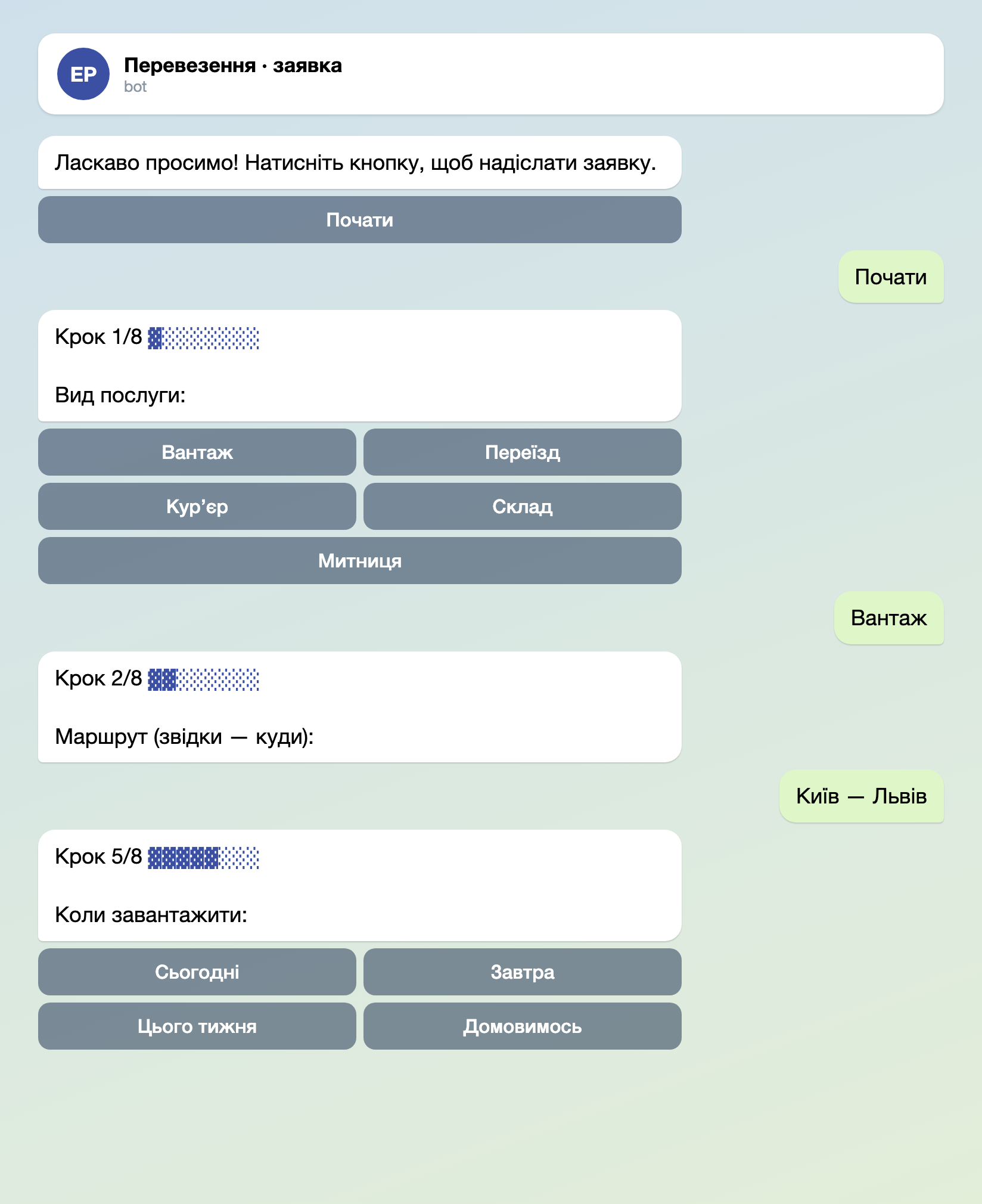
Ілюстрація: тексти взято з бота, імена й дані вигадані.
Це працює, бо в форми немає каналу й немає дії, яка чекає на вас. В онбордингу, коли обираєте, куди мають іти заявки, виберіть «Без каналу — робота в Easy Post». Тоді кожна заявка одразу зберігається в кабінеті, а бот надсилає вам картку як сповіщення.

Ілюстрація: тексти взято з бота, імена й дані вигадані.
Одне повідомлення для вставки в налаштування
У налаштуваннях форми є поле з текстом, який бот надсилає клієнтові після останньої відповіді. За замовчуванням там «Дякуємо! Ваша заявка очікує на перевірку.» Ніхто нічого не перевіряє, тож клієнт отримує обіцянку, якої ви не виконаєте в такому вигляді. Замініть її. Працює базове форматування Telegram, наприклад жирний шрифт і посилання.
Заявку прийнято. Диспетчер зв’яжеться протягом 15 хвилин, щоб підтвердити ціну й час подачі авто. Питання: t.me/yourdispatcher
Прийнята заявка не означає узгоджену ціну, тож скажіть це в тексті, як у прикладі.
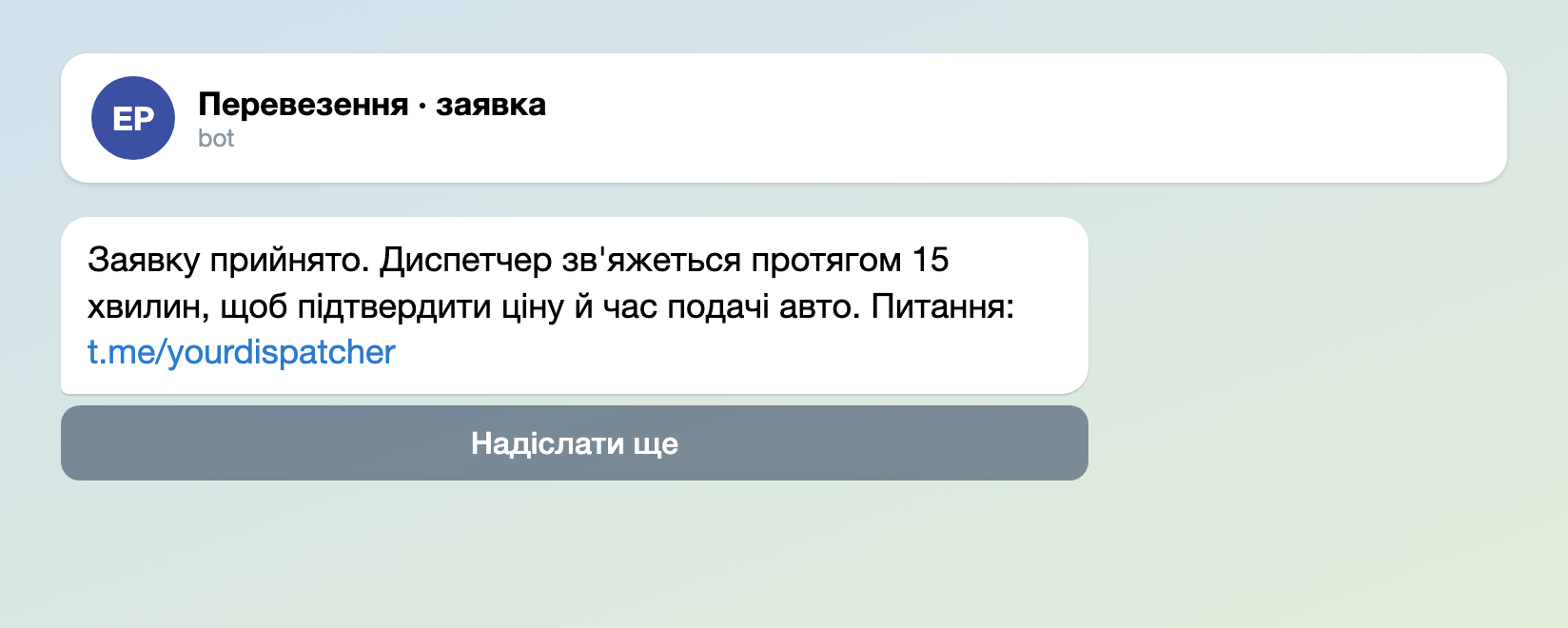
Ілюстрація: тексти взято з бота, імена й дані вигадані.
Де зберігаються заявки
Кожна заявка лежить у кабінеті, у списку заявок форми, незалежно від того, чи хтось прочитав повідомлення в Telegram. Картка в чаті — це сповіщення з посиланням.
Щоб заявки отримували кілька диспетчерів, додайте їх у проєкт у розділі «Учасники» («Запросити учасника»). Кожен прив’язує свій Telegram до Easy Post і далі отримує ту саму картку. Хто Telegram не прив’язав, бачить заявки лише в кабінеті.
Публічний канал до цієї форми не підключайте. У допис потрапляють усі відповіді, разом із телефоном клієнта, і вони стануть видимими всім.
Де заявка застрягає
Найдорожча пастка тут одна: постійний клієнт натрапляє на ліміт. У шаблоні стоїть 5 заявок на день і 15 на місяць на одну людину. Клієнт, який надсилає двадцять вантажів на місяць, на шістнадцятій побачить «Досягнуто місячного ліміту — 15 заявок.» і не зможе подати нову. Збільште обидва числа в налаштуваннях форми, поки це не сталося.
Чого форма не робить
- Не друкує договір-заявку. Форма збирає дані, які ви потім вставляєте у свій бланк, а підписи й печатка залишаються на вашому боці.
- Не рахує відстань і ціну й не перевіряє адреси.
- Немає календаря, обліку рейсів і водіїв, а також оплати.
- У такому налаштуванні немає кнопок «Схвалити» й «Відхилити». Клієнт не дізнається, чи ви берете вантаж, а лише те, що заявка дійшла. Якщо потрібна кнопка, що відповідає клієнтові, як у випадку з місцем на заході, дивіться форму реєстрації на захід.
- Немає перевірки на дублікати: клієнт, який помилився, надішле заявку вдруге, і ви зателефонуєте за правильною.
Для великого перевізника з обліком рейсів потрібна окрема система, а форма може наповнювати її заявками лише через вебхук, і він є не в усіх тарифах. Якщо ви збираєте не вантажі, а звернення клієнтів агенції, дивіться форму заявки для агенцій.
Налаштування по кроках
- При підключенні оберіть шаблон «Логістика й перевезення» й виберіть «Без каналу — робота в Easy Post».
- Додайте інших диспетчерів у розділі «Учасники» й попросіть кожного прив’язати Telegram.
- У налаштуваннях форми змініть питання за списком вище, додайте «Коли завантажити», поставте контакту тип «Телефон», збільште ліміти, вставте повідомлення з вашим контактом і поділіться посиланням.
Тільки знайомитеся з ботами? Як створити бота в Telegram без коду показує, як його зробити.