माल की डिलीवरी आती है, दो कार्टन दुकान में जाते हैं, एक कैरेट हाथ से गिर जाता है। शाम तक किसी को आँकड़े याद नहीं रहते, इसलिए कोई इन्वेंटरी ट्रैकिंग शीट याद के सहारे भरता है, अगर भरता भी है, और महीने की गिनती में ऐसे अंतर निकलते हैं जिन्हें कोई समझा नहीं पाता। शीट तभी काम करती है जब माल के आने-जाने के उसी पल पंक्तियाँ भरी जाएँ। Telegram बॉट का फ़ॉर्म इसे फ़ोन पर कुछ टैप का काम बना देता है: स्टाफ़ ऑपरेशन, सामान और मात्रा चुनता है, और आपको भेजने वाले के नाम के साथ एक रिकॉर्ड मिलता है।
फ़ॉर्म माल की एंट्री दर्ज करता है। उसे नहीं पता कि आपके पास कितना स्टॉक है, वह किसी को स्टॉक से ज़्यादा माल भेजने से नहीं रोकता, उसमें बारकोड स्कैनर नहीं है और वह स्टॉक कम होने की चेतावनी नहीं भेजता। बैलेंस आपकी अपनी शीट से आता है, और उसके लिए एक और क़दम चाहिए: वेबहुक, यानी एक वेब पता जो हर रिकॉर्ड लेता है और उसे शीट तक पहुँचा देता है। वेबहुक हर प्लान में शामिल नहीं हैं। उसके बिना भी आपके पास Telegram के मैसेज और डैशबोर्ड रहते हैं, जिसमें एक्सपोर्ट नहीं है। यह फ़ॉर्म हस्ताक्षर करने वाली स्टॉक-गिनती की शीट भी नहीं है: अगर आप प्रिंट करने वाली शीट खोज रहे थे, तो यह वह नहीं है।
शुरुआत कहाँ से करें
सब कुछ easy-post.app साइट पर सेट होता है। रजिस्टर करें, और पहली स्क्रीन टेम्पलेट चुनने को कहेगी: "Inventory Management" चुनें। Easy Post तुरंत एक "पाइपलाइन" बना देता है, यानी आपका फ़ॉर्म और उसके जमा किए रिकॉर्ड की सूची। साइट पर रिकॉर्ड की वह सूची आगे "डैशबोर्ड" कहलाएगी; पाइपलाइन के पेज का "Submissions" बटन उसे खोलता है। जिस बॉट से आपका स्टाफ़ बात करता है वह Easy Post का अपना है, इसलिए आपको बॉट बनाना नहीं पड़ता। हर रिकॉर्ड आपके Telegram में मैसेज बनकर आता है, इसलिए पाइपलाइन के पेज पर "Test the form in Telegram" दबाकर अपना अकाउंट जोड़ें। इस सेटअप में Telegram चैनल (पाठकों तक पोस्ट पहुँचाने वाला फ़ीड) नहीं चाहिए, इसलिए पाइपलाइन के पेज पर "Still to do" ब्लॉक में चैनल का खाना ख़ाली छोड़ दें। अकाउंट पहले से है, तो प्रोजेक्ट के पेज (वह पेज जिस पर आपकी पाइपलाइनें दिखती हैं) का "+ New pipeline" बटन टेम्पलेट चुनने वाला पेज खोलता है, बशर्ते आपके प्लान में एक और पाइपलाइन की जगह हो।
सात सवालों में से वही रखें जो आप पढ़ेंगे
यह Easy Post का Inventory Management टेम्पलेट है। इसमें सात सवाल हैं, जो दिन भर माल की एंट्री दर्ज करने वाले के लिए बहुत ज़्यादा हैं, क्योंकि हर एंट्री में पूरा फ़ॉर्म एक बार भरना पड़ता है। "Form Settings" खोलें (पाइपलाइन के पेज पर "Form" बटन) और उसे छोटा करें। हर सवाल सूची में एक कार्ड है। हर कार्ड में "Field name" का बॉक्स है (आपके Telegram मैसेज में दिखने वाला लेबल), "Bot prompt" का बॉक्स (वह सवाल जो स्टाफ़ को दिखता है), Type का मेन्यू (Text, Number, Buttons और दूसरे) और कोने में × जो सवाल हटा देता है। Buttons चुनने पर प्रॉम्प्ट के नीचे बटनों के नामों का बॉक्स आ जाता है। ऐसा फ़ॉर्म बनाने के दूसरे तरीक़ों की तुलना बिना कोड के फ़ॉर्म बिल्डर की गाइड में है। सवाल तभी रखें जब आप उसका जवाब पढ़ेंगे।
टेम्पलेट अंग्रेज़ी में आता है: उसके सवाल, फ़ील्ड के लेबल और बटनों के नाम अंग्रेज़ी में सेव होते हैं, और उन्हें हिन्दी में बदलना "Form Settings" में आपका काम है। इस लेख के चित्रों में फ़ॉर्म पहले से हिन्दी में दिखाया गया है। नीचे हर सवाल के साथ अंग्रेज़ी का टेक्स्ट दिया है, और बदलने के लिए हिन्दी नाम। फ़ील्ड के नाम ("Field name") भी हिन्दी में कर दें: चित्र के मैसेज में «ऑपरेशन», «सामान», «मात्रा» और «नोट» यही हैं। शीट के फ़ॉर्मूले ऑपरेशन के शब्दों को अक्षर-दर-अक्षर मिलाते हैं, इसलिए फ़ॉर्मूले में वही शब्द रखें जो आपने बटनों में लिखे। साइट का सेटिंग पैनल हिन्दी में अनुवादित नहीं है, इसलिए पैनल के नाम और आपको आने वाला निजी मैसेज (New submission in…, Saved in your dashboard, Review submissions) अंग्रेज़ी में दिखते हैं। बॉट के छोटे स्वचालित जवाब (जैसे «कृपया एक संख्या लिखें।») भेजने वाले की Telegram भाषा में आते हैं।
- ऑपरेशन ("Operation"; ज़रूरी; सवाल "Operation type:"; बटन "Receiving", "Dispatch", "Write-off")। इसे रखें। बटनों के नाम «आवक, जावक, राइट-ऑफ़» कर दें, और सवाल को «ऑपरेशन का प्रकार:»। आपकी शीट के फ़ॉर्मूले इन शब्दों को ठीक-ठीक मिलाएँगे, इसलिए नाम अभी तय कर लें। सारे नाम एक ही बॉक्स में कॉमा से अलग करके लिखे जाते हैं, इसलिए किसी नाम में कॉमा नहीं हो सकता।
- सामान ("Item"; ज़रूरी; सवाल "Item name or SKU:", जहाँ SKU माल पर या शेल्फ़ पर लगा स्टॉक कोड है)। सवाल को «सामान का नाम या SKU:» कर दें। इसमें कोई भी कुछ भी लिख सकता है, और यही कमज़ोर कड़ी है: «कोला 500 ml», «cola 500ml» और «कोक छोटी बोतल» आपकी शीट में तीन अलग सामान बन जाते हैं। एक दर्जन तक सामान हों, तो टाइप को Buttons कर दें और बॉक्स में ठीक-ठीक नाम लिखें, जैसे «पानी 500 ml (कैरेट), कोला 500 ml (कैरेट), कप 200 ml (पैक)»। हर नाम लगभग 19 चिह्न तक का रखें, जिनमें हर मात्रा भी एक चिह्न गिनी जाती है (Telegram की सीमा 64 बाइट है, और देवनागरी का हर चिह्न 3 बाइट लेता है; इमोजी और भी ज़्यादा): Telegram इससे लंबा बटन-नाम स्वीकार नहीं करता और चरण टूट जाता है। यह सीमा अंग्रेज़ी नामों से छोटी है, क्योंकि अंग्रेज़ी का अक्षर 1 बाइट लेता है। सामान ज़्यादा हों, तो टेक्स्ट फ़ील्ड रखें और हर शेल्फ़ के लेबल पर छपा कोड पूछें, जैसे W-014। कोड टाइप करने में छोटा है और एक-सा रखना आसान है।
- मात्रा ("Quantity"; ज़रूरी; सवाल "Quantity:"; टाइप Text)। टाइप को Number कर दें और सवाल को «मात्रा, केवल अंकों में:»। «चालीस» जैसा शब्द तब «कृपया एक संख्या लिखें।» कहकर लौटा दिया जाता है। फिर भी Number टाइप «40 पैक» को भी स्वीकार कर लेता है, क्योंकि अंक के पास छोटी इकाई की छूट है, और जवाब वैसा ही सेव होता है जैसा टाइप किया गया। इकाई को जवाब में नहीं, सामान के नाम में रखें («पानी 500 ml (कैरेट)»)।
- हालत ("Condition"; वैकल्पिक; बटन "New", "Used", "Damaged"; छोड़ने का बटन "N/A")। इसे हटा दें, जब तक आप इस्तेमाल किया हुआ माल न रखते हों।
- रखने की जगह ("Storage Location"; वैकल्पिक; सवाल "Storage location:")। इसे तभी रखें जब माल रखने की एक से ज़्यादा जगह हों, और तब इसे भी Buttons बना दें, जैसे «शेल्फ़ A, शेल्फ़ B, कोल्ड रूम»।
- फ़ोटो ("Photos"; वैकल्पिक फ़ोटो; सवाल "Attach photo:"; तीन फ़ोटो तक; छोड़ने के बटन पर लिखा है "No photo")। इसे रखें। माल आने पर चालान (डिलीवरी नोट) की फ़ोटो माँगें, और जब कोई माल राइट-ऑफ़ हो, तब नुक़सान की फ़ोटो। फ़ोटो आपके Telegram मैसेज में नहीं होतीं। वे डैशबोर्ड में छोटे थंबनेल के रूप में हैं, जो क्लिक करने पर पूरे आकार में खुलते हैं।
- नोट ("Notes"; वैकल्पिक; सवाल "Additional notes:")। इसे रखें और सवाल को «नोट (राइट-ऑफ़ हो तो कारण लिखें):» कर दें। सवाल सिर्फ़ एक ऑपरेशन के लिए नहीं आ सकता, इसलिए हर एंट्री पर आता है, और स्टाफ़ एक टैप से उसे छोड़ देता है।
सवाल हटाने के बाद सूची के नीचे "Post Template" पर जाएँ। यह चैनल की पोस्ट का ढाँचा है, जिसे आप इस्तेमाल नहीं करते, पर लंबाई की एक जाँच इसे अब भी पढ़ती है, और हटाए गए सवाल की पंक्ति इसमें बनी रहती है और लिखी हुई गिनी जाती है। वह पंक्ति मिटा दें, जैसे वह जो {condition} पर ख़त्म होती है, और सूची के नीचे "Save" दबाएँ। अगर फ़ोटो वाला रिकॉर्ड 1,024 दिखने वाले अक्षरों से ज़्यादा का हो जाता है, तो बॉट उसे मिटा देता है, भेजने वाले को «फ़ोटो के साथ प्रकाशित करने के लिए आपकी एंट्री बहुत लंबी है (अधिकतम 1024 अक्षर)…» दिखता है, और उसे हर सवाल का जवाब फिर से देना पड़ता है। स्टाफ़ से कहें कि नोट छोटे रखें। यही सफ़ाई मरम्मत अनुरोध फ़ॉर्म में क़दम-दर-क़दम दिखाई गई है।
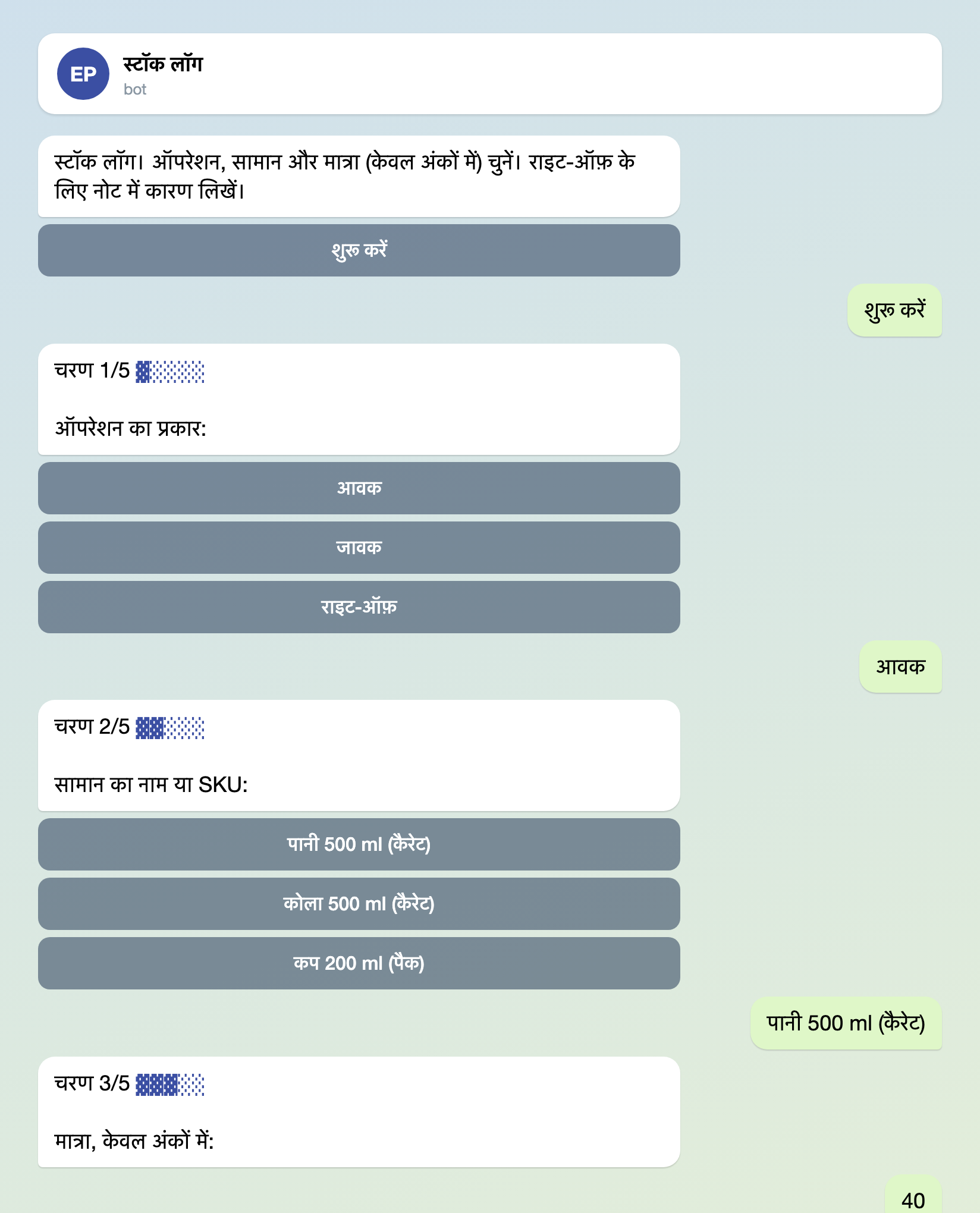
उदाहरण-चित्र: इसमें स्वागत संदेश, फ़ॉर्म के सवाल और बटन मालिक के हिन्दी में लिखे या अनुवाद किए टेक्स्ट हैं, बाक़ी बॉट के टेक्स्ट हिन्दी के डिफ़ॉल्ट हैं; कुछ चरण छोड़े गए हैं; नाम और डेटा काल्पनिक हैं।
तीन टेक्स्ट और दो सीमाएँ बदलें
"Form Settings" में "Bot Messages" के नीचे "Welcome Text" बॉट का पहला मैसेज है; डिफ़ॉल्ट है «स्वागत है! अपनी एंट्री भेजने के लिए बटन दबाएँ।» बताएँ कि फ़ॉर्म किसलिए है।
स्टॉक लॉग। ऑपरेशन, सामान और मात्रा (केवल अंकों में) चुनें। राइट-ऑफ़ के लिए नोट में कारण लिखें।
"Completion Text" वह है जो बॉट आख़िरी जवाब के बाद भेजता है। उसका डिफ़ॉल्ट, «धन्यवाद! आपकी एंट्री समीक्षा का इंतज़ार कर रही है।», यहाँ ग़लत है, क्योंकि कोई कुछ नहीं जाँचता। इसे बदल दें।
दर्ज हो गया। अगली एंट्री जोड़ने के लिए नीचे का बटन दबाएँ।
धन्यवाद-संदेश के नीचे बॉट «एक और भेजें» बटन दिखाता है। "Add More Button Text" बॉक्स में उसका नाम बदलें, जैसे «एक और एंट्री दर्ज करें»। नाम बदल सकते हैं, बंद नहीं कर सकते, और इसी से स्टाफ़ फ़ॉर्म दोबारा खोले बिना अगली एंट्री दर्ज कर लेता है।

उदाहरण-चित्र: टेक्स्ट वही है जो ऊपर चिपकाने के लिए दिया है; नाम और डेटा काल्पनिक हैं।
उसी पेज पर थोड़ा नीचे "Submission Limits" में हर व्यक्ति के लिए रोज़ 20 और महीने में 100 रिकॉर्ड की सीमा पहले से रहती है, जो हर Telegram अकाउंट और हर फ़ॉर्म के हिसाब से गिनी जाती है। हर एंट्री एक रिकॉर्ड है, इसलिए गोदाम में माल चढ़ाने-उतारने वाला व्यस्त आदमी दोपहर तक रोज़ के 20 और हफ़्ते भर में महीने के 100 तक पहुँच सकता है। "Daily Limit" और "Monthly Limit" उतनी बढ़ाएँ जितनी आपके सबसे व्यस्त आदमी को चाहिए, फिर पेज के नीचे "Save" दबाएँ।
कोई एंट्री दर्ज करे, तो आप तक क्या पहुँचता है
कर्मचारी Telegram में आपके फ़ॉर्म का लिंक खोलता है, «शुरू करें» दबाता है, «आवक» चुनता है, सामान चुनता है, 40 टाइप करता है, और चालान की फ़ोटो और एक छोटा नोट जोड़ता है। आपके Telegram में एक मैसेज आता है। उसका शीर्षक "New submission in Inventory Management" होता है (यह पाइपलाइन का नाम है; उसे पाइपलाइन के Edit पेज पर बदलें)। उसके नीचे "Saved in your dashboard" की पंक्ति, जवाब, "From: Anna (@anna_wh)" और रिकॉर्ड का लिंक आते हैं। बटन नहीं होते, क्योंकि कुछ भी आपके फ़ैसले के इंतज़ार में नहीं है। "Members" में (प्रोजेक्ट के पेज पर बटन; आप ईमेल से बुलाते हैं, और उस व्यक्ति का Easy Post अकाउंट होना चाहिए) जिन्हें भी आप जोड़ते हैं, अपना Telegram जोड़ लेने के बाद उन्हें यही मैसेज मिलता है। वहाँ अपने वेयरहाउस मैनेजर को जोड़ें, स्टाफ़ को नहीं: सदस्य फ़ॉर्म और उसके एक्शन भी बदल सकते हैं। डैशबोर्ड हर जवाब को सवाल के भीतरी नाम (जैसे quantity) के नीचे दिखाता है, और आपका "Field name" सिर्फ़ मैसेज में दिखता है।
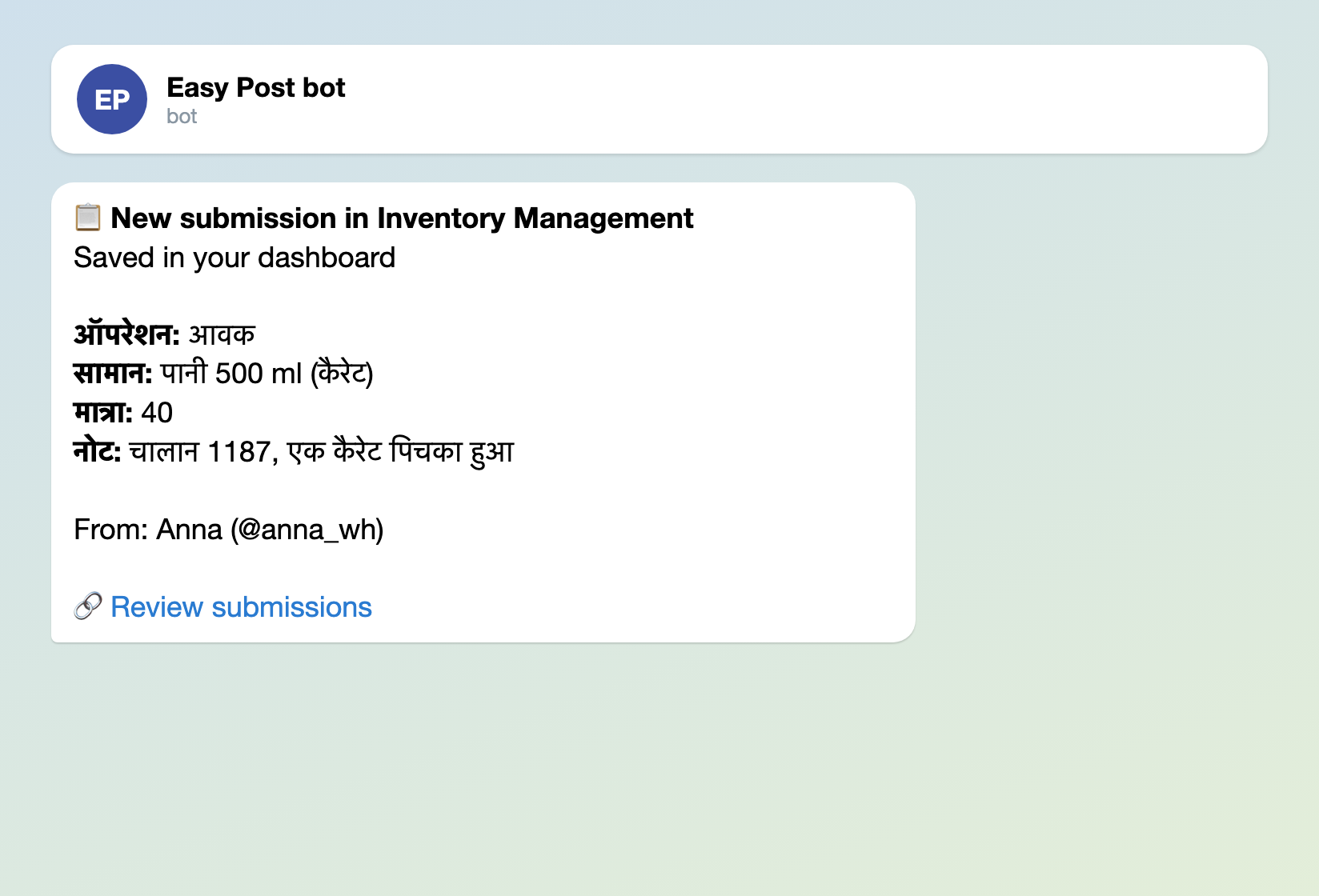
उदाहरण-चित्र: मैसेज अंग्रेज़ी में आता है, ब्योरे मालिक के हिन्दी अनुवाद वाले फ़ॉर्म के हैं, और मैसेज का शीर्षक पाइपलाइन का नाम है; नाम और डेटा काल्पनिक हैं।
व्यस्त दिन पर यह हर एंट्री पर एक मैसेज है, इसलिए Telegram में बॉट की चैट म्यूट कर दें और दिन का हाल डैशबोर्ड या शीट में पढ़ें। डैशबोर्ड रिकॉर्ड सबसे नए के क्रम में दिखाता है, एक पेज पर 20, स्थिति के हिसाब से टैब के साथ। उसमें सामान के हिसाब से खोज नहीं है और एक्सपोर्ट भी नहीं।
रिकॉर्ड को इन्वेंटरी ट्रैकिंग शीट में बदलें
Easy Post हर रिकॉर्ड को डेटा के पैकेज के रूप में (इस फ़ॉर्मेट को JSON कहते हैं) आपके चुने वेब पते पर भेज सकता है; यही वेबहुक है। Make या Zapier जैसा टूल उसे लेकर Google Sheet में एक पंक्ति जोड़ सकता है। वेबहुक हर प्लान में शामिल नहीं हैं, इसलिए पहले होम पेज पर प्राइसिंग सेक्शन देख लें। उसके बिना भी आप नीचे की शीट इस्तेमाल कर सकते हैं: हर रिकॉर्ड डैशबोर्ड से Log टैब में ख़ुद टाइप करें। पहले वह हिस्सा तैयार करें जो रिकॉर्ड लेगा, क्योंकि Easy Post आपसे उसका पता माँगेगा:
- Google Sheet बनाएँ, जिसमें Log नाम का एक टैब हो और यह हेडर पंक्ति हो: समय, ऑपरेशन, सामान, मात्रा, भेजने वाला। अगर आपने जगह, नोट या फ़ोटो के सवाल रखे हैं, तो «भेजने वाला» के बाद कॉलम F, G और H में जगह, नोट और फ़ोटो का लिंक जोड़ें, ताकि नीचे के फ़ॉर्मूले काम करते रहें।
- Make में "Custom webhook" मॉड्यूल से सीनारियो शुरू करें; Zapier में "Webhooks by Zapier" और "Catch Hook" इवेंट से Zap शुरू करें। दोनों में से कोई भी आपको एक वेब पता दिखाता है। ऑटोमेशन का आख़िरी चरण ऐसा रखें जो आपकी Google Sheet में पंक्ति जोड़े। यह हिस्सा उसी टूल में होता है, Easy Post में नहीं, और उसकी स्क्रीन बदल सकती हैं। अगर यह आपके लिए नया है, तो इसे किसी फ़्रीलांसर से सेट करवाएँ, या इसे छोड़कर रिकॉर्ड Log में ख़ुद टाइप करें।
- पाइपलाइन के पेज पर "Actions" खोलें। "Add Action" फ़ॉर्म में Webhook चुनें, उसे नाम दें और टूल से मिला वेब पता चिपकाएँ।
- "Auto-approve" पर टिक करें, जो Easy Post को बताता है कि हर रिकॉर्ड को किसी को मंज़ूर नहीं करना है। यह डिफ़ॉल्ट रूप से बंद रहता है, और इसके बिना हर मैसेज पर Approve और Reject बटन आते हैं और वेबहुक तभी चलता है जब आप Approve दबाएँ। इसे चालू करने पर आपके मैसेज का शीर्षक "Auto-approved submission in…" हो जाता है और उसमें "Saved in your dashboard" नहीं रहता; बटन फिर भी नहीं होते।
- Add दबाएँ और एक टेस्ट रिकॉर्ड भेजें। अब से हर रिकॉर्ड उसी पते पर जाता है। टूल में उसके हिस्सों को अपने कॉलम से मिलाएँ: submitted_at को «समय» से (यह वह पल है जब व्यक्ति ने फ़ॉर्म शुरू किया, UTC में), data.operation को «ऑपरेशन» से, data.item को «सामान» से, data.quantity को «मात्रा» से और bot_user.name को «भेजने वाला» से। जगह data.storage_location है, नोट data.notes है, और फ़ोटो के लिंक images में हैं। फ़ोटो के लिंक बिना साइन इन किए खुलते हैं, इसलिए इन्हें सिर्फ़ ऐसे टूल को दें जिस पर आप भरोसा करते हैं।
Stock नाम का दूसरा टैब जोड़ें, हर सामान की एक पंक्ति। इसमें SUMIFS इस्तेमाल होता है, एक स्प्रेडशीट फ़ॉर्मूला जो शर्तें पूरी करने वाली संख्याओं को जोड़ता है, यहाँ पहले सामान और फिर ऑपरेशन। कॉलम A में सामान का नाम वैसा ही रहता है जैसा स्टाफ़ भेजता है, और कॉलम B में शुरू करने के दिन की गिनती।
| कॉलम | हेडर | पंक्ति 2 में फ़ॉर्मूला |
|---|---|---|
| A | सामान | सामान का नाम, एक बार टाइप किया हुआ |
| B | शुरुआती स्टॉक | शुरू करने के दिन की गिनती |
| C | आवक | =SUMIFS(Log!D:D, Log!C:C, A2, Log!B:B, "आवक") |
| D | जावक | =SUMIFS(Log!D:D, Log!C:C, A2, Log!B:B, "जावक") |
| E | राइट-ऑफ़ | =SUMIFS(Log!D:D, Log!C:C, A2, Log!B:B, "राइट-ऑफ़") |
| F | बैलेंस | =B2+C2-D2-E2 |
पंक्ति 2 को नीचे तक कॉपी करें। उद्धरण-चिह्नों के शब्द आपके ऑपरेशन बटनों से अक्षर-दर-अक्षर मिलने चाहिए, और कॉलम A के नाम सामान के बटनों या कोड से। अगर आपकी शीट फ़ॉर्मूले के भीतर कॉमा की जगह सेमीकोलन माँगती है, तो फ़ॉर्मूले में कॉमा की जगह सेमीकोलन लगा दें। बैलेंस सारी जगहों को मिलाकर जोड़ता है। सिर्फ़ एक जगह के लिए, Log के कॉलम F में जगह रखें और तीनों SUMIFS में Log!F:F, "शेल्फ़ A" जोड़ दें। SUMIFS टेक्स्ट को छोड़ देता है, इसलिए अगर बैलेंस कम दिखे, तो मात्रा के ऐसे सेल ढूँढें जिनमें टेक्स्ट है, जैसे «40 पैक» या «1 000», या ऐसी संख्या जिसे आपके टूल ने टेक्स्ट बनाकर लिखा (वह सेल में बाईं ओर बैठती है)।
यह कहाँ अटकता है
- फ़ॉर्म का लिंक जिसे भी मिले, वह एंट्री जोड़ सकता है। इसे स्टाफ़ की चैट में रखें, सार्वजनिक पेजों पर नहीं। आपके मैसेज में भेजने वाले का Telegram नाम और, अगर हो, तो @यूज़रनेम दिखता है, और वेबहुक एक ऐसी संख्या जोड़ता है जो भेजने वाले की पहचान कराती है और कभी नहीं बदलती।
- ग़लती दो जगह ठीक होती है। डैशबोर्ड में "Edit" टाइप किए जवाब बदलता है, जैसे मात्रा या नोट, पर बटन नहीं, इसलिए ग़लत ऑपरेशन का मतलब है रिकॉर्ड को मिटाकर दोबारा दर्ज करना। डैशबोर्ड में बदलना या मिटाना शीट तक नहीं पहुँचता, इसलिए वहाँ भी पंक्ति सुधारें या मिटाएँ।
- अधूरी एंट्री पर न मैसेज आता है, न वेबहुक चलता है। अधूरे जवाब डैशबोर्ड के "Pending" टैब में पड़े रहते हैं, जो तभी दिखता है जब उसमें कुछ हो, इसलिए उसे बीच-बीच में देखते रहें।
पाँच क़दम में सेटअप
- रजिस्टर करें, Inventory Management टेम्पलेट चुनें और "Test the form in Telegram" दबाएँ। चैनल का खाना ख़ाली छोड़ें।
- "Form Settings" में सवाल ऊपर के अनुसार छोटे करें, बॉट के तीन टेक्स्ट लिखें, रोज़ और महीने की सीमाएँ बढ़ाएँ और "Post Template" साफ़ करें।
- पाइपलाइन के पेज पर "Where people send submissions" ब्लॉक में "Copy link" दबाएँ, लिंक Telegram में खोलें और हर ऑपरेशन का एक रिकॉर्ड ख़ुद को भेजें। मैसेज, डैशबोर्ड और धन्यवाद-संदेश देखें।
- अगर आपके प्लान में वेबहुक हैं, तो Log और Stock टैब बनाएँ, वेबहुक जोड़ें और एक टेस्ट रिकॉर्ड भेजें। वेबहुक के बिना रिकॉर्ड Log में ख़ुद टाइप करें।
- वही लिंक स्टाफ़ की चैट में रखें।
Telegram बॉट कैसे काम करते हैं, यह जानना चाहते हैं? बिना कोड के Telegram बॉट कैसे बनाएँ इसे समझाता है, और इस सेटअप के लिए उसकी ज़रूरत नहीं है। ऐसे वेबहुक के लिए जो सिर्फ़ कुछ रिकॉर्ड आगे भेजता है, कोटेशन अनुरोध फ़ॉर्म का लेख देखें।