ऑफ़िस का प्रिंटर चलना बंद कर देता है। एक सहकर्मी पैंट्री में बता देता है, दूसरा स्टाफ़ ग्रुप में लिखता है "नेट फिर से बंद है", तीसरा एरर मैसेज की तिरछे कोण से खींची फ़ोटो वाला ईमेल फ़ॉरवर्ड कर देता है। जो अपने असली काम के साथ IT भी देखता है, वह हर शिकायत की शुरुआत उन्हीं सवालों से करता है: कौन-सा कंप्यूटर, मैसेज में क्या लिखा है, कितना ज़रूरी है? हफ़्ते भर बाद कोई नहीं बता पाता कि किसने क्या बताया था, या किस कंप्यूटर के बारे में।
Telegram बॉट में IT रिक्वेस्ट फ़ॉर्म हर किसी से वही सवाल पूछता है और जवाब आपके Telegram में एक मैसेज बनाकर भेज देता है। इस मैसेज को हम "कार्ड" कहते हैं, और उस पर भेजने वाले का नाम होता है। हर रिक्वेस्ट एक "टिकट" है, और "आप" वह हैं जिसे टिकट मिलते हैं। आपके सहकर्मियों को सिर्फ़ Telegram चाहिए, Easy Post का अकाउंट नहीं। Easy Post वह वेबसाइट है जिस पर आप फ़ॉर्म बनाते हैं।
फ़ॉर्म सिर्फ़ रिक्वेस्ट लेता है। वह टिकट किसी व्यक्ति को नहीं सौंपता, यह नहीं देखता कि वह खुला है या पूरा हुआ, जवाब देने का समय नहीं गिनता, और समस्या ठीक होने पर सहकर्मी को बताता भी नहीं। अगर एक ही कतार पर कई लोग काम करते हैं, या आपको जवाब देने का समय दिखाना पड़ता है, तो आपको हेल्पडेस्क चाहिए: कतारों, स्टेटस और टाइमर के लिए बना सॉफ़्टवेयर। अगर आपकी परेशानी यह है कि रिक्वेस्ट अधूरी और बिखरी हुई आती हैं, तो यह हिस्सा फ़ॉर्म ठीक कर देता है।
शुरुआत कहाँ से करें
सब कुछ easy-post.app वेबसाइट पर सेट होता है। साइन अप करें, तो पहली स्क्रीन टेम्पलेट चुनने को कहती है: "IT Support Ticket" चुनें। इसके बाद Easy Post एक "पाइपलाइन" बना देता है, यानी आपका फ़ॉर्म और उसके इकट्ठा किए टिकटों की सूची, दोनों साथ में। इस सूची को हम "डैशबोर्ड" कहते हैं; उसे पाइपलाइन के पेज का "Submissions" बटन खोलता है (Easy Post हर टिकट को "submission" कहता है)। साइट की सेटिंग वाली स्क्रीन हिन्दी में नहीं हैं, इसलिए बटनों और बॉक्स के नाम नीचे अंग्रेज़ी में, उद्धरण-चिह्नों में दिए हैं।
जिस बॉट से आपके सहकर्मी बात करते हैं, वह Easy Post का अपना है, इसलिए आपको बॉट बनाना नहीं पड़ता। हर टिकट आपके Telegram में मैसेज बनकर आता है, इसलिए पाइपलाइन के पेज पर "Test the form in Telegram" दबाकर अपना अकाउंट जोड़ें। Telegram चैनल (पाठकों तक पोस्ट पहुँचाने वाला फ़ीड) यहाँ नहीं चाहिए, इसलिए पाइपलाइन के पेज पर "Still to do" ब्लॉक में चैनल का खाना ख़ाली छोड़ दें। पहले टेस्ट के बाद बॉट चैनल पर प्रकाशित करने का सुझाव दे सकता है; उसे अनदेखा करें।
अकाउंट पहले से है? प्रोजेक्ट के पेज पर "+ New pipeline" दबाएँ और वहाँ टेम्पलेट चुनें, बशर्ते आपके प्लान में एक और पाइपलाइन की जगह हो।
IT रिक्वेस्ट फ़ॉर्म: पाँच सवाल, और एक जोड़ने के लिए
यह Easy Post का IT Support Ticket टेम्पलेट है। "Form Settings" खोलें (पाइपलाइन के पेज पर "Form" बटन)। हर सवाल सूची में एक पंक्ति है। हर पंक्ति में "Field name, shown only to you" का बॉक्स है (आपके कार्ड पर दिखने वाला लेबल), "Bot prompt" का बॉक्स (वह सवाल जो सहकर्मी को दिखता है), Type का मेन्यू, "Required" का टिक-बॉक्स और × जो सवाल हटा देता है। "Buttons" चुनने पर प्रॉम्प्ट के नीचे बटनों के नामों का बॉक्स आ जाता है। सारे नाम उसी एक बॉक्स में कॉमा से अलग करके लिखे जाते हैं, इसलिए किसी नाम में कॉमा नहीं हो सकता। एडिटर के बारे में और जानकारी बिना कोड के फ़ॉर्म बिल्डर की गाइड में है।
टेम्पलेट के सवाल, फ़ील्ड के नाम और बटनों के विकल्प अंग्रेज़ी में आते हैं। उन्हें हिन्दी में बदलना "Form Settings" में आपका काम है। इस लेख के चित्रों में फ़ॉर्म पहले से हिन्दी में दिखाया गया है। नीचे जहाँ सवाल का टेक्स्ट अंग्रेज़ी में दिया है, वह वैसा ही है जैसा टेम्पलेट में लिखा है।
- श्रेणी ("Category"; ज़रूरी; सवाल "Issue type:"; बटन "Hardware", "Software", "Network", "Access", "Other")। सवाल को «समस्या का प्रकार:» कर दें और फ़ील्ड के नाम को «श्रेणी»। बटनों की जगह वह लिखें जो आपके ऑफ़िस में असल में ख़राब होता है, जैसे «प्रिंटर, वाई-फ़ाई, लैपटॉप, एक्सेस, अन्य»। «अन्य» रखें, वरना उस एक अजीब रिक्वेस्ट के लिए कोई बटन नहीं बचेगा।
- प्राथमिकता ("Priority"; ज़रूरी; सवाल "Priority:"; बटन "Critical", "High", "Normal")। सवाल को «प्राथमिकता:» और फ़ील्ड के नाम को «प्राथमिकता» कर दें। सहकर्मी किसी भी चीज़ के लिए "Critical" चुन सकता है, और अकेला यह शब्द नहीं बताता कि क्या रुक गया है। बटनों के नाम इस पर रखें कि समस्या उनके काम पर क्या असर डालती है: «काम रुका है», «काम धीमा है», «रुक सकता है»। तब कार्ड असर बता देता है।
- विवरण ("Description"; ज़रूरी; 10 से 1,000 अक्षर; सवाल "Describe the issue:")। सवाल को «आप क्या कर रहे थे और क्या हुआ? अगर कोई एरर मैसेज है, तो उसे कॉपी करें।» कर दें और फ़ील्ड के नाम को «विवरण»।
- स्क्रीनशॉट ("Screenshot"; वैकल्पिक; तीन फ़ोटो तक; छोड़ने के बटन पर लिखा है "No screenshot")। सहकर्मियों को स्क्रीनशॉट गैलरी से फ़ोटो की तरह भेजना है, फ़ाइल की तरह नहीं; फ़ाइल भेजने पर बॉट «कृपया एक फ़ोटो भेजें।» कहता है। उन्हें सारे स्क्रीनशॉट पहले भेजने चाहिए और फिर «हो गया» दबाना चाहिए, क्योंकि पहली फ़ोटो के बाद कोई टेक्स्ट मैसेज अगला जवाब मान लिया जाता है।
- रिपोर्टर ("Reporter"; ज़रूरी; सवाल "Your name and department:")। इसे रखें, सवाल को बस «आपका नाम और विभाग:» कर दें और फ़ील्ड के नाम को «रिपोर्टर»। कार्ड पर भेजने वाले का Telegram पर पहला नाम दिखता है, जो कोई उपनाम भी हो सकता है। यह सवाल बताता है कि वे कौन हैं और कहाँ बैठते हैं।
- डिवाइस (इसे आप ख़ुद जोड़ें; वैकल्पिक टेक्स्ट; सवाल «कौन-सा कंप्यूटर या डिवाइस? स्टिकर पर लिखा नाम, या वह कहाँ रखा है।»)। टेम्पलेट यह नहीं पूछता, और इसके बिना आपको हर बार पूछना पड़ता है कि टिकट किस कंप्यूटर के बारे में है। इसे "+ Add Field" से जोड़ें: नाम के बॉक्स में नाम («डिवाइस») लिखें और "Bot prompt" भरें, वरना फ़ॉर्म सेव नहीं होगा। नया फ़ील्ड वैकल्पिक होता है और सबसे आख़िर में आता है, जो यहाँ ठीक रहता है। फिर पेज के नीचे "Save" दबाएँ।
स्क्रीनशॉट वाले टिकट की एक सेटिंग
Easy Post "Post Template" से भी एक टेक्स्ट बनाता है। यह "Form Settings" में नीचे की ओर एक बॉक्स है। यह चैनल पोस्ट के लिए है, जो आप इस्तेमाल नहीं करते, पर स्क्रीनशॉट वाले टिकट में बॉट फिर भी जाँचता है कि यह टेक्स्ट 1,024 अक्षर से लंबा न हो। डिफ़ॉल्ट "Post Template" में हर टेक्स्ट जवाब अपने लेबल के साथ आता है, और विवरण में 1,000 अक्षर तक लिखे जा सकते हैं, इसलिए स्क्रीनशॉट के साथ क़रीब 900 या उससे ज़्यादा अक्षर का विवरण, जैसे एरर मैसेजों का चिपकाया हुआ पूरा ढेर, सीमा पार कर जाता है। तब बॉट टिकट मिटा देता है और सहकर्मी से कहता है कि टेक्स्ट छोटा करके फिर से शुरू करें। उन्होंने जो लिखा था वह सब चला जाता है, और आपको कोई मैसेज नहीं मिलता।
"Form Settings" में "Post Template" का बॉक्स ढूँढें, उसका टेक्स्ट मिटा दें और उसकी जगह <strong>{category}</strong>: {priority} लिख दें। ठीक वैसा ही लिखें जैसा दिखाया है; कर्ली ब्रैकेट जवाबों की जगह लेने वाले प्लेसहोल्डर हैं। फ़ील्ड का नाम हिन्दी में कर देने पर भी उसका भीतरी नाम वही रहता है, इसलिए यह पंक्ति वैसी ही चलती है। आप चैनल पर प्रकाशित नहीं करते, इसलिए कुछ नहीं खोता: Telegram कार्ड और डैशबोर्ड इस बॉक्स को नहीं पढ़ते, और जवाब फिर भी दिखाते हैं। पेज के नीचे "Save" दबाएँ। बग रिपोर्ट फ़ॉर्म में भी यही उपाय है।
टिकट भेजे जाने पर क्या होता है
- आप एक लिंक वहाँ डालते हैं जहाँ आपके सहकर्मी पहले से बात करते हैं: स्टाफ़ चैट, कंपनी का इंट्रानेट पेज, प्रिंटर के पास चिपकी पर्ची। पाइपलाइन के पेज पर "Where people send submissions" ब्लॉक में "Copy link" बटन है।
- आख़िरी जवाब के तुरंत बाद सहकर्मी को आपका पुष्टि-संदेश दिखता है (टेक्स्ट नीचे है)। उसी पल टिकट आपके Telegram में पहुँच जाता है, और आपके प्रोजेक्ट के उन सभी लोगों के पास भी जिन्होंने अपना Telegram जोड़ा है। कार्ड में जवाब होते हैं, भेजने वाले का Telegram पर पहला नाम (@यूज़रनेम हो तो वह भी), और डैशबोर्ड का "Review submissions" लिंक। उस पर "Approve" या "Reject" के बटन नहीं होते, क्योंकि यहाँ किसी चीज़ के लिए आपके फ़ैसले की ज़रूरत नहीं है।
- कार्ड हर जवाब को 300 अक्षर पर काट देता है और स्क्रीनशॉट नहीं दिखाता। पूरा टेक्स्ट और फ़ोटो डैशबोर्ड में हैं, जो हर जवाब को सवाल के छोटे भीतरी नाम (category, priority, description) के नीचे छापता है।
- जवाब देने के लिए कार्ड पर दिए @यूज़रनेम को लिखें; जिसका यूज़रनेम नहीं है, वह सिर्फ़ पहले नाम से दिखता है, इसलिए Telegram में वह नाम खोजें। बॉट की चैट से आप सहकर्मी को जवाब नहीं दे सकते।
अगर सहकर्मी के Telegram की भाषा हिन्दी है, तो उसे बॉट के टेक्स्ट हिन्दी में दिखते हैं। आपकी तरफ़ की चीज़ें अलग हैं: "Form Settings" की स्क्रीन और आपको आने वाला निजी मैसेज (New submission in…, Saved in your dashboard, Review submissions) अंग्रेज़ी में दिखते हैं।
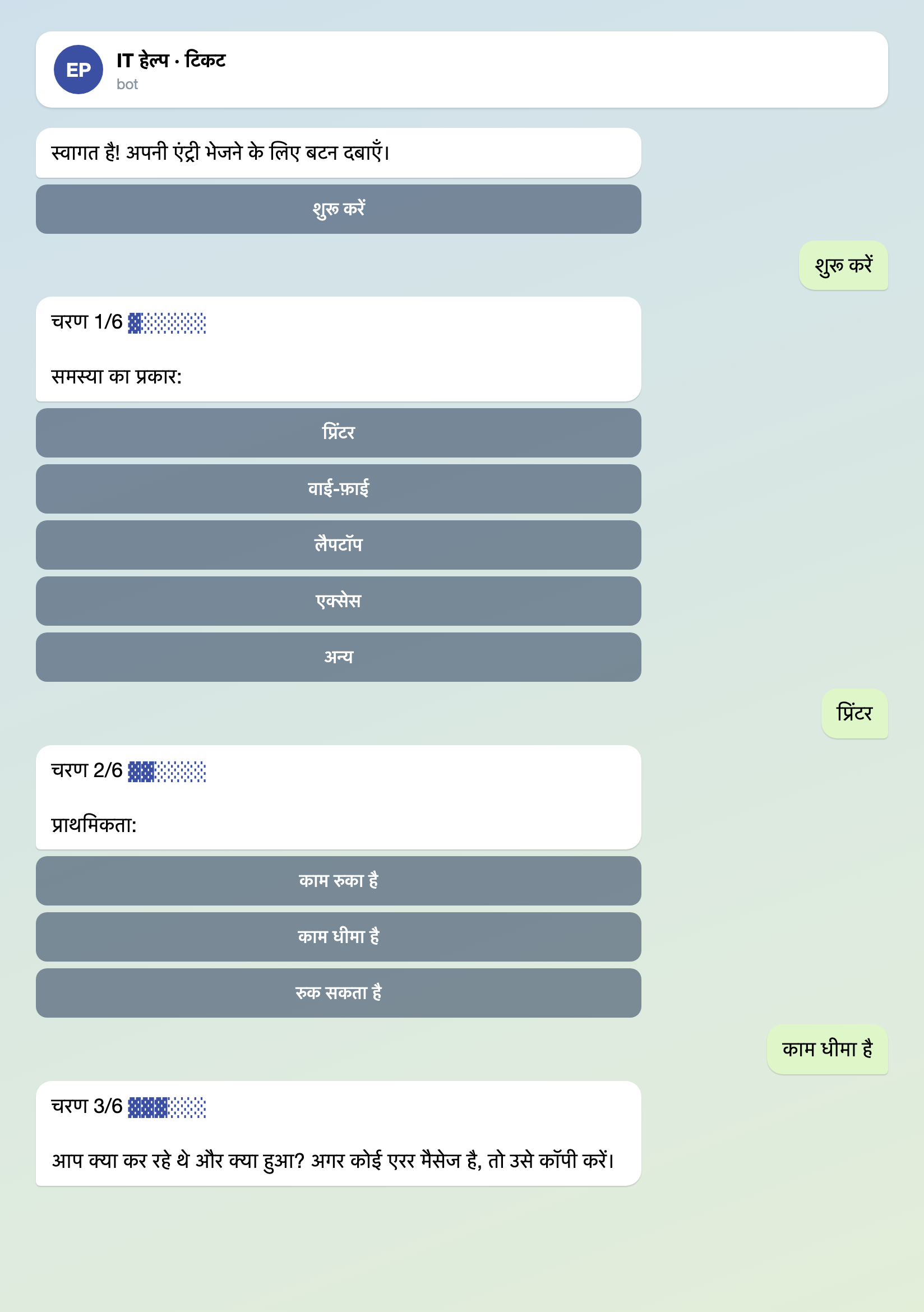
उदाहरण-चित्र: सिस्टम के टेक्स्ट बॉट के अपने हैं, जबकि सवाल और बटन वे हैं जो आप हिन्दी में लिखते हैं; कुछ चरण छोड़े गए हैं; नाम और डेटा काल्पनिक हैं।
यहाँ कोई भी टिकट आपके फ़ैसले का इंतज़ार नहीं करता, इसलिए Easy Post हर टिकट को "Approved" मार्क कर देता है। डैशबोर्ड "All" टैब पर खुलता है, जहाँ सारे टिकट दिखते हैं: सबसे नया सबसे ऊपर, एक पेज पर 20 टिकट; खोज नहीं है और प्राथमिकता के हिसाब से फ़िल्टर भी नहीं है।
"पूरा हुआ" का कोई स्टेटस नहीं है। आप "Delete" को ही उसकी जगह इस्तेमाल कर सकते हैं: खुले टिकट सूची में रहने दें और पूरे हुए टिकट मिटा दें; कई टिकट एक साथ मिटाने के लिए उनके बगल के बॉक्स पर टिक करें। मिटाया हुआ टिकट "Deleted" टैब में चला जाता है, और भेजने वाले को इसकी सूचना नहीं मिलती। अगर आपको स्टेटस का कॉलम चाहिए, तो वेबहुक (एक वेब पता जो हर टिकट लेकर उसे आगे पहुँचा देता है, जैसे Google Sheet में) हर टिकट शीट में भेज सकता है, जैसा इन्वेंटरी शीट वाला लेख स्टॉक के रिकॉर्ड के लिए करता है। वेबहुक हर प्लान में शामिल नहीं हैं।

उदाहरण-चित्र: कार्ड का ढाँचा बॉट का अपना है और अंग्रेज़ी में आता है, जबकि फ़ील्ड के नाम वे हैं जो आपने रखे; नाम और डेटा काल्पनिक हैं।
किसी दूसरे व्यक्ति को कार्ड भेजने के लिए उसे प्रोजेक्ट में जोड़ें। पहले उसका Easy Post अकाउंट होना चाहिए। प्रोजेक्ट के पेज पर "Members" दबाएँ, उसका ईमेल लिखें और "Invite" दबाएँ। वह अपनी प्रोफ़ाइल में Telegram जोड़ता है, या पाइपलाइन के पेज पर "Link Telegram" या "Test the form in Telegram" बटन से। मेंबर को हर टिकट दिखता है और वह फ़ॉर्म बदल सकता है, वेबहुक जोड़ या हटा सकता है और टिकट मिटा सकता है, और मेंबर जोड़ना-हटाना सिर्फ़ आप कर सकते हैं, इसलिए सिर्फ़ भरोसेमंद लोगों को बुलाएँ।
पुष्टि-संदेश और सीमाएँ
"Form Settings" में "Bot Messages" के नीचे "Completion Text" का बॉक्स ढूँढें: उसमें वह टेक्स्ट है जो बॉट आख़िरी जवाब के बाद सहकर्मी को भेजता है। डिफ़ॉल्ट है «धन्यवाद! आपकी एंट्री समीक्षा का इंतज़ार कर रही है।» इस सेटअप में कोई समीक्षा नहीं करता, इसलिए इसे बदल दें।
टिकट मिल गया। IT सोमवार से शुक्रवार, सुबह 9 से शाम 6 बजे तक टिकट देखता है और Telegram पर जवाब देता है। अगर ऑफ़िस में किसी का भी काम नहीं चल रहा, तो 555 0100 पर कॉल करें।
समय और फ़ोन नंबर की जगह अपने लिखें। वही समय लिखें जब IT सच में टिकट देखता है, और जिस ख़राबी से सबका काम रुक जाए, उसके लिए फ़ोन नंबर दें। पुष्टि-संदेश के नीचे बॉट «एक और भेजें» बटन दिखाता है।
हर सहकर्मी रोज़ 10 और महीने में 50 टिकट शुरू कर सकता है; अधूरे और मिटाए गए टिकट भी गिने जाते हैं। सीमा पर पहुँचने पर सहकर्मी को दिखता है «आज की 10 एंट्री की सीमा पूरी हो गई। कल फिर कोशिश करें!» और आपको इसकी ख़बर नहीं मिलती। "Form Settings" में "Submission Limits" के नीचे "Daily Limit" और "Monthly Limit" बढ़ा दें, फिर "Save" दबाएँ।

उदाहरण-चित्र: सिस्टम के टेक्स्ट बॉट के अपने हैं, जबकि पुष्टि-संदेश वही है जो आप लिखते हैं; नाम और डेटा काल्पनिक हैं।
अपना IT रिक्वेस्ट फ़ॉर्म बनाएँ →
लिंक भेजने से पहले तीन बातें जाँचें
- फ़ॉर्म नहीं जान सकता कि टाइप कौन कर रहा है। Telegram का नाम वही है जो व्यक्ति ने अपनी प्रोफ़ाइल में लिखा है, और Easy Post यह नहीं जाँचता कि भेजने वाला आपके यहाँ काम करता है। लिंक सिर्फ़ वहीं डालें जहाँ आपके सहकर्मी हैं। «एक्सेस» श्रेणी के टिकट (पासवर्ड रीसेट, नया अकाउंट, कोई अनुमति) को रिक्वेस्ट भर मानें, पहचान का सबूत नहीं: कुछ करने से पहले फ़ोन करके या उस व्यक्ति के मैनेजर के ज़रिए पुष्टि कर लें, और सहकर्मियों से कहें कि फ़ॉर्म में पासवर्ड कभी न लिखें।
- स्क्रीनशॉट Easy Post के सर्वर पर एक ऐसे पते पर रखा जाता है जो साइन इन किए बिना खुलता है, और वेबहुक यही पता आगे ले जाता है। अगर आपके ऑफ़िस में ग्राहकों का डेटा रहता है, तो सहकर्मियों से कहें कि पासवर्ड और दूसरे लोगों का डेटा काटकर हटा दें, या समस्या शब्दों में बताएँ।
- ज़रूरी टिकट भी बाक़ी सबकी तरह एक आम Telegram मैसेज बनकर आता है। यह पक्का करने के लिए कि उसे कोई और भी देखे, "Members" में दूसरा व्यक्ति जोड़ें। सिर्फ़ सबसे ऊँची प्राथमिकता को कहीं और भेजना हो, जैसे किसी ग्रुप चैट या फ़ोन अलर्ट पर, तो शर्त वाला वेबहुक लगाएँ। शर्त ("Conditions") एक नियम है जो सिर्फ़ मेल खाने वाले टिकट आगे जाने देता है: «प्राथमिकता» "equals" «काम रुका है»। वेबहुक को एक वेब पता चाहिए, जो Make या Zapier जैसे टूल से मिलता है; वही टूल आपकी चैट में पोस्ट करता है या अलर्ट भेजता है। Actions की स्क्रीन क़दम-दर-क़दम कोटेशन रिक्वेस्ट फ़ॉर्म वाले लेख में दिखाई गई है। वहाँ "Auto-approve" पर टिक करें: टिक के बिना हर टिकट आपके "Approve" का इंतज़ार करता है और सहकर्मी को «आपकी एंट्री मंज़ूर हो गई!» दिखता है। टिक के साथ कार्ड का शीर्षक "Auto-approved submission in…" होता है, और कार्ड फिर भी हर टिकट पर आप तक आता है। बटन का नाम बाद में बदलें, तो शर्त भी बदलें। वेबहुक हर प्लान में शामिल नहीं हैं।
फ़ॉर्म क्या नहीं करता
स्टेटस और टाइमर न होने के अलावा, फ़ॉर्म सिर्फ़ फ़ोटो लेता है, इसलिए लॉग और दस्तावेज़ नहीं आ सकते: सहकर्मियों से कहें कि एरर का टेक्स्ट विवरण में चिपका दें, या फ़ाइलें चाहिए हों तो सपोर्ट को लिखें। जब फ़ॉर्म आपके काम के लिए छोटा पड़ने लगे, तो हेल्पडेस्क पर जाएँ। डैशबोर्ड में एक्सपोर्ट नहीं है, इसलिए जमा किए गए टिकट वहीं पढ़ने के लिए रहते हैं, बाहर कॉपी करने के लिए नहीं।
पाँच क़दम में सेटअप
- टेम्पलेट की सूची में "IT Support Ticket" चुनें, फिर अपना Telegram जोड़ने के लिए "Test the form in Telegram" दबाएँ।
- "Form Settings" में सवाल, बटन और फ़ील्ड के नाम हिन्दी में करें: "Category" और "Priority" के बटन बदलें, "Description" का सवाल बदलें, "Device" जोड़ें, "Post Template" बदलें और "Save" दबाएँ।
- "Completion Text" बदलें, "Submission Limits" जाँचें और "Save" दबाएँ।
- "Where people send submissions" के नीचे के लिंक से ("Open bot" या "Copy link") ख़ुद स्क्रीनशॉट के साथ एक टेस्ट टिकट भेजें, और Telegram में कार्ड देखें।
- लिंक वहाँ डालें जहाँ आपके सहकर्मी उसे पाएँगे। "Members" में IT देखने वाले अपने दूसरे व्यक्ति को जोड़ें।
बॉट के साथ अभी शुरुआत कर रहे हैं? बिना कोड के Telegram बॉट कैसे बनाएँ पढ़ें। मरम्मत और फ़ैसिलिटी के अनुरोधों के लिए ऐसा ही एक मरम्मत अनुरोध फ़ॉर्म है।