Когда сотрудники оплачивают рабочие расходы из своего кармана и присылают подтверждение в чат, сумму, проект или сам чек легко потерять. Эта форма спрашивает всё это в момент отправки, а у вас просит одно решение.
Ниже разобрана форма отчёта о расходах, которая работает в телеграм-боте: шесть полей (оставить или поменять), два готовых текста для вставки и закрытый канал, где одобренные расходы копятся вместе с чеками. Если вы искали шаблон отчёта о расходах в Excel, это не он. Форма собирает расходы: она не складывает их и не выгружает в файл, а чек должен быть фото, а не PDF. Если ваши сотрудники присылают счета в PDF, расскажите поддержке, что вам нужно.
Шесть полей формы отчёта о расходах и одно своё
Это шаблон «Отчёт о расходах» в Easy Post. После выбора шаблона поля можно переименовать, удалить или добавить свои в «Настройках формы» (кнопка «Форма» на странице потока); способы собрать такую форму сравниваются в руководстве по конструктору форм без кода. Оставляйте поле, только если будете читать ответ.
Сначала о языке: если интерфейс Easy Post у вас на русском, вопросы, подписи и кнопки шаблона приходят уже по-русски. Бот переводит их один раз, когда шаблон становится вашей формой, а дальше это ваши поля. Ниже для каждого поля указано, что написано в шаблоне.
- Категория (обязательное; вопрос «Категория расхода:», кнопки: Транспорт, Еда, Расходники, Связь, Другое). Переименуйте кнопки в статьи вашего учёта, и в конце месяца ничего не придётся пересортировывать. Названия делайте короткими: Telegram ограничивает, сколько может вместить кнопка, и длинное название может не сработать.
- Сумма (обязательное; вопрос «Потраченная сумма:»). Это текст без проверки, поэтому «примерно сорок» пройдёт. Откройте поле в «Настройках формы» и смените «Тип» с «Текст» на «Число». Тогда бот будет переспрашивать, пока ответ не станет числом, рядом с которым допустимы знак или единица не длиннее пяти символов, например «42.50 USD», «€12» или «1 500 грн». «Сорок долларов» и «12 USD и 3 EUR» получат отказ «Введите число.» Текст этого отказа можно написать самому в блоке «Тексты кнопок и ошибок» у поля, поэтому приведите там пример. Валюту укажите в вопросе («Потраченная сумма с кодом валюты, например 42.50 USD:»), потому что форма ничего не знает о деньгах. Сумма сохраняется ровно так, как её набрали.
- Дата (обязательное; вопрос «Дата расхода:»). Вводится текстом и не проверяется, поэтому «вчера» пройдёт. Назовите формат в вопросе или удалите поле, если люди отчитываются в тот же день. Если удаляете любое поле, удалите его строку и из «Вида поста», иначе канал покажет строку в том виде, как она записана, например «Дата: {date}».
- Описание (обязательное; вопрос «На что потрачено?»; до 500 символов). По одному слову «Такси» ничего не решить. Замените вопрос на «На что потрачено и для кого?», и такси придёт с указанием клиента.
- Фото чека (обязательное; вопрос «Фото чека:»; до 3 фото, это число в редакторе не меняется). Шаг принимает только фото. PDF или любой файл, присланный до первого фото, получит ответ «Пожалуйста, отправьте фото.», а файл, присланный после фото, в отчёт не попадёт. После каждого фото бот пишет «нажмите Готово, когда закончите», и сотрудник нажимает «Готово», если не отправил все три. Скриншот чека из письма подойдёт, если отправить его как фото. У пометки «Обязательное» есть подвох, он описан в разделе «Где расход застревает».
- Проект (необязательное; вопрос «К какому проекту отнести:», кнопки: Общее, Проект A, Проект B, Путешествия). Переименуйте кнопки в свои проекты или центры затрат. Кнопка пропуска тоже называется «Общее», поэтому на экране две кнопки «Общее». Значение сохраняет только первая. Кто нажмёт вторую, остаётся вообще без проекта, и в вашей карточке этой строки нет. В блоке «Тексты кнопок и ошибок» у поля смените текст кнопки пропуска на «Без проекта» или отметьте «Обязательное», и кнопка пропуска исчезнет.
- Ваше имя (добавьте сами; обязательное текстовое поле). Карточка показывает имя отправителя в Telegram и его @ник, если он задан, а имя в Telegram может быть «Миша 🚀». Добавьте поле кнопкой «+ Добавить поле», чтобы возмещать расходы человеку, а не псевдониму. Затем откройте «Вид поста» на той же странице и нажмите токен нового поля под «Вставить токены». Пока вы не вставите токен, новое поле в посте канала не появится.
От чека до возмещения
- Закрепите одну ссылку в чате команды или в памятке для новичков. После вашей собственной проверки блок «Осталось сделать» на странице потока покажет «Отправьте форму людям» с кнопкой «Копировать ссылку». Сотрудник нажимает «Начать» и отвечает на вопросы по одному, видя полосу прогресса. Форма не проверяет, кто отправитель: подать расход может любой, кто получил ссылку, а проверка — ваше нажатие «Одобрить».
- Расход приходит вам в Telegram с кнопками: «Одобрить» и «Отклонить», а также «Редактировать» и «Удалить». В карточке текстовые ответы, отправитель и ссылка. Чека в карточке нет: перед решением откройте расход в кабинете, где чеки видны мелкими миниатюрами, которые открываются целиком.
- Сначала посмотрите, потом решайте. Сверьте сумму с чеком. Если цифра набрана с ошибкой, нажмите «Редактировать» до одобрения: откроется расход на сайте, где можно поправить набранные ответы (сумму, дату, описание), но не категорию и не фото. Если чека нет или его не прочесть, нажмите «Отклонить». Текст отказа один на все причины, поэтому напишите его так, чтобы он просил новое фото.
- «Одобрить» значит «принято к возмещению». Сотрудник сразу получает ваш ответ (текст ниже), а расход публикуется в вашем закрытом канале вместе с фото чека. «Отклонить» отправляет ваш текст отказа. «Удалить» скрывает расход молча (он остаётся на вкладке «Удалено»): сотрудник не получает вообще никакого ответа.
- Канал и есть ваш журнал. Каждый одобренный расход — один пост: поля из вашего «Вида поста», а под ними фото чека. Поездку, проект или сумму ищите поиском внутри канала.
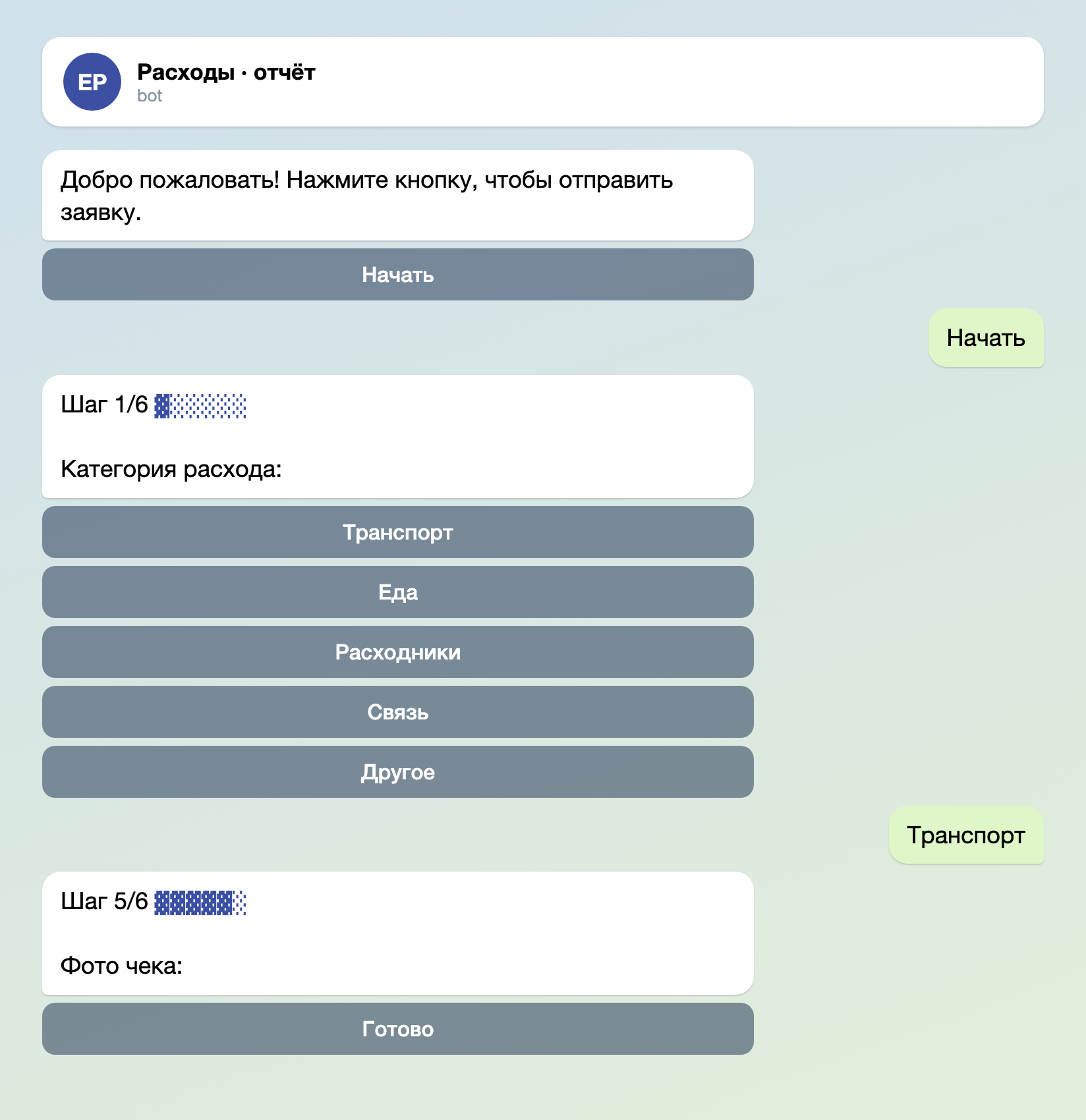
Иллюстрация: тексты взяты из бота, шаги 2–4 пропущены; имена и данные вымышлены.

Иллюстрация: тексты взяты из бота, а «Ваше имя» — поле, которое вы добавляете сами; имена и данные вымышлены.
Два текста для вставки в настройки
В настройках формы для этого есть два поля: «Сообщение при одобрении» и «Сообщение при отклонении». В них работают теги Telegram HTML, например <b> и <a href>. Стандартные «Ваша заявка одобрена!» и «Ваша заявка не была одобрена.» ничего не говорят сотруднику о деньгах. Замените их.
Когда вы принимаете расход:
Расход принят. Выплатим вместе с зарплатой в пятницу. Вопросы: t.me/yourfinance
Замените t.me/yourfinance на свой контакт в обоих текстах.
Когда принять пока нельзя:
Мы не смогли принять этот расход. Отправьте его ещё раз с чётким фото чека или задайте вопрос здесь: t.me/yourfinance
Обещайте только то, что сделаете. Сотрудника, которому сказали «выплатим в пятницу», а в пятницу не заплатили, ввели в заблуждение.
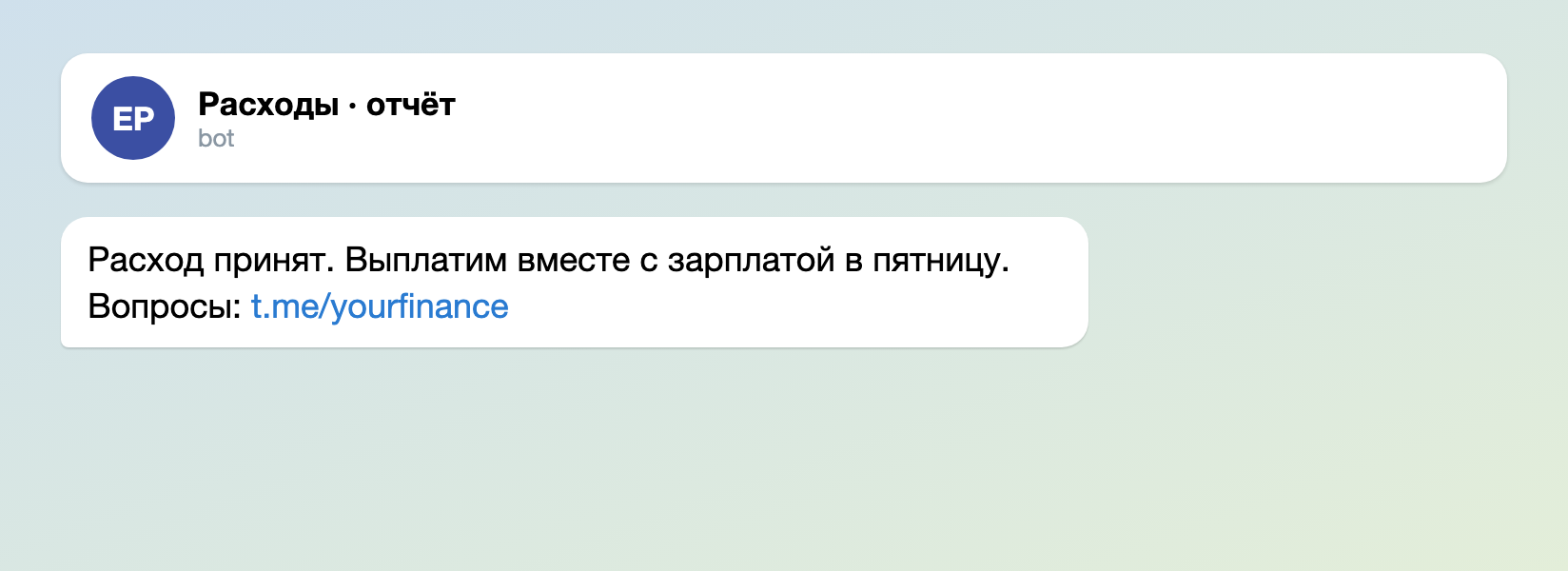
Иллюстрация: ответ — текст, вставленный выше; имена и данные вымышлены.
Где хранятся одобренные расходы
Подключите закрытый канал, в котором есть только вы и ваш финансист. На чеках видны имена, цифры карт и места, а открытый канал показал бы всё это всем. Тот же расход хранится и в кабинете. Люди, которых вы добавили в проект, тоже получают карточки в Telegram и тоже могут одобрять. Сначала у каждого должен быть аккаунт Easy Post: на странице проекта откройте «Участники», введите его email и нажмите «Пригласить». Каждый также должен привязать свой Telegram (нажать «Проверить форму в Telegram» на странице потока, войдя под своим аккаунтом), иначе карточки до него не дойдут. Участники не ограничены одобрением: они могут менять и форму, и адресатов.
Если цифры нужны в таблице, добавьте вебхук. На странице потока откройте «Куда отправлять». В форме «Добавить адресата» выберите «В CRM или таблицу (вебхук)», впишите название в поле «Название адресата», введите адрес и оставьте «Одобрять автоматически» неотмеченным, чтобы вебхук срабатывал, когда вы нажимаете «Одобрить». Затем нажмите «Добавить». Тогда Easy Post отправляет каждый одобренный расход в формате JSON на этот адрес: ответы, ссылки на фото чеков, а также имя, username и ID чата отправителя в Telegram. Сумма приходит набранным текстом («1 500 UAH»), поэтому таблица не сложит её, пока вы не приведёте значения в порядок. Ссылки на фото открываются без входа в аккаунт, поэтому отправляйте их только в сервис, которому доверяете. Принимающую сторону вы пишете сами или направляете вебхук в сервис автоматизации, который принимает вебхуки и добавляет строку в таблицу. Вебхуки есть не во всех тарифах, поэтому сначала загляните на страницу тарифов.
Где расход застревает
- «Обязательное» не гарантирует чек. Шаг с чеком принимает до трёх фото, поэтому у него есть кнопка «Готово», и нажать её можно до отправки любого фото. Тогда расход приходит без чека. Поэтому вы открываете кабинет до нажатия «Одобрить» и поэтому текст отказа выше просит новое фото.
- Дубли. Один и тот же чек могут прислать дважды, по ошибке или нарочно, и ничто это не отмечает. Перед одобрением поищите в канале сумму и дату.
- Карточка обрезана. Она показывает только первые 300 знаков каждого ответа, а «Описание» допускает 500. Полный текст виден в кабинете.
- Лимит на человека. Шаблон разрешает 10 запусков формы в день и 50 в месяц на один аккаунт Telegram, и брошенная или отклонённая попытка тоже считается. Тот, кто долго в командировке, может дойти до месячного лимита: он узнаёт об этом, когда нажимает «Начать», а вы — нет. Увеличьте «Дневной лимит» и «Месячный лимит» в блоке «Лимиты заявок» в «Настройках формы».
- Сбой публикации. Сотрудник получает ваш ответ «принято», даже если публикация в канал не удалась, например если бот лишился прав администратора. Тогда в кабинете у расхода появляется красная пометка «Не опубликовано:». Ищите её после одобрения.
- Автоматическое одобрение. Оставьте «Одобрять автоматически» выключенным у адресата «В Telegram-канал». Если оно включено или все адресаты выключены, ничто не ждёт вашего решения: в карточке нет кнопок, а сотрудник видит только «Спасибо! Ваша заявка ожидает проверки.» и вашего ответа не получает.
Чего форма не делает
- Не складывает расходы, не переводит валюты и не выгружает в Excel или CSV. Кабинет показывает их по одному, а встроенный способ перенести их в таблицу — вебхук. Итоги за месяц остаются за вами.
- Не сверяет сумму с чеком, не ищет дубли и не применяет политику расходов: нет бюджетов и нет лимитов по категориям.
- Не выплачивает деньги и не имеет встроенной связи с бухгалтерской программой. Статуса «оплачено» нет: расход бывает в статусе «Ожидание», затем «Опубликовано» (одобрен и опубликован в канале) или «Отклонено».
Если у компании есть система учёта командировок и расходов и аудиторские обязанности, ей нужна именно эта система. Команде, которая сегодня собирает чеки в чатах, форма соберёт чек, сумму и решение в одном месте. Если вам нужен ежедневный отчёт от людей в поле, смотрите ежедневные отчёты для выездных команд. На той же логике «одобрение и есть ответ» работает форма регистрации поставщика.
Настройка в пять шагов
- При подключении (или через «+ Новый поток», если аккаунт у вас уже есть) выберите шаблон «Отчёт о расходах».
- Сначала подключите канал. Создайте закрытый канал для финансов и добавьте в него @easy_post_publisher_bot администратором с правом публиковать сообщения. У закрытого канала нет @имени, поэтому введите его числовой ID в поле под «Добавьте канал, если нужна публикация» в блоке «Осталось сделать»: перешлите любой пост из канала боту @userinfobot и вставьте число, которое он пришлёт (оно начинается с -100). Ссылка-приглашение не принимается. Затем нажмите «Проверить, может ли бот публиковать» в строке «Доступ к публикации» на странице потока.
- В «Настройках формы» переименуйте категории и проекты, переключите «Сумму» на тип «Число» и впишите валюту в её вопрос, смените кнопку пропуска у «Проекта», добавьте «Ваше имя» кнопкой «+ Добавить поле» и вставьте его токен в «Вид поста», а два текста вставьте в «Сообщение при одобрении» и «Сообщение при отклонении».
- Нажмите «Проверить форму в Telegram». Так ваш Telegram привязывается, и карточки смогут до вас дойти. Отправьте расход сами, с фото чека, и один раз нажмите «Одобрить»: проверьте пост в канале и ответ, который получите как сотрудник. Делайте это только после подключения канала, потому что до этого карточка приходит без кнопок.
- Добавьте финансистов в «Участники»: у каждого должен быть аккаунт Easy Post и привязанный Telegram. Затем нажмите «Копировать ссылку» в блоке «Отправьте форму людям» и поделитесь ею.
Только знакомитесь с ботами? Как создать бота в телеграмме без кода показывает, как его сделать.