Ваши бета-тестеры уже сидят в Telegram-чате, поэтому баг-репорты приходят именно туда: «всё упало», скриншот между двумя мемами, ни модели телефона, ни шагов. Вы задаёте три уточняющих вопроса, но к этому моменту тестер уже переключился на другое.
Ниже разобрано, как настроить форму баг-репорта в телеграм-боте. Одна настройка решает, переживёт ли длинный отчёт со скриншотом отправку, поэтому не пропускайте её. Сначала два ограничения. Форма не заменяет баг-трекер и принимает скриншоты только как фото, без видео и лог-файлов. Если нужны файлы, напишите в поддержку или попросите тестеров вставить ссылку в описание.
Шесть полей формы баг-репорта и одно своё
Это шаблон «Баг-репорт / Запрос фичи» из списка шаблонов Easy Post. После выбора поля можно переименовать, удалить или добавить свои в «Настройках формы» (кнопка «Форма» на странице пайплайна); редактор показан в руководстве по конструктору форм без кода. Оставляйте поле, только если будете читать ответ.
Сначала о языке: если интерфейс Easy Post у вас на русском, вопросы, подписи и кнопки шаблона приходят уже по-русски. Бот переводит их один раз, когда шаблон становится вашей формой, а дальше это ваши поля. Ниже для каждого поля указано, что написано в шаблоне.
- Тип (обязательное; вопрос «Тип отчёта:», кнопки: Ошибка, Пожелание, Вопрос). Оставьте поле, если вам приходят ещё и идеи с вопросами. Если нужны только баги, удалите его.
- Приоритет (обязательное; вопрос «Приоритет:», кнопки: Критический, Высокий, Обычный). Для тестера «Критический» — это ощущение, а не измерение. Либо переименуйте кнопки в то, что можно проверить, например «Не могу продолжить», «Раздражает», «Мелочь», либо удалите поле и расставляйте приоритеты сами.
- Заголовок (обязательное; вопрос «Короткий заголовок:», от 5 до 100 символов).
- Описание (обязательное; от 10 до 2000 символов; вопрос «Опишите проблему или идею (для ошибки — как её повторить):»). Замените вопрос на «Что вы сделали, чего ждали, что произошло?» Три вопроса в одном дадут шаги без длинной формы. Длинным ответам нужна настройка из следующего раздела.
- Скриншот (необязательное; вопрос «Прикрепите скриншот:», до 5 фото; кнопка пропуска называется «Без скриншота»). Тестеры должны слать скриншоты как фото, а не как файл. Файл, присланный первым, получит ответ «Пожалуйста, отправьте фото.» Файл, присланный после фото, пропадёт: бот принимает его за конец шага со скриншотами.
- Платформа (необязательное; кнопки: iOS, Android, Веб, Десктоп; кнопка пропуска называется «Пропустить»). Переименуйте кнопки в платформы, которые вы действительно поддерживаете.
- Версия приложения (добавьте сами; обязательное текстовое поле). Шаблон о ней не спрашивает, а без неё не понять, исправлена ли ошибка. Добавьте поле кнопкой «+ Добавить поле» в «Настройках формы».
Одна настройка, которая сохраняет длинные отчёты
Если в отчёте есть скриншот, пост, собранный из «Вида поста», должен уместиться в 1024 видимых знака. Стандартный «Вид поста» включает все текстовые ответы, а «Описание» допускает 2000 символов, поэтому подробный отчёт со скриншотом, то есть именно такой, какой вам нужен, может превысить лимит. Тогда отчёт удаляется. Тестеру предлагают сократить текст и начать заново. Всё, что он набрал, пропадает, а вас об этом не уведомляют.
Лечится одной настройкой. В «Настройках формы» найдите поле «Вид поста» и замените его текст на <strong>{title}</strong>. В канал вы не публикуете, так что ничего не теряется: кабинет по-прежнему показывает каждый ответ целиком, а карточка — начало каждого ответа.
От отчёта до исправления
- Дайте одну ссылку: закрепите её в бета-чате, поставьте в меню обратной связи приложения, добавьте в заметки о релизе. После вашей собственной проверки блок «Осталось сделать» на странице пайплайна покажет «Отправьте форму людям» с кнопкой «Копировать ссылку». Тестер нажимает «Начать» и отвечает на вопросы по одному, видя полосу прогресса.
- Сразу после отправки тестер видит подтверждение (текст ниже).
- В тот же момент отчёт приходит вам в Telegram. Бот пишет вам и всем участникам проекта, которые привязали Telegram: ответы, имя тестера в Telegram (с @ником, если он есть) и ссылка «Открыть заявки» на список в кабинете. Кнопок нет, потому что подтверждать нечего.
- Откройте отчёт в кабинете. Карточка обрезает каждый ответ до 300 символов и не показывает скриншот. Полный текст и скриншоты лежат в кабинете.
- Если нужно что-то уточнить, напишите по @нику из карточки, если он есть, а если нет, спросите в бета-чате. Чат с ботом односторонний.
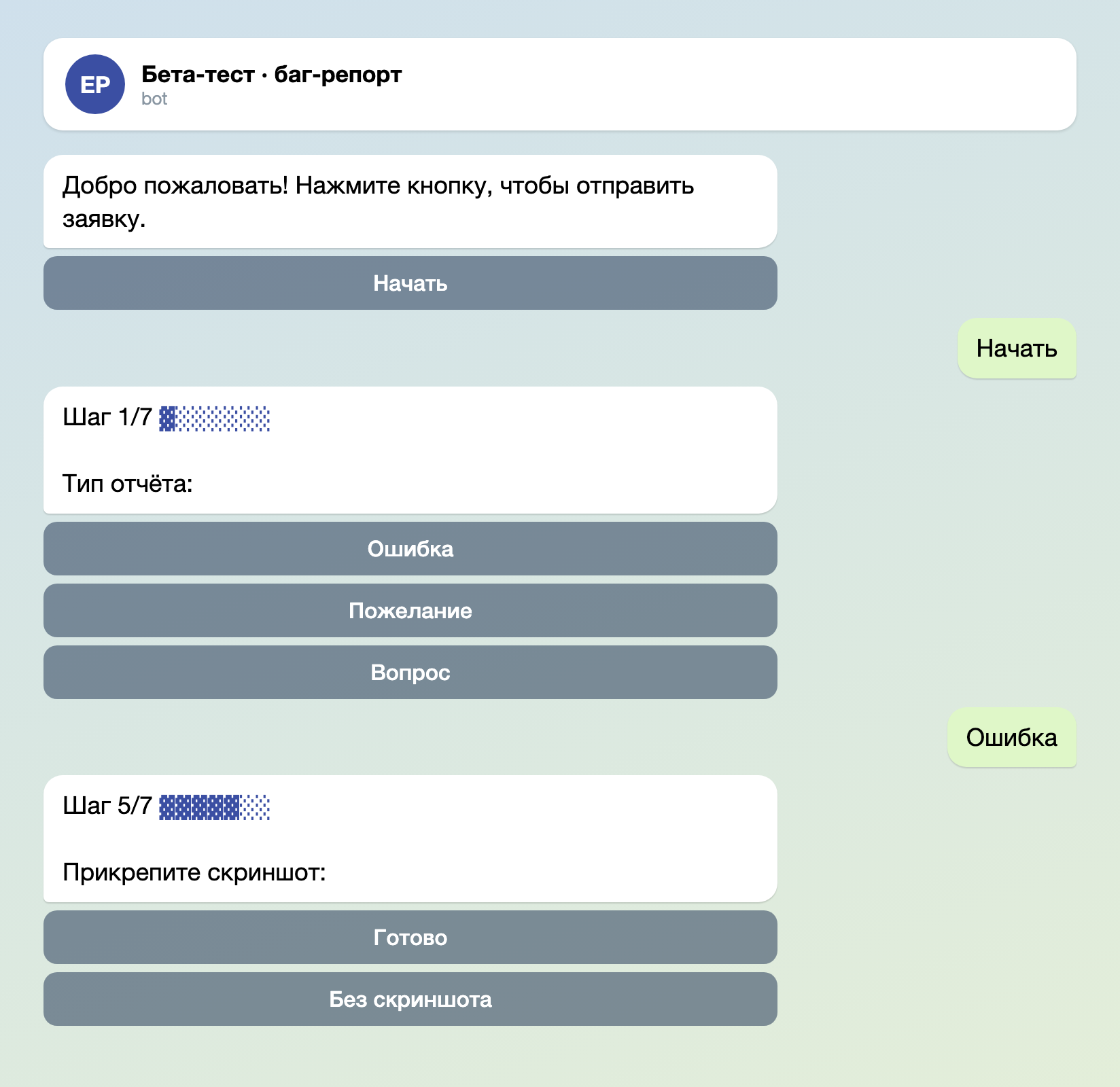
Иллюстрация: тексты взяты из бота, имена и данные вымышлены.
Ничего не ждёт вашего решения, потому что ни один адресат не включён: при подключении вы выбираете только шаблон, и пайплайн сразу собирается без канала. На странице пайплайна нажмите «Проверить форму в Telegram»: так ваш Telegram привязывается, и карточки смогут до вас дойти. Поле канала в блоке «Осталось сделать» оставьте пустым. Настройка та же, что и у заявки на перевозку груза.
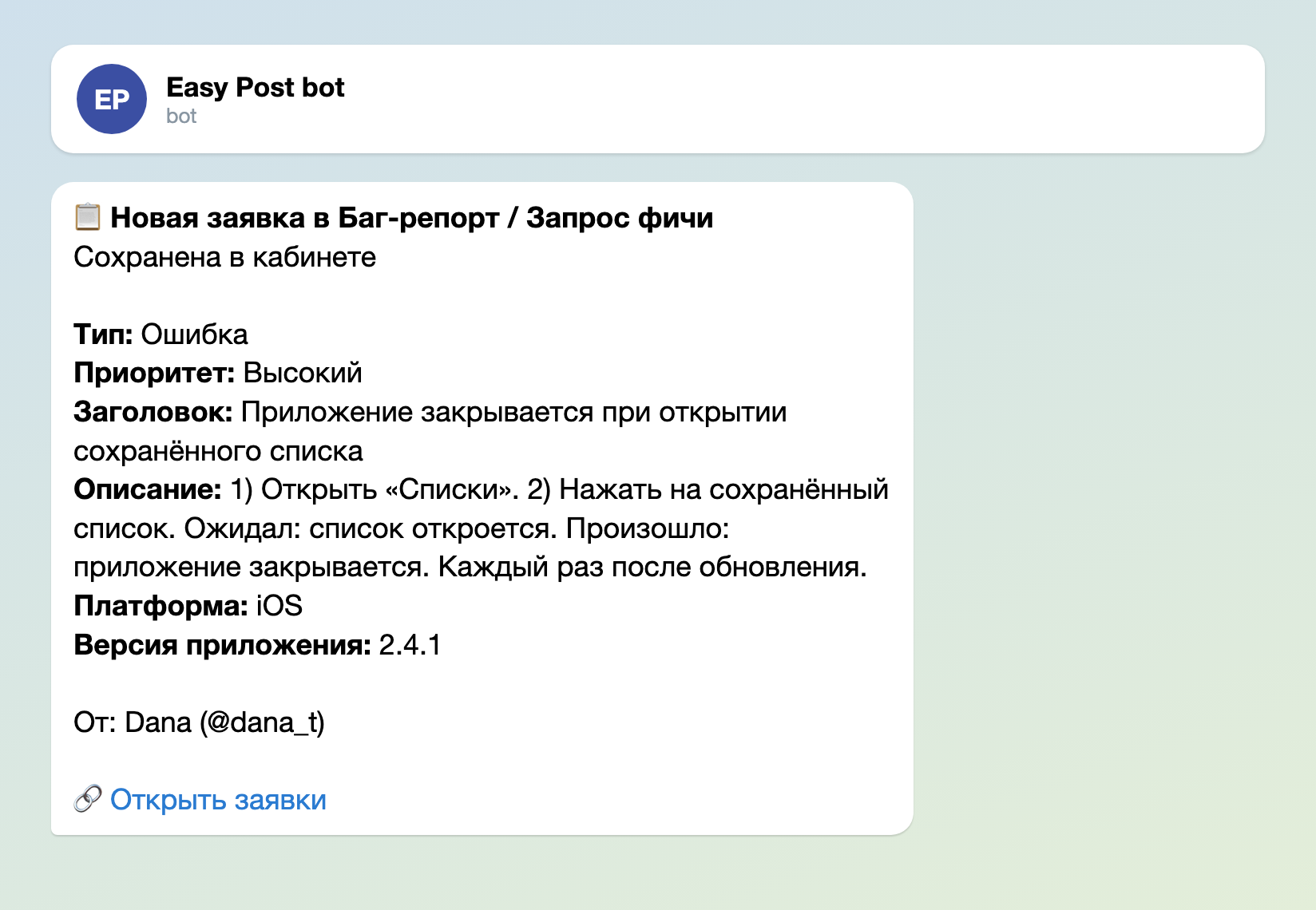
Иллюстрация: тексты взяты из бота, имена и данные вымышлены.
Одно подтверждение для вставки в настройки
В настройках формы есть поле «Текст завершения»: его бот отправляет тестеру после последнего ответа. По умолчанию там «Спасибо! Ваша заявка ожидает проверки.» В такой схеме никто ничего не проверяет, так что замените текст. Теги Telegram HTML, например <b>, работают.
Отчёт получен. Мы читаем каждый отчёт. Если понадобятся подробности, спросим в бета-чате.
Обещайте только то, что выполните. Если вы читаете не каждый отчёт, уберите эту строку.
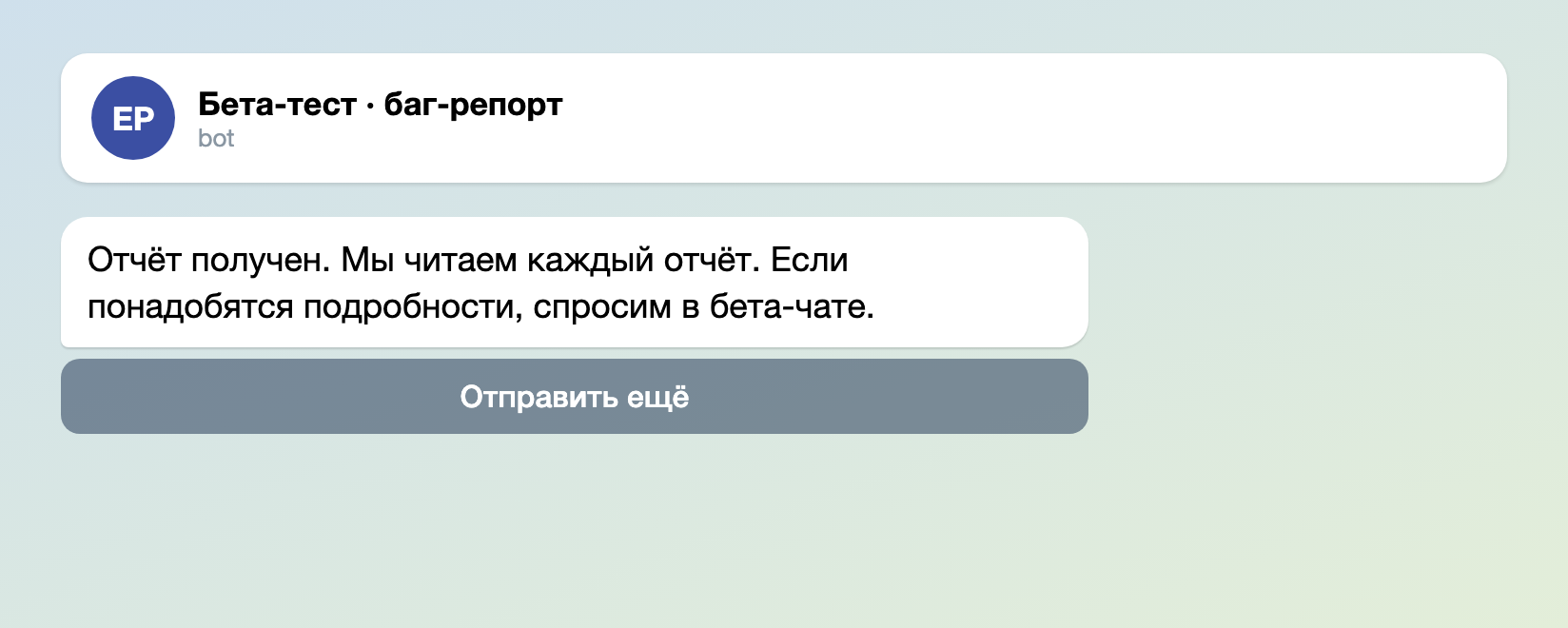
Иллюстрация: тексты взяты из бота, имена и данные вымышлены.
Куда попадают отчёты
После того как «Вид поста» сокращён, каждый отчёт сохраняется в кабинете, в списке заявок формы, независимо от того, прочитал ли кто-нибудь сообщение в Telegram. Чтобы карточки получали несколько разработчиков, добавьте их в проект. Сначала у каждого должен быть аккаунт Easy Post. На странице проекта откройте «Участники», введите email и нажмите «Пригласить». Telegram разработчики привязывают в профиле или кнопкой «Проверить форму в Telegram» на странице пайплайна.
Если отчёты нужны в вашем трекере, добавьте вебхук. На странице пайплайна откройте «Действия». В форме «Добавить адресата» выберите «В CRM или таблицу (вебхук)», введите «Название адресата» и адрес, включите «Одобрять автоматически» и нажмите «Добавить». Тогда Easy Post отправляет каждый отчёт в формате JSON на этот адрес: ответы, ссылки на скриншоты, а также имя, username и ID чата тестера в Telegram. Принимающую сторону вы пишете сами или направляете вебхук в сервис автоматизации, принимающий вебхуки. Вебхуки есть не во всех тарифах, поэтому сначала загляните на страницу тарифов. Когда этот адресат включён, заголовок вашей карточки становится «Новая заявка в … — одобрена автоматически», а строка «Сохранена в кабинете» пропадает.
Открытый канал для этой формы не подходит. В пост канала попадает всё, что показывает «Вид поста», а стандартный показывает все ответы, в том числе email, токены и приватные скриншоты, которые нередко оказываются в баг-репортах.
Где отчёт застревает
- Дубли. Десять тестеров, наткнувшихся на одну ошибку, пришлют десять отчётов, и ничто их не группирует.
- Лимит на тестера. Шаблон разрешает 10 отчётов в день и 50 в месяц на одного тестера. Тестер, дошедший до лимита, получает сообщение об отказе, а вас об этом не уведомляют. Увеличьте «Дневной лимит» и «Месячный лимит» в блоке «Лимиты заявок» в «Настройках формы».
Чего форма не делает
- Это не баг-трекер: нет статусов ошибки вроде «открыта» и «исправлена», нет исполнителей, нет сообщения «исправлено» тестеру. Тикеты в Jira или GitHub форма сама тоже не создаёт: вебхук отправляет отчёт на адрес, а остальное за вами.
- В такой схеме нет кнопок «Одобрить» и «Отклонить». Если нужна кнопка, которая отвечает отправителю, смотрите форму регистрации на мероприятие.
Если ваша команда уже работает в трекере, используйте эту форму как приёмную для тестеров, которые в трекер никогда не заглянут.
Настройка в пять шагов
- При подключении (или через «+ Новый поток», если аккаунт у вас уже есть) выберите шаблон «Баг-репорт / Запрос фичи».
- На странице пайплайна нажмите «Проверить форму в Telegram» и оставьте канал в блоке «Осталось сделать» пустым.
- В «Настройках формы» измените вопрос поля «Описание», добавьте «Версию приложения» кнопкой «+ Добавить поле», замените «Вид поста» одним заголовком, при необходимости увеличьте лимиты и вставьте подтверждение в «Текст завершения».
- Добавьте разработчиков: у каждого должен быть аккаунт Easy Post. На странице проекта откройте «Участники», введите email и нажмите «Пригласить».
- Отправьте отчёт сами, с длинным описанием и скриншотом. Проверьте карточку, кабинет и подтверждение. Затем нажмите «Копировать ссылку» в блоке «Отправьте форму людям» и поделитесь ею.
Только знакомитесь с ботами? Как создать бота в телеграмме без кода показывает, как его сделать.