Исполнители пишут в вашем бизнес-канале или чате «Предлагаю услуги…» каждый по-своему, и вы раз за разом переспрашиваете одно и то же: что именно, для кого, сколько стоит и как связаться. Форма коммерческого предложения спрашивает это один раз, а вам остаётся нажать «Одобрить», и предложение выходит в канале готовым постом. Ниже — такая форма в телеграм-боте: семь полей, готовые тексты для настроек и публикация в канал.
Форма не составляет документ: бланка, подписи и PDF в ней нет. Она собирает короткую карточку из семи полей и не проверяет, работает ли отправитель в названной компании на самом деле. Если вы искали образец коммерческого предложения, чтобы написать своё, это не он. Если предложения присылают вам, вот как это настроить. О запросах клиентов, которые просят посчитать стоимость, читайте в статье про форму запроса сметы.
С чего начать
Всё настраивается на сайте easy-post.app. Зарегистрируйтесь и выберите шаблон «Бизнес-услуги»: Easy Post сразу создаст «поток», то есть вашу форму вместе с каналом, куда она публикует, и списком предложений. Страница потока, настройки формы и список предложений (дальше «кабинет») открываются на сайте. Карточки с кнопкой «Одобрить» приходят уже в ваш Telegram, когда вы его привяжете (об этом ниже). Если аккаунт у вас уже есть, новый поток создаёт кнопка «+ Новый поток»; число потоков может зависеть от тарифа.
Семь полей формы коммерческого предложения
Это шаблон «Бизнес-услуги» в Easy Post: он сделан для канала-каталога, поэтому поля уже похожи на объявление. Откройте «Настройки формы» (кнопка «Форма» на странице потока): там поля можно переименовать, удалить или добавить. У каждого поля есть «Текст от бота» (вопрос, который видит автор) и «Название поля» (подпись на вашей карточке). Другие способы собрать такую форму сравнивает руководство по конструктору форм без кода. Если интерфейс Easy Post у вас на русском, вопросы и кнопки шаблона приходят уже по-русски, так что ниже они такие же, как в боте. Короткие служебные ответы бота («Нужно не меньше 5 символов.», «Пожалуйста, отправьте фото.») приходят на языке Telegram автора, а ваши вопросы и кнопки остаются такими, как вы их написали. Оставляйте поле, только если будете читать ответ.
- Услуга (обязательное; вопрос «Категория услуги:»; кнопки «IT», «Маркетинг», «Юридические услуги», «Бухгалтерия», «Консалтинг», «Дизайн», «Другое»). Переименуйте кнопки под разделы вашего каталога, и предложения будут ложиться в одни и те же группы. Все названия вписаны в одно поле через запятую, поэтому в самом названии запятой быть не может. Название должно быть примерно до 28 букв: более длинное Telegram отклонит, и автор не увидит первый вопрос. «Бухгалтерские и юридические услуги» уже слишком длинное название.
- Заголовок (обязательное; вопрос «Название услуги:»; от 5 до 100 символов). Если ответ короче 5 символов, бот пишет «Нужно не меньше 5 символов.», если длиннее 100 — «Не больше 100 символов. У вас 120.» (число зависит от текста автора). Пределы в редакторе менять нельзя.
- Компания (обязательное; вопрос «Название компании:»). Бот не проверяет, действительно ли отправитель из этой компании. Это делаете вы до нажатия «Одобрить».
- Описание (обязательное; вопрос «Описание услуги:»; от 20 до 1000 символов). Скажите в вопросе, чего вы ждёте: что входит в услугу, для кого, в какие сроки. Иначе автор напишет одно предложение в духе рекламного лозунга.
- Цены (необязательное; вопрос «Как формируется цена:»; кнопка пропуска «Цена по запросу»). Если автор нажмёт «Цена по запросу», ничего не сохранится, и в посте строки с ценой не будет: читатель не увидит ни цены, ни слов «Цена по запросу». То, что автор набрал сам, сохраняется как написано. Чтобы цена была в каждом посте, откройте поле и отметьте «Обязательное»: тогда кнопки пропуска не будет.
- Контакт (обязательное; вопрос «Email или телефон для связи:»). Свободный текст без проверки формата, поэтому ошибка в адресе пройдёт. В посте появится именно то, что ввёл автор. Имя отправителя в Telegram и его @ник есть только на вашей карточке, в посте их нет.
- Сайт (необязательное; вопрос «Адрес сайта:»; кнопка пропуска «Пропустить»). Тоже без проверки: пройдёт любой текст.
Открыть шаблон «Бизнес-услуги» →
Как предложение попадает в канал
- Дайте исполнителям ссылку на форму, например в закреплённом посте канала или в описании чата. Скопировать её можно кнопкой «Копировать ссылку» в блоке «Осталось сделать» на странице потока. Автор нажимает «Начать» и отвечает на вопросы по одному, видя полосу прогресса.
- Предложение приходит вам в Telegram с кнопками «Одобрить», «Отклонить», «Редактировать» и «Удалить». Карточка показывает ответы (каждый до 300 символов), имя автора в Telegram и @ник, если он есть. Такую карточку получает каждый, кого вы добавили в разделе «Участники» и кто привязал Telegram, и они тоже могут одобрять.
- Проверьте предложение: откройте сайт, который указал автор, или найдите его по @нику и напишите. Кнопка «Редактировать» открывает редактор на сайте (нужен вход): там можно поправить текстовые поля, например контакт, но не категорию, которую автор выбирал кнопкой.
- «Одобрить» публикует пост в канале. Автор получает два сообщения: «Ваш пост опубликован!» (с кнопками «Открыть пост» и «Поделиться») и ваш текст об одобрении. «Отклонить» отправляет текст отказа. «Удалить» убирает предложение без какого-либо ответа автору.
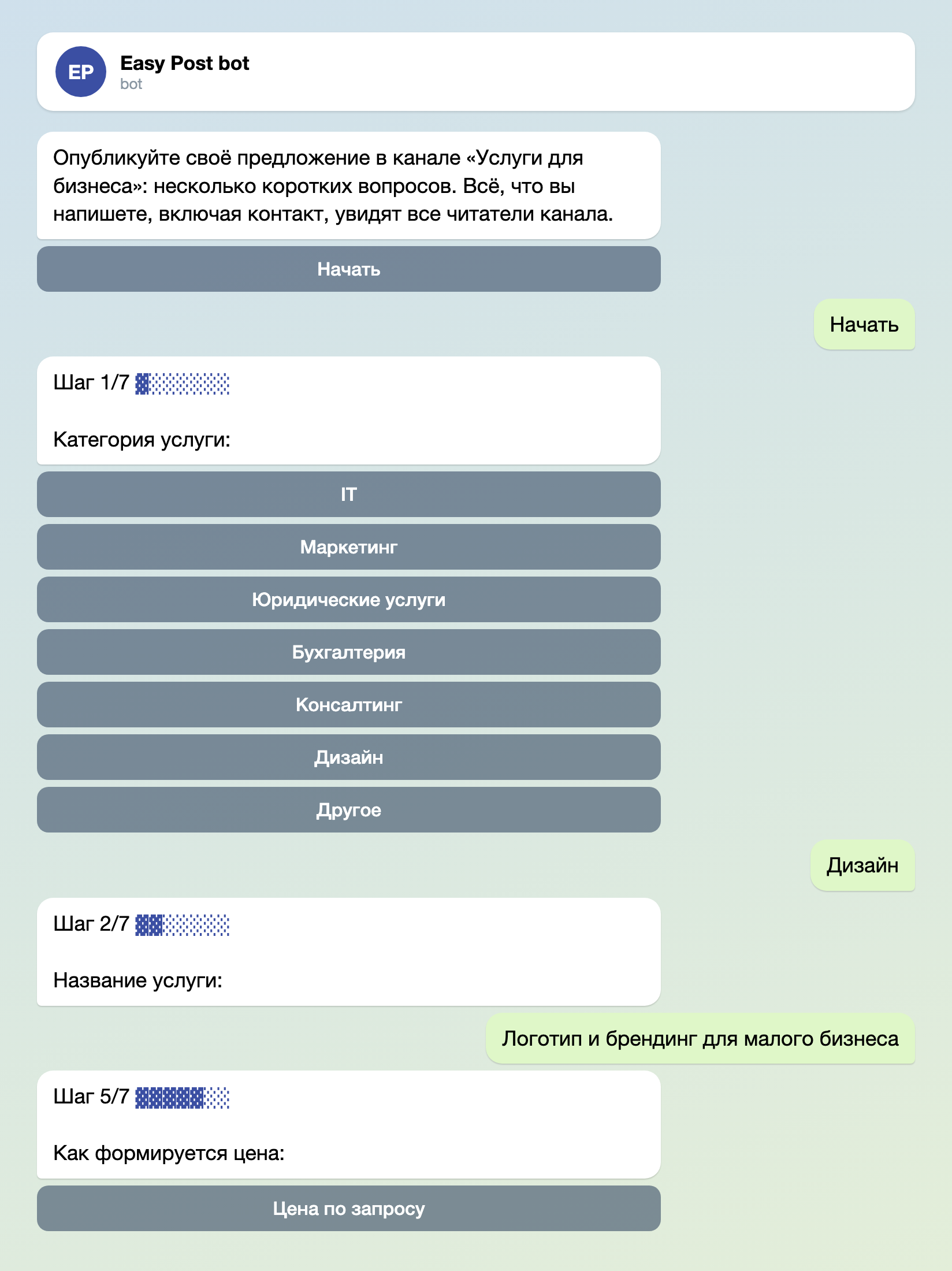
Иллюстрация: тексты взяты из бота, а приветственное сообщение и название канала написали вы; часть шагов пропущена; имена и данные вымышлены.

Иллюстрация: тексты взяты из бота; название потока на карточке ваше; имена и данные вымышлены.
Подключите открытый канал
Для каталога канал должен быть открытым: только тогда автор получит кнопки «Открыть пост» и «Поделиться». Всё, что напишет автор, включая контакт, увидят все читатели канала, поэтому скажите об этом в приветственном тексте (ниже).
Сначала на странице потока нажмите «Проверить форму в Telegram». Кнопка открывает бота: ваш Telegram привязывается к аккаунту (на него будут приходить карточки), а форма открывается, чтобы вы прошли её как автор. Это ваша собственная проверка, пройдите её до конца.
Затем в блоке «Осталось сделать» нажмите «Выбрать канал в Telegram». Откроется чат с ботом, и он пришлёт кнопку «Выбрать канал»: нажмите её и подтвердите в окне Telegram. В нём видны только каналы, где вы администратор с правом публиковать; бот сам станет администратором и подключит канал. Чат для этого не подходит. Ссылка с кнопки действует 15 минут, после этого нажмите кнопку ещё раз.
Можно и вручную: добавьте бота в канал администратором с правом публиковать, впишите в блоке «Осталось сделать» @название канала или ссылку t.me/название и нажмите «Сохранить». Проверить доступ можно на странице потока, в строке «Доступ к публикации»: кнопка «Проверить, может ли бот публиковать».
Как только канал назван, Easy Post включает публикацию одобренных предложений. «Одобрять автоматически» не включайте. Этот флажок есть на странице «Куда отправлять», у адресата «В Telegram-канал»: с ним пост выходит без вас, а карточка приходит без кнопок. Подключите канал до того, как раздадите ссылку: блок «Осталось сделать» исчезает, как только форму заполнит настоящий исполнитель.
Ссылка на форму открывает общего бота Easy Post, поэтому авторы видят бота с названием Easy Post, а не с названием вашего канала. Собственного бота можно подключить кнопкой «Подключить своего бота» в том же блоке; он доступен не на каждом тарифе.
Вид поста
По умолчанию пост состоит из строк «Заголовок: …», «Компания: …», «Описание: …», по одной на поле, и «Поделиться» внизу, так что читается как анкета. В «Настройках формы» под полями есть «Вид поста». Замените его таким объявлением:
<strong>{title}</strong>
{company} · {service}
{description}
💰 {pricing}
📞 {contact}
🌐 {website}
<a href="{share_link}">📤 Поделиться</a>
В фигурных скобках стоят служебные имена полей: title («Заголовок»), company («Компания»), service («Услуга»), description («Описание»), pricing («Цены»), contact («Контакт»), website («Сайт»). Набирать их вручную не нужно: под «Видом поста» стоит подпись «Вставить токены», а под ней имена полей: нажатие на имя вставляет его в текст. Теги <strong> и <a> оставьте как есть. Строка, в которой поле пустое, из поста пропадает: пропущенная цена или сайт не оставят пустого «💰». Последняя строка добавляет под постом «Поделиться»; Easy Post заполняет её уже после публикации. Уберёте эту строку — и под постом не будет «Поделиться».
Удалили поле из формы — удалите и его строку из «Вида поста». Иначе слово в фигурных скобках попадёт в канал как есть. Если в посте есть ссылка (сайт, t.me), Telegram может показать под ним карточку-превью первой из них, обычно сайта автора.

Иллюстрация: пост в канале по этому шаблону; имена и данные вымышлены.
Тексты для настроек
В «Настройках формы» пять текстов, и автор видит каждый в свой момент:
- «Приветственный текст»: первое сообщение, ещё до кнопки «Начать». Бот может дописать под ним строку про Easy Post.
- «Текст завершения»: после последнего ответа. Стандартный «Спасибо! Ваша заявка ожидает проверки.» здесь подходит, потому что предложение и правда ждёт вашего решения. Измените его, если включите «Одобрять автоматически».
- «Сообщение при одобрении» и «Сообщение при отклонении»: после ваших кнопок. Стандартные «Ваша заявка одобрена!» и «Ваша заявка не была одобрена.» ничего не объясняют, замените их.
- «Сообщение о публикации»: приходит само, когда пост вышел в открытом канале, с кнопками «Открыть пост» и «Поделиться». Пустое поле означает стандартный текст «Ваш пост опубликован! Поделитесь им, чтобы его увидело больше людей.»
В эти поля можно вставлять теги форматирования Telegram, например <b>жирный</b>. Лишний символ «<» или «&» в тексте может сломать форматирование сообщения.
В поле «Приветственный текст»:
Опубликуйте своё предложение в канале «Услуги для бизнеса»: несколько коротких вопросов. Всё, что вы напишете, включая контакт, увидят все читатели канала.
В поле «Сообщение при одобрении»:
Ваше предложение одобрено и опубликовано в канале «Услуги для бизнеса».
В поле «Сообщение при отклонении»:
Спасибо за предложение. В этот раз мы не публикуем его в канале: нам нужны услуги именно для бизнеса. Вопросы: t.me/yourcontact
Замените «Услуги для бизнеса» и t.me/yourcontact на свои, и обещайте только то, что сделаете.

Иллюстрация: что получает автор после одобрения; имена и данные вымышлены.
Где предложение застревает
- Бот не знает, кто перед ним. Автор может указать чужую компанию и чужой сайт. Прежде чем нажать «Одобрить», откройте сайт или найдите автора по @нику и напишите ему: имя отправителя есть на вашей карточке, в посте его нет.
- Один и тот же исполнитель может подать предложение дважды, форма этого не отмечает. Поищите название компании в канале.
- Шаблон разрешает 3 запуска формы в день и 10 в месяц на один аккаунт Telegram, а сутки отсчитываются по времени сервера. Засчитывается каждое нажатие «Начать», даже если автор бросил форму. Агентство, которое подаёт предложения за нескольких клиентов со своего аккаунта, быстро исчерпает лимит. Увеличьте оба числа в блоке «Лимиты заявок» в «Настройках формы».
- Недозаполненное предложение карточки не даёт: она появляется только после последнего ответа. Частичные ответы лежат в кабинете во вкладке «Ожидает» (вкладка видна, только когда в ней что-то есть). Предложения, которые ждут вашего решения, собраны во вкладке «Ожидание».
- В шаблоне нет поля для логотипа. Если добавите поле «Фото», текст поста с фото должен умещаться в 1024 видимых символа: более длинное предложение бот удаляет, и автору придётся заполнять форму заново.
В кабинете предложения идут от новых к старым, с вкладками по статусам, но без поиска по слову или полю. Ищите по названию компании поиском Telegram в самом канале.
Настройка в пять шагов
- Зарегистрируйтесь на easy-post.app и выберите шаблон «Бизнес-услуги» (если аккаунт уже есть, нажмите «+ Новый поток»).
- На странице потока нажмите «Проверить форму в Telegram», затем «Выбрать канал в Telegram» и подключите свой открытый канал.
- В «Настройках формы» переименуйте категории, измените вопросы про описание и цену, замените «Вид поста» и вставьте три текста.
- Подайте предложение сами, нажмите «Одобрить» и посмотрите на пост в канале и на сообщения автора.
- Скопируйте ссылку кнопкой «Копировать ссылку» и поставьте её там, где собираются исполнители.
Только знакомитесь с ботами? Как создать бота в телеграмме без кода показывает, как его сделать. Такое же одобрение с публикацией в канал работает в форме регистрации поставщика.