В офисе перестал работать принтер. Один коллега говорит об этом на кухне, другой пишет в общий чат «опять нет интернета», третий пересылает письмо с фотографией сообщения об ошибке, снятой под углом. Тот, кто занимается IT по совместительству, разбор каждой просьбы начинает с одних и тех же вопросов: какой компьютер, что написано в сообщении, насколько срочно. Через неделю никто не может сказать, кто о чём сообщал и с какого компьютера.
Форма IT-заявок в телеграм-боте задаёт всем одни и те же вопросы и присылает ответы вам в Telegram одним сообщением, «карточкой», с именем отправителя. Каждое обращение здесь — «заявка» (в IT её ещё называют тикетом), а «вы» — тот, кто заявки получает. Коллегам достаточно Telegram, аккаунт в Easy Post им не нужен. Easy Post — это сайт, на котором вы собираете форму.
Форма только принимает обращения. Она не назначает заявку на человека, не следит, открыта она или закрыта, не считает время ответа и не сообщает коллеге, что проблема решена. Если над одной очередью работают несколько человек или вам нужно показывать время ответа, вам нужен хелпдеск, то есть программа для очередей, статусов и таймеров. Если проблема в том, что обращения приходят неполными и россыпью, форма решает именно эту часть.
С чего начать
Всё настраивается на сайте easy-post.app. Зарегистрируйтесь, и на первом экране Easy Post предложит выбрать шаблон: выберите «IT-тикет». Easy Post соберёт «поток» — вашу форму вместе со списком заявок, которые она принимает. Этот список мы называем «кабинетом»; открывает его кнопка «Заявки» на странице потока.
Бот, с которым общаются ваши коллеги, — собственный бот Easy Post, поэтому создавать его не нужно. Каждая заявка приходит вам в Telegram сообщением, а чтобы привязать свой аккаунт, нажмите на странице потока «Проверить форму в Telegram». Telegram-канал (лента, в которой публикуют посты для читателей) вам не нужен, поэтому поле канала в блоке «Осталось сделать» на странице потока оставьте пустым. После первой проверки бот может предложить публикацию в канал; не обращайте внимания.
Аккаунт уже есть? Нажмите «+ Новый поток» на странице проекта и выберите шаблон там, если на вашем тарифе есть место ещё под один поток.
Форма IT-заявок: пять вопросов и один свой
Это шаблон «IT-тикет» в Easy Post. Откройте «Настройки формы» (кнопка «Форма» на странице потока). Каждый вопрос — строка в списке. В строке есть окошко «Название поля, видите только вы» (подпись в вашей карточке), окошко «Текст от бота» (вопрос, который видит коллега), меню «Тип», галочка «Обязательное» и крестик ×, который удаляет вопрос. Если выбрать тип «Кнопки», под вопросом появляется окошко для названий кнопок. Все названия вписываются в это одно окошко через запятую, поэтому в названии не может быть запятой. Если интерфейс Easy Post у вас на русском, вопросы и кнопки шаблона приходят по-русски; ниже они даны так, как написаны в шаблоне. Подробнее редактор показан в руководстве по конструктору форм без кода.
- Категория (обязательное; вопрос «Тип обращения:»; кнопки «Железо», «Программы», «Сеть», «Доступ», «Другое»). Переименуйте кнопки в то, что на самом деле ломается в вашем офисе, например «Принтер», «Wi-Fi», «Ноутбук», «Доступ», «Другое». Кнопку «Другое» оставьте: иначе единственной нестандартной заявке некуда будет попасть.
- Приоритет (обязательное; вопрос «Приоритет:»; кнопки «Критический», «Высокий», «Обычный»). Коллега может нажать «Критический» по любому поводу, а одно это слово не говорит, что именно остановилось. Назовите кнопки по тому, что проблема делает с работой: «Не могу работать», «Мешает работать», «Может подождать». Тогда по карточке сразу видно, как сильно проблема мешает.
- Описание (обязательное; от 10 до 1000 символов; вопрос «Опишите проблему:»). Смените вопрос на «Что вы делали и что произошло? Если есть сообщение об ошибке, скопируйте его.»
- Скриншот (необязательное; до 3 фото; кнопка пропуска «Без скриншота»). Скриншоты нужно присылать как фото из галереи, а не файлом: на файл бот отвечает «Пожалуйста, отправьте фото.» Сначала пусть коллеги отправят все скриншоты, а потом нажмут «Готово»: после первого фото любое текстовое сообщение бот примет за ответ на следующий вопрос.
- Сотрудник (обязательное; вопрос «Ваше имя и отдел:»). Оставьте. В карточке стоит имя отправителя в Telegram, а это может быть и псевдоним. Этот вопрос добавляет, кто это и где его искать.
- Устройство (добавьте сами; необязательное текстовое поле; вопрос «Какой компьютер или устройство? Название на наклейке или, например, личный телефон»). В шаблоне такого вопроса нет, и без него вам приходится спрашивать, о каком компьютере заявка. Добавьте поле кнопкой «+ Добавить поле»: впишите название в окошко «Название поля, видите только вы» и заполните «Текст от бота», иначе форма не сохранится. Новое поле необязательное и встаёт последним, для этого вопроса так и нужно. Затем нажмите «Сохранить» внизу страницы.
Попробовать шаблон IT-тикета →
Одна настройка для заявок со скриншотами
Easy Post собирает ещё один текст из «Вида поста» — окошка ниже в «Настройках формы». Он нужен для постов в канале, которыми вы не пользуетесь, но когда в заявке есть скриншот, бот всё равно проверяет, что этот текст не длиннее 1024 символов. Стандартный «Вид поста» содержит каждый текстовый ответ вместе с подписью, а «Описание» допускает 1000 символов, поэтому заявка со скриншотом и описанием примерно от 900 символов (скажем, со вставленным блоком сообщений об ошибках) выходит за предел. Тогда бот удаляет заявку и просит коллегу сократить текст и начать заново. Всё, что он набрал, пропадает, а вам не приходит ни одного сообщения.
В «Настройках формы» найдите окошко «Вид поста», сотрите его текст и впишите вместо него <strong>{category}</strong>: {priority}. Печатайте ровно так, как показано: фигурные скобки — это места для ответов. Вы не публикуете в канал, поэтому ничего не теряется: карточка в Telegram и кабинет это окошко не читают и по-прежнему показывают ответы. Нажмите «Сохранить» внизу страницы. То же исправление работает в форме баг-репорта.
Что происходит, когда коллега отправляет заявку
- Вы ставите одну ссылку там, где коллеги и так общаются: в общем чате, на странице интранета, в записке у принтера. В блоке «Где люди отправляют заявки» на странице потока есть кнопка «Копировать ссылку».
- Сразу после последнего ответа коллега видит ваше подтверждение (текст ниже). В тот же момент заявка приходит вам в Telegram и всем участникам вашего проекта, которые привязали Telegram. В карточке — ответы, имя отправителя в Telegram (с @ником, если он есть) и ссылка «Открыть заявки» на кабинет. Кнопок «Одобрить» и «Отклонить» нет: здесь ничто не ждёт вашего решения.
- Карточка обрезает каждый ответ до 300 символов и не показывает скриншот. Полный текст и фото лежат в кабинете, где каждый ответ стоит под коротким внутренним названием вопроса (category, priority, description).
- Чтобы ответить, напишите по @нику из карточки; у отправителя без @ника указано только имя, поэтому ищите его в Telegram по имени. Переписываться через бота нельзя.
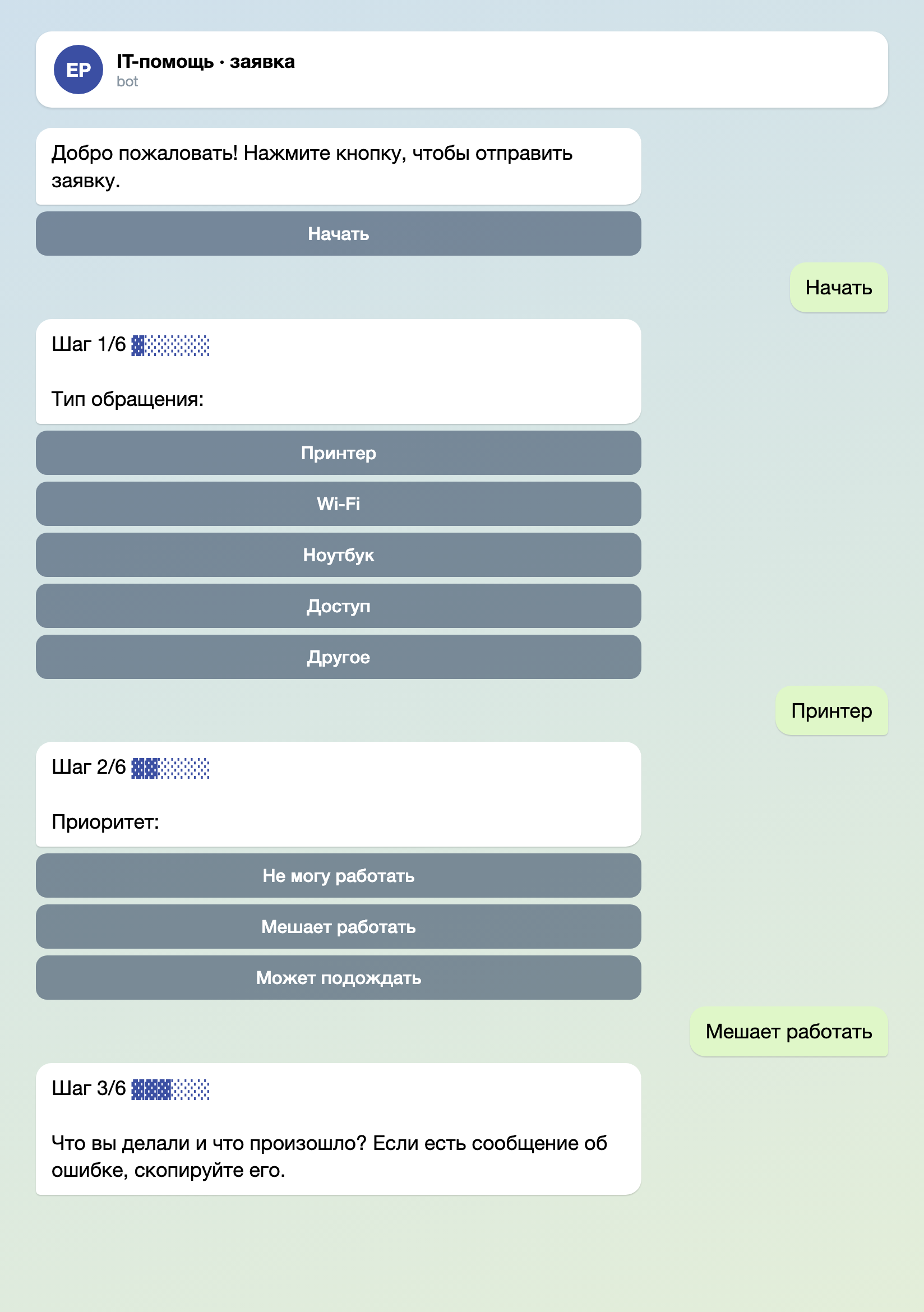
Иллюстрация: системные тексты взяты из бота, а вопросы и кнопки — те, что пишете вы; имена и данные вымышлены.
Поскольку ничто здесь не ждёт решения, Easy Post сразу помечает каждую заявку как «Одобрено». Кабинет открывается на вкладке «Все»: там перечислены все заявки, новые сверху, по 20 на странице, без поиска и без фильтра по приоритету.
Статуса «выполнено» нет. Его роль может играть «Удалить»: держите открытые заявки в списке, а выполненные удаляйте; чтобы удалить несколько сразу, отметьте их галочками. Удалённая заявка переходит во вкладку «Удалено», отправителю об этом не сообщается. Если вам нужен столбец статуса, вебхук (веб-адрес, который получает каждую заявку и передаёт её дальше, например в Google Таблицу) может отправлять все заявки в таблицу, как в статье про таблицу учёта склада, где так ведут записи о товарах. Вебхуки есть не во всех тарифах.

Иллюстрация: вид карточки задан ботом, а названия полей — те, что задали вы; имена и данные вымышлены.
Чтобы карточки получал и второй человек, добавьте его в проект. Сначала у него должен быть аккаунт Easy Post. На странице проекта нажмите «Участники», введите его электронную почту и нажмите «Пригласить». Telegram он привязывает в профиле или кнопкой «Привязать Telegram» либо «Проверить форму в Telegram» на странице потока. Участник видит все заявки, а ещё может менять форму, добавлять и убирать вебхуки и удалять заявки; участниками управляете только вы, поэтому приглашайте только тех, кому доверяете.
Текст подтверждения и лимиты
В «Настройках формы», в блоке «Сообщения бота», найдите окошко «Текст завершения»: в нём то, что бот отправляет коллеге после последнего ответа. По умолчанию там «Спасибо! Ваша заявка ожидает проверки.» В такой схеме никто ничего не проверяет, поэтому замените этот текст.
Заявка принята. IT разбирает заявки по будням с 9 до 18 и отвечает в Telegram. Если в офисе никто не может работать, звоните: 555 0100.
Часы и номер телефона замените своими. Пишите те часы, в которые IT действительно разбирает заявки, а на случай сбоя, который останавливает всех, дайте номер телефона. Под подтверждением бот показывает кнопку «Отправить ещё».
Каждый коллега может начать 10 заявок в день и 50 в месяц; незавершённые и удалённые заявки тоже считаются. Когда лимит исчерпан, коллега видит «Достигнут дневной лимит — 10 заявок. Попробуйте завтра!», а вам об этом не сообщается. Увеличьте «Дневной лимит» и «Месячный лимит» в блоке «Лимиты заявок» в «Настройках формы» и нажмите «Сохранить».
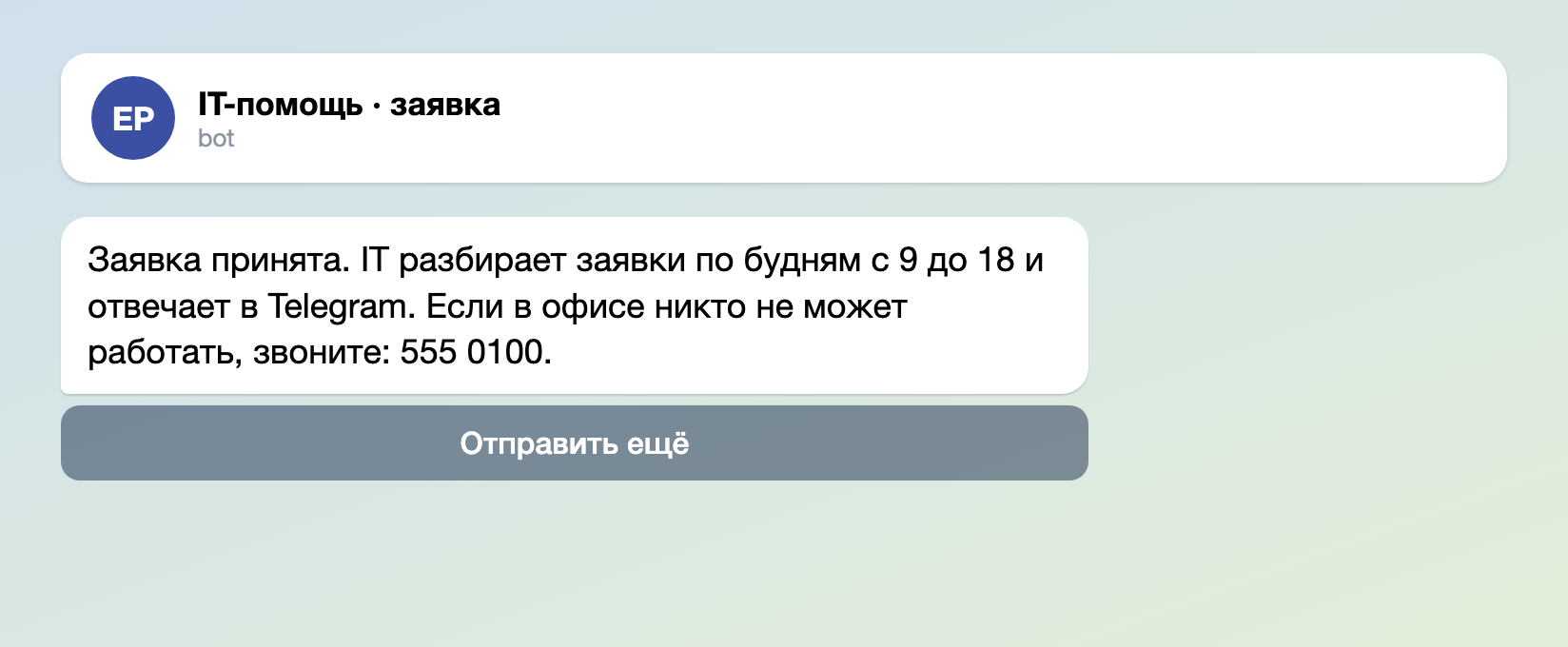
Иллюстрация: системные тексты взяты из бота, а подтверждение — то, которое пишете вы; имена и данные вымышлены.
Три вещи, которые стоит проверить, прежде чем делиться ссылкой
- Форма не знает, кто печатает. Имя в Telegram — то, что человек сам указал в профиле, и Easy Post не проверяет, что отправитель работает у вас. Делитесь ссылкой только там, где есть ваши коллеги. Заявку в категории «Доступ» (сброс пароля, новая учётная запись, права) считайте просьбой, а не доказательством: прежде чем действовать, звонком или через руководителя убедитесь, что просит именно этот человек. Скажите коллегам, чтобы они никогда не вписывали пароль в форму.
- Скриншот хранится на сервере Easy Post по адресу, который открывается без входа в аккаунт, и вебхук передаёт тот же адрес. Если в офисе работают с данными клиентов, попросите коллег обрезать пароли и чужие данные на скриншоте или описать проблему словами.
- Критическая заявка приходит обычным сообщением в Telegram, как и любая другая. Чтобы её наверняка увидел кто-то ещё, добавьте второго человека в «Участники». Чтобы отправлять только самый высокий приоритет куда-то ещё, например в групповой чат или в оповещение на телефон, используйте вебхук с условием, то есть правилом, которое пропускает только подходящие заявки: «Приоритет» равно «Не могу работать». Вебхуку нужен веб-адрес, его даёт сервис вроде Make или Zapier, который отправит сообщение в ваш чат или включит оповещение. Экран «Куда отправлять» разобран по шагам в статье про форму запроса сметы. Отметьте там «Одобрять автоматически»: без галочки каждая заявка ждёт вашего «Одобрить», а коллега получает «Ваша заявка одобрена!». С галочкой заголовок карточки — «Новая заявка в … — одобрена автоматически», и карточка по-прежнему приходит вам по каждой заявке. Если позже вы переименуете кнопку, измените и условие. Вебхуки есть не во всех тарифах.
Чего форма не делает
Помимо того, что в форме нет статусов и таймеров, она принимает только фото, поэтому логи и документы к ней не приложить: попросите коллег вставить текст ошибки в описание или напишите в поддержку, если вам нужны файлы. Когда форма станет тесна, переходите на хелпдеск. В кабинете нет выгрузки: собранные заявки остаются там, и забрать их оттуда списком нельзя.
Настройка в пять шагов
- Выберите в списке шаблонов «IT-тикет» и нажмите «Проверить форму в Telegram», чтобы привязать свой Telegram.
- В «Настройках формы» переименуйте кнопки в вопросах «Категория» и «Приоритет», смените вопрос в «Описании», добавьте «Устройство», замените «Вид поста» и нажмите «Сохранить».
- Замените «Текст завершения», проверьте «Лимиты заявок» и нажмите «Сохранить».
- Сами отправьте пробную заявку со скриншотом по ссылке из блока «Где люди отправляют заявки» («Открыть бота» или «Копировать ссылку») и проверьте карточку в Telegram.
- Поставьте ссылку там, где её найдут коллеги. Второго IT-специалиста добавьте в «Участники».
Только знакомитесь с ботами? Прочитайте, как создать бота в телеграмме без кода. Для заявок на ремонт и хозяйственных просьб есть похожая форма заявки на ремонт.