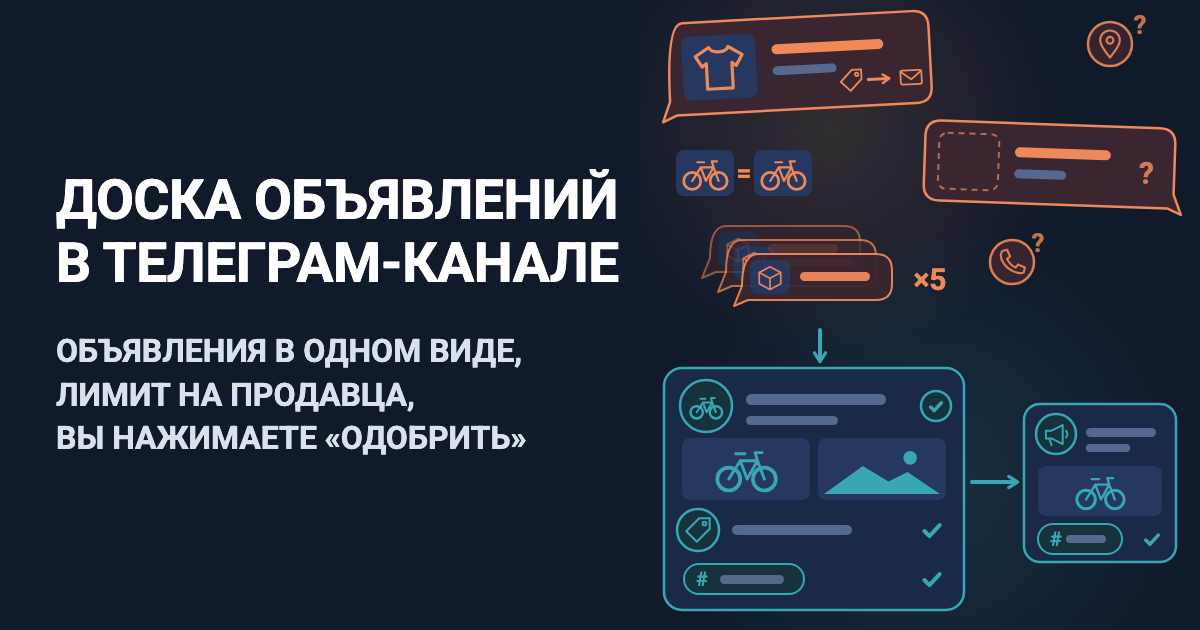
Волонтёр пишет в общий чат про собаку: три фото, «хороший мальчик, года два, звоните», города нет. Другой присылает кошку с неверным номером телефона. Животных в канал вы перепечатываете сами.
Форма пристройства животных спрашивает про каждое животное одно и то же: вид, кличку, породу, возраст, описание, город, телефон и фото. Easy Post — это сайт, на котором вы её собираете; волонтёры заполняют форму прямо в Telegram, а бота вам создавать не нужно. Каждое животное приходит вам одним сообщением в Telegram — «карточкой» — с кнопками «Одобрить» и «Отклонить»; «Одобрить» публикует его с фото в вашем канале, ленте Telegram, которую читают будущие хозяева. Волонтёр без Telegram может воспользоваться веб-страницей. Easy Post называет такую запись «заявкой»; в этой статье она — «животное» или «запись».
Готовая форма Easy Post для этого — шаблон «Животные в добрые руки» — рассчитана на того, у кого есть животное, которое надо пристроить; анкета будущего хозяина — отдельная форма, о ней ниже. Печатной анкеты или листа в Word или PDF Easy Post не создаёт. Пост, который уже в канале, нельзя отредактировать из Easy Post, поэтому отметки «нашло дом» нет: пост удаляют в Telegram. Форма не проверяет, кто присылает животное, а телефон и город попадают в публичный пост.
Договора передачи животного, анкеты будущего хозяина, привязанной к животному, статуса «нашло дом», реестра животных и напоминаний передержкам в форме сегодня нет; их можно сделать дополнением или индивидуальной доработкой поверх неё: опишите свой случай на странице поддержки Easy Post.
С чего начать
Зарегистрируйтесь на easy-post.app. Первый экран спрашивает «Что вы хотите получать?» и показывает список задач; ни одна из них не собирает эту форму. Нажмите «выберите из всех готовых форм» и найдите «Животные в добрые руки» в списке «Потребители». Если вы пришли по кнопке из этой статьи, нажмите вместо этого большую кнопку, которая начинается словами «Начать с формы» и называет форму «Животные в добрые руки». Easy Post соберёт «поток» — вашу форму с её настройками и списком записей — и откроет его страницу, страницу потока.
Если Telegram у вас ещё не привязан, экран «Последний шаг: подключите Telegram» привяжет его, чтобы карточки доходили до вас: отсканируйте на нём QR-код или нажмите его кнопку. Затем заполните форму как волонтёр: нажмите «Проверить форму в Telegram» на странице потока. Ваша карточка придёт в чат с ботом без кнопок, с пометкой «Сохранена в кабинете» («кабинет» — это страница «Заявки», ваш список записей).
Кнопка «Одобрить» появляется, когда подключён канал. Этот путь коротко показывает страница про бота для канала Telegram с объявлениями.
Попробовать шаблон пристройства →
Подстройте форму пристройства под свой приют
В шаблоне восемь вопросов, и он работает как есть. Нажмите кнопку «Форма» на странице потока, чтобы открыть «Настройки формы»: у каждого вопроса есть окошко «Текст от бота», его читает волонтёр (разные сервисы для таких форм сравнивает руководство по конструктору форм без кода). Стоит изменить три текста:
Вопрос и его текущий текст | Какой текст поставить |
|---|---|
Описание, «Опишите питомца:» | Характер, здоровье, ладит ли с детьми и другими животными? До 500 символов |
Контакт, «Ваш телефон:» | Телефон для тех, кто хочет взять животное. Напишите номер приюта, не нажимайте «Отправить номер» |
Фото, «Пришлите фото питомца:» | Пришлите от 1 до 5 чётких фото, затем нажмите «Готово» |
Кнопка «Отправить номер», которую бот показывает под вопросом о телефоне, отправляет в публичный пост личный номер волонтёра. Фото обязательны, но кнопка «Готово» срабатывает ещё до первого фото, поэтому запись может прийти без фото.
Нажмите «Сохранить» под «Настройками заявок», ниже на странице; в разделах «Веб-форма» (о них дальше) свои кнопки «Сохранить». Если вы удаляете вопрос, удалите и его строку в окошке «Вид поста» под вопросами: оставшаяся строка уйдёт в канал как написана, а жёлтая пометка «Не соответствует ни одному полю» предупредит об этом.
Что видит волонтёр
Волонтёр открывает вашу ссылку (вы скопируете её в последнем разделе), нажимает кнопку Telegram «Старт», затем «Начать» под вашим приветствием («Приветственный текст», вы напишете его ниже) и отвечает на восемь вопросов по одному под полосой «Шаг 1/8».
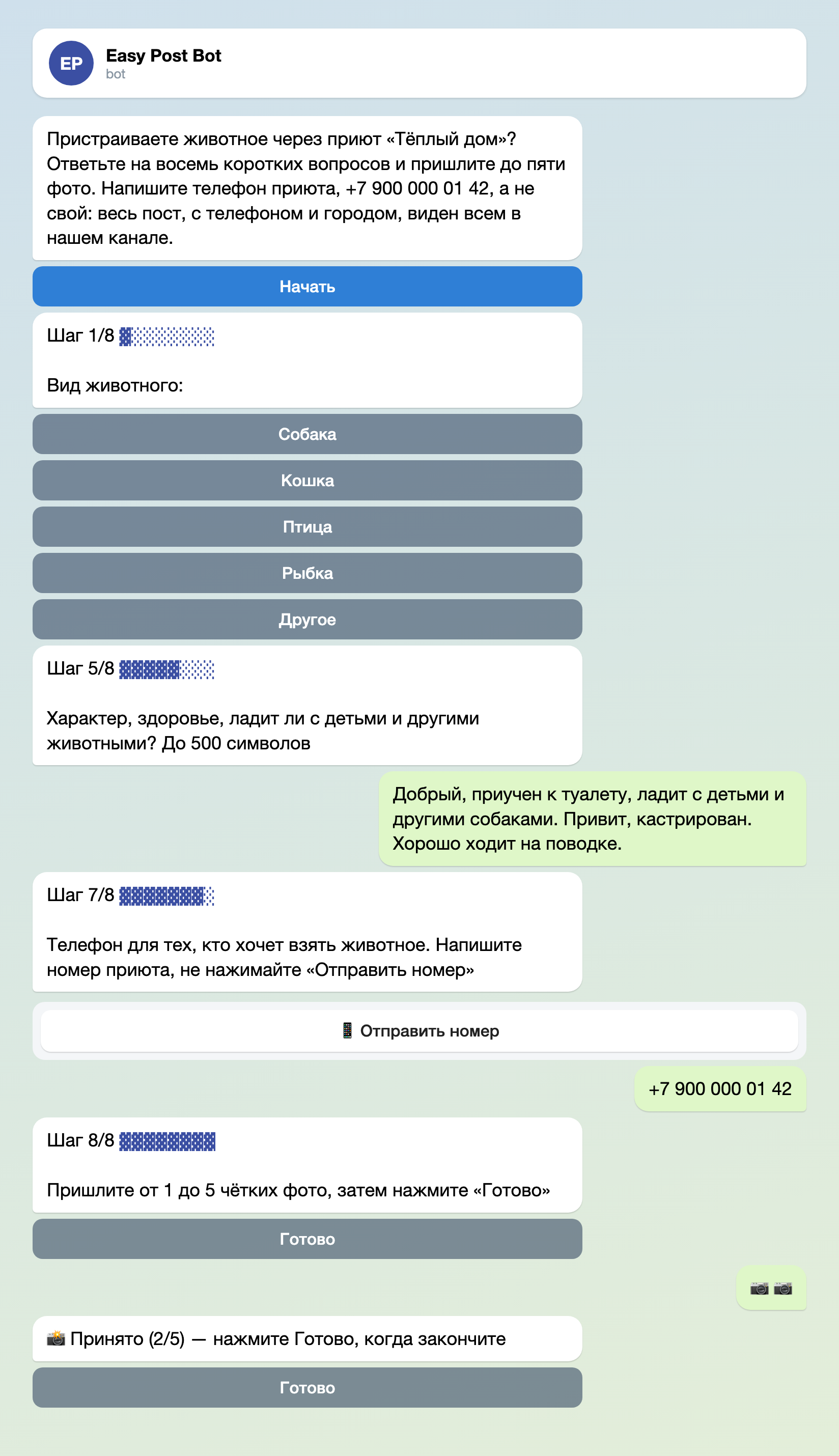
Иллюстрация: приветствие и вопросы — те, что пишете вы; часть шагов пропущена; имена и данные вымышлены.
Подключите открытый канал
Кнопке «Одобрить» нужен канал, куда публиковать. Сделайте его открытым, с короткой ссылкой, которую будущие хозяева могут открыть как t.me/название: только тогда волонтёр получит кнопки «Открыть пост» и «Поделиться», а в посте появится строка «Поделиться».
- Если канал уже открытый, пропустите этот шаг. Иначе в Telegram выберите «Создать канал», затем «Публичный канал» и ссылку вроде t.me/teplyi_dom.
- На странице потока нажмите «Выбрать канал в Telegram» в блоке «Осталось сделать» (кнопка появляется, когда ваш Telegram привязан). Telegram откроет бота, и он пришлёт кнопку «Выбрать канал».
- Нажмите её, выберите свой канал и подтвердите. В списке видны только каналы, где вы администратор с правом публиковать, а бот сам станет в нём администратором. Ссылка с кнопки действует 15 минут.
- Бот ответит «Готово» и назовёт канал. Теперь «Одобрить» публикует туда.
Не ставьте галочку «Одобрять автоматически» (по умолчанию она снята; с галочкой каждое животное попадает в канал без вашего «Одобрить»). Чтобы проверить, нажмите кнопку «Куда отправлять» на странице потока, затем «Редактировать» в строке с пометкой «В Telegram-канал».
Подключите канал до того, как раздадите ссылку. Блок «Осталось сделать» исчезает, когда приходит первая запись от кого-то, кроме вас и участников вашего проекта, а у записи, присланной раньше, кнопки «Одобрить» нет.
Что происходит, когда волонтёр присылает животное
- После последнего ответа волонтёр читает ваш «Текст завершения» (по умолчанию: «Спасибо! Ваша заявка ожидает проверки.»), а карточка приходит вам и участникам, которых вы пригласили (о них ниже), если они привязали Telegram. В ней перечислены ответы (каждый обрезан после 300 символов), имя отправителя и его @ник, а также кнопки «Одобрить», «Отклонить», «Редактировать» и «Удалить».
- В карточке нет фото: чтобы их увидеть, откройте ссылку «Открыть заявки». «Одобрить» работает и там.
- Прежде чем нажать «Одобрить», посмотрите фото, проверьте, что телефон — номер приюта, и подумайте, знаете ли вы этого волонтёра. Форма не отсеивает объявления, в которых животное продают, поэтому «Одобрить» — ваш единственный фильтр; сомневаетесь — напишите волонтёру.
- «Редактировать» открывает запись на сайте, где можно исправить набранные вручную ответы, например телефон или город, но не вид животного и не фото.
- «Одобрить» публикует животное в канале: фото альбомом, текст под первым. Волонтёр получает ваше «Сообщение при одобрении» (вы напишете его ниже) и «Ваш пост опубликован!» с кнопками «Открыть пост» и «Поделиться». «Отклонить» отправляет ваше «Сообщение при отклонении» и ничего не публикует. «Удалить» ничего не сообщает волонтёру и не трогает канал.
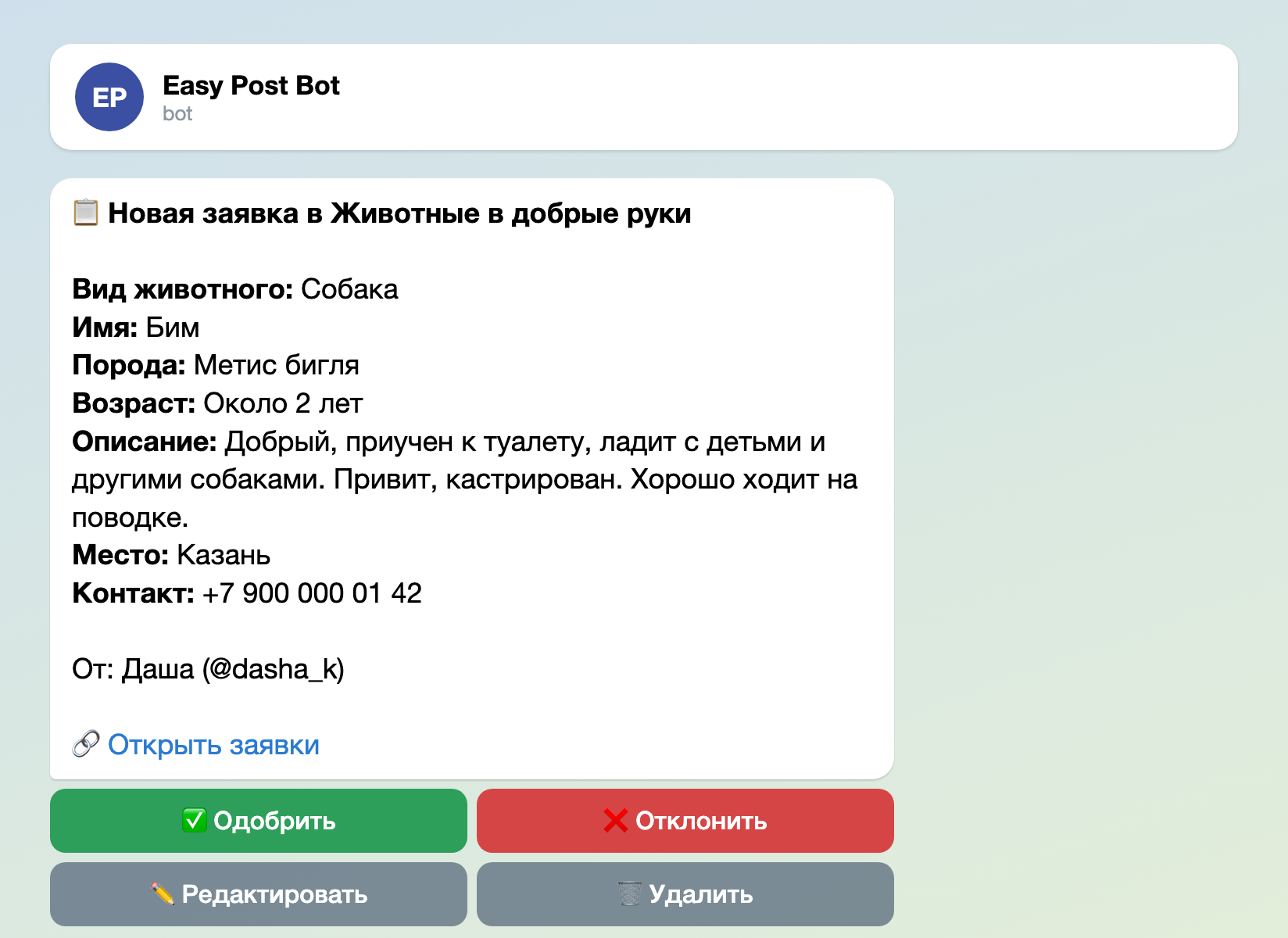
Иллюстрация: названия вопросов — те, что задали вы; имена и данные вымышлены.
Собрать форму для своего приюта →
Как выглядит пост
По умолчанию пост — по строке на каждый вопрос («Вид животного: Собака», «Имя: Бим») со строкой «Поделиться» в конце; он строится по тексту в окошке «Вид поста» под вопросами. Под фото Telegram позволяет 1024 видимых символа, считая названия полей и постоянные строки. Более длинную запись Easy Post удаляет: волонтёр видит «слишком длинная для публикации с фото» и заполняет форму заново, а вам об этом не сообщают. Такой пост занимает около 300 символов и помещается, если ответы не слишком длинные. Всё, что вы добавите, тоже считается, например постоянная строка в каждом посте.
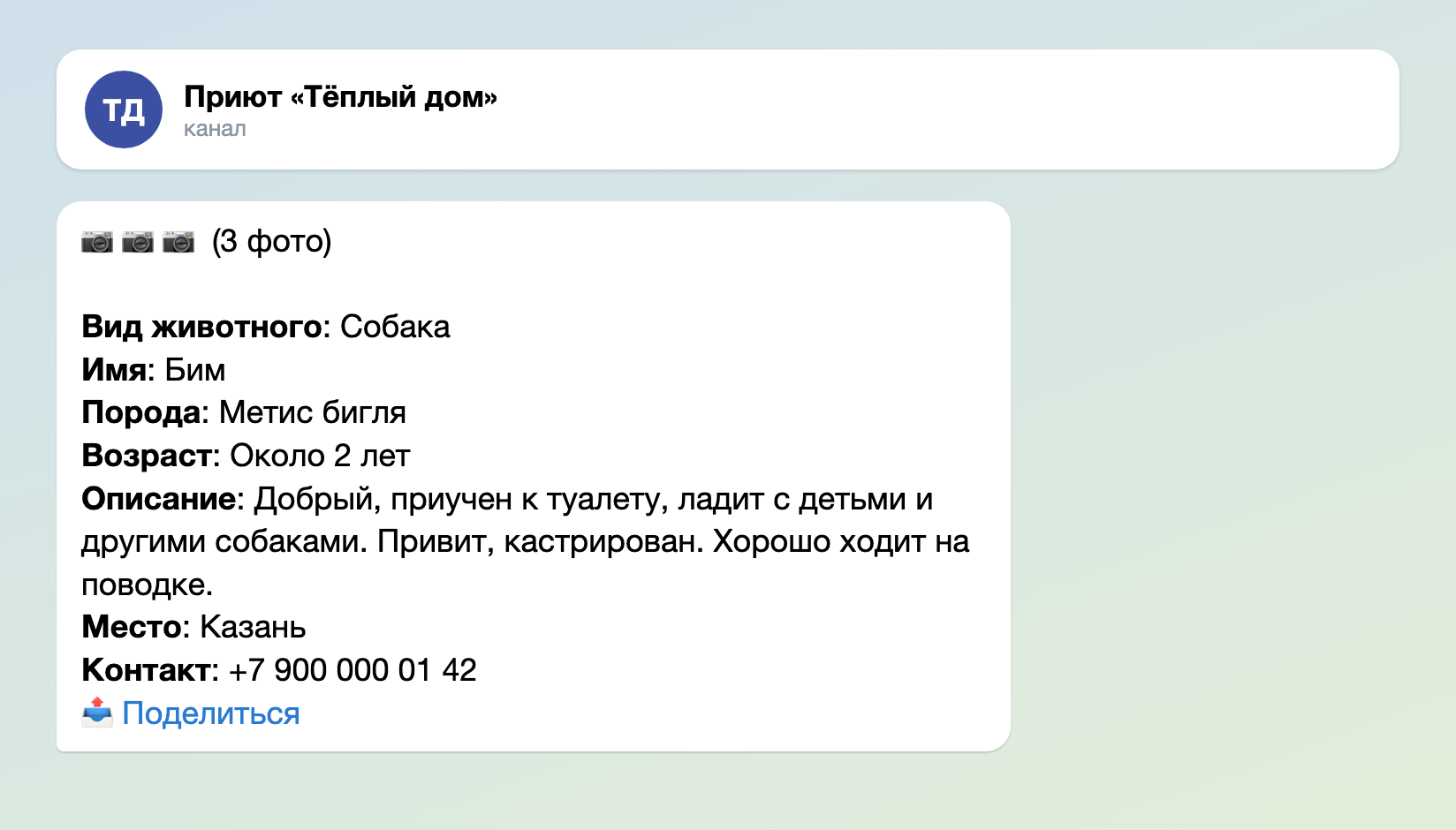
Иллюстрация: пост по стандартному «Виду поста» с примером животного, три фото показаны одной строкой; имена и данные вымышлены.
Три текста для вставки в «Настройки формы»
«Приветственный текст» находится в блоке «Сообщения бота», «Сообщение при одобрении» и «Сообщение при отклонении» — в блоке «Уведомления о статусе». После этого нажмите «Сохранить» под «Настройками заявок». Последние два уходят каждому волонтёру слово в слово, поэтому в них нельзя назвать животное или объяснить причину отказа. Впишите своё название, телефон и ссылку на Telegram.
«Приветственный текст» (его показывает и веб-страница):
Пристраиваете животное через приют «Тёплый дом»? Ответьте на восемь коротких вопросов и пришлите до пяти фото. Напишите телефон приюта, +7 900 000 01 42, а не свой: весь пост, с телефоном и городом, виден всем в нашем канале.
«Сообщение при одобрении»:
Спасибо! Животное отправлено в канал «Тёплый дом». Когда оно найдёт дом, сообщите координатору, чтобы он удалил пост.
«Сообщение при отклонении»:
Мы не смогли опубликовать это животное в таком виде. Если есть вопросы, пишите: t.me/teplyi_dom_help.
Форма для будущих хозяев
Будущим хозяевам нужна своя форма. Нажмите «+ Новый поток» на странице проекта, впишите в окошко «Имя» название «Анкеты будущих хозяев» и выберите «Отклик на вакансию» в списке «Бизнес»: он уже спрашивает имя, телефон, город, опыт и свободный текст, так что менять придётся немногое. Число потоков зависит от тарифа. Нажмите его кнопку «Форма», впишите каждый текст из правого столбца в окошко «Текст от бота» вопроса, названного в левом столбце, внесите изменение в скобках и нажмите «Сохранить»:
Вопрос шаблона | Какой текст поставить |
|---|---|
Вакансия (меню «Тип»: Текст; название поля: Животное) | Какое животное вы хотите взять? |
Имя, без изменений | Ваше имя: |
Телефон, без изменений | Номер телефона: |
Город, без изменений | Ваш город: |
Опыт (названия кнопок: Да, Нет) | Были ли у вас раньше собака или кошка? |
О себе (отметьте «Обязательное») | Ваше жильё: квартира или дом, двор, другие животные |
Не подключайте к нему канал: ответы личные, поэтому каждая анкета приходит вам карточкой без кнопок, а будущему хозяину вы звоните сами. Закрепите ссылку на эту форму («Копировать ссылку» на странице её потока) в канале с животными.
Прежде чем делиться ссылкой
- Шаблон разрешает 3 животных в день и 5 в месяц от одного отправителя в Telegram; отклонённые и неоконченные записи тоже считаются. Волонтёр с выводком (или вы сами, если выкладываете каждое животное) прочтёт ответ бота: «Достигнут дневной лимит — 3 заявок. Попробуйте завтра!» Вам не сообщают, когда кто-то упёрся в лимит. Поднимите оба числа в блоке «Лимиты заявок» в «Настройках формы».
- Раздел «Веб-форма» в блоке «Где люди отправляют заявки» выводит те же вопросы на веб-страницу; для потока, собранного на первом экране, он уже включён. Запись с неё приходит с пометкой «Отправлено через веб-форму» и без имени отправителя, поэтому телефон — единственный способ связаться. Волонтёр увидит ваше «Сообщение при одобрении», только если нажмёт «Узнать результат в Telegram», поэтому волонтёр без Telegram ничего не узнает. Эту страницу разбирает руководство про ссылку на форму заказа.
- Чтобы карточки получал и второй координатор, нажмите «Участники» на странице проекта (название проекта стоит вверху страницы потока), введите электронную почту его аккаунта в Easy Post (сначала ему нужно зарегистрироваться), нажмите «Пригласить» и попросите привязать Telegram. Участник может одобрять, менять форму и удалять записи; приглашать можете только вы.
Проверьте, затем поделитесь
Отправьте себе животное кнопкой «Открыть бота» в разделе «Telegram-бот» блока «Где люди отправляют заявки», нажмите «Одобрить», проверьте пост и сообщения, которые получит волонтёр, а затем сразу удалите пост в Telegram. Нажмите там «Копировать ссылку» (и в разделе «Веб-форма», если пользуетесь ею) и разошлите ссылки волонтёрам.
Другие формы под похожие задачи: форма коммерческого предложения, форма регистрации на мероприятие и анонимный ящик для предложений. Все формы по задачам собраны в одном месте — руководство по формам в Telegram-боте.
Остальные разборы для админов каналов разложены по задачам в статье о том, как вести телеграм-канал и что в нём автоматизировать.
Только знакомитесь с ботами? Основы объясняет руководство по созданию Telegram-бота без кода; эта форма работает и без собственного бота.