Вы платите за клик, человек оставляет заявку в 19:40, а письмо с его номером открывают только утром. К этому времени он, возможно, уже договорился с теми, кто перезвонил первым. Время от заявки до первого звонка в продажах называют скоростью обработки лида. Лид-форма — короткая форма, на которую ведёт рекламное объявление: что нужно человеку, насколько срочно, имя и номер телефона. Свою работу она сделала, когда номер уже у вас в телефоне, а человек ещё ждёт звонка.
В Easy Post лид-форма — это веб-форма: страница с собственной ссылкой, которую ставят в объявление, на посадочную страницу или в шапку профиля. Как только страница примет форму, Easy Post отправит заявку вам в Telegram, по одному сообщению на заявку, и вы звоните по номеру из сообщения. Список заявок сохраняется, но отметок «позвонили» или «сделка» в нём нет. Easy Post не сообщает рекламному кабинету о заявках и не записывает, по какому объявлению кликнул человек. Всё это, а также уведомления на почту, можно сделать дополнением или индивидуальной доработкой поверх формы: опишите, что вам нужно, на странице поддержки. Чем форма отличается от Google Формы, разобрано в сравнении Google Форм и Easy Post.
Сначала проверьте, куда ведёт ваша реклама
Если рекламу и лидогенерацию для вас ведёт подрядчик или знакомый, сделайте это вместе с ним, прежде чем что-то менять. Откройте одно из своих объявлений на телефоне и нажмите в нём кнопку.
- Если форма открылась прямо внутри Facebook или Instagram, часто уже с заполненными данными человека, это моментальная форма Meta, та самая лид-форма Facebook (лид-формы LinkedIn устроены так же). Заявки из неё уходят в инструменты самой площадки или в подключённую к ней CRM, и Easy Post получить их не может. На этом остановитесь: переводить ли такое объявление на ссылку, решает тот, кто его ведёт.
- Если открылась веб-страница, объявление ведёт по ссылке, и эта инструкция вам подходит. Если это ваш сайт с формой, которая шлёт заявки на почту, объявление можно не трогать, а на страницу вместо старой формы поставить форму Easy Post.
Потом скажите тому, кто ведёт рекламу, одну вещь. Рекламный кабинет видит заявки со страницы, только если страница сама сообщает о них через код вроде пикселя Meta или тега Google. Форма Easy Post не сообщает ничего, даже на вашей странице рядом с пикселем, и не запоминает, с какого объявления пришёл человек, поэтому заявок с неё кабинет не покажет. Кампания, которая настроена искать людей, оставляющих заявки, учится на тех заявках, о которых ей сообщили, и материала для обучения у неё станет меньше; устраивает ли это, решает тот, кто ведёт рекламу. Откуда пришёл человек, подскажет вопрос в самой форме: «Где вы нас увидели?»
С чего начать
Всё настраивается на сайте easy-post.app. Войдите через Google. На первом экране, «Что вы хотите получать?», нажмите «Записи и заявки на услуги» в блоке «Принимать заявки от клиентов». Форма соберётся из шаблона «Заявка на услугу» в Easy Post, где уже есть вопросы об имени и телефоне. Easy Post откроет страницу потока; поток — это ваша форма вместе с заявками, которые она собирает. Наверху жёлтая панель «Осталось сделать», под ней блок «Где люди отправляют заявки», а кнопка «Заявки» вверху страницы открывает список заявок.
Сначала привяжите свой Telegram: заявки будут приходить именно туда. В жёлтой панели нажмите «Проверить форму в Telegram». Откроется Telegram с ботом Easy Post, нажмите «Старт» (в англоязычном Telegram — Start). Бот подтвердит привязку и пришлёт приветствие формы с кнопкой «Начать»: нажмите её и ответьте на вопросы так, как ответил бы клиент. В чат придёт сообщение с вашими ответами (так будет приходить каждая заявка), а страница потока напишет «Форма работает». Если на компьютере нет Telegram, сделайте этот шаг с телефона.
Потом бот пришлёт кнопку «Отправить форму» и вопрос о канале с кнопкой «Выбрать канал». Не отвечайте ни на то, ни на другое и пропустите пункт «Добавьте канал, если нужна публикация» в жёлтой панели: «Отправить форму» делится ссылкой на бота, а для рекламы нужна ссылка на веб-форму. Если аккаунт у вас уже есть, начните с кнопки «+ Новый поток» вверху страницы потока; сколько потоков можно завести, зависит от тарифа (см. тарифы).
Попробовать шаблон для лид-формы →
Как сделать из шаблона короткую лид-форму
В шаблоне семь вопросов для выезда мастера на дом. Человек с рекламы отвечает с телефона, поэтому ниже форма из пяти коротких вопросов и одного необязательного поля: что нужно, как срочно, где увидели, имя, телефон и подробности, если захочет. Кнопки услуги и срока ещё до звонка показывают, кому звонить первым; в продажах это называют квалификацией лидов.
Сначала переименуйте поток: его название стоит в начале каждого сообщения в Telegram («Новая заявка в» и название), а изначально это «Заявка на услугу». Нажмите «Редактировать» вверху страницы потока, в поле «Название потока» впишите, например, «Bright Home · реклама» (название компании и источник заявок) и нажмите «Сохранить поток». После этого сайт откроет страницу проекта; чтобы вернуться, нажмите название потока.
Затем нажмите «Форма» вверху страницы потока, откроются настройки формы. Каждый вопрос там — карточка: окошко «Название поля, видите только вы» (подпись ответа в сообщении в Telegram), меню «Тип», галочка «Обязательное», окошко «Текст от бота» (вопрос, который читает человек), стрелки и крестик, который удаляет вопрос. Варианты кнопок пишутся в окошко под текстом вопроса через запятую. Примеры ниже для клининговой компании.
Что в шаблоне | Что сделать |
Название формы «Заявка на услугу», в самом верху | Назовите по тому, что обещает реклама, например «Расчёт стоимости уборки». Это заголовок страницы, которую видит человек. |
Услуга: кнопки «Услуга 1», «Услуга 2», «Услуга 3», «Другое» | Оставьте. Текст от бота «Что нужно?», кнопки «Обычная уборка, Генеральная уборка, Уборка после выезда, Другое». Если вы делаете ремонт, подойдут «Кухня, Ванная, Квартира целиком, Другое». |
Детали: «Коротко опишите задачу:», обязательный | Снимите галочку «Обязательное», замените текст на «Что ещё нам важно знать? Если нечего, оставьте пустым.» и нажимайте ↓, пока вопрос не станет последним. Ответ здесь должен быть не короче 5 знаков, поэтому вопрос просит оставить поле пустым, а не писать «нет». |
Адрес: обязательный | Удалите. Если вы работаете только в некоторых районах, оставьте его с текстом «Район или почтовый индекс». |
Желаемое время: «Как можно скорее», «Сегодня», «Завтра», «На этой неделе» | Оставьте как вопрос о срочности: название поля «Когда», текст «Когда нужно?», кнопки «Как можно скорее, На этой неделе, В этом месяце, Пока сравниваю цены» (для ремонта — «В течение месяца, Через 1–3 месяца, Пока сравниваю цены»). Первыми звоните самым срочным. |
Фото: до 3, необязательный | Удалите, если только фото не помогают вам назвать цену, как бывает при ремонте. Оставленные фото видны только в «Заявках» на сайте, в Telegram они не приходят никогда. Перепишите и текст вопроса, например «Пришлите до 3 фото, если это поможет»: иначе страница покажет шаблонное «(до {max_files})» прямо с фигурными скобками. |
Новый вопрос: «+ Добавить поле» под вопросами | Название поля «Источник», тип «Кнопки», текст «Где вы нас увидели?», кнопки «Instagram, Facebook, Google, Telegram, Посоветовали». Поставьте галочку «Обязательное» и нажимайте ↑, пока вопрос не окажется над «Именем». |
Имя и Телефон | Оставьте оба. Впишите в текст вопроса о телефоне свой номер, чтобы человек знал, кто ему звонит: «Ваш номер телефона. Позвоним с +7 700 000 00 01.» |
Вопрос, добавленный через «+ Добавить поле», встаёт последним и необязательным, а с пустым названием поля форма не сохранится. Так же добавляется вопрос о бюджете («До 5000, От 5000 до 20000, Больше 20000, Пока не знаю»). В кнопке не должно быть запятой, даже в числах вроде «1,5 тыс.»: запятая делит кнопку на две. И каждая кнопка — не длиннее примерно 25 букв, иначе форма сломается в боте.
И ещё, только если вы удалили «Адрес»: его строка остаётся в окошке «Вид поста» под вопросами с жёлтой пометкой «Не соответствует ни одному полю:». Удалите строку, которая заканчивается на {address}, и пометка пропадёт; «Вид поста» нужен только для публикации в канал.
Затем нажмите «Сохранить» под «Видом поста» или под «Настройками заявок»: обе кнопки сохраняют и вопросы, и тексты. Третья кнопка «Сохранить», в блоке «Веб-форма» в самом низу, сохраняет только список сайтов этого блока, а остальные правки при этом теряются.
Скажите человеку, когда вы позвоните
На той же странице настроек прокрутите вниз до «Сообщений бота». Два текста оттуда, «Приветственный текст» и «Текст завершения», показываются на веб-странице, и их же отправляет бот.
«Приветственный текст» стоит под заголовком страницы. По умолчанию там «Добро пожаловать! Нажмите кнопку, чтобы отправить заявку.», а кнопки, о которой речь, на странице нет. Замените его:
Расскажите, что нужно, и оставьте номер. Перезвоним в течение 15 минут, с 8:00 до 20:00.
«Текст завершения» человек видит на странице, которая открывается после нажатия «Отправить». Напишите, когда и с какого номера вы позвоните, чтобы человек взял трубку, даже если номер ему незнаком:
Спасибо, заявка у нас. Позвоним в течение 15 минут с номера +7 700 000 00 01. Если вы отправили её после 20:00, позвоним утром, в 8:00. Кнопку «Узнать результат в Telegram» ниже можно не нажимать: туда ничего не придёт, мы позвоним сами.
Под вашим текстом страница всегда добавляет строку о том, что результат можно узнать у бота, и ту самую кнопку «Узнать результат в Telegram». Убрать их нельзя, а при такой настройке результат никто не отправляет, поэтому ваш текст и предупреждает, что вместо этого будет звонок. Впишите свой номер и часы работы, обещайте только тот срок, который выдержите, и нажмите «Сохранить» под «Настройками заявок».
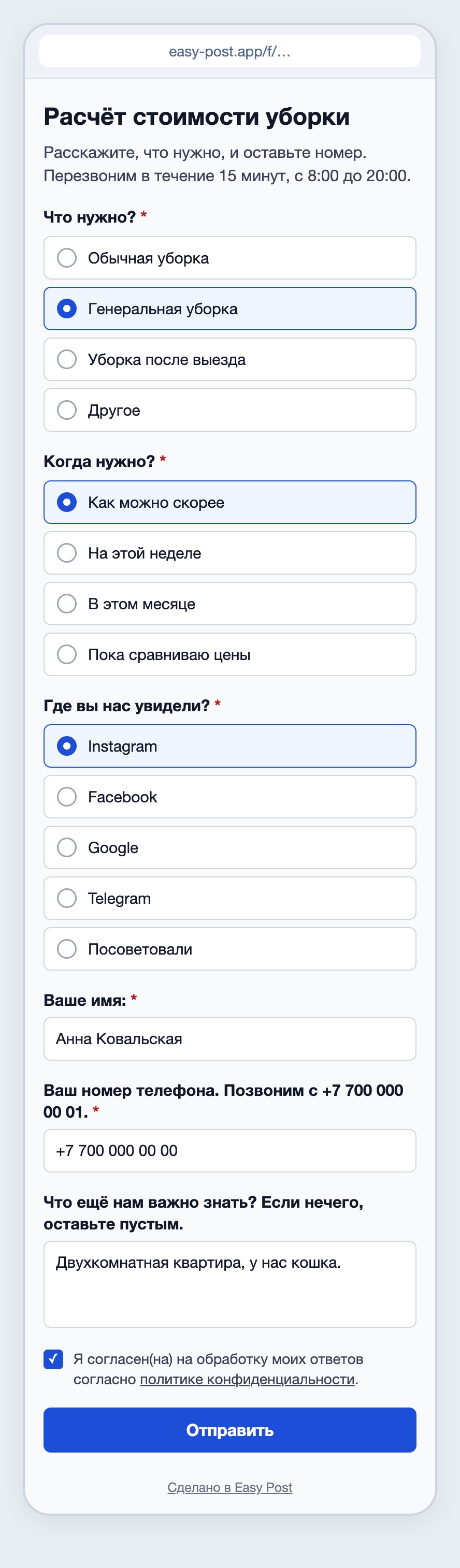
Иллюстрация: заголовок, вопросы и тексты пишете вы, остальное взято из продукта; имена и данные вымышлены.
Поставьте ссылку в объявление
На странице потока найдите карточку «Веб-форма» в блоке «Где люди отправляют заявки». У потока, созданного на первом экране, она уже включена: под названием написано «Включена · принимает заявки». Поток из «+ Новый поток» создаётся с выключенной формой («Выключена»); тогда нажмите переключатель, включение сохраняется сразу. В карточке есть «Ссылка на форму» и кнопки «Копировать ссылку» и «Открыть форму». Ссылку для рекламы берите только отсюда: карточка «Telegram-бот» и кнопки жёлтой панели дают ссылку на бота.
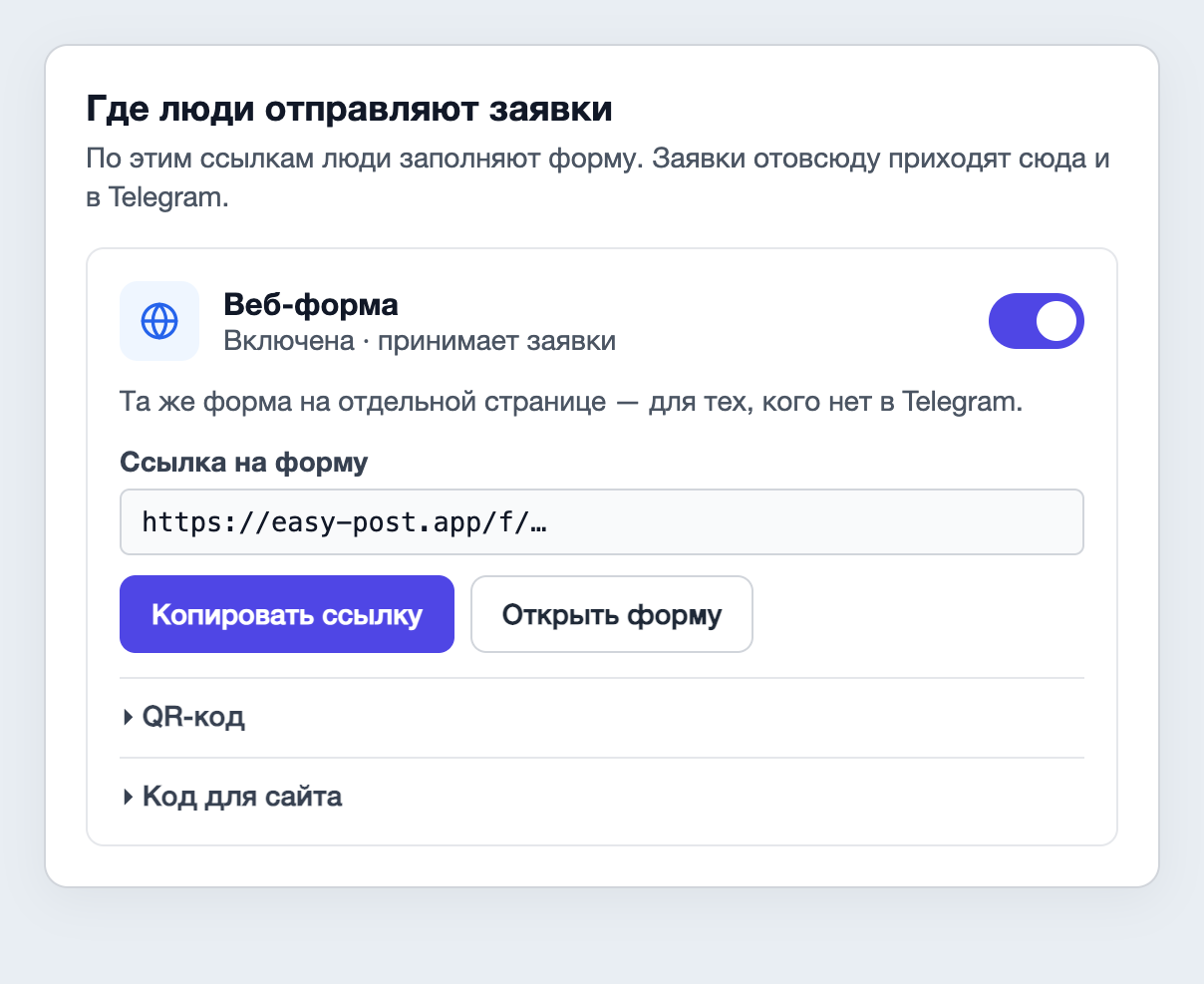
Иллюстрация: тексты взяты из продукта; соседняя карточка «Telegram-бот» не показана.
- Реклама в Facebook и Instagram, которая открывает страницу, и ссылка в шапке профиля: вставьте ссылку из карточки «Веб-форма» как адрес сайта, куда попадают люди.
- Google Ads: ссылку на easy-post.app туда не вставляйте. Объявление в Google показывает адрес страницы, на которую ведёт, и здесь это будет easy-post.app, а не ваша компания; к тому же Google может отклонить объявление, которое ведёт на одну страницу чужого сайта. Раскройте «Код для сайта» в той же карточке, нажмите «Скопировать код» и вставьте его в HTML-блок своей страницы: так на вашей посадочной появится форма захвата лидов.
- Telegram Ads: правила рекламы Telegram не разрешают объявления, которые ведут только на форму «перезвоните мне». Эта форма как раз такая, и на странице, и в боте потока, где она работает как форма в Telegram-боте, поэтому для рекламы в Telegram её не используйте.
Страница проверяет, что заявку отправляет не робот, и принимает до 120 заявок в час; месячного лимита нет. На части тарифов внизу стоит «Сделано в Easy Post».
Когда приходит заявка: сообщение и звонок
Каждая заявка приходит в ваш Telegram сообщением от бота: «Новая заявка в Bright Home · реклама», «Сохранена в кабинете» (кабинет — это ваш список «Заявки»), ответы под вашими названиями полей, «🌐 Отправлено через веб-форму» и ссылка «Открыть заявки». Кнопок нет, потому что ничего не ждёт вашего решения: вы читаете и звоните.
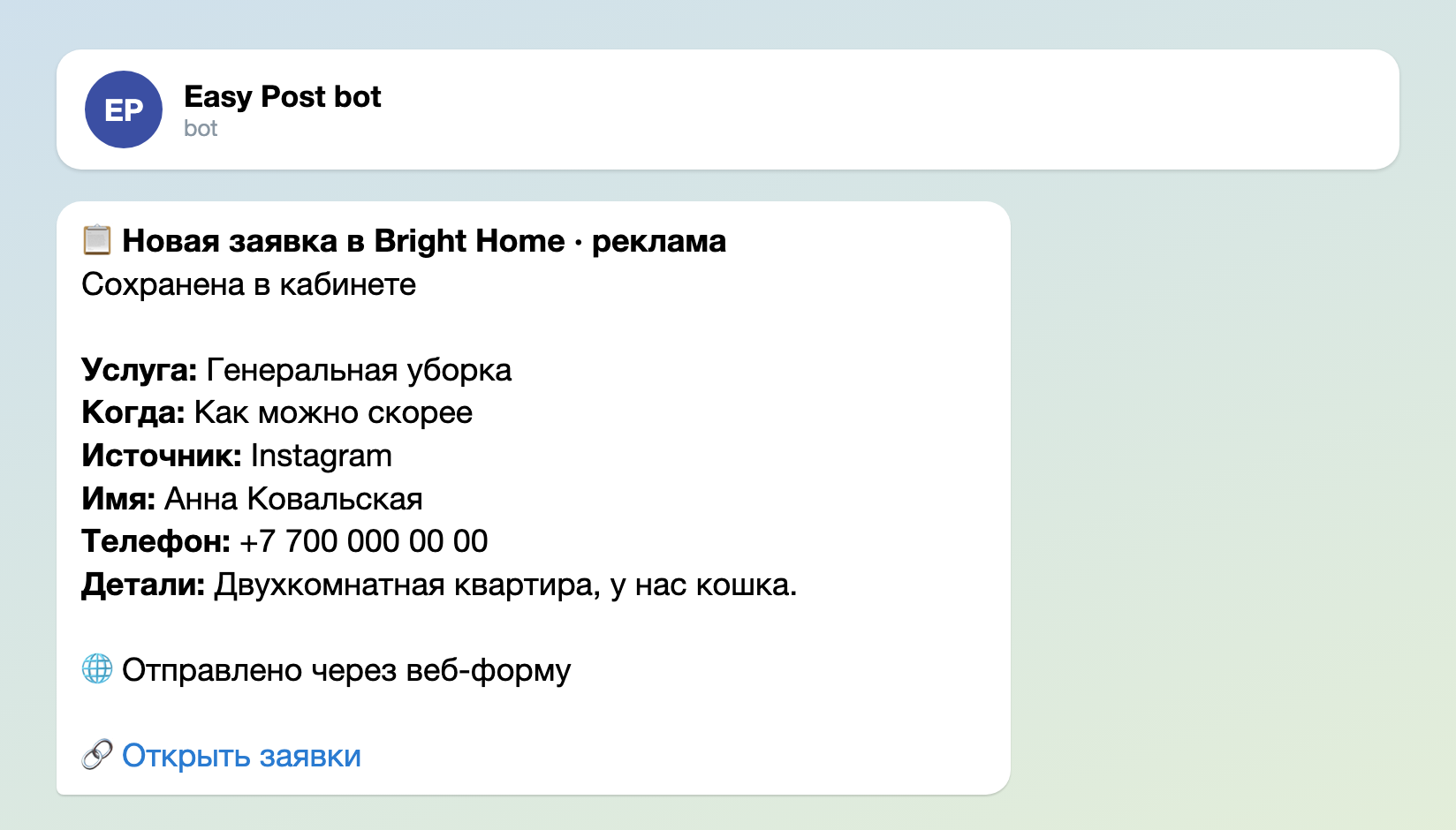
Иллюстрация: тексты бота взяты из продукта, подписи полей задаёте вы; имена и данные вымышлены.
Каждый ответ в сообщении обрезается до 300 знаков. Полный текст лежит в «Заявках», где ответы подписаны внутренними именами шаблона (вопрос «Когда» там значится как preferred_time). Для пропущенного вопроса строки нет. Не отключайте уведомления в чате с ботом и закрепите его, чтобы новая заявка не утонула среди других чатов.
Заявки приходят каждому в личный чат с ботом, в общий чат их не отправить. Чтобы добавить менеджера, попросите его сначала войти на easy-post.app через Google; первый экран, который ему покажут, можно пропустить. Затем откройте страницу проекта (название проекта вверху страницы потока), нажмите «Участники», впишите его почту в «Пригласить участника» и нажмите «Пригласить». Easy Post ему об этом не сообщит, так что скажите сами. Он открывает easy-post.app/profile и нажимает «Привязать Telegram»: открывается Telegram, он нажимает «Старт», и бот отвечает «Аккаунт привязан!», без пробной заявки. По сообщению не видно, кто уже позвонил, поэтому договоритесь, кто какие заявки берёт. Участники также могут менять форму и удалять заявки.
В «Заявках» нет выгрузки и статуса «позвонили». Если заявки нужно собирать в таблицу или CRM, каждую из них может передавать туда вебхук (адрес, который другой сервис даёт для приёма данных); вебхуки есть не во всех тарифах, а настройка показана в статье о форме запроса сметы. Добавляя его через кнопку «Куда отправлять» на странице потока, отметьте «Одобрять автоматически», иначе каждая заявка будет ждать вашего одобрения, а в сообщении появятся кнопки «Одобрить» и «Отклонить».
Где можно споткнуться
- Проверяйте веб-страницу только после пробы через Telegram: веб-заявка, отправленная раньше, до вас не дойдёт. Проба через веб-страницу к тому же закрывает жёлтую панель; так и должно быть, ссылки остаются в блоке «Где люди отправляют заявки».
- Если выключить веб-форму или весь поток, ссылка будет отвечать «страница не найдена», а клики по рекламе вы продолжите оплачивать. Сначала остановите объявление.
- Вопрос «Телефон» принимает цифры, пробелы и знаки + - ( ), не меньше 7 цифр, но проверить, что номер настоящий, не может. Если потерянная заявка обходится дорого, добавьте необязательный вопрос «Почта» с типом «Текст» как второй контакт: тип «Телефон» адрес почты не пропустит.
- Каждый, кто оставляет заявку, должен поставить галочку согласия, а ссылка на политику конфиденциальности рядом с ней открывает политику Easy Post; свою поставить нельзя. Если вам нужно своё уведомление об обработке данных, поставьте форму на свою посадочную страницу рядом с ним.
- Ваши пробные заявки остаются в «Заявках». Удалите их до запуска рекламы кнопкой «Удалить» рядом с каждой.
Настройка за шесть шагов
- Вместе с тем, кто ведёт рекламу, откройте объявление на телефоне и нажмите его кнопку. Открылась форма внутри Facebook или Instagram — остановитесь и сначала решите с ним, что делать. Открылась страница — предупредите его, что эта форма не будет сообщать о заявках рекламному кабинету.
- Войдите, нажмите «Записи и заявки на услуги», затем «Проверить форму в Telegram», нажмите «Старт», потом «Начать» и ответьте на вопросы. На «Отправить форму» и вопрос о канале не отвечайте.
- Нажмите «Редактировать», переименуйте поток, нажмите «Сохранить поток» и вернитесь, нажав название потока. Нажмите «Форма»: переделайте форму по таблице, вместе с «Источником», вставьте оба текста и нажмите «Сохранить» под «Настройками заявок».
- Проверьте, что карточка «Веб-форма» включена (если «Выключена», нажмите переключатель), нажмите «Открыть форму» и отправьте пробную заявку; потом удалите пробные заявки в «Заявках».
- Для Facebook, Instagram или шапки профиля нажмите «Копировать ссылку» в карточке «Веб-форма». Для Google Ads поставьте «Код для сайта» на свою страницу и ведите объявление туда.
- Добавьте менеджера в «Участники» и попросите его привязать Telegram в «Профиле». Закрепите чат с ботом и договоритесь, кто кому звонит.
Другие формы под похожие задачи: форма запроса сметы, форма заявки для услуг и форма записи по ссылке. Все формы по задачам собраны в одном месте — руководство по формам в Telegram-боте.
Только знакомитесь с Telegram-ботами? Статья «Как создать бота в телеграмме без кода» объясняет основы; для этой настройки свой бот не нужен.