आप क्लिक के पैसे देते हैं, कोई शाम 7:40 पर आपका फ़ॉर्म भरता है, और उसके नंबर वाला ईमेल अगली सुबह पढ़ा जाता है। तब तक हो सकता है कि वह उसी से बात पक्की कर चुका हो जिसने पहले कॉल किया। सेल्स में फ़ॉर्म भरे जाने से पहली कॉल तक के समय को speed to lead कहते हैं। Lead form वह छोटा फ़ॉर्म है जो आपके विज्ञापन पर क्लिक करने के बाद खुलता है: व्यक्ति को क्या चाहिए, कितनी जल्दी, उसका नाम और फ़ोन नंबर। इसका काम तब पूरा होता है जब वह नंबर आपके फ़ोन पर हो और व्यक्ति अभी कॉल का इंतज़ार कर रहा हो।
Easy Post में lead form एक वेब फ़ॉर्म है: अपने लिंक वाला एक पेज, जिसे आप विज्ञापन में, लैंडिंग पेज पर या अपनी bio में लगाते हैं। पेज जैसे ही फ़ॉर्म स्वीकार करता है, Easy Post हर लीड को एक मैसेज बनाकर आपके Telegram में भेज देता है, और आप उसमें दिए नंबर पर कॉल करते हैं। लीड की सूची रखी जाती है, पर उसमें "कॉल किया" या "डील हुई" जैसे निशान नहीं हैं। Easy Post आपके ऐड अकाउंट को नहीं बताता कि लीड आई, और यह भी दर्ज नहीं करता कि व्यक्ति ने किस विज्ञापन पर क्लिक किया। "कॉल किया" और "डील हुई" के निशान, ऐड अकाउंट को लीड की ख़बर, क्लिक किए गए विज्ञापन का रिकॉर्ड और ईमेल सूचनाएँ आज के फ़ॉर्म का हिस्सा नहीं हैं; इन्हें फ़ॉर्म के ऊपर ऐड-ऑन या कस्टम काम के रूप में बनाया जा सकता है: आपको क्या चाहिए, यह सपोर्ट पेज पर बताएँ। यह फ़ॉर्म Google Form से कैसे अलग है, यह Google Forms और Easy Post की तुलना में बताया गया है।
पहले देखें कि आपके विज्ञापन लोगों को कहाँ भेजते हैं
अगर आपके विज्ञापन कोई और चलाता है, तो कुछ भी बदलने से पहले यह उसके साथ करें। अपना कोई विज्ञापन फ़ोन पर खोलें और उसका बटन दबाएँ।
- अगर Facebook या Instagram के अंदर ही फ़ॉर्म खुलता है, अक्सर व्यक्ति की जानकारी पहले से भरी हुई, तो यह Meta का instant form है (LinkedIn के Lead Gen Forms भी ऐसे ही काम करते हैं)। उसकी लीड प्लेटफ़ॉर्म के अपने टूल में या उससे जुड़े CRM में जाती हैं, और Easy Post उन्हें नहीं ले सकता। यहीं रुकें: ऐसे विज्ञापन को लिंक पर ले जाना है या नहीं, यह विज्ञापन चलाने वाला तय करे।
- अगर कोई वेब पेज खुलता है, तो विज्ञापन लोगों को लिंक पर भेजता है, और यह गाइड आपके काम की है। अगर वह पेज आपकी अपनी वेबसाइट है, जिसका फ़ॉर्म आपको ईमेल भेजता है, तो विज्ञापन वैसा ही रखकर उस पेज पर पुराने फ़ॉर्म की जगह Easy Post का फ़ॉर्म लगा सकते हैं।
फिर विज्ञापन चलाने वाले को एक बात बताएँ। ऐड अकाउंट किसी पेज की लीड तभी गिनता है जब पेज ख़ुद उनकी ख़बर दे, Meta pixel या Google tag जैसे कोड के ज़रिए। Easy Post का फ़ॉर्म कोई ख़बर नहीं देता, आपके अपने पेज पर pixel के बगल में लगा हो तब भी नहीं, और यह भी याद नहीं रखता कि लीड किस विज्ञापन से आई, इसलिए ऐड अकाउंट में इससे कोई लीड नहीं दिखेगी। लीड देने वाले लोगों को ढूँढने के लिए सेट किया गया कैंपेन उन्हीं लीड से सीखता है जिनकी उसे ख़बर मिलती है, तो उसके पास सीखने को कम होगा; यह मंज़ूर है या नहीं, विज्ञापन चलाने वाला तय करे। लीड कहाँ से आई, यह फ़ॉर्म का एक सवाल बता देगा: «आपने हमें कहाँ देखा?»
शुरुआत कहाँ से करें
सब कुछ easy-post.app वेबसाइट पर सेट होता है। Google से साइन इन करें। साइट की सेटिंग वाली स्क्रीनें अंग्रेज़ी में हैं, इसलिए बटनों और बॉक्स के नाम यहाँ अंग्रेज़ी में, उद्धरण-चिह्नों में दिए हैं, जैसे वे स्क्रीन पर दिखते हैं। पहली स्क्रीन "What do you want to receive?" पर "Accept requests from customers" के नीचे "Bookings and service requests" दबाएँ: यह आपका फ़ॉर्म Easy Post के Service Request टेम्पलेट से बनाता है, जिसमें नाम और फ़ोन नंबर के सवाल पहले से हैं। Easy Post पाइपलाइन का पेज खोलता है; पाइपलाइन यानी आपका फ़ॉर्म और उससे आने वाली लीड, दोनों साथ। सबसे ऊपर पीला "Still to do" पैनल है, उसके नीचे "Where people send submissions" ब्लॉक, और ऊपर का "Submissions" बटन लीड की सूची खोलता है।
पहले अपना Telegram जोड़ें, क्योंकि लीड वहीं आएँगी। पीले पैनल में "Test the form in Telegram" दबाएँ; Telegram में Easy Post का बॉट खुलेगा, Start दबाएँ। बॉट बताएगा कि Telegram जुड़ गया है और फ़ॉर्म का स्वागत मैसेज भेजेगा, जिसके नीचे फिर से Start बटन होगा (बॉट हिन्दी में बोले तो «शुरू करें»): उसे भी दबाएँ और वैसे जवाब दें जैसे कोई ग्राहक देता। आपके जवाबों वाला मैसेज चैट में आएगा, जैसे हर लीड आएगी, और पाइपलाइन के पेज पर "The form works" लिखा आएगा। अगर कंप्यूटर पर Telegram नहीं है, तो यह क़दम फ़ोन से करें।
इसके बाद बॉट "Send the form" बटन भेजता है और चैनल के बारे में एक सवाल पूछता है, जिसके साथ चैनल चुनने का बटन होता है। दोनों को अनदेखा करें, और पीले पैनल में "Add a channel if you want to publish" भी छोड़ दें: "Send the form" बॉट का लिंक शेयर करता है, जबकि विज्ञापन के लिए वेब फ़ॉर्म का लिंक चाहिए। अगर आपका अकाउंट पहले से है, तो पाइपलाइन के पेज पर सबसे ऊपर "+ New pipeline" से शुरू करें; कितनी पाइपलाइन बना सकते हैं, यह आपके प्लान पर निर्भर है (प्लान देखें)।
Lead form का टेम्पलेट आज़माएँ →
टेम्पलेट से छोटा lead form बनाएँ
टेम्पलेट में घर पर सर्विस के लिए सात सवाल हैं। विज्ञापन से आई लीड फ़ोन पर जवाब देती है, इसलिए नीचे वाले फ़ॉर्म में पाँच छोटे सवाल और एक वैकल्पिक बॉक्स है: क्या चाहिए, कितनी जल्दी, हमें कहाँ देखा, नाम, फ़ोन, और चाहें तो ब्योरा। सेवा और समय वाले बटन कॉल से पहले ही lead qualification कर देते हैं, यानी बता देते हैं कि किसे पहले कॉल करना है।
पहले पाइपलाइन का नाम बदलें: Telegram के हर मैसेज की हेडिंग में यही नाम आता है ("New submission in" और नाम), और शुरू में यह "Service Request" होता है। पाइपलाइन के पेज पर ऊपर "Edit" दबाएँ, "Pipeline Name" में कुछ ऐसा लिखें जैसे «Bright Home · विज्ञापन» (बिज़नेस का नाम और लीड कहाँ से आती हैं) और "Update Pipeline" दबाएँ। इसके बाद साइट प्रोजेक्ट का पेज खोलती है; वापस जाने के लिए पाइपलाइन के नाम पर क्लिक करें।
फिर फ़ॉर्म की सेटिंग खोलने के लिए पाइपलाइन के पेज पर ऊपर "Form" दबाएँ। हर सवाल एक कार्ड है: "Field name, shown only to you" बॉक्स (आपके Telegram मैसेज में दिखने वाला लेबल), "Type" मेन्यू, "Required" टिक, "Bot prompt" बॉक्स (वह सवाल जो लोग पढ़ते हैं), तीर और ×, जो सवाल हटा देता है। बटन prompt के नीचे वाले बॉक्स में कॉमा से अलग करके लिखे जाते हैं। टेम्पलेट के सवाल, field name और बटन अंग्रेज़ी में आते हैं, इसलिए हिन्दी फ़ॉर्म के लिए इन्हें ख़ुद हिन्दी में लिखें, जैसा नीचे टेबल में है; इस लेख के चित्रों में फ़ॉर्म इसी तरह हिन्दी में लिखा हुआ दिखाया गया है। उदाहरण एक सफ़ाई कंपनी के हैं।
टेम्पलेट में क्या है | क्या करें |
Form Name "Service Request", सबसे ऊपर | विज्ञापन जो ऑफ़र करता है, उसके हिसाब से नाम दें, जैसे «सफ़ाई का अनुमान पाएँ»। लोग जो पेज देखते हैं, उसकी हेडिंग यही है। |
Service: बटन Service 1, Service 2, Service 3, Other | रखें। Field name «सेवा», prompt «आपको क्या चाहिए?», बटन «नियमित सफ़ाई, गहरी सफ़ाई, घर खाली करने पर सफ़ाई, अन्य»। रिनोवेशन करने वाली कंपनी «रसोई, बाथरूम, पूरा घर, अन्य» लिख सकती है। |
Details: "Briefly describe the task:", Required | "Required" का टिक हटाएँ, field name «विवरण» और prompt «कुछ और जो हमें जानना चाहिए? न हो तो खाली छोड़ दें।» कर दें, और ↓ तब तक दबाएँ जब तक यह सबसे आख़िर में न आ जाए। यहाँ लिखा कोई भी जवाब कम से कम 5 अक्षर का होना चाहिए, इसलिए prompt लोगों से "नहीं" लिखने के बजाय बॉक्स खाली छोड़ने को कहता है। |
Address: Required | हटा दें, जब तक आप सिर्फ़ कुछ इलाक़ों में काम नहीं करते: तब इसे «पिन कोड या इलाक़ा» prompt के साथ रखें। |
Preferred Time: As soon as possible, Today, Tomorrow, This week | इसे जल्दी वाले सवाल की तरह रखें: field name «कब», prompt «कब चाहिए?», बटन «जितनी जल्दी हो सके, इस हफ़्ते, इस महीने, अभी दाम देख रहे हैं» (रिनोवेशन के लिए «एक महीने में, 1 से 3 महीने में, अभी दाम देख रहे हैं»)। सबसे जल्दी वालों को पहले कॉल करें। |
Photos: 3 तक, वैकल्पिक | हटा दें, जब तक फ़ोटो से आपको दाम बताने में मदद न मिलती हो, जैसे मरम्मत में। रखी गई फ़ोटो सिर्फ़ वेबसाइट पर "Submissions" में दिखती हैं, Telegram में कभी नहीं। उसे नया prompt भी दें, जैसे «मदद मिले तो 3 तक फ़ोटो भेजें»: वरना पेज टेम्पलेट का "(up to {max_files})" कर्ली ब्रैकेट समेत दिखाएगा। |
नया सवाल: "+ Add Field", सवालों के नीचे | Field name «स्रोत», Type "Buttons", prompt «आपने हमें कहाँ देखा?», बटन «Instagram, Facebook, Google, Telegram, किसी दोस्त से»। "Required" पर टिक करें और ↑ तब तक दबाएँ जब तक यह Name के ऊपर न आ जाए। |
Name और Phone | दोनों रखें, field name «नाम» और «फ़ोन» कर दें, और Name का prompt «आपका नाम:»। Phone के prompt में अपना नंबर लिखें, ताकि लीड को पता हो कि कौन कॉल कर रहा है: «आपका फ़ोन नंबर। हम +91 00000 00001 से कॉल करेंगे।» |
"+ Add Field" से जोड़ा गया सवाल वैकल्पिक बनकर सबसे आख़िर में आता है, और field name ख़ाली हो तो फ़ॉर्म सेव नहीं होगा। बजट का सवाल भी ऐसे ही जुड़ता है («5000 से कम, 5000 से 20000, 20000 से ज़्यादा, पता नहीं»): संख्याओं में 20,000 जैसा कॉमा न लगाएँ, क्योंकि कॉमा बटन को दो में बाँट देता है। हर बटन छोटा रखें, हिन्दी में मात्राओं समेत लगभग 18 अक्षर और अंग्रेज़ी में लगभग 50, वरना बॉट में फ़ॉर्म टूट जाता है।
एक बात और, सिर्फ़ तब जब आपने Address हटाया हो: उसकी लाइन सवालों के नीचे "Post Template" बॉक्स में पीले नोट "No field matches" के साथ रह जाती है। जो लाइन {address} पर ख़त्म होती है, उसे हटा दें ताकि नोट चला जाए; "Post Template" सिर्फ़ चैनल में पोस्ट करने के काम आता है।
फिर सेव करें, "Post Template" बॉक्स के नीचे वाले "Save" से या "Submission Settings" के नीचे वाले से: दोनों सवाल और टेक्स्ट सेव करते हैं। तीसरा "Save", सबसे नीचे "Web form" बॉक्स में, सिर्फ़ उस बॉक्स की साइटों की सूची सेव करता है, और आपके बाक़ी बदलाव खो जाते हैं।
लोगों को बताएँ कि आप कब कॉल करेंगे
उसी सेटिंग पेज पर नीचे "Bot Messages" तक स्क्रॉल करें। वहाँ के दो टेक्स्ट, "Welcome Text" और "Completion Text", वेब पेज पर दिखते हैं, और बॉट भी इन्हें भेजता है।
"Welcome Text" पेज की हेडिंग के नीचे दिखता है। इसका डिफ़ॉल्ट, "Welcome! Press the button to submit your entry.", एक ऐसे बटन की बात करता है जो पेज पर है ही नहीं। इसे बदल दें:
बताइए आपको क्या चाहिए और अपना नंबर दीजिए। हम सुबह 8 से रात 8 बजे के बीच 15 मिनट में कॉल करते हैं।
"Completion Text" उस पेज पर दिखता है जो लोग «भेजें» (Send) दबाने के बाद देखते हैं। लिखें कि आप कब और किस नंबर से कॉल करेंगे, ताकि लीड अनजान नंबर से आई कॉल भी उठा ले:
धन्यवाद, आपकी रिक्वेस्ट हमें मिल गई है। हम 15 मिनट में +91 00000 00001 से कॉल करेंगे। अगर आपने रात 8 बजे के बाद भेजा है, तो हम सुबह 8 बजे कॉल करेंगे। नीचे वाला «Telegram में नतीजा जानें» बटन दबाने की ज़रूरत नहीं: वहाँ कुछ नहीं आएगा, हम आपको फ़ोन करेंगे।
आपके टेक्स्ट के नीचे पेज हमेशा बॉट से नतीजा जानने वाली एक लाइन और वही «Telegram में नतीजा जानें» बटन जोड़ता है। इन्हें हटाया नहीं जा सकता, और इस सेटअप में कोई नतीजा नहीं भेजा जाता, इसलिए आपका टेक्स्ट लोगों को बताता है कि उसकी जगह कॉल आएगी। अपना नंबर और समय लिखें, उतने ही समय का वादा करें जितना निभा सकें, और "Submission Settings" के नीचे "Save" दबाएँ।
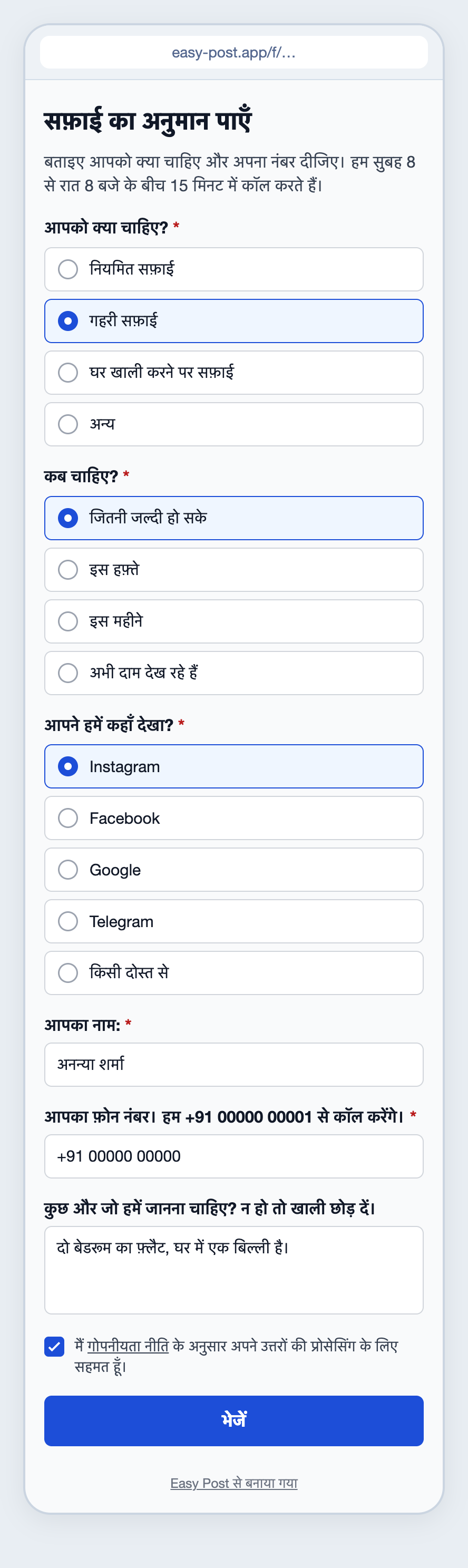
चित्रण: हेडिंग, सवाल और टेक्स्ट आपके लिखे हैं, बाक़ी टेक्स्ट प्रोडक्ट से लिए गए हैं; नाम और डेटा काल्पनिक हैं।
विज्ञापन में लिंक लगाएँ
पाइपलाइन के पेज पर "Where people send submissions" में "Web form" कार्ड ढूँढें। पहली स्क्रीन से बनी पाइपलाइन में यह पहले से चालू होता है: उस पर "On · taking submissions" लिखा होता है। "+ New pipeline" से बनी पाइपलाइन में यह "Switched off" होता है; तब उसका स्विच दबाएँ, यह तुरंत सेव हो जाता है। कार्ड में "Link to the form" के साथ "Copy link" और "Open the form" बटन हैं। विज्ञापन के लिए लिंक सिर्फ़ इसी कार्ड से लें: "Telegram bot" कार्ड और पीले पैनल के शेयर वाले बटन बॉट का लिंक देते हैं।
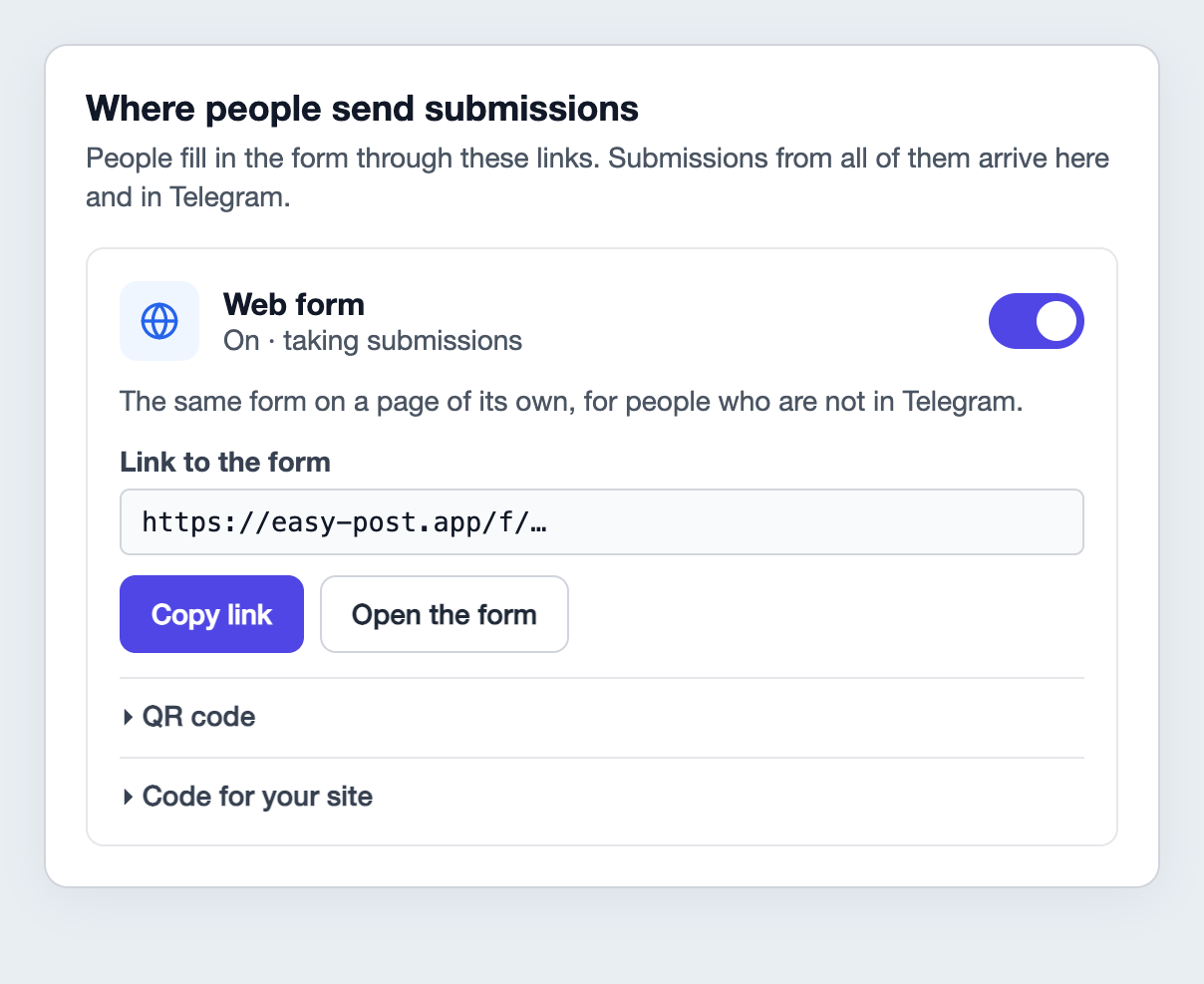
चित्रण: टेक्स्ट साइट के अपने हैं, सेटिंग्स अंग्रेज़ी में हैं; बगल वाला Telegram bot कार्ड नहीं दिखाया गया।
- Facebook और Instagram के वे विज्ञापन जो पेज खोलते हैं, और आपकी bio का लिंक: जहाँ वेबसाइट का पता डालना होता है, वहाँ "Web form" वाला लिंक चिपकाएँ।
- Google Ads: easy-post.app का लिंक वहाँ कभी न डालें। Google का विज्ञापन उस पेज का पता दिखाता है जो वह खोलता है, यहाँ आपके बिज़नेस की जगह easy-post.app, और Google ऐसा विज्ञापन ठुकरा सकता है जो किसी और की वेबसाइट के एक पेज पर ले जाता है। उसी कार्ड में "Code for your site" खोलें, "Copy code" दबाएँ और इसे अपने पेज के HTML ब्लॉक में चिपकाएँ: इससे आपके लैंडिंग पेज पर lead capture form बन जाता है।
- Telegram Ads: Telegram के विज्ञापन नियम ऐसे विज्ञापनों की इजाज़त नहीं देते जो सिर्फ़ "call me back" वाले फ़ॉर्म पर ले जाते हैं। यह फ़ॉर्म ऐसा ही है, पेज पर भी और पाइपलाइन के बॉट में भी, जहाँ यह Telegram bot फ़ॉर्म की तरह चलता है, इसलिए Telegram विज्ञापनों के लिए इसका इस्तेमाल न करें।
पेज पर रोबोट-जाँच है, और यह एक घंटे में 120 लीड तक लेता है, महीने की कोई सीमा नहीं। कुछ प्लान पर नीचे «Easy Post से बनाया गया» लिखा आता है।
जब लीड आए: मैसेज और कॉल
हर लीड आपके Telegram में बॉट के मैसेज के रूप में आती है। मैसेज के सिस्टम वाले हिस्से अंग्रेज़ी में होते हैं: "New submission in Bright Home · विज्ञापन", "Saved in your dashboard" (dashboard यानी आपकी "Submissions" सूची), फिर आपके field name के साथ जवाब, "🌐 Sent through the web form" और "Review submissions" लिंक। कोई बटन नहीं होता, क्योंकि कुछ भी आपके फ़ैसले का इंतज़ार नहीं कर रहा: आप पढ़ते हैं और कॉल करते हैं।
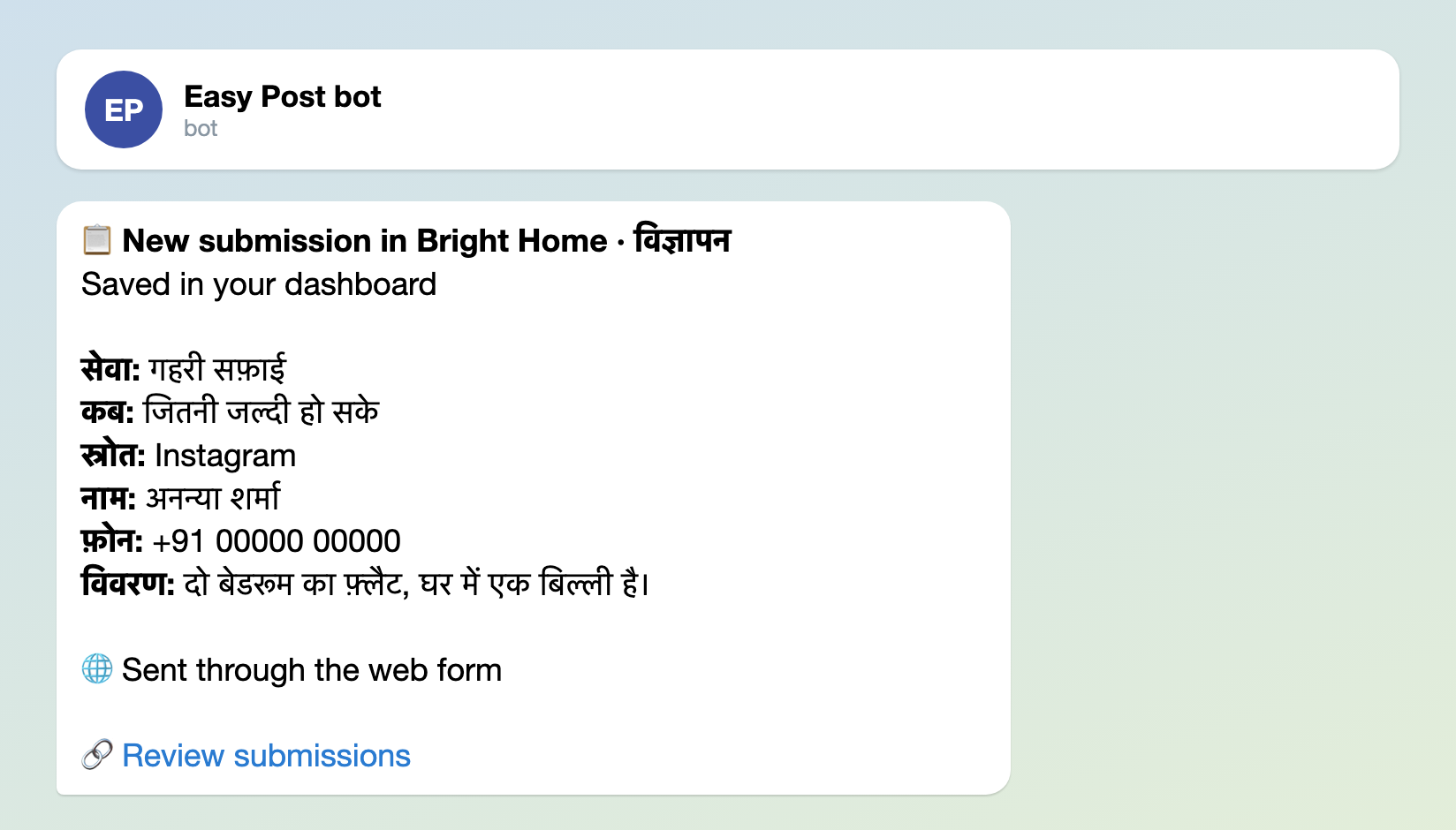
चित्रण: सिस्टम के टेक्स्ट बॉट के अपने हैं, field name आपके लिखे हुए; नाम और डेटा काल्पनिक हैं।
मैसेज में हर जवाब 300 अक्षरों पर कट जाता है। पूरा टेक्स्ट "Submissions" में है, जहाँ जवाब टेम्पलेट के अंदरूनी नामों के साथ दिखते हैं («कब» वहाँ preferred_time दिखेगा)। छोड़े गए सवाल की लाइन नहीं आती। बॉट वाली चैट की सूचनाएँ चालू रखें और उसे pin कर दें, ताकि नई लीड दूसरी चैट्स के नीचे न दब जाए।
लीड हर व्यक्ति की बॉट के साथ अपनी चैट में आती हैं, किसी ग्रुप चैट में नहीं। किसी सेल्सपर्सन को जोड़ने के लिए पहले उससे easy-post.app पर Google से साइन इन करवाएँ; जो पहली स्क्रीन दिखे, उसे वह छोड़ सकता है। फिर अपने प्रोजेक्ट का पेज खोलें (पाइपलाइन के पेज पर ऊपर प्रोजेक्ट का नाम), "Members" दबाएँ, "Invite Member" में उसका ईमेल लिखें और "Invite" दबाएँ; Easy Post उसे कुछ नहीं बताता, इसलिए आप ख़ुद बता दें। वह easy-post.app/profile खोलकर "Link Telegram Account" दबाता है: Telegram खुलता है, वह Start दबाता है, और बॉट "Account linked!" जवाब देता है, बिना किसी टेस्ट लीड के। मैसेज से पता नहीं चलता कि किसने कॉल कर दिया, इसलिए तय कर लें कि कौन कौन-सी लीड लेगा। Members फ़ॉर्म बदल भी सकते हैं और लीड डिलीट भी कर सकते हैं।
"Submissions" में न एक्सपोर्ट है, न "कॉल किया" स्टेटस। लीड को स्प्रेडशीट या CRM में रखने के लिए webhook (वह पता जो दूसरी सर्विस डेटा लेने के लिए देती है) हर लीड आगे भेज सकता है; यह हर प्लान में नहीं है, और सेटअप quote request फ़ॉर्म वाली गाइड में दिखाया गया है। इसे "Actions" में जोड़ते समय "Auto-approve" पर टिक करें, वरना हर लीड आपकी मंज़ूरी का इंतज़ार करेगी और मैसेज में "Approve" और "Reject" बटन आ जाएँगे।
कहाँ अटक सकते हैं
- वेब पेज की जाँच Telegram वाली जाँच के बाद ही करें: उससे पहले भेजी गई वेब टेस्ट लीड आप तक नहीं पहुँचती। वेब टेस्ट पीला पैनल भी बंद कर देता है, यह सामान्य है; लिंक "Where people send submissions" में बने रहते हैं।
- अगर आप वेब फ़ॉर्म या पूरी पाइपलाइन बंद करते हैं, तो लिंक "not found" दिखाता है, जबकि उस पर आने वाले क्लिक के पैसे आप देते रहते हैं। पहले विज्ञापन रोकें।
- Phone सवाल अंक, स्पेस और + - ( ) लेता है, कम से कम 7 अंक, पर यह नहीं जाँच सकता कि नंबर असली है। अगर एक लीड खोना महँगा पड़ता है, तो दूसरे संपर्क के लिए «ईमेल» नाम का वैकल्पिक "Text" सवाल जोड़ें; "Phone" टाइप ईमेल पते नहीं लेता।
- हर लीड को सहमति वाले बॉक्स पर टिक करना होता है, जिसका «गोपनीयता नीति» लिंक Easy Post की नीति खोलता है; आप अपनी नीति का लिंक नहीं लगा सकते। अगर आपको अपनी सूचना चाहिए, तो फ़ॉर्म अपने लैंडिंग पेज पर उसके बगल में लगाएँ।
- आपकी टेस्ट लीड "Submissions" में रहती हैं। विज्ञापन शुरू होने से पहले हर एक के बगल वाले "Delete" बटन से उन्हें हटा दें।
छह क़दमों में सेटअप
- जो आपके विज्ञापन चलाता है, उसके साथ फ़ोन पर एक विज्ञापन खोलें और उसका बटन दबाएँ। Facebook या Instagram के अंदर फ़ॉर्म खुले, तो रुकें और पहले उसके साथ तय करें। पेज खुले, तो उसे बता दें कि यह फ़ॉर्म ऐड अकाउंट को लीड की ख़बर नहीं देगा।
- साइन इन करें, "Bookings and service requests" दबाएँ, फिर "Test the form in Telegram" दबाएँ, दो बार Start दबाएँ और फ़ॉर्म भरें। "Send the form" और चैनल वाले सवाल को अनदेखा करें।
- "Edit" दबाएँ, पाइपलाइन का नाम बदलें, "Update Pipeline" दबाएँ और पाइपलाइन के नाम पर क्लिक करके वापस आएँ। "Form" दबाएँ: टेबल के हिसाब से फ़ॉर्म बदलें, «स्रोत» वाला सवाल भी, दोनों टेक्स्ट चिपकाएँ और "Submission Settings" के नीचे "Save" दबाएँ।
- देखें कि "Web form" कार्ड चालू है (अगर "Switched off" है, तो स्विच दबाएँ), "Open the form" दबाएँ और एक टेस्ट लीड भेजें; फिर "Submissions" में अपनी टेस्ट लीड हटा दें।
- Facebook, Instagram या bio के लिए "Web form" कार्ड पर "Copy link" इस्तेमाल करें। Google Ads के लिए "Code for your site" अपने पेज पर लगाएँ और विज्ञापन वहाँ भेजें।
- अपने सेल्सपर्सन को "Members" में जोड़ें और उससे "Profile" में Telegram जुड़वाएँ। बॉट वाली चैट pin करें और तय करें कि कौन किस लीड को कॉल करेगा।
मिलते-जुलते कामों के दूसरे फ़ॉर्म: कोटेशन अनुरोध फ़ॉर्म और service request form। सभी फ़ॉर्म काम के हिसाब से Telegram bot फ़ॉर्म की गाइड में मिल जाएँगे।
Telegram बॉट आपके लिए नए हैं? «बिना कोड Telegram बॉट कैसे बनाएँ» लेख बुनियादी बातें समझाता है; इस सेटअप के लिए अपना बॉट नहीं चाहिए।