
«Есть окошко в субботу вечером?» прилетает в директ Instagram, клиент звонит, пока у вас заняты руки, а в WhatsApp кто-то просит записать его «на следующей неделе» и не пишет, на что. Форма записи по ссылке собирает всё это в одно место. Человек сам выбирает услугу, день в календаре и удобное время суток, потом оставляет имя и телефон. Вам в Telegram приходит вся заявка одним сообщением, и остаётся перезвонить или написать, чтобы договориться о времени.
Что вы получаете: все заявки в одном месте, и в каждой есть услуга, день, время суток и телефон, вместо обрывков в WhatsApp, звонках и Instagram. При этом форма никого не записывает. Клиент не видит ваших свободных часов, двое могут попросить один и тот же вечер, напоминаний никто не получает. Каждую заявку вы подтверждаете сами. Самостоятельную запись в свободные окна, свои часы приёма для каждого, кто принимает записи, предоплату и напоминания можно сделать дополнением или индивидуальной доработкой поверх формы: опишите, что вам нужно, на странице поддержки.
Если все ваши клиенты и так пишут вам в Telegram, ту же идею внутри чата разбирает статья про бота для записи в салон через Telegram. Здесь вы получаете ссылку на веб-страницу, которая открывается в любом браузере, поэтому клиентам Telegram не нужен. Он нужен только вам.
Хватит ли вам заявок
Форма для заявок подходит, если вы работаете один или с помощником и каждая запись всё равно заканчивается коротким звонком. Подходит она и тогда, когда нужно понять задачу, прежде чем называть время: первый урок, фотосессия, ремонт. Если большая часть недели — постоянные клиенты, например ученики, которые приходят каждый вторник, переносы с ними обсуждайте как раньше, в чате с каждой семьёй, и отмечайте в своём календаре: форма принимает новые заявки и разовые записи, списка постоянных занятий в ней нет. Для группового занятия с ограниченным числом мест, где каждый должен получить от бота «да» или «нет», лучше подойдёт форма регистрации на мероприятие.
Онлайн-запись со свободными окнами, как в Calendly, Google Календаре или DIKIDI, оправдана, когда:
- записи принимают несколько человек, у каждого свои часы;
- новые клиенты каждый день записываются на короткие фиксированные окна, и две заявки на одно окно постоянно означали бы лишние звонки;
- вы берёте предоплату при записи или хотите, чтобы клиентам автоматически приходили напоминания (в Calendly и Google Календаре это платные функции);
- клиенты записываются поздно вечером и ждут мгновенного «да».
Ничего из этих четырёх пунктов Easy Post не делает. Чем форма отличается от Google Формы, разобрано в сравнении Google Формы и Easy Post.
С чего начать
Всё настраивается на сайте easy-post.app, а как это устроено, показано на странице о формах для Telegram. Войдите через Google и на первом экране «Что вы хотите получать?» нажмите «Записи и заявки на услуги»: форма сразу соберётся из шаблона «Заявка на услугу». Откроется страница потока. Поток — это ваша форма вместе с заявками, которые она собирает. Из кнопок наверху этой страницы вам нужны три: «Заявки» (список всего, что прислали), «Форма» (вопросы и тексты) и «Редактировать» (название потока). Под ними жёлтая панель «Осталось сделать», а под ней блок «Где люди отправляют заявки».
В жёлтой панели нажмите «Проверить форму в Telegram». Откроется Telegram с ботом Easy Post: нажмите «Старт». Бот ответит, что Telegram привязан, и следом пришлёт приветствие со своей кнопкой «Начать». Нажмите её, и придёт первый вопрос. Ответьте на все вопросы так, как ответил бы клиент. Вопросы пока шаблонные, с кнопками вроде «Услуга 1», но для пробы это не важно. Когда бот попросит фото, нажмите его кнопку «Без фото». Сообщение с вашими ответами придёт в этот же чат, а страница потока сама обновится и напишет «Форма работает». Если на компьютере нет Telegram, на этом шаге войдите в easy-post.app с телефона и откройте страницу потока там.
Сразу после пробы бот пришлёт ещё два сообщения: одно с кнопкой «Отправить форму», другое с вопросом, публиковать ли заявки в канал, и кнопкой «Выбрать канал». Пропустите оба, а в жёлтой панели пропустите и пункт «Добавьте канал, если нужна публикация»: канал выкладывал бы заявки для читателей, а делиться вы будете ссылкой на веб-страницу. Если вы уже работаете в Easy Post, нажмите «+ Новый поток» на странице проекта (там список всех ваших потоков) и выберите шаблон «Заявка на услугу» в группе «Бизнес», если тариф позволяет добавить ещё один поток.
Попробовать шаблон для записи →
Форма записи из шаблона «Заявка на услугу»
Начните с названия потока: оно стоит в заголовке каждого сообщения в Telegram, после «Новая заявка в». Нажмите «Редактировать» наверху страницы потока, впишите в «Название потока», например, «Запись на уроки» и нажмите «Сохранить поток». После этого сайт откроет страницу проекта со списком ваших потоков: Easy Post создал её сам, когда вы выбрали шаблон. Нажмите «Запись на уроки» в этом списке, чтобы вернуться на страницу потока.
Теперь нажмите «Форма», откроются настройки формы. Вверху замените «Название формы» на то, что должны прочитать клиенты, например «Запись на урок». Подсказка под полем называет его внутренним названием, но это же заголовок веб-страницы, которую видит клиент. Ниже идут вопросы, каждый в своей карточке. В карточке окошко «Название поля, видите только вы» — подпись ответа в вашем сообщении в Telegram, «Текст от бота» — вопрос, который люди читают (и на веб-странице тоже), крестик в углу удаляет вопрос, а маленькие стрелки ↑ и ↓ у левого края двигают его.
Пройдите по вопросам сверху вниз:
- Услуга: в окошке под текстом вопроса замените «Услуга 1, Услуга 2, Услуга 3, Другое» своими услугами, например «Пробный урок, Математика, Физика, Другое». Запятая отделяет одну кнопку от другой, поэтому в названиях запятых быть не должно. «Текст от бота»: «На что хотите записаться?».
- Детали: впишите в «Текст от бота» то, что нужно знать до звонка, например «Что мне важно знать? Класс, тема, цель:» или «Что нужно починить?». Ответ должен быть не короче 5 знаков.
- Адрес: если вы ездите к клиентам или занимаетесь ещё и онлайн, поменяйте название поля на «Место», а «Текст от бота» — на «Где? Напишите «онлайн» или адрес:». Если клиенты всегда приходят к вам, удалите вопрос крестиком.
- Желаемое время: замените кнопки интервалами «Утро (9-12), День (12-16), Вечер (16-20), Любое время», а «Текст от бота» — на «Какое время удобно?». Выбрать можно только одну кнопку, поэтому «Любое время» нужно тем, кому подходит любой вариант.
- Фото: удалите крестиком. Фото никогда не приходят в Telegram, вы видели бы их только в «Заявках».
- Имя и Телефон: оставьте оба, потому что в заявке с веб-страницы нет ни имени, ни аккаунта. Для телефона подойдёт «Телефон или WhatsApp для подтверждения:». Тип «Телефон» не принимает адрес почты; если нужна почта, поменяйте «Тип» на «Текст».
Затем добавьте день. Нажмите «+ Добавить поле» под последним вопросом. В новой карточке впишите «Желаемая дата» в «Название поля, видите только вы», выберите «Дата» в меню «Тип», отметьте «Обязательное» и напишите «Текст от бота»: «Какой день удобен? Занятия с понедельника по субботу.» Новый вопрос появится в самом конце, поэтому нажимайте его стрелку ↑, пока он не встанет прямо над «Желаемым временем».
Ещё два случая, только если они про вас. Если вы удалили «Адрес», под окошком «Вид поста» ниже вопросов появится жёлтая пометка «Не соответствует ни одному полю: {address}». Сохранению она не мешает, а окошко отвечает только за посты в канал, так что на ваши сообщения не влияет. Чтобы пометка исчезла, удалите в этом окошке строку, которая заканчивается на {address}. Если оставляете «Фото», например для заявок на ремонт, уберите из его текста «(до {max_files})»: веб-страница показывает этот код как есть.
Теперь нажмите «Сохранить» под вопросами или под «Настройками заявок», которые стоят ниже «Сообщений бота»: обе кнопки сохраняют и вопросы, и тексты. Вверху появится зелёная строка «Настройки формы сохранены.». Если её нет, а новый вопрос пропал, значит, окошко «Название поля, видите только вы» у него осталось пустым: заполните его и сохраните ещё раз. Последняя «Сохранить» на странице, в блоке «Веб-форма» в самом низу, сохраняет только список сайтов, для этих правок она не годится.
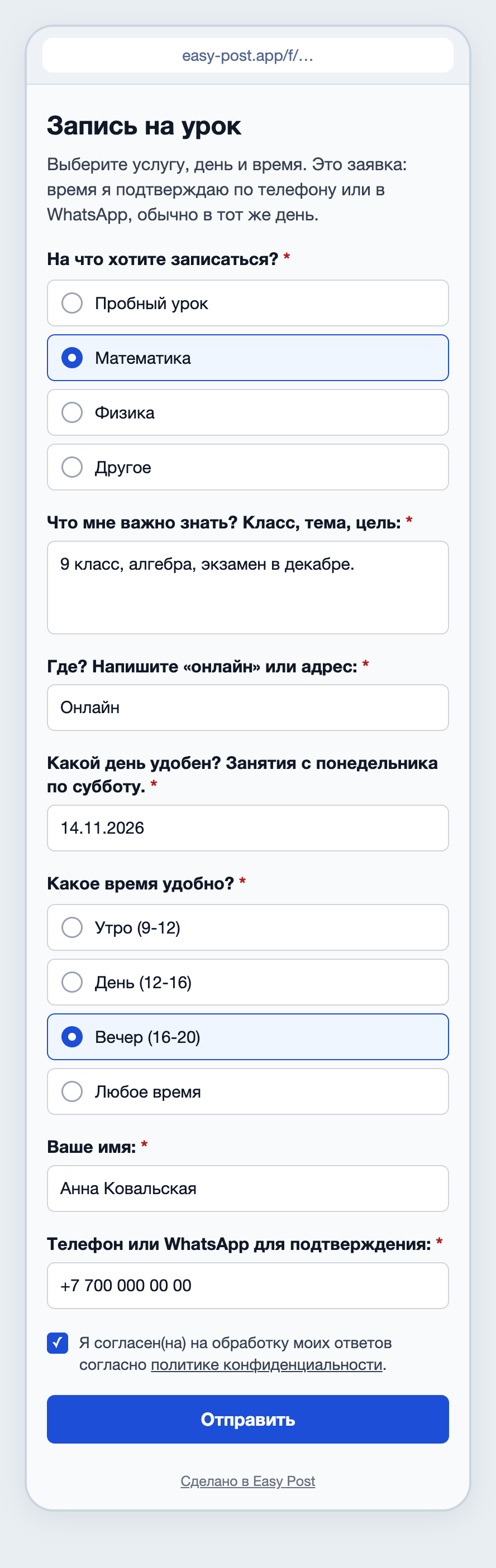
Иллюстрация: вопросы и тексты пишете вы, остальное — тексты самой страницы; имена и данные вымышлены.
На веб-странице вопрос с датой открывает календарь телефона или браузера, а в боте дату печатают сами. Ни то ни другое не знает вашего расписания, поэтому клиент может выбрать воскресенье или уже прошедший день; рабочие дни в тексте вопроса делают это менее вероятным. Галочку согласия со ссылкой на политику конфиденциальности Easy Post страница добавляет сама.
Предупредите, что это заявка: до и после отправки
Прокрутите настройки формы до «Сообщений бота». Два текста оттуда видны и на веб-странице, и в боте, и именно они говорят людям, что время ещё не занято.
«Приветственный текст» стоит на веб-странице под заголовком. Сейчас в окошке «Добро пожаловать! Нажмите кнопку, чтобы отправить заявку.» — это про кнопку «Начать» в боте, а на веб-странице её нет. Замените:
Выберите услугу, день и время. Это заявка: время я подтверждаю по телефону или в WhatsApp, обычно в тот же день.
«Текст завершения» человек видит после нажатия «Отправить». В окошке сейчас «Спасибо! Ваша заявка ожидает проверки.», как будто кто-то одобрит её кнопкой, а при такой настройке этого никто не делает. Замените:
Спасибо, заявка у меня. Время считается занятым, только когда я его подтвержу. Позвоню или напишу вам сегодня, чтобы договориться. Если увидите кнопку «Узнать результат в Telegram», её можно не нажимать.
На веб-странице эта кнопка стоит под вашим текстом, рядом со строкой самой страницы «Хотите узнать, когда заявку рассмотрят? Откройте бота и нажмите «Старт» — он пришлёт вам результат.» Убрать нельзя ни то, ни другое. Заявки при такой настройке никто не одобряет, поэтому результат не придёт никогда: кто нажмёт кнопку, получит только сообщение бота, которое этот результат обещает. Обещайте только то, что выполните (если занимаетесь весь день, напишите «сегодня вечером» вместо «сегодня»), и нажмите «Сохранить» под «Настройками заявок», чуть ниже на странице.
Поделитесь одной ссылкой
Вернитесь на страницу потока: нажмите название потока в маленькой строке над заголовком «Настройки формы». В блоке «Где люди отправляют заявки» карточка «Веб-форма» должна показывать «Включена · принимает заявки»: поток с первого экрана создаётся с уже включённой формой. Если там «Выключена» (поток из «+ Новый поток»), нажмите переключатель, он сохраняется сразу. В карточке будут «Ссылка на форму» с кнопками «Копировать ссылку» и «Открыть форму» и два свёрнутых раздела, «QR-код» и «Код для сайта».
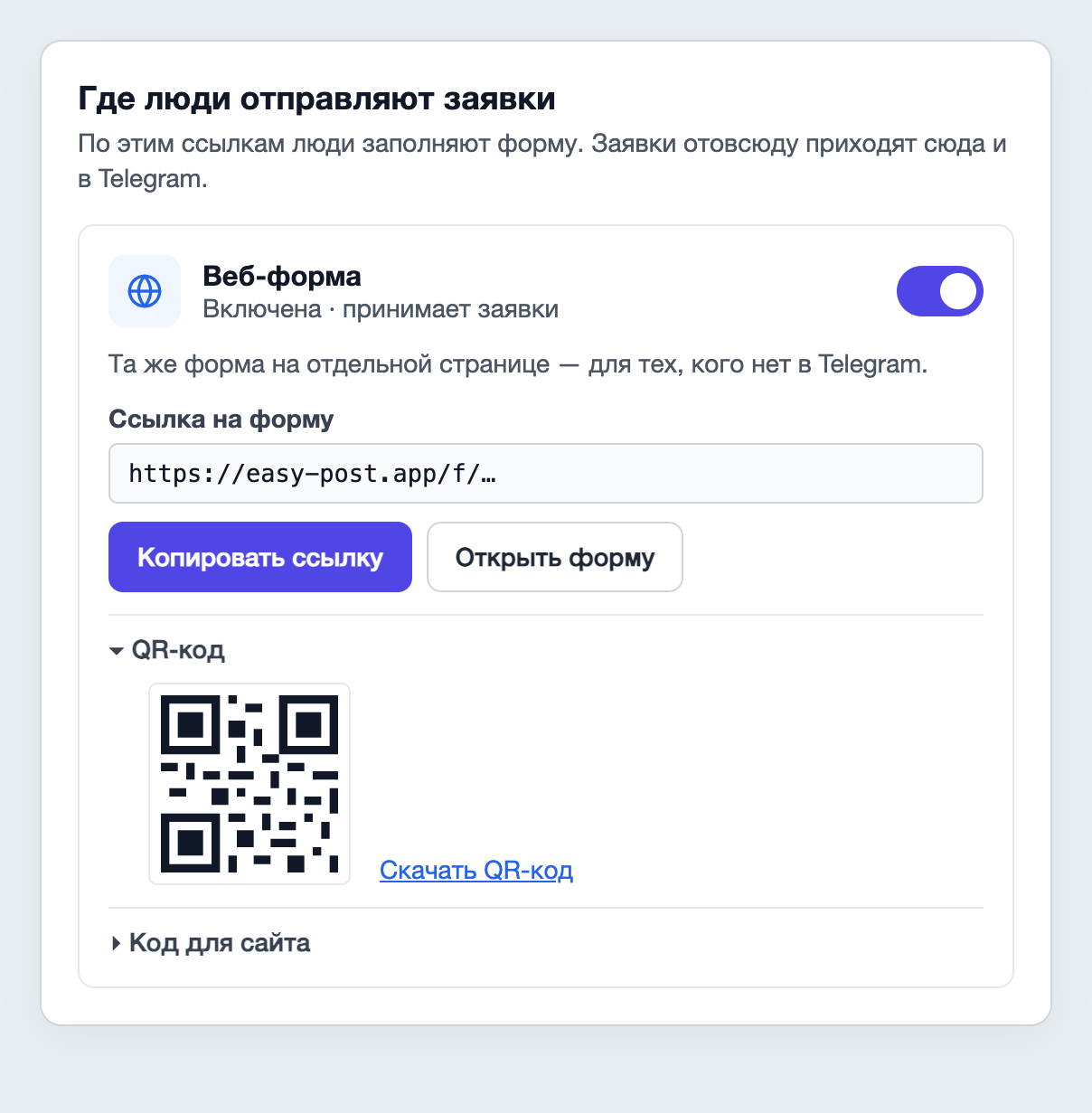
Иллюстрация: тексты взяты из продукта; соседняя карточка «Telegram-бот» и строка о тарифе не показаны.
Прежде чем делиться ссылкой, нажмите «Открыть форму» и отправьте одну пробную заявку. Проверьте, что сообщение пришло в Telegram со строкой «Отправлено через веб-форму». Пробная заявка с веб-страницы, отправленная раньше проверки через бота из раздела «С чего начать», до вас не дойдёт: Telegram ещё не привязан. Ещё она закрывает жёлтую панель «Осталось сделать», так и должно быть: ссылка и QR-код остаются в блоке «Где люди отправляют заявки».
Затем нажмите «Копировать ссылку» в карточке «Веб-форма». Другие кнопки «Копировать ссылку» на этой странице, в карточке «Telegram-бот» и в жёлтой панели, дают ссылку на бота. Ссылку на веб-форму отправляйте в WhatsApp каждому, кто просит записать его на урок, и поставьте её в шапку профиля Instagram, в профиль WhatsApp Business и в карточку на Яндекс Картах или в 2ГИС. Для визитки или таблички раскройте «QR-код» и нажмите «Скачать QR-код»: получится картинка в формате SVG; если принтер её не открывает, распечатайте скриншот кода. Чтобы форма стояла прямо на вашем сайте, раскройте «Код для сайта» и нажмите «Скопировать код». Клиент, которому удобнее Telegram, может записаться через бота по ссылке на бота: в заявке из бота видно его имя в Telegram и @username, если он есть.
Подтвердите каждую заявку
Каждая заявка приходит в ваш Telegram сообщением от бота Easy Post. Оно начинается с «Новая заявка в» и названия потока, дальше строка «Сохранена в кабинете» (кабинет здесь — ваш список «Заявки»), ответы и строка «🌐 Отправлено через веб-форму». Ссылка «Открыть заявки» внизу ведёт в «Заявки». Кнопок в сообщении нет: дальше ваш звонок.
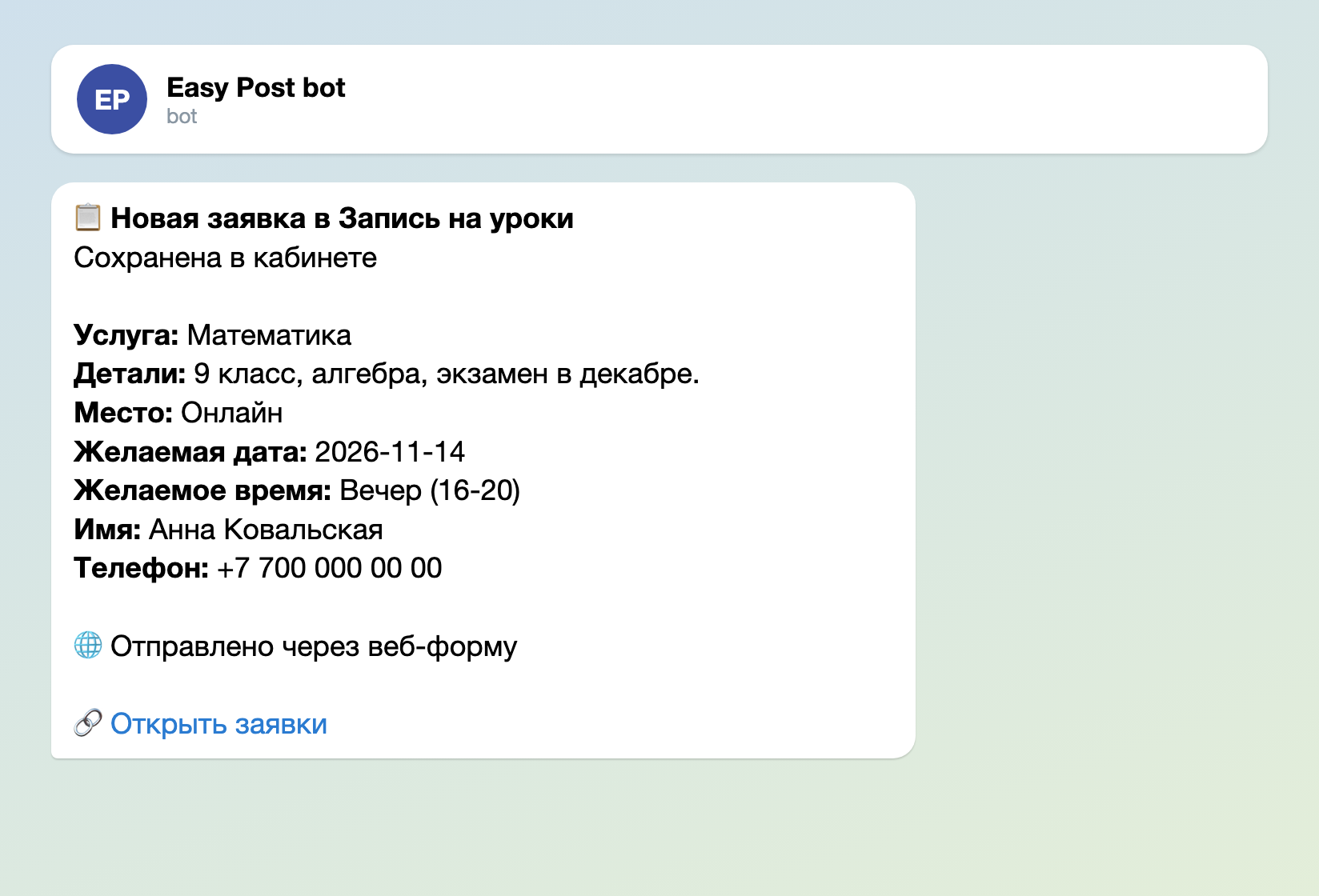
Иллюстрация: тексты бота взяты из продукта, подписи полей задаёте вы; имена и данные вымышлены.
Дата с веб-страницы всегда приходит в виде год-месяц-день, например 2026-11-14, что бы ни показывал телефон клиента. Перед звонком проверьте день недели. Дата, напечатанная в боте, приходит так, как её напечатали. Каждый ответ обрезается после 300 знаков; полный текст есть в «Заявках».
Позвоните или напишите по номеру, договоритесь о времени и внесите запись в календарь, который вы уже ведёте. Если не ведёте никакого, подойдёт календарь в телефоне или заметка на каждый день в «Избранном» Telegram; заглядывайте туда, прежде чем соглашаться на время. Календаря и отметки «подтверждено» в Easy Post нет. Чтобы помнить, кому уже позвонили, откройте «Заявки» и нажмите маленькую серую кнопку «Удалить» в строке каждой заявки, о которой договорились. Сайт спросит «Удалить заявку без уведомления отправителя?» и перенесёт заявку на вкладку «Удалено», где её по-прежнему можно прочитать. В списке останутся только те, кто ещё ждёт звонка. Меню «Массовое действие...» над списком для этого не используйте: его «Удалить», применённое кнопкой «Применить», стирает заявки насовсем. «Одобрить» и «Отклонить» как отметку тоже не используйте: клиенты, записавшиеся через бота, получат об этом сообщение.
Если двое попросили один и тот же вечер, второму предложите другое время в том же звонке. Напоминаний клиенту тоже никто не шлёт, поэтому если неявки дорого вам обходятся, напишите коротко накануне.
Чтобы заявки видел и коллега, откройте страницу проекта (название проекта в маленькой строке вверху страницы потока), нажмите «Участники» и пригласите его по почте, на которую зарегистрирован его аккаунт Easy Post. Когда он нажмёт «Привязать Telegram» на странице потока или в «Профиле», каждая заявка будет приходить вам обоим, поэтому договоритесь, кто перезванивает. Участники могут также менять форму и удалять заявки.
Настройка за семь шагов
- Войдите, на первом экране выберите «Записи и заявки на услуги», нажмите «Проверить форму в Telegram», затем «Старт» и «Начать» под приветствием, и ответьте как клиент. Вопросы про канал пропустите.
- Нажмите «Редактировать», переименуйте поток, нажмите «Сохранить поток» и вернитесь, нажав новое название на странице проекта.
- Нажмите «Форма»: переименуйте форму, впишите свои услуги и интервалы времени, переименуйте или удалите «Адрес» и удалите «Фото».
- Добавьте вопрос с датой через «+ Добавить поле» и поднимите его над «Желаемым временем». Вставьте два текста в «Сообщения бота» и нажмите «Сохранить» под «Настройками заявок».
- Вернитесь на страницу потока и проверьте, что карточка «Веб-форма» показывает «Включена · принимает заявки» (если нет, нажмите переключатель). Нажмите «Открыть форму» и отправьте пробную заявку. Проверьте сообщение в Telegram, потом удалите пробные заявки в «Заявках» серой кнопкой «Удалить» в строке каждой из них, не через меню «Массовое действие...».
- Нажмите «Копировать ссылку» в карточке «Веб-форма», поставьте ссылку в профили и чаты WhatsApp и скачайте QR-код для печати.
- Когда придёт заявка, позвоните, договоритесь о времени, внесите его в календарь и нажмите серую «Удалить» в строке этой заявки в «Заявках».
Другие формы под похожие задачи: форма заявки для услуг, бот для записи в салон и лид-форма для рекламы. Все формы по задачам собраны в одном месте — руководство по формам в Telegram-боте.
Только знакомитесь с ботами? Статья Как создать бота в телеграмме без кода объясняет основы; для этой настройки свой бот не нужен.