Форма заявки для бизнеса и услуг — это страница или бот, где клиент сам отвечает на ваши вопросы: что нужно сделать, где, когда и как с ним связаться. Без формы те же ответы приходится вытягивать перепиской: «а адрес?», «а на когда?», «какой номер?», и пока вы уточняете, клиент может написать другому мастеру. Заявку на помощь от фонда или ООН подают на сайте организации.
Вопросов в форме заявки должно быть столько, чтобы по ответам вы могли назвать клиенту цену и время в первом звонке. Лишний вопрос клиент может бросить на середине, а без нужного вам придётся перезванивать и переспрашивать. Почти всегда это услуга, адрес, удобное время, имя и телефон.
В Easy Post такая форма работает в двух местах. Клиент может ответить на вопросы в чате с ботом в Telegram или открыть ту же форму в браузере, по ссылке или QR-коду, без регистрации. Эту страницу в браузере дальше называем веб-формой. Каждая заявка приходит вам в Telegram сообщением со всеми ответами. Оплаты и расписания со свободными окошками в форме нет, а ответить клиенту прямо из сообщения нельзя: вы перезваниваете сами. Из файлов форма принимает только фото, документов и PDF в ней нет, а фото в Telegram не приходят: их видно только на сайте Easy Post.
Оплату, расписание со свободными окошками, приём документов и уведомления на почту можно сделать дополнением или индивидуальной доработкой поверх формы: опишите, что вам нужно, на странице поддержки. Чем эта форма отличается от Google Формы, разобрано в статье Google Формы против Easy Post.
С чего начать
- Войдите на easy-post.app через Google. На первом экране «Что вы хотите получать?» в блоке «От клиентов» нажмите «Записи и заявки на услуги»: поток сразу соберётся из шаблона «Заявка на услугу», и откроется страница потока. Поток — это ваша форма вместе со списком заявок, и всё дальше делается с этой страницы. Сверху на ней жёлтая панель «Осталось сделать», под ней блок «Где люди отправляют заявки».
- В жёлтой панели нажмите «Проверить форму в Telegram». Откроется Telegram с ботом Easy Post: нажмите внизу чата «Старт» (в украинском Telegram — «Розпочати», в английском — Start). Бот ответит «Готово, Telegram привязан: новые заявки потока «Заявка на услугу» будут приходить сюда», а следом пришлёт приветствие «Добро пожаловать! Нажмите кнопку, чтобы отправить заявку.» с кнопкой «Начать». Нажмите её, и бот задаст первый вопрос. Ответьте как клиент, вопросы пока шаблонные; вопрос о фото пропускает кнопка «Без фото».
- Сообщение с вашими ответами придёт в этот же чат: значит, всё работает. Дальше такое сообщение называется карточкой. Страница потока обновится сама и напишет «Форма работает: ваша тестовая заявка дошла». Если на компьютере нет Telegram, проходите этот шаг со страницы потока на телефоне.
Кроме карточки, в этот же чат придут ещё три сообщения, и ни одно не требует действий. Первое — ответ вам как клиенту: «Спасибо! Ваша заявка ожидает проверки.» с кнопкой «Отправить ещё». Это стандартный «Текст завершения», ниже вы его замените. Второе — «Так будет приходить каждая заявка…» с кнопкой «Отправить форму»: она пересылает ссылку на бота, а клиентам вы дадите ссылку на веб-форму, так что её не нажимайте. Третье — «Публиковать заявки потока «Заявка на услугу» в канал?» с кнопкой «Выбрать канал» внизу чата. Канал — лента для подписчиков, форме заявки он не нужен. Кнопка останется внизу чата, но ничему не мешает. Пункт «Добавьте канал, если нужна публикация» в жёлтой панели тоже пропустите, он помечен «По желанию».
Вернитесь на страницу потока. Вверху на ней ряд кнопок. «Форма» открывает настройки формы: вопросы и тексты. «Заявки» — список всех заявок, «Редактировать» меняет название потока.
Если аккаунт у вас уже есть, шаблон «Заявка на услугу» можно выбрать кнопкой «+ Новый поток» на странице проекта, где перечислены ваши потоки. Сколько потоков можно завести, зависит от тарифа.
Что спросить: форма заявки для ремонта, обучения, доставки и бьюти
В шаблоне «Заявка на услугу» в Easy Post семь вопросов: услуга (кнопками), описание задачи, адрес, удобное время (кнопками), фото, имя и телефон. Шаблон рассчитан на выезд мастера к клиенту, поэтому для других услуг часть вопросов нужно переписать или убрать.
Нажмите «Форма» вверху страницы потока, откроются настройки формы. Каждый вопрос там — отдельная рамка, и в ней два окошка, которые легко перепутать. «Текст от бота» — это сам вопрос клиенту: его видят и в боте, и на веб-форме. «Название поля, видите только вы» — короткая подпись ответа в вашей карточке, клиент её не видит. Ещё в рамке меню «Тип» и галочка «Обязательное», а у типа «Кнопки» под вопросом окошко с названиями кнопок через запятую. Крестик в углу рамки удаляет вопрос, стрелки слева поднимают и опускают его.
Чтобы заменить кнопки, сотрите всё в этом окошке и впишите свои. Пишите их без запятых внутри названия: запятая разделяет кнопки, и «1,5 кг» превратится в две. Название каждой кнопки — короче 28 букв. На веб-форме длина не важна, но в боте слишком длинное название ломает вопрос.
Свой вопрос добавляет кнопка «+ Добавить поле» под вопросами. Новый вопрос появляется последним, с типом «Текст» и без галочки «Обязательное». Заполните в нём оба окошка, «Текст от бота» и «Название поля…»: с пустым названием настройки не сохранятся. Если нужно, поменяйте тип и отметьте «Обязательное», а потом поднимите вопрос стрелкой на нужное место.
Во всех четырёх наборах ниже оставьте вопросы об имени и телефоне и проверьте, что у обоих стоит «Обязательное». Заявка с веб-формы приходит без имени и аккаунта из Telegram: имя в ней — только то, что клиент сам вписал, а телефон — единственный способ ему ответить. Тип «Телефон» пропускает только цифры, пробелы и знаки «+ - ( )». Если клиенты пишут вам на почту, поменяйте тип на «Текст», а вопрос — на «Телефон или почта:».
Вопрос о фото, если оставляете его, перепишите. В шаблоне стоит «Пришлите фото, если это поможет (до {max_files}):», и на веб-форме клиент увидит фигурные скобки как есть. Напишите «(до 3)»: шаблон принимает не больше трёх фото, и в настройках это число не меняется. А ответ на вопрос «Коротко опишите задачу:» шаблон принимает не короче 5 знаков, даже если вопрос переписать.
Сохраняйте кнопкой «Сохранить» под разделом «Настройки заявок». Ниже вопросов в настройках формы идут «Сообщения бота» (тексты, которые клиент видит до и после вопросов, о них ниже), а ещё ниже — «Настройки заявок» с окошками «Дневной лимит» и «Месячный лимит». Эта кнопка сохраняет и вопросы, и тексты. Не путайте её с кнопкой в блоке со списком сайтов в самом низу: та сохраняет только список, и правки вопросов при ней пропадут. Уйдёте из настроек, не сохранив, — правки тоже пропадут.
Ремонт и выезд мастера
Ремонт техники, сантехник, электрик, клининг. Шаблон написан под эту работу, но адрес и время в нём слишком общие: «Адрес или район:» разрешает ответ «Салтовка», а «Сегодня» не говорит, утром или вечером. Поправьте оба вопроса, иначе уточнять придётся звонком.
- «Какая услуга нужна?» перепишите в «Что нужно починить?», а в окошке кнопок впишите своё, например «Стиральная машина, Холодильник, Посудомойка, Другое».
- «Коротко опишите задачу:» перепишите в «Что случилось? Марка, модель, код ошибки на табло:».
- «Адрес или район:» перепишите в «Улица, дом, подъезд, этаж, квартира:».
- «Когда вам удобно?»: впишите кнопками интервалы, например «Сегодня до 14:00, Сегодня после 14:00, Завтра до 14:00, Завтра после 14:00». Если записываете на дни вперёд, поменяйте тип на «Дата»: на веб-форме клиент выберет число в календаре, в боте напишет его словами, и бот его не проверяет. Время суток тогда спросите своим вопросом с типом «Кнопки» и кнопками «До 14:00, После 14:00».
- Фото оставьте, но в вопросе замените {max_files} на 3: по снимку таблички с моделью или протечки цену проще назвать до выезда.
Если перед выездом вы считаете смету, посмотрите форму запроса сметы. Если заявки на ремонт присылают жильцы дома или сотрудники офиса, им подойдёт форма заявки на ремонт: там разобрано, как добавить вопрос о срочности.
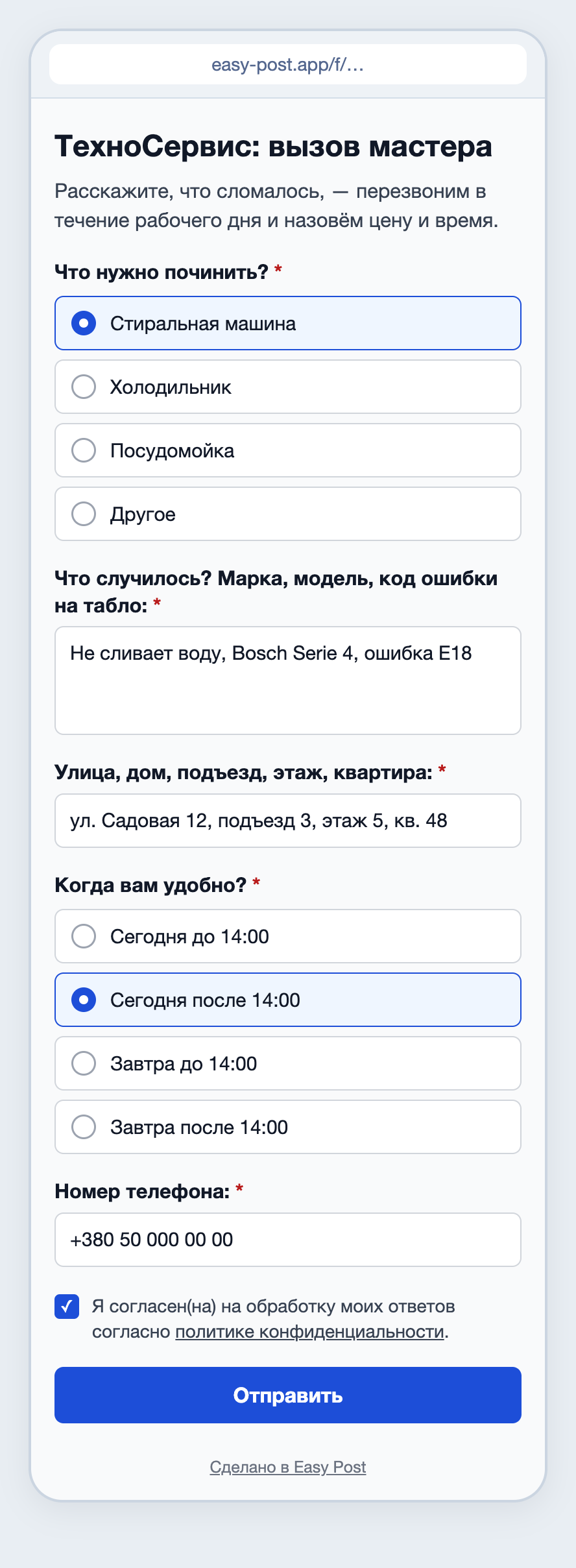
Иллюстрация: тексты взяты из продукта, вопросы и кнопки пишет владелец формы; вопросы о фото и имени не показаны; данные вымышлены.
Обучение
Репетитор, курсы, школа танцев или музыки. Адрес и фото здесь обычно не нужны, а время спрашивают по-другому.
- «Какая услуга нужна?» перепишите в «Какой курс интересует?», кнопки — «Английский для взрослых, Английский для детей, Подготовка к экзамену, Другое», название поля — «Курс».
- «Коротко опишите задачу:» перепишите в «Ваш уровень и цель:», название поля — «Цель». По ответу «знаю базу, нужен разговорный для работы» видно, в какую группу звать.
- «Адрес или район:»: если занятия онлайн или в классе, поменяйте тип на «Кнопки», вопрос — на «Онлайн или в классе?», кнопки — «Онлайн, В классе», название поля — «Формат». Если ездите к ученикам домой, оставьте адрес.
- «Когда вам удобно?»: кнопки «Утро, День, Вечер, Выходные».
- Фото удалите крестиком.
Для детских групп добавьте свой вопрос «Сколько лет ученику?», тип «Число», название поля «Возраст».
Доставка и перевозки
Курьер, грузотакси, переезды. Здесь нужен второй адрес, а время часто привязано к числу.
- «Какая услуга нужна?» перепишите в «Что везём?», кнопки — «Документы, Посылка до 5 кг, Мебель, Переезд, Другое», название поля — «Груз».
- «Адрес или район:» перепишите в «Откуда забрать? Улица, дом, подъезд:», название поля — «Откуда».
- Добавьте свой вопрос: текст от бота «Куда везти? Улица, дом, подъезд:», название поля «Куда», тип «Текст». Отметьте «Обязательное» и поднимите вопрос стрелкой под «Откуда».
- «Коротко опишите задачу:» перепишите в «Вес, размеры, этаж и есть ли лифт:».
- «Когда вам удобно?» оставьте, если возите в тот же день. Для переездов поменяйте тип на «Дата», а вопрос — на «На какое число?».
Отдельный разбор для грузоперевозок — в статье заявка на перевозку груза в телеграме. Если вы продаёте свой товар с доставкой, например торты или цветы, начните с другого шаблона, «Заказ с доставкой»: в нём уже есть вопросы о количестве и оплате.
Бьюти
Маникюр, брови, барбер, косметолог. Свободные окошки форма не показывает: клиент пишет, когда ему удобно, а вы перезваниваете и предлагаете ближайшее.
- «Какая услуга нужна?»: кнопки «Маникюр, Педикюр, Маникюр и педикюр, Брови, Другое».
- «Когда вам удобно?»: поменяйте тип на «Текст», а вопрос — на «Какой день и время вам удобны?». Клиент напишет «пятница после 18», и вы увидите, есть ли у вас это окно.
- «Адрес или район:» удалите, если клиенты приходят к вам. Если выезжаете на дом, оставьте.
- «Коротко опишите задачу:» снимите галочку «Обязательное» и перепишите в «Если выбрали «Другое», напишите, что нужно:». Кто выбрал услугу кнопкой, этот вопрос пропустит.
- Фото оставьте и перепишите: «Пришлите пример дизайна, если есть (до 3):».
Как салону вести запись через бота, разобрано в статье бот для записи в салон.
Напишите, что клиент прочтёт до и после отправки
Над вопросами в настройках формы есть окошко «Название формы». Под ним написано «Внутреннее название для идентификации формы.», но на веб-форме это заголовок, который видит клиент. Шаблон ставит туда «Заявка на услугу»: напишите название своего дела и что это за форма, например «ТехноСервис: вызов мастера».
Ниже вопросов, в разделе «Сообщения бота», четыре окошка, и вам нужны два: «Приветственный текст» и «Текст завершения». Клиент видит их и в боте, и на веб-форме. «Приветственный текст» стоит под заголовком веб-формы. В окошке уже есть стандартное «Добро пожаловать! Нажмите кнопку, чтобы отправить заявку.». Оно написано для бота, где есть кнопка «Начать», а на веб-форме такой кнопки нет. Сотрите его и впишите своё, например:
Расскажите, что сломалось, — перезвоним в течение рабочего дня и назовём цену и время.
«Текст завершения» клиент видит после последнего ответа в боте, а на веб-форме — после нажатия «Отправить». В окошке стоит «Спасибо! Ваша заявка ожидает проверки.», но проверять вы ничего не будете, вы перезваниваете. Напишите, когда и как свяжетесь, и поставьте свои часы:
Спасибо, заявка у нас. Перезвоним по номеру из заявки сегодня до 20:00, а если вы отправили её позже, то завтра с 9 утра. Ждать ответа в Telegram не нужно.
Последняя фраза нужна из-за кнопки «Узнать результат в Telegram». Веб-форма всегда показывает её под вашим текстом, и убрать её нельзя. Клиенту она ничего не принесёт: если он её нажмёт, бот пообещает написать, «когда заявку рассмотрят», но вы заявки не рассматриваете, а перезваниваете, и такого сообщения не будет. Нажмите «Сохранить» под разделом «Настройки заявок».
Поставьте ссылку на форму туда, откуда приходят клиенты
Под панелью «Осталось сделать» на странице потока есть блок «Где люди отправляют заявки». В нём две части, и клиентам нужна «Веб-форма»: её ссылка открывается у любого, с Telegram или без. В потоке, созданном на первом экране, она уже включена и помечена «Включена · принимает заявки». Если вы создали поток кнопкой «+ Новый поток», включите её переключателем, он сохраняется сразу. В этой части есть «Ссылка на форму», кнопки «Копировать ссылку» и «Открыть форму», а под ними свёрнутые «QR-код» и «Код для сайта».
Ссылку для клиентов берите здесь или кнопкой «Скопировать ссылку на веб-форму» в жёлтой панели после пробы. Другие кнопки рядом дают ссылку на бота Easy Post: «Копировать ссылку» в части «Telegram-бот» и в жёлтой панели, «Отправить в Telegram» там же и «Отправить форму» в самом боте. Через бота заявку оставят только те, у кого есть Telegram, и бот этот общий: клиент увидит имя Easy Post, а не ваше. Свой бот с вашим именем есть не во всех тарифах, смотрите страницу тарифов.
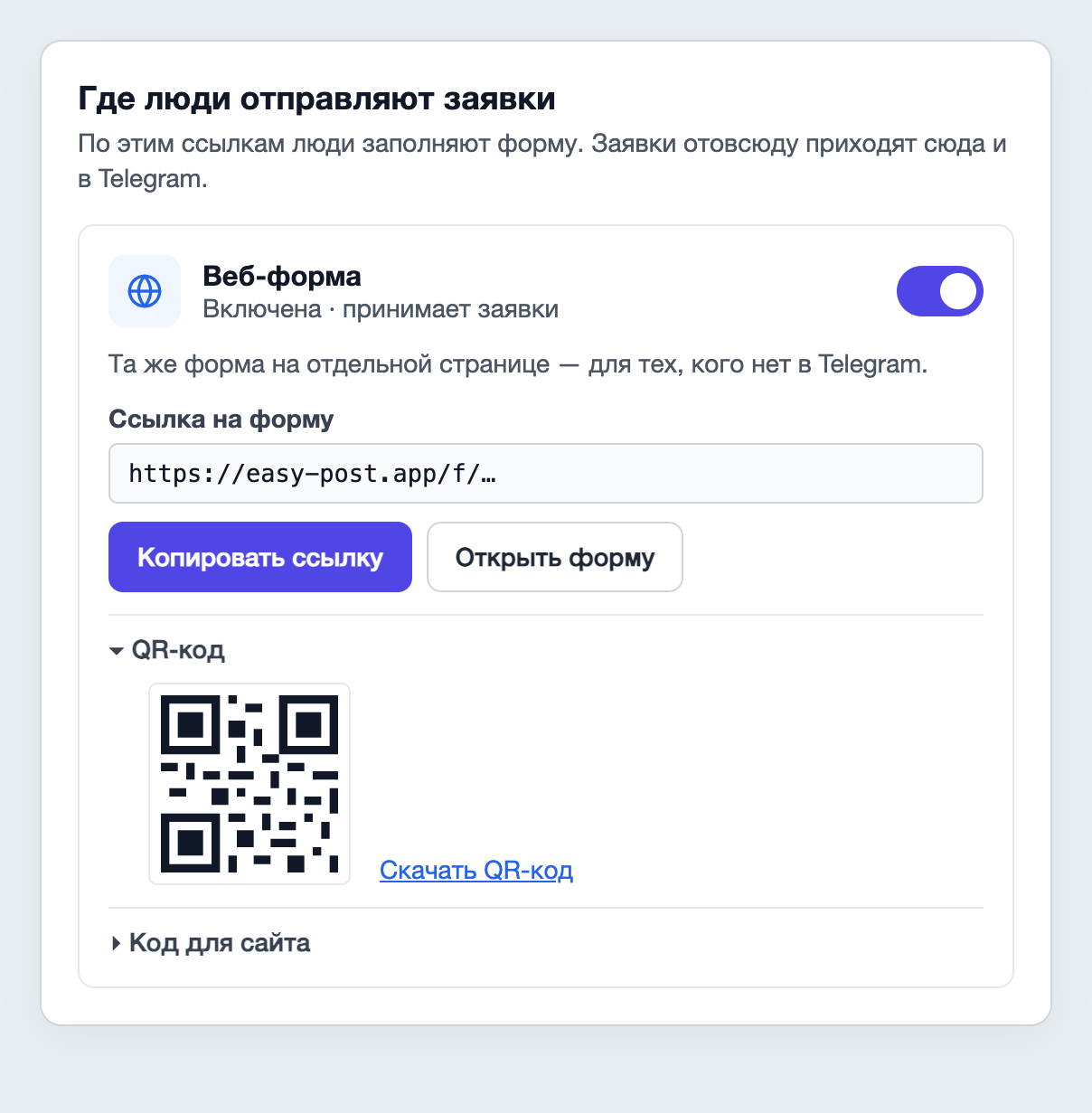
Иллюстрация: тексты взяты из продукта; ссылка и QR-код условные, часть «Telegram-бот» не показана.
В профиле и мессенджерах
Ссылку на веб-форму поставьте в профиль Instagram и в стикер «Ссылка» в сторис, в профиль WhatsApp Business. В переписке её можно просто отправить клиенту в чат, в Viber, WhatsApp или Telegram, в ответ на «сколько стоит?» или «когда сможете приехать?»: ссылка откроется в браузере телефона. В WhatsApp Business её удобно сохранить в быстрый ответ.
QR-код на визитке, листовке и технике
Раскройте «QR-код» и нажмите «Скачать QR-код»: получится файл SVG, он остаётся чётким при любом размере печати. Ставьте код туда, где клиент вспомнит о вас: на визитку и листовку, на наклейку на стиральной машине после ремонта, на табличку у кресла мастера. На готовые визитки код можно наклеить. Если типография не открывает SVG, сделайте скриншот кода на странице.
На сайте
Раскройте «Код для сайта» и нажмите «Скопировать код»: эти две строки вставляют на страницу контактов, в блок для HTML-кода. Если конструктор сайта код не принимает, поставьте кнопку со ссылкой на веб-форму. Сайта нет — пропустите этот шаг.
В рекламе
Ссылку на веб-форму можно указать адресом, куда ведёт объявление. Откуда пришла заявка, форма не записывает, поэтому, чтобы понять, какая реклама работает, добавьте свой вопрос: текст от бота «Откуда вы о нас узнали?», название поля «Источник», тип «Кнопки», кнопки «Instagram, Реклама, Знакомые, Другое». Обязательным его не делайте и оставьте последним.
Принимайте заявки в Telegram и перезванивайте
Каждая заявка приходит вам в Telegram карточкой от бота Easy Post. Наверху «Новая заявка в» и название потока. Поток назван по шаблону, поэтому сначала выходит «Новая заявка в Заявка на услугу». Поменяйте название: кнопка «Редактировать» вверху страницы потока, поле «Название потока», например «ТехноСервис», и кнопка «Сохранить поток». После неё откроется страница проекта со списком потоков: чтобы вернуться, нажмите название потока.
Ниже строка «Сохранена в кабинете» (заявка лежит в «Заявках») и ответы с вашими подписями. Внизу «🌐 Отправлено через веб-форму», а если клиент заполнял форму в боте, — «От:» и его имя в Telegram.
Не путайте три названия:
- «Название потока» (кнопка «Редактировать» на странице потока) — заголовок карточки, его видите вы;
- «Название формы» (над вопросами в настройках формы) — заголовок веб-формы, его видит клиент;
- «Название поля» (в рамке каждого вопроса) — подпись ответа в карточке, клиент её не видит.
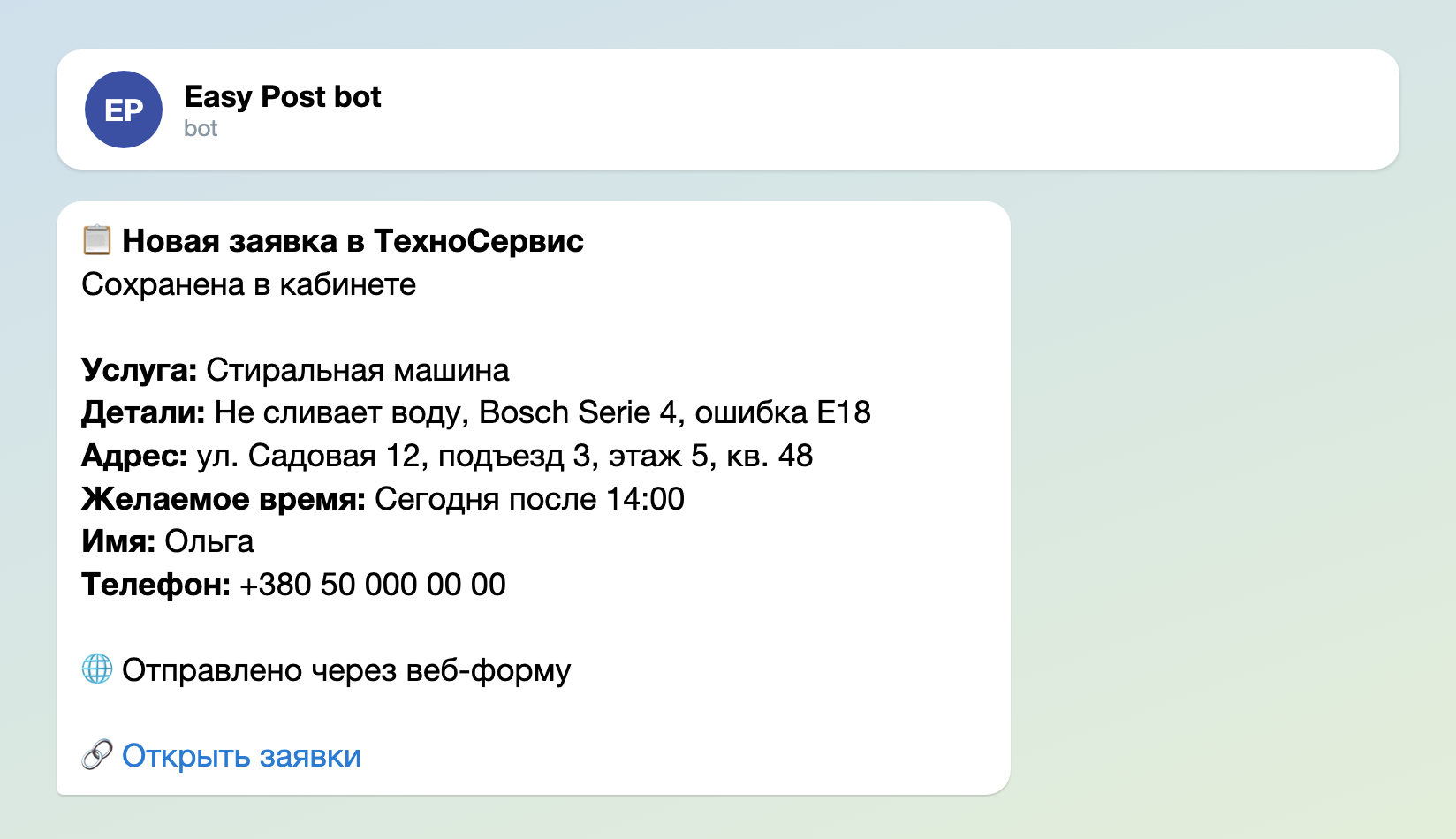
Иллюстрация: тексты взяты из бота, подписи полей пишет владелец формы; имена и данные вымышлены.
Кнопок в карточке нет: вы звоните по номеру из заявки и называете цену и время. Двух вещей карточка не показывает: каждый ответ в ней обрезан до 300 знаков, а фото не приходят вовсе. Полный текст и фото лежат в «Заявках», ссылка «Открыть заявки» внизу карточки ведёт туда. В этом списке ответы подписаны служебными именами полей (service, details, phone), ваши подписи видны только в карточке.
Если заявки должен видеть помощник, пусть сначала войдёт на easy-post.app через Google. Потом добавьте его по этой почте кнопкой «Участники» на странице проекта (на неё ведёт название проекта вверху страницы потока). Письма ему не придёт, поэтому скажите сами, чтобы он привязал свой Telegram кнопкой «Привязать Telegram» на странице потока. Карточки приходят каждому в личный чат с ботом, не в общую группу. Учтите: участник может менять форму и удалять заявки.
Где это ломается
- Карточки не приходят. Проверьте, привязан ли ваш Telegram: если на странице потока есть кнопка «Привязать Telegram», нажмите её. Заявки при этом всё равно лежат в «Заявках».
- Панель «Осталось сделать» закрылась после пробной заявки с веб-формы. Это не поломка: веб-форма считает такую заявку заявкой клиента. Ссылка и QR-код остаются в блоке «Где люди отправляют заявки». Поэтому сначала привяжите Telegram через бота, потом проверяйте веб-форму.
- Постоянный клиент не может отправить заявку в боте. Шаблон принимает в боте от одного человека 5 заявок в день и 30 в месяц, считая и брошенные на середине. Если вам пишет, например, управляющий с десятком квартир, поднимите «Дневной лимит» и «Месячный лимит» (настройки формы, раздел «Настройки заявок») и нажмите «Сохранить» под этим разделом. На веб-форме этих лимитов нет.
- Внизу веб-формы стоит «Сделано в Easy Post». Подпись есть на части тарифов; на каком она убирается, написано в части «Веб-форма» на странице потока.
- Нужна таблица со всеми заявками. Выгрузки из «Заявок» нет. Пересылать каждую заявку в таблицу или CRM умеет вебхук, автоматическая отправка заявки в другой сервис; он есть не во всех тарифах. Как его настроить, показано в статье про форму запроса сметы.
Настройка за пять шагов
- Войдите через Google, на первом экране выберите «Записи и заявки на услуги», нажмите «Проверить форму в Telegram», в боте — «Старт» и «Начать», ответьте как клиент. «Отправить форму» и «Выбрать канал» не нажимайте.
- Кнопка «Форма»: перепишите вопросы по своему набору, проверьте «Обязательное» у имени и телефона, поменяйте «Название формы». В вопросе о фото замените {max_files} на 3.
- Там же замените «Приветственный текст» и «Текст завершения», нажмите «Сохранить» под «Настройками заявок». Кнопкой «Редактировать» переименуйте поток.
- Проверьте, что веб-форма включена, нажмите «Открыть форму», отправьте пробную заявку и проверьте карточку. Пробные заявки удалите в «Заявках» кнопкой «Удалить» рядом с каждой.
- Ссылку из части «Веб-форма» поставьте в профиль и отправляйте клиентам, QR-код — на визитки и наклейки.
Другие формы под похожие задачи: лид-форма для рекламы, форма запроса сметы и форма записи по ссылке. Все формы по задачам собраны в одном месте — руководство по формам в Telegram-боте.
Только знакомитесь с ботами? Как создать бота в телеграмме без кода объясняет основы, хотя для этой настройки свой бот не нужен.