Субота, вечір, зал повний, а телефон усе дзвонить. Гість ще й написав кафе в особисті повідомлення, а бронювання, згадане в чаті персоналу, могло взагалі не потрапити в зошит біля каси. У зошиті вже два бронювання на 19:00, і обидва — на столик біля вікна.
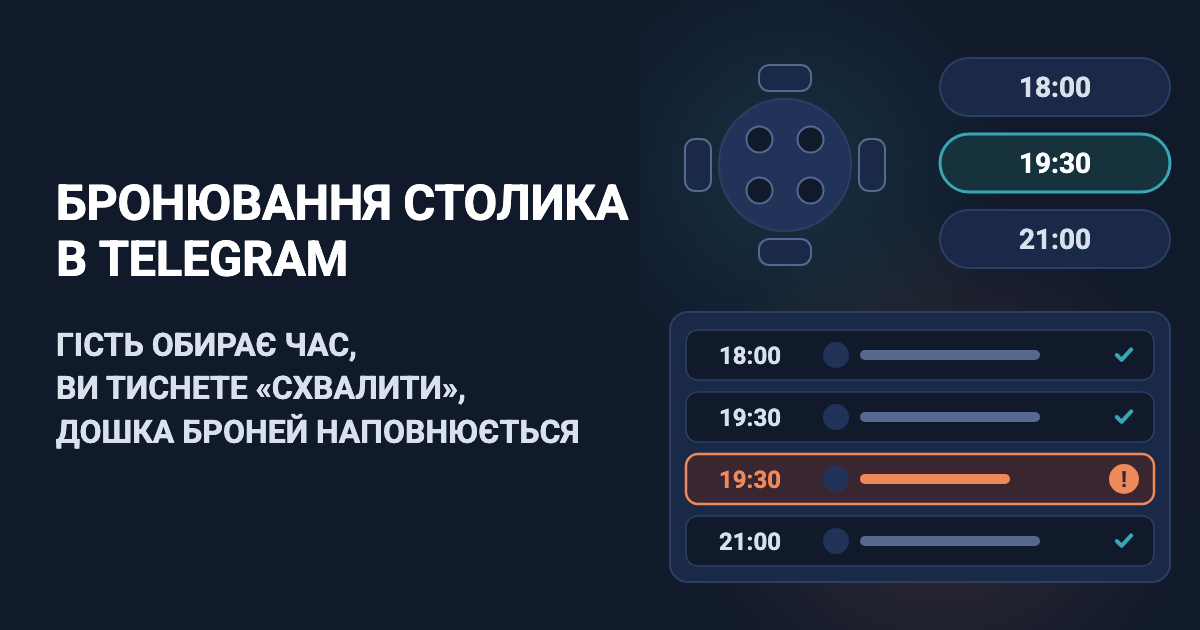
Easy Post — це сайт, де ви створюєте застосунок для бронювання столиків, який працює в Telegram. Він ставить кожному гостю ті самі сім запитань: день, час, кількість гостей, ім’я, телефон, побажання й привід. Відповіді надходять вам (тому, хто вирішує щодо бронювань) одним повідомленням у Telegram, «карткою», з кнопками «Схвалити» і «Відхилити». Натисніть «Схвалити» — і гість отримає ваше підтвердження в Telegram, а бронювання з’явиться в закритому каналі Telegram (стрічці, у якій пишуть лише адміністратори, а читати її можуть тільки запрошені), тобто на дошці бронювань, яку читає ваш персонал. Easy Post називає бронювання «заявкою»; у цій статті — «бронювання». Гість без Telegram може скористатися веб-сторінкою, але відповідь такому гостю ви маєте повідомити телефоном.
Easy Post — це не система бронювання. У ній немає плану залу й номерів столиків, і вона не знає, скільки місць зайнято. Гості вибирають час кнопками, а день пишуть самі. Ніщо не заважає двом гостям попросити той самий час, тож щоразу, коли ви натискаєте «Схвалити», рішення за вами. Easy Post не приймає завдатків і платежів, не надсилає нагадувань, не дає гостю змінити чи скасувати бронювання й не показує бронювання в календарі. План залу, облік вільних столиків у реальному часі, завдатки, нагадування й перегляд у календарі сьогодні не входять до форми; їх можна зробити як доповнення або як індивідуальну розробку поверх неї: опишіть, що вам потрібно, на сторінці підтримки. Якщо бронювання доходять до вас телефоном, в особистих повідомленнях і в зошиті, а частина губиться, форма це вже виправляє: гості отримують одне посилання, і кожен запит надходить в одному форматі, з вашим «так» чи «ні» на кожному.
З чого почати
Усе налаштовується на сайті easy-post.app. Зареєструйтеся. На першому екрані Easy Post питає «Що ви хочете отримувати?» і показує список завдань. Не вибирайте «Записи та заявки на послуги»: це створить форму запиту на послугу, а в ній інші запитання. Натисніть «оберіть з усіх готових форм» під списком завдань і виберіть «Бронювання ресторану» у списку «Бізнес». Якщо ви потрапили на сайт через кнопку з цієї статті, на першому екрані буде велика кнопка, що починається словами «Почати з форми» й називає форму «Бронювання ресторану»: натисніть її замість цього.
Після цього Easy Post створює «потік»: вашу форму, її налаштування й список бронювань, які вона збирає. На сторінці потоку є кнопка «Заявки», що відкриває цей список (сторінку «Заявки»). Якщо ваш Telegram ще не прив’язано, наступний екран, «Останній крок: підключіть Telegram», прив’язує його, щоб картки доходили до вас: наведіть камеру телефона на QR-код на цьому екрані або натисніть кнопку Telegram. У Telegram натисніть «Почати» (це кнопка самого Telegram), потім «Почати» під вітальним повідомленням бота й заповніть форму як гість.
Картка надходить у той самий чат без кнопок, із позначкою «Збережена в кабінеті» (так Easy Post називає сторінку «Заявки»), бо канал ще не підключено. Якщо ви пропустили цей екран, те саме робить кнопка «Перевірити форму в Telegram» на сторінці потоку. Якщо обліковий запис уже є, натисніть «+ Новий потік» на сторінці проєкту й виберіть там шаблон.
Сім запитань застосунку для бронювання столиків
Це шаблон «Бронювання ресторану» в Easy Post. В українському інтерфейсі його тексти вже перекладено, тож нижче вони такі, як на вашому екрані. Відкрийте «Налаштування форми» кнопкою «Форма» на сторінці потоку. Кожне запитання — це рядок із полем «Назва поля, бачите лише ви» (напис на вашій картці), полем «Текст від бота» (запитання, яке бачить гість), меню «Тип» і галочкою «Обов’язкове». Для запитання типу «Кнопки» під текстом з’являється поле для назв кнопок: назви вписуються в це одне поле через кому, тому назва не може містити коми. Способи створити таку форму порівнює посібник із конструктора форм без коду.
- Дата (обов’язкове). Бот приймає будь-який текст, тож ви можете отримати «субота», «14.11» і «завтра». Змініть «Текст від бота» на «На який день? Напишіть день і місяць, наприклад сб 14 лис.», щоб більшість карток мали один формат, за яким можна шукати.
- Час (обов’язкове; кнопки 12:00, 13:00, 14:00, 18:00, 19:00, 20:00, 21:00). У шаблоні немає кнопки між 14:00 і 18:00. Перейменуйте кнопки на години, на які ви приймаєте бронювання, наприклад «12:00, 12:30, 13:00». Гість не може ввести час, для якого немає кнопки, тож перелічіть кожен час, який ви приймаєте.
- Гостей (обов’язкове; кнопки 1-2, 3-4, 5-6, 7+). Це діапазони, тож розраховуйте на верхню межу.
- Ім’я (обов’язкове).
- Телефон (обов’язкове). Гість натискає «Надіслати номер» або вводить його вручну. Саме так ви зв’яжетеся з гостем, у якого немає @нікнейма (публічного імені в Telegram, яке встановлюють не всі) або який забронював через веб-сторінку.
- Побажання (необов’язкове; кнопка пропуску має напис «Без побажань»). Алергії, дитячий стільчик, місце біля вікна.
- Привід (необов’язкове; кнопки День народження, Річниця, Бізнес, Побачення, Немає і кнопка пропуску з написом «Пропустити»). «Побачення» тут означає вечір удвох, тож назвіть кнопку прямо: «Вечір удвох». «Немає» записує «Привід: Немає» в кожен пост, де гість натиснув цю кнопку, а «Пропустити» не пише нічого, тож видаліть «Немає».
Закінчивши, натисніть «Зберегти» внизу сторінки.
Що бачить гість
Гість відкриває ваше посилання, натискає кнопку «Почати» в Telegram, а потім кнопку «Почати» бота під вашим вітальним повідомленням. Бот ставить сім запитань по одному, а в необов’язкових є кнопка пропуску. Гості спілкуються з Easy Post Bot; назва вашого кафе з’являється лише у вітальному тексті, який ви пишете, а бот із вашою власною назвою — окреме налаштування, яке є не в кожному тарифі. На деяких тарифах бот також додає рядок «Powered by Easy Post».
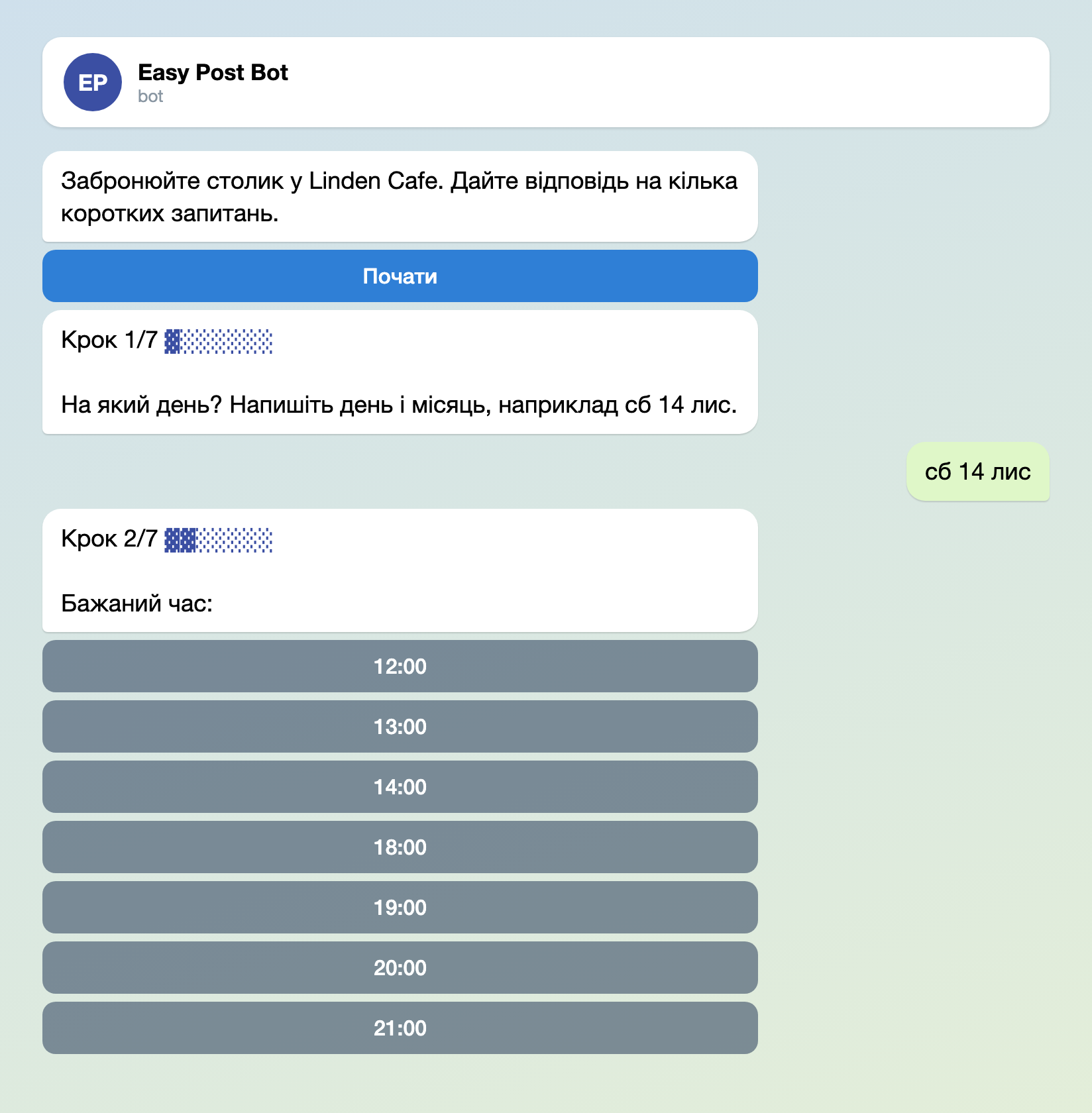
Ілюстрація: системні тексти — з самого бота, а вітальне повідомлення, питання й кнопки — ті, які пишете ви; імена й дані вигадані.
Підключіть закритий канал як дошку бронювань
Кнопці «Схвалити» потрібне місце, куди надсилати бронювання: ваш закритий канал. Тримайте його закритим: у кожному пості є ім’я й телефон гостя, а в публічному каналі їх прочитав би кожен підписник. Підключіть його до того, як перше бронювання надійде від когось, крім вас і учасників вашого проєкту: бронювання, зроблене раніше, надходить без «Схвалити» й «Відхилити», а блок «Залишилося зробити» на сторінці потоку зникає, щойно таке бронювання надійде.
- У Telegram виберіть «Новий канал» (у меню або під кнопкою з олівцем), введіть назву, наприклад «Бронювання Linden Cafe», а коли Telegram запитає тип каналу, виберіть «Приватний» і додайте працівників, які приймають бронювання.
- Натисніть «Вибрати канал у Telegram» у блоці «Залишилося зробити» на сторінці потоку (кнопка з’являється, коли ваш Telegram прив’язано). Telegram відкриває бота, який надсилає кнопку «Вибрати канал». Натисніть її, виберіть свій канал і підтвердьте; бот стає там адміністратором.
- Бот відповідає «Готово» і називає канал. Відтепер «Схвалити» публікує в нього.
Якщо кнопка не спрацювала, натисніть «Додати бота в канал» у тому самому блоці. Якщо й вона не спрацювала або блоку вже немає, напишіть у підтримку: для ручного шляху потрібен числовий ID каналу, який важко знайти без додаткових засобів.
Кожне схвалене бронювання стає одним постом, який будується з поля «Вигляд поста» в «Налаштуваннях форми»: звичайний текст, один рядок на кожне запитання, на яке гість відповів, наприклад «Час: 19:00» і «Гостей: 5-6», без кнопок. Якщо ви видаляєте запитання, видаліть і його рядок там, інакше в пості буде видно просто {occasion}.
Що відбувається, коли гість бронює столик
- Після останньої відповіді гість бачить ваш текст «запит прийнято», а картка надходить вам і кожному учаснику вашого проєкту, який прив’язав Telegram (про учасників — нижче).
- У картці — кожна відповідь та ім’я гостя в Telegram (і @нікнейм, якщо він є). Під нею кнопки «Схвалити» і «Відхилити», а нижче «Редагувати» і «Видалити».
- Easy Post не перевіряє накладок, тож перш ніж щось натискати, перегляньте дошку бронювань на цей день і час. Пошукайте в каналі за днем; гість, який написав «завтра», не знайдеться, тож прочитайте й картку.
- «Схвалити» надсилає гостю ваш текст підтвердження й публікує бронювання на дошці. «Відхилити» надсилає ваш текст відмови й нічого не публікує; бронювання залишається на сторінці «Заявки» у вкладці «Відхилено». «Видалити» гостю нічого не повідомляє.
- «Редагувати» відкриває бронювання на сайті, де можна виправити введені відповіді: день, ім’я, телефон і побажання. Відповіді, вибрані кнопками («Час», «Гостей», «Привід»), і бронювання, що вже на дошці, редагувати не можна.
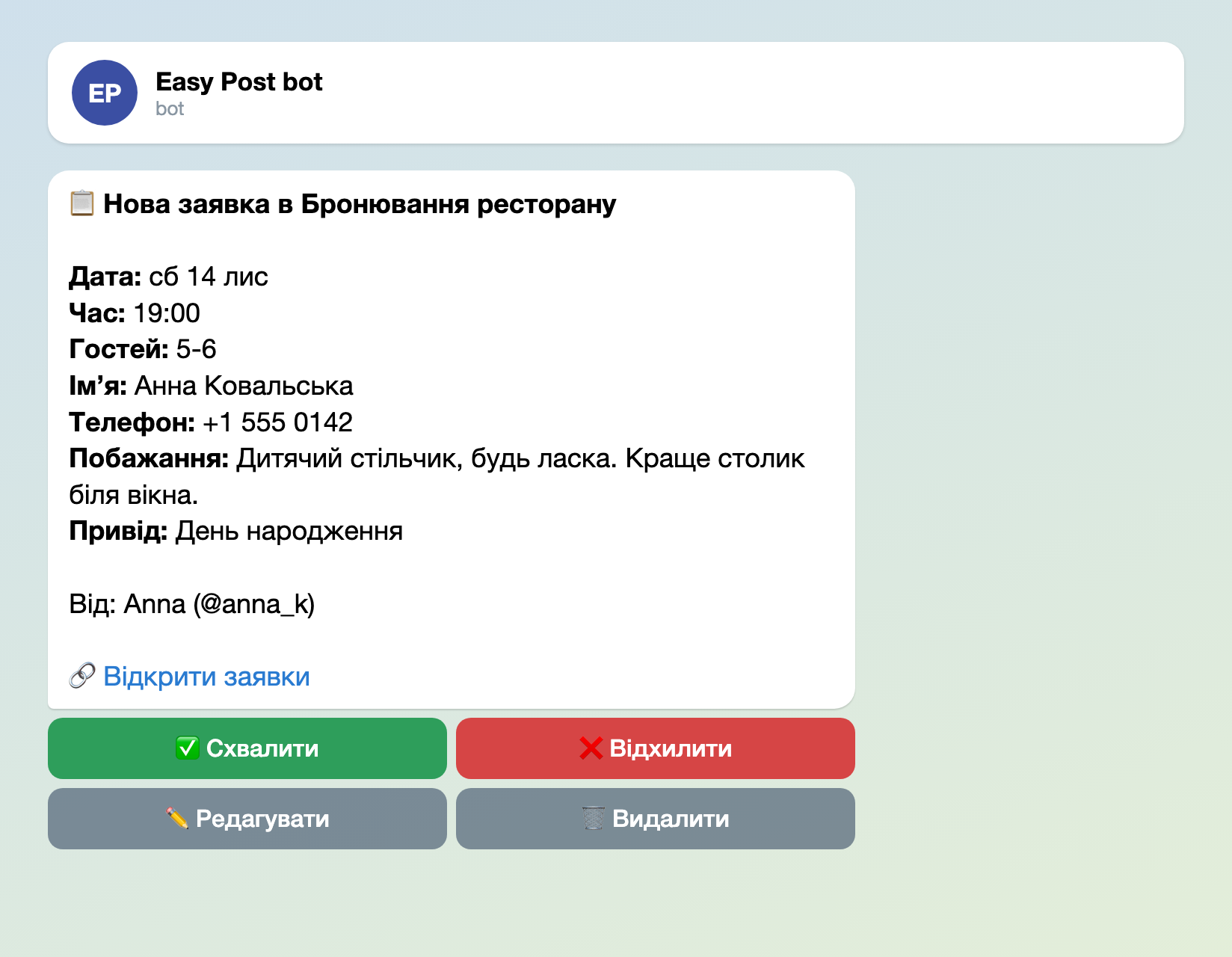
Ілюстрація: вигляд картки — від бота, а назви запитань — ті, які задали ви; імена й дані вигадані.
Щоб картки надходили ще одній людині, натисніть «Учасники» на сторінці проєкту, введіть email її облікового запису Easy Post (спершу вона має зареєструватися) і натисніть «Запросити». Telegram вона прив’язує на сторінці свого профілю або кнопкою «Прив’язати Telegram» на сторінці потоку. Учасник теж може натиснути «Схвалити» чи «Відхилити», і враховується перше натискання. Учасник також може змінювати форму й адресатів, видаляти бронювання або весь потік, а запрошувати чи прибирати учасників можете лише ви, тож запрошуйте тільки тих, кому довіряєте. Працівникам, яким треба лише читати бронювання, обліковий запис не потрібен: додайте їх у канал.
Чотири тексти для вставки в налаштування форми
Усі чотири поля — в «Налаштуваннях форми»: «Вітальний текст» і «Текст завершення» в розділі «Повідомлення бота», «Повідомлення при схваленні» і «Повідомлення при відхиленні» в розділі «Сповіщення про статус». Замініть типові тексти, у яких про столик нічого не сказано, і натисніть «Зберегти» внизу сторінки.
У полі «Вітальний текст»:
Забронюйте столик у Linden Cafe. Дайте відповідь на кілька коротких запитань.
У полі «Текст завершення» — текст «запит прийнято», який гість бачить одразу після останньої відповіді:
Запит прийнято. Столик ще не підтверджено. Зателефонуємо або напишемо в Telegram, зазвичай протягом двох годин, з 10:00 до 22:00.
У полі «Повідомлення при схваленні»:
Ваш столик підтверджено на обрані день і час. Тримаємо його 15 хвилин після призначеного часу. Щоб змінити або скасувати бронювання, телефонуйте: 555 0100.
У полі «Повідомлення при відхиленні»:
На обрані день і час ми не можемо прийняти це бронювання. Надішліть новий запит на інший час або телефонуйте: 555 0100.
Вставте свою назву, години й номер телефону. Тексти підтвердження й відмови йдуть кожному гостю слово в слово, тож вони не можуть повторювати день чи час. Обіцяйте лише те, що зробить ваш персонал: столик, який тримають певний час, відповідь у години, яких ви дотримуєтеся, зміни по телефону. Не пишіть у відмові «місць немає», бо для частини ваших відмов це неправда.
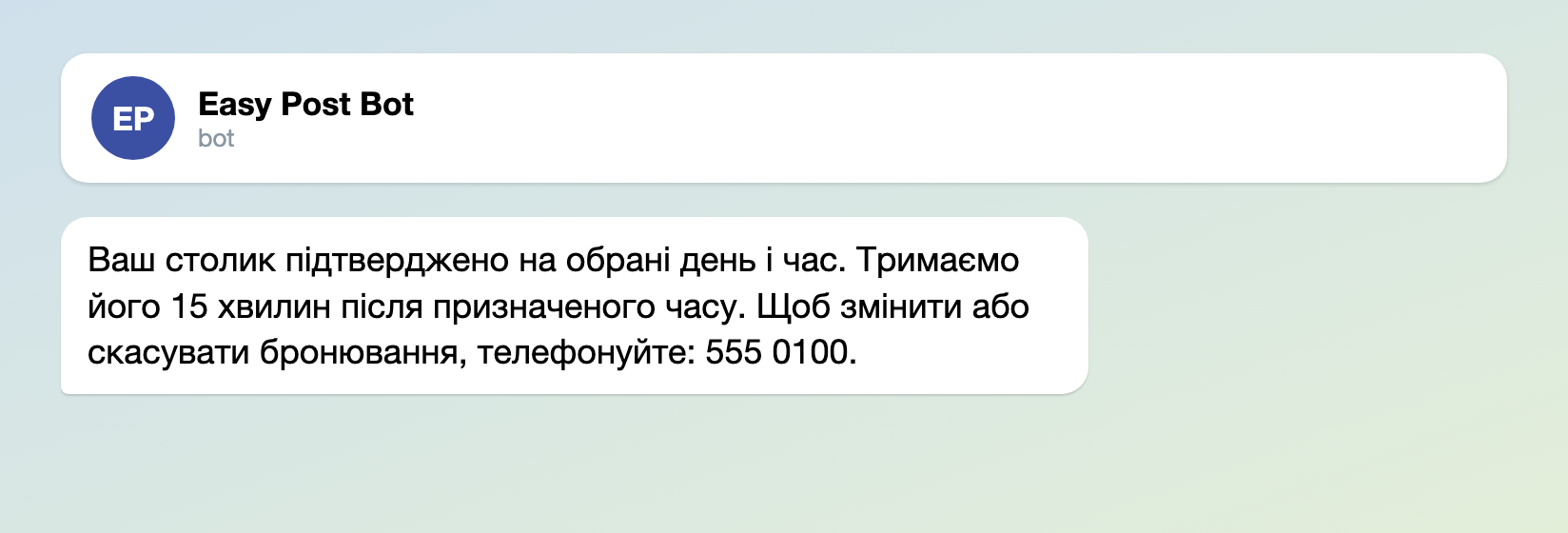
Ілюстрація: системні тексти — з самого бота, а підтвердження — текст, який пишете ви; імена й дані вигадані.
Гості без Telegram
Картка «Веб-форма» в блоці «Де люди надсилають заявки» розміщує ту саму форму на окремій сторінці — для гостей, які не користуються Telegram. Для потоку, створеного на першому екрані, вона ввімкнена від початку; для потоку, створеного кнопкою «+ Новий потік», увімкніть її в цій картці. У картці є посилання й QR-код, який можна завантажити та надрукувати для дверей чи столиків. Перейменуйте форму в полі «Назва форми» в «Налаштуваннях форми», щоб на сторінці було написано «Забронюйте столик у Linden Cafe». Підключіть свій канал, перш ніж пробувати: веб-бронювання вважається першим бронюванням не від вашої команди.
Веб-бронювання теж надходить вам карткою, з написом «Надіслано через веб-форму» замість імені гостя, і «Схвалити» працює так само. Але гість із веб-форми побачить ваш текст підтвердження чи відмови, лише якщо натисне «Дізнатися результат у Telegram» на сторінці «Надіслано», а потім «Почати» в боті, і зробить це протягом доби. Гість без Telegram від Easy Post нічого не почує, тож телефонуйте за номером із форми.
Перш ніж ділитися посиланням
- Будь-хто, хто має посилання, може надіслати бронювання, а Easy Post перевіряє лише формат телефону, тож велику компанію перевірте дзвінком, перш ніж натиснути «Схвалити».
- У боті кожен гість може надіслати 20 бронювань на день і 100 на місяць, а незавершені й видалені теж враховуються. Вам не повідомляють, коли гість досяг ліміту. Обидва числа — в розділі «Ліміти заявок» в «Налаштуваннях форми».
- Пост у каналі не можна редагувати з Easy Post: видаліть старий пост у Telegram і опублікуйте пост із новим часом самі.
- Дошка показує бронювання в порядку схвалення, а не за датою. Сторінка «Заявки» показує найновіші першими, по 20 на сторінці, а число на кнопці «Заявки» — це бронювання, які ще чекають на вас.
Коли потрібна таблиця
Щоб схвалені бронювання потрапляли в таблицю, їх може надсилати туди вебхук (веб-адреса, яка приймає кожне схвалене бронювання, а інструмент на кшталт Make чи Zapier може перетворити його на рядок таблиці); вебхуки є не в кожному тарифі. Форма реєстрації на захід працює за тією самою логікою схвалення, з підрахунком місць, який ви ведете самі, а стаття про бот запису для салонів розповідає про запис до майстра на певний час, наприклад на манікюр.
Перевірте, а потім діліться
Надішліть собі бронювання за посиланням на бота (кнопка «Копіювати посилання» в картці «Telegram-бот» у блоці «Де люди надсилають заявки») і натисніть «Схвалити»: перевірте пост у каналі та повідомлення, яке отримає гість. Надішліть ще одне й натисніть «Відхилити». Видаліть свої пробні пости в каналі, перш ніж персонал почне його читати. Потім розмістіть посилання на бота (і посилання та QR-код веб-форми, якщо ви нею користуєтеся) там, де гості питають про столики.
Інші форми для схожих завдань: запис онлайн за посиланням, бот запису для салонів та форма реєстрації на захід. Усі форми згруповано за завданнями в посібнику про форми в Telegram-боті.
Більше інструкцій для власників бізнесу, згрупованих за завданнями, — у кінці статті про п’ять сценаріїв Telegram-ботів для бізнесу.
Тільки знайомитеся з ботами? Прочитайте, як створити бота в Telegram без коду.