Суббота, вечер, в зале нет свободных мест, а телефон всё звонит. Гость ещё и написал в личные сообщения кафе, а бронь, о которой упомянули в рабочем чате, могла так и не попасть в тетрадь у кассы. В тетради две брони на 19:00, и обе на столик у окна.
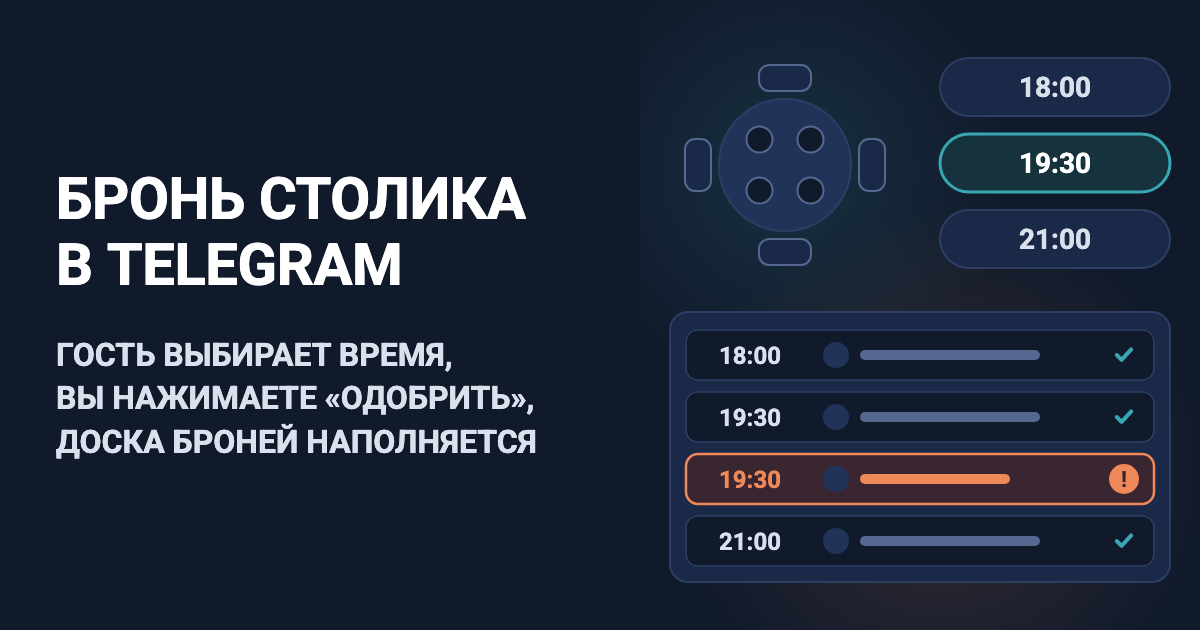
Easy Post — это сайт, на котором вы собираете бота для бронирования столиков в Telegram. Он задаёт каждому гостю одни и те же семь вопросов: день, время, число гостей, имя, телефон, пожелания и повод. Ответы приходят вам, тому, кто решает, какие брони принять, одним сообщением в Telegram — «карточкой» — с кнопками «Одобрить» и «Отклонить». После «Одобрить» гость получает ваше подтверждение в Telegram, а бронь публикуется в закрытом канале Telegram (лента, в которой публикуют только администраторы и которую читают только приглашённые). Это доска броней: её читает ваш персонал. Easy Post называет бронь «заявкой»; в этой статье она — «бронь». Гость без Telegram может воспользоваться веб-страницей, но ответ ему придётся сообщить по телефону.
Easy Post — не система бронирования. В ней нет схемы зала и номеров столиков, и она не знает, сколько мест занято. Время гости выбирают кнопками, а день вписывают сами. Ничто не мешает двум гостям запросить одно и то же время, поэтому решаете вы, каждый раз нажимая «Одобрить». Она не принимает предоплату и платежи, не шлёт напоминаний, не позволяет гостю изменить или отменить бронь и не показывает календарь. Схемы зала, живого счётчика свободных столиков, предоплаты, напоминаний и календаря в форме сегодня нет; их можно сделать дополнением или индивидуальной доработкой поверх неё: опишите, что вам нужно, на странице поддержки. Если брони приходят по телефону и в личных сообщениях, вы записываете их в тетрадь, а часть теряется — форма уже решает эту проблему: гости получают одну ссылку, и каждый запрос приходит в одном формате, с вашим «да» или «нет» на каждом.
С чего начать
Всё настраивается на сайте easy-post.app. Зарегистрируйтесь. На первом экране Easy Post спрашивает «Что вы хотите получать?» и показывает список задач. Не выбирайте «Записи и заявки на услуги»: это соберёт форму заявки на услугу, а в ней другие вопросы. Под списком задач нажмите «выберите из всех готовых форм» и найдите «Бронь ресторана» в разделе «Бизнес». Если вы пришли по кнопке из этой статьи, на первом экране есть большая кнопка, которая начинается словами «Начать с формы» и называет форму «Бронь ресторана»: нажмите её.
Затем Easy Post собирает «поток»: вашу форму, её настройки и список броней, которые она принимает. На странице потока есть кнопка «Заявки», она открывает этот список (страницу «Заявки»). Если Telegram у вас ещё не привязан, следующий экран, «Последний шаг: подключите Telegram», привяжет его, чтобы карточки доходили до вас: отсканируйте на этом экране QR-код телефоном или нажмите кнопку Telegram. Нажмите «Старт» в Telegram (это кнопка самого Telegram), затем «Начать» под приветствием бота и заполните форму как гость.
Карточка придёт в тот же чат без кнопок, с пометкой «Сохранена в кабинете» («кабинет» — так Easy Post называет страницу «Заявки»), потому что канал пока не подключён. Если вы пропустили этот экран, то же самое делает кнопка «Проверить форму в Telegram» на странице потока. Если аккаунт уже есть, нажмите «+ Новый поток» на странице проекта и выберите шаблон там.
Семь вопросов формы бронирования столика
Это шаблон «Бронь ресторана» в Easy Post. Откройте «Настройки формы» кнопкой «Форма» на странице потока. Каждый вопрос — строка с окошком «Название поля, видите только вы» (подпись в вашей карточке), окошком «Текст от бота» (вопрос, который видит гость), меню «Тип» и галочкой «Обязательное». Для вопроса типа «Кнопки» под текстом вопроса появляется окошко для названий кнопок: названия вписываются в это одно окошко через запятую, поэтому в названии не может быть запятой. Если интерфейс Easy Post у вас на русском, вопросы, подписи и кнопки шаблона будут по-русски; ниже они даны так, как написаны в шаблоне. Способы собрать такую форму сравниваются в руководстве по конструктору форм без кода.
- Дата (обязательное). Бот принимает любой текст, поэтому можно получить «суббота», «14.11» и «завтра». Смените текст вопроса на «На какой день? Напишите день и месяц, например сб 14 ноя.», чтобы в большинстве карточек был один формат, по которому можно искать.
- Время (обязательное; кнопки 12:00, 13:00, 14:00, 18:00, 19:00, 20:00, 21:00). В шаблоне нет кнопки между 14:00 и 18:00. Переименуйте кнопки в те часы, на которые вы принимаете брони, например «12:00, 12:30, 13:00». Гость не может ввести время, для которого нет кнопки, поэтому перечислите каждое время, на которое принимаете брони.
- Гостей (обязательное; кнопки 1-2, 3-4, 5-6, 7+). Это диапазоны, поэтому рассчитывайте на верхнюю границу.
- Имя (обязательное).
- Телефон (обязательное). Гость нажимает «Отправить номер» или вводит его сам. По нему вы свяжетесь с гостем, у которого нет @ника (публичного имени в Telegram, которое задают не все) или который бронировал через веб-страницу.
- Пожелания (необязательное; кнопка пропуска называется «Без пожеланий»). Аллергии, детский стульчик, столик у окна.
- Повод (необязательное; кнопки «День рождения», «Годовщина», «Бизнес», «Свидание», «Нет» и кнопка пропуска «Пропустить»). «Нет» пишет «Повод: Нет» в каждом посте, где гость её выбрал, а «Пропустить» не пишет ничего, поэтому «Нет» удалите.
Закончив, нажмите «Сохранить» внизу страницы.
Попробовать шаблон брони столика →
Что видит гость
Гость открывает вашу ссылку, нажимает «Старт» в Telegram, затем «Начать» под вашим приветствием. Бот задаёт семь вопросов по одному, а у необязательных есть кнопка пропуска. Гости общаются с Easy Post Bot: название вашего кафе есть только в приветственном тексте, который пишете вы, а бот под вашим именем — отдельная настройка, которая есть не на каждом тарифе. На некоторых тарифах бот добавляет ещё и строку «Powered by Easy Post».
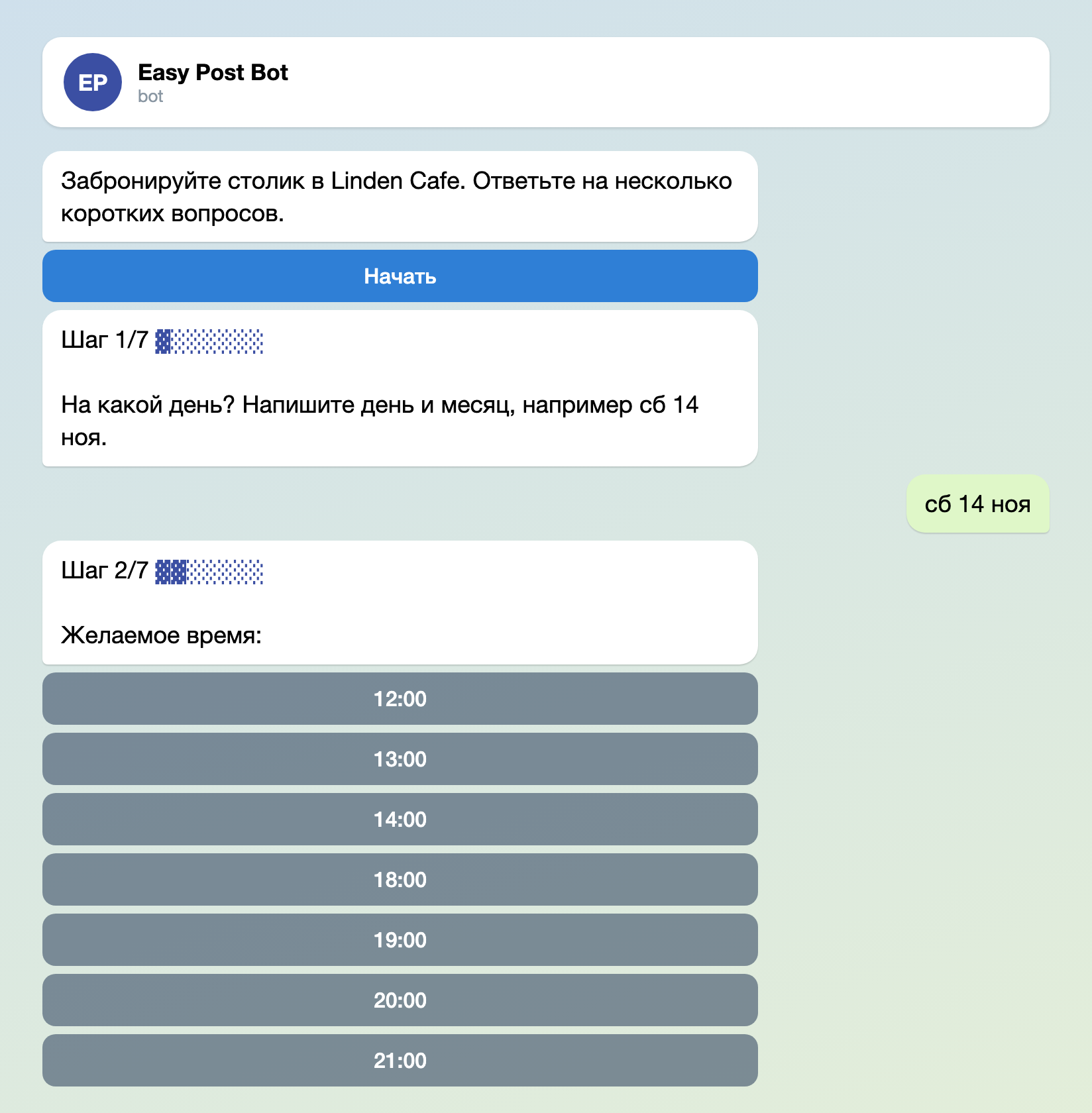
Иллюстрация: системные тексты взяты из бота, а приветствие, вопросы и кнопки — те, что пишете вы; имена и данные вымышлены.
Подключите закрытый канал как доску броней
«Одобрить» должно куда-то отправить бронь: в ваш закрытый канал. Пусть он остаётся закрытым: в каждом посте имя и телефон гостя, а в открытом канале их прочёл бы каждый подписчик. Подключите канал до первой брони от кого-то, кроме вас и участников вашего проекта: бронь, сделанная раньше, придёт без кнопок «Одобрить» и «Отклонить», а блок «Осталось сделать» на странице потока пропадает, когда она придёт.
- В Telegram выберите «Создать канал» (в меню или под кнопкой с карандашом), впишите название, например «Брони Linden Cafe», выберите «Частный канал», когда Telegram спросит тип, и добавьте сотрудников, которые принимают брони.
- Нажмите «Выбрать канал в Telegram» в блоке «Осталось сделать» на странице потока (кнопка появляется, когда ваш Telegram привязан). Telegram откроет бота, и он пришлёт кнопку «Выбрать канал». Нажмите её, выберите свой канал и подтвердите; бот станет в нём администратором.
- Бот ответит «Готово» и назовёт канал. Теперь «Одобрить» публикует брони в этот канал.
Если кнопка не сработала, нажмите «Добавить бота в канал» в том же блоке. Если и это не помогло или блока уже нет, напишите в поддержку: ручной способ требует числового ID канала, а найти его без дополнительных инструментов трудно.
Каждая одобренная бронь становится одним постом, который строится по тексту в окошке «Вид поста» в «Настройках формы»: простой текст, по строке на каждый отвеченный вопрос, например «Время: 19:00» и «Гостей: 5-6», без кнопок. Если вы удаляете вопрос, удалите и его строку в этом окошке, иначе пост покажет {occasion} как есть.
Что происходит, когда гость бронирует столик
- После последнего ответа гость видит ваш текст «запрос получен», а карточка приходит вам и каждому участнику вашего проекта, который привязал Telegram (об участниках ниже).
- В карточке перечислены все ответы и имя гостя в Telegram (и @ник, если он есть). Под ней кнопки «Одобрить» и «Отклонить», а ниже «Редактировать» и «Удалить».
- Easy Post не проверяет, не пересекаются ли брони, поэтому перед тем, как нажать, посмотрите на доску броней на этот день и время. Поищите в канале по дню; гость, написавший «завтра», в поиск не попадёт, поэтому читайте и карточку.
- «Одобрить» отправляет гостю ваш текст одобрения и публикует бронь на доске. «Отклонить» отправляет ваш текст отказа и ничего не публикует; бронь остаётся на странице «Заявки» во вкладке «Отклонено». «Удалить» ничего не сообщает гостю.
- «Редактировать» открывает бронь на сайте, где можно исправить введённые вручную ответы: день, имя, телефон и пожелания. Кнопки (Время, Гостей, Повод) и брони, которые уже на доске, отредактировать нельзя.
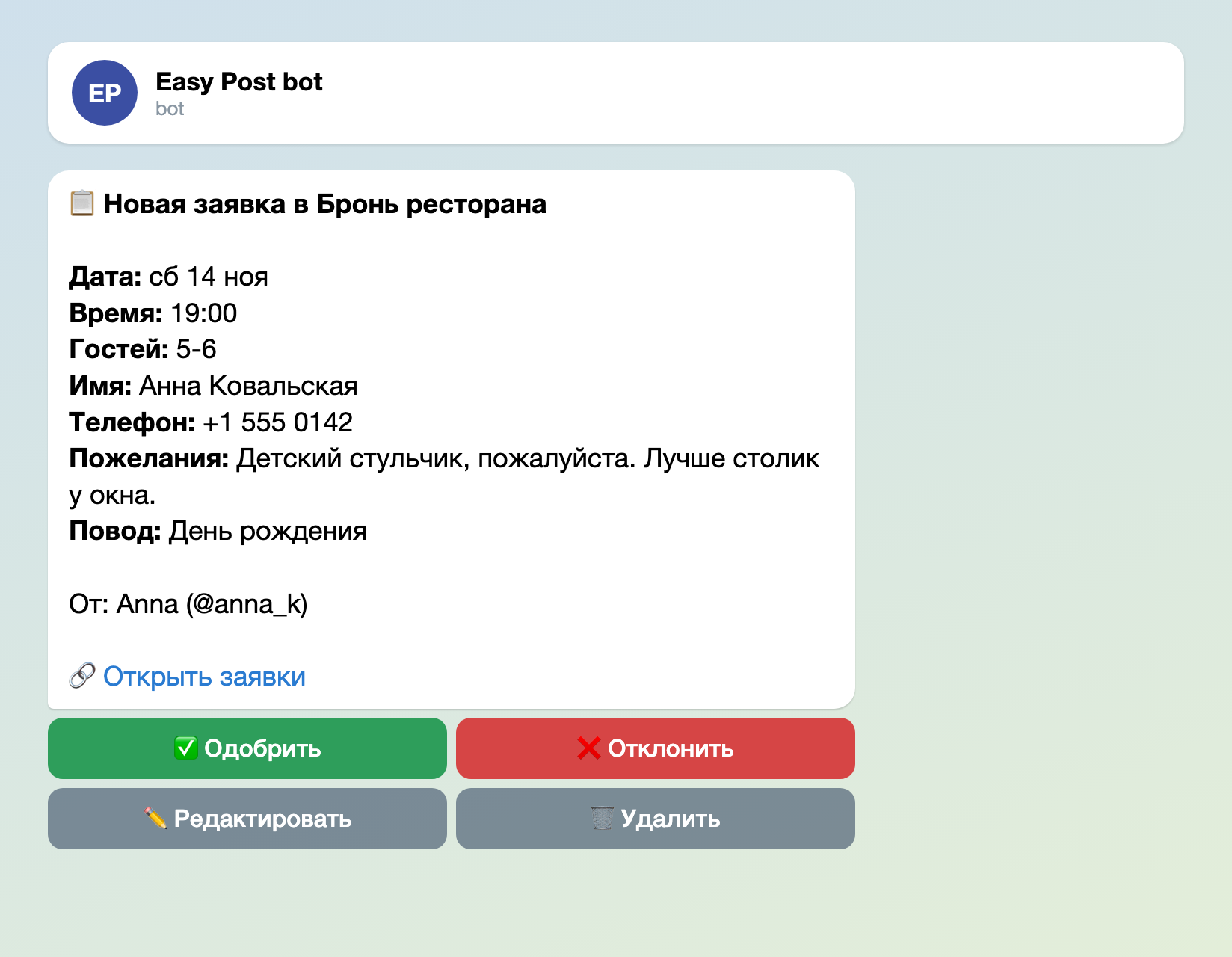
Иллюстрация: вид карточки задан ботом, а названия вопросов — те, что задали вы; имена и данные вымышлены.
Чтобы карточки получал и второй человек, нажмите «Участники» на странице проекта, введите электронную почту его аккаунта в Easy Post (сначала он должен зарегистрироваться) и нажмите «Пригласить». Telegram он привязывает на странице профиля или кнопкой «Привязать Telegram» на странице потока. Участник тоже может нажать «Одобрить» или «Отклонить», и засчитывается первое нажатие. Ещё участник может менять форму и адресатов (то, куда уходят одобренные брони), удалять брони и весь поток, а приглашать и убирать участников можете только вы, поэтому приглашайте тех, кому доверяете. Сотрудникам, которым нужно только читать брони, аккаунт не нужен: добавьте их в канал.
Четыре текста для вставки в «Настройки формы»
Все четыре окошка находятся в «Настройках формы»: «Приветственный текст» и «Текст завершения» в блоке «Сообщения бота», «Сообщение при одобрении» и «Сообщение при отклонении» в блоке «Уведомления о статусе». Замените стандартные тексты, в которых ничего не сказано о столике, и нажмите «Сохранить» внизу страницы.
В окошко «Приветственный текст»:
Забронируйте столик в Linden Cafe. Ответьте на несколько коротких вопросов.
В окошко «Текст завершения» — текст «запрос получен», который гость видит сразу после последнего ответа:
Запрос получен. Столик пока не подтверждён. Мы отвечаем по телефону или в Telegram с 10:00 до 22:00, обычно в течение двух часов.
В окошко «Сообщение при одобрении»:
Ваш столик подтверждён на выбранные день и время. Держим его 15 минут после назначенного времени. Чтобы изменить или отменить бронь, позвоните: 555 0100.
В окошко «Сообщение при отклонении»:
Мы не можем принять эту бронь на выбранные день и время. Отправьте новый запрос на другое время или позвоните: 555 0100.
Впишите своё название, часы и телефон. Тексты одобрения и отказа уходят каждому гостю слово в слово, поэтому повторить в них день или время нельзя. Обещайте только то, что выполнит ваш персонал: столик, который держат оговорённое время, ответ в те часы, которые вы действительно соблюдаете, изменения по телефону. «Мест нет» в отказ не пишите: для части ваших отказов это неправда.
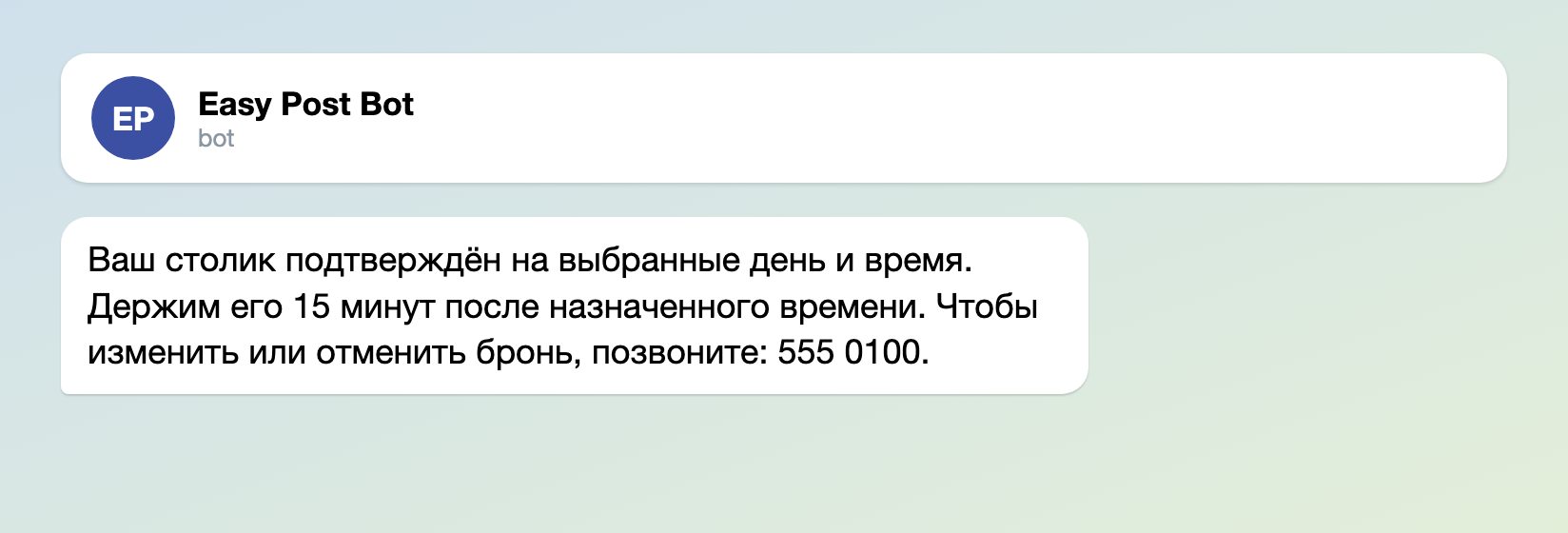
Иллюстрация: системные тексты взяты из бота, а подтверждение — тот текст, который пишете вы; имена и данные вымышлены.
Гости без Telegram
Карточка «Веб-форма» в блоке «Где люди отправляют заявки» выводит ту же форму на отдельную страницу, для гостей, которые не пользуются Telegram. Для потока, собранного на первом экране, она включена с самого начала; для созданного через «+ Новый поток» включите её в этой карточке. В карточке есть ссылка и QR-код, который можно скачать и распечатать для двери или столиков. Переименуйте форму в окошке «Название формы» в «Настройках формы», чтобы на странице было написано «Забронируйте столик в Linden Cafe». Подключите канал до пробы: бронь через веб-форму считается первой бронью не от вашей команды.
Веб-бронь тоже приходит карточкой, с пометкой «Отправлено через веб-форму» вместо имени гостя, и «Одобрить» работает так же. Но гость с сайта увидит ваш текст одобрения или отказа, только если нажмёт «Узнать результат в Telegram» на странице «Отправлено», а затем «Старт» в боте, причём в течение суток. Гость без Telegram не получит от Easy Post ничего, поэтому позвоните ему по номеру из формы.
Прежде чем делиться ссылкой
- Бронь может отправить любой, у кого есть ссылка, а телефон Easy Post проверяет только по формату, поэтому перед «Одобрить» позвоните, если бронь на большую компанию.
- В боте каждый гость может отправить 20 броней в день и 100 в месяц, причём незавершённые и удалённые брони тоже считаются. Вам не сообщают, когда гость упёрся в лимит. Оба числа указаны в блоке «Лимиты заявок» в «Настройках формы».
- Пост в канале нельзя отредактировать из Easy Post: удалите старый пост в Telegram и опубликуйте пост с новым временем сами.
- Доска перечисляет брони в порядке одобрения, а не по датам. Страница «Заявки» показывает сначала новые, по 20 на странице, а число на кнопке «Заявки» — это брони, которые всё ещё ждут вашего решения.
Когда нужна таблица
Одобренные брони может отправлять в таблицу вебхук: это веб-адрес, который получает каждую одобренную бронь, а сервис вроде Make или Zapier превращает её в строку таблицы. Вебхуки есть не на всех тарифах. Форма регистрации на мероприятие построена на той же логике одобрения, только число мест вы считаете сами. Запись к мастеру, например на стрижку, разобрана в статье про бота для записи в салон.
Проверьте, затем поделитесь
Отправьте себе бронь по ссылке на бота (кнопка «Копировать ссылку» в карточке «Telegram-бот» блока «Где люди отправляют заявки») и нажмите «Одобрить»: проверьте пост в канале и сообщение, которое получит гость. Отправьте ещё одну и нажмите «Отклонить». Удалите свои тестовые посты в канале, пока их не начал читать персонал. Затем поставьте ссылку на бота, а если пользуетесь веб-формой, то и её ссылку с QR-кодом, там, где гости спрашивают про столики.
Другие формы под похожие задачи: форма записи по ссылке, бот для записи в салон и форма регистрации на мероприятие. Все формы по задачам собраны в одном месте — руководство по формам в Telegram-боте.
Остальные разборы для владельцев бизнеса разложены по задачам в конце статьи «Телеграм-боты для бизнеса: 5 сценариев».
Только знакомитесь с ботами? Прочитайте, как создать бота в телеграмме без кода.