
«Чи є вільне віконце в суботу ввечері?» приходить в Instagram, клієнт дзвонить, коли у вас зайняті руки, а хтось у WhatsApp питає про «наступний тиждень» і не каже, що йому потрібно. Запис онлайн через форму збирає все це за одним посиланням. Людина обирає послугу, день у календарі й час доби, потім лишає ім’я та номер телефону. Вам у Telegram приходить уся заявка одним повідомленням, і ви передзвонюєте або пишете, щоб узгодити час.
Ви отримуєте одне місце для всіх заявок, і в кожній є послуга, день, час доби й номер телефону, замість уривків у WhatsApp, дзвінках та Instagram. Проте форма нікого не записує. Люди не бачать ваших вільних годин, двоє можуть попросити той самий вечір, і нагадування ніхто не отримує. Кожну заявку ви підтверджуєте самі. Вільні віконця, які клієнти обирають самі, окремі години для кожного, хто приймає записи, передоплата й нагадування сьогодні не входять до форми; їх можна зробити як доповнення або як індивідуальну розробку поверх неї: опишіть, що вам потрібно, на сторінці підтримки.
Якщо всі ваші клієнти й так пишуть вам у Telegram, як зробити те саме всередині чату, розповідає стаття про бота запису для салонів у Telegram. Тут ви отримуєте посилання на вебсторінку, яка відкривається в будь-якому браузері, тож клієнтам Telegram не потрібен. Він потрібен лише вам.
Перевірте, чи вистачить вам заявок
Форма для заявок підходить, коли ви працюєте самі або з одним помічником і кожен запис усе одно закінчується коротким дзвінком. А ще коли вам треба зрозуміти завдання, перш ніж називати час: перший урок, фотосесія, ремонт. Якщо більша частина тижня — постійні клієнти, наприклад учні, які приходять щовівторка, перенесення з ними тримайте в чаті з кожною родиною та у своєму календарі: форма приймає нові заявки й разові записи, а списку постійних занять, які можна перенести, у ній немає. Для групового заняття з обмеженою кількістю місць, де кожен має отримати від бота «так» чи «ні», краще підійде форма реєстрації на захід.
Запис онлайн із вільними віконцями, як у Calendly чи Google Календарі, виправданий, коли:
- записи приймають кілька людей, у кожного свої години;
- нові клієнти щодня записуються на короткі фіксовані віконця, тож дві заявки на одне віконце щоразу означали б зайві дзвінки;
- ви берете передоплату під час запису або хочете, щоб клієнтам автоматично надходили нагадування (в обох сервісах це платні функції);
- клієнти записуються пізно ввечері й чекають миттєвого «так».
Жодної з цих чотирьох речей Easy Post не робить. Чим форма відрізняється від Google Форми, розібрано в порівнянні Google Форми чи Easy Post.
З чого почати
Усе налаштовується на сайті easy-post.app, а як це працює, показує сторінка про форми для Telegram. Увійдіть через Google і на першому екрані «Що ви хочете отримувати?» натисніть «Записи та заявки на послуги»: Easy Post одразу створить форму з шаблону «Заявка на послугу» й відкриє сторінку потоку. Потік — це ваша форма разом із заявками, які вона збирає. Серед кнопок угорі цієї сторінки вам потрібні три: «Заявки» (список усього, що надіслали люди), «Форма» (питання й тексти) та «Редагувати» (назва потоку). Під ними жовта панель «Залишилося зробити», а під нею блок «Де люди надсилають заявки».
У жовтій панелі натисніть «Перевірити форму в Telegram». Відкриється Telegram із ботом Easy Post; натисніть «Розпочати». Бот відповість, що ваш Telegram прив’язано, а тоді надішле привітання з власною кнопкою «Почати». Натисніть її, і прийде перше питання. Дайте відповіді на всі питання так, ніби ви клієнт; питання шаблону з кнопками на кшталт «Послуга 1» поки що підійдуть, а коли бот попросить фото, натисніть його кнопку «Без фото». Повідомлення з вашими відповідями прийде в цей самий чат, а сторінка потоку сама оновиться й напише «Форма працює». Якщо на комп’ютері немає Telegram, на цьому кроці увійдіть в easy-post.app з телефону й відкрийте сторінку потоку там.
Одразу після проби бот надішле ще два повідомлення: одне з кнопкою «Надіслати форму», друге з питанням, чи публікувати заявки в каналі, і кнопкою «Вибрати канал». Пропустіть обидва, а в жовтій панелі пропустіть і пункт «Додайте канал, якщо потрібна публікація»: канал публікував би заявки, щоб їх читали інші, а ділитися ви будете посиланням на вебсторінку. Якщо ви вже користуєтеся Easy Post, натисніть «+ Новий потік» на сторінці проєкту (там список усіх ваших потоків) і оберіть шаблон «Заявка на послугу» в групі «Бізнес», якщо ваш тариф дозволяє ще один потік.
Спробувати шаблон для запису →
Запис онлайн із шаблону «Заявка на послугу»
Почніть із назви потоку: вона стоїть у заголовку кожного повідомлення в Telegram, після «Нова заявка в». Натисніть «Редагувати» вгорі сторінки потоку, змініть «Назву потоку», наприклад, на «Запис на уроки» й натисніть «Зберегти потік». Після цього сайт відкриє сторінку проєкту зі списком ваших потоків: Easy Post створив її сам, коли ви обрали шаблон. Натисніть «Запис на уроки» в цьому списку, щоб повернутися на сторінку потоку.
Тепер натисніть «Форма». Відкриються налаштування форми. Угорі змініть «Назву форми» на те, що мають прочитати клієнти, наприклад «Запис на урок». Підказка під полем називає його внутрішньою назвою, але це ще й заголовок вебсторінки, яку бачать клієнти. Нижче йдуть питання, кожне у своїй картці. У картці поле «Назва поля, бачите лише ви» — це підпис відповіді у вашому повідомленні в Telegram, «Текст від бота» — питання, яке читають люди (і на вебсторінці теж), хрестик у куті видаляє питання, а маленькі стрілки ↑ і ↓ біля лівого краю пересувають його.
Пройдіть питання згори вниз:
- Послуга: у полі під текстом питання замініть «Послуга 1, Послуга 2, Послуга 3, Інше» своїми послугами, наприклад «Пробний урок, Математика, Фізика, Інше». Коми відділяють кнопки одну від одної, тож у назвах ком бути не повинно. «Текст від бота»: «На що хочете записатися?».
- Деталі: змініть «Текст від бота» на те, що вам треба знати до дзвінка, наприклад «Що мені важливо знати? Клас, тема, мета:» або «Що треба полагодити?». Відповідь має бути не коротшою за 5 символів.
- Адреса: якщо ви їздите до клієнтів або навчаєте ще й онлайн, змініть назву поля на «Місце», а «Текст від бота» — на «Де? Напишіть «онлайн» або адресу:». Якщо клієнти завжди приходять до вас, видаліть питання хрестиком.
- Бажаний час: замініть кнопки інтервалами «Ранок (9-12), День (12-16), Вечір (16-20), Будь-який час», а «Текст від бота» — на «Який час зручний?». Обрати можна лише одну кнопку, тож «Будь-який час» потрібен тим, кому підходить будь-який варіант.
- Фото: видаліть хрестиком. Фото ніколи не надходять у ваш Telegram, ви бачили б їх лише в «Заявках».
- Ім’я і Телефон: залиште обидва, бо заявка з вебсторінки не містить ні імені, ні акаунта. Для телефону добре підійде «Телефон або WhatsApp для підтвердження:». Тип «Телефон» не приймає адреси пошти; для пошти змініть «Тип» на «Текст».
Потім додайте день. Натисніть «+ Додати поле» під останнім питанням. У новій картці впишіть «Бажана дата» в поле «Назва поля, бачите лише ви», оберіть «Дата» в меню «Тип», позначте «Обов'язкове» й напишіть «Текст від бота»: «Який день зручний? Заняття з понеділка по суботу.» Нове питання з’явиться в самому кінці, тож натискайте його стрілку ↑, доки воно не стане просто над «Бажаним часом».
Ще дві речі, лише якщо вони вас стосуються. Якщо ви видалили «Адресу», під полем «Вигляд поста» нижче питань з’явиться жовта примітка «Не відповідає жодному полю: {address}». Збереженню вона не заважає, а це поле відповідає лише за пости в канал, тож на ваші повідомлення не впливає. Щоб примітка зникла, видаліть у цьому полі рядок, що закінчується на {address}. Якщо залишаєте «Фото», скажімо для заявок на ремонт, приберіть із його тексту «(до {max_files})», бо вебсторінка показує цей код як є.
Тепер натисніть «Зберегти» під питаннями або під «Налаштуваннями заявок», які стоять нижче «Повідомлень бота»: обидві кнопки зберігають і питання, і тексти. Угорі з’явиться зелений рядок «Налаштування форми збережено.». Якщо його немає, а нове питання зникло, у нього лишилося порожнім поле «Назва поля, бачите лише ви»: заповніть його й збережіть ще раз. Остання «Зберегти» на сторінці, у блоці «Веб-форма» в самому низу, зберігає лише список сайтів, тож для цих правок вона не підходить.
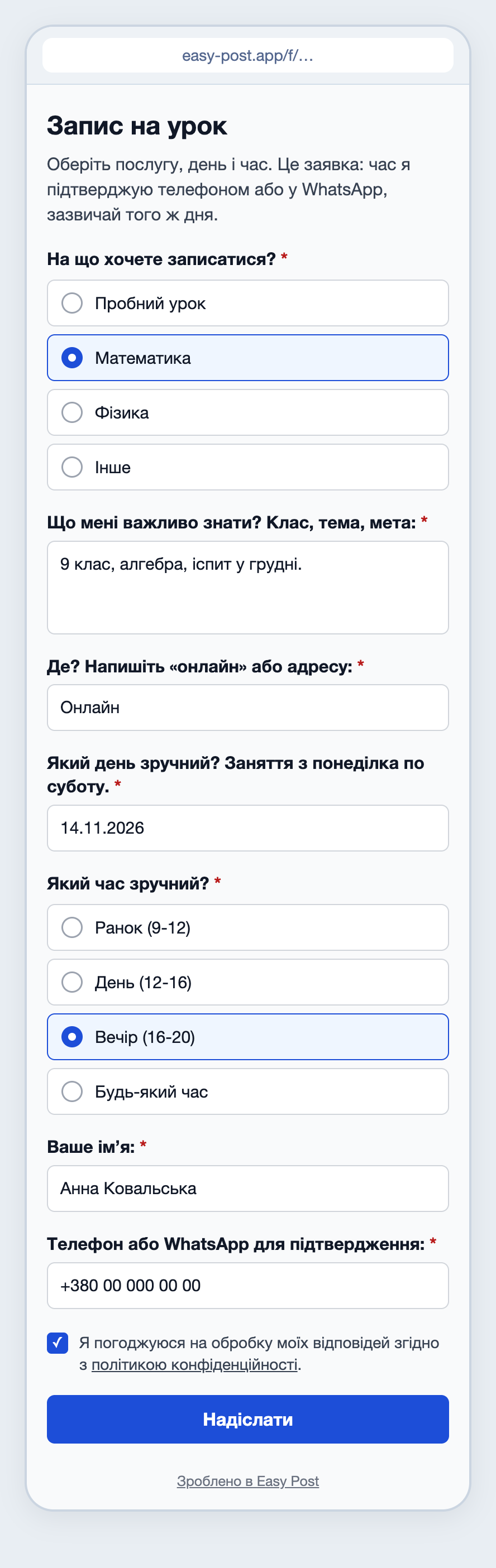
Ілюстрація: питання й тексти пишете ви, решта — тексти самої сторінки; імена й дані вигадані.
На вебсторінці питання з датою відкриває календар телефону чи браузера, а в боті дату вводять текстом. Жоден із них не знає вашого розкладу, тож клієнт може обрати неділю або дату, що вже минула; робочі дні в тексті питання роблять це менш імовірним. Позначку згоди з посиланням на політику конфіденційності Easy Post сторінка додає сама.
Скажіть людям, що це заявка, до і після
Прокрутіть налаштування форми до «Повідомлень бота». Два тексти звідти видно і на вебсторінці, і в боті, і саме вони кажуть людям, що час ще не заброньовано.
«Вітальний текст» стоїть на вебсторінці під заголовком. У полі зараз «Ласкаво просимо! Натисніть кнопку, щоб надіслати заявку.» — це про кнопку «Почати» в боті, а на вебсторінці її немає. Замініть:
Оберіть послугу, день і час. Це заявка: час я підтверджую телефоном або у WhatsApp, зазвичай того ж дня.
«Текст завершення» людина бачить після натискання «Надіслати». У полі зараз «Дякуємо! Ваша заявка очікує на перевірку.», і це звучить так, ніби хтось схвалить її кнопкою, а за такого налаштування цього ніхто не робить. Замініть:
Дякую, заявку отримано. Час заброньовано лише тоді, коли я його підтверджу. Сьогодні зателефоную або напишу, щоб домовитися. Якщо побачите кнопку «Дізнатися результат у Telegram», її можна не натискати.
На вебсторінці ця кнопка стоїть під вашим текстом, поруч із рядком самої сторінки «Хочете дізнатися, коли заявку розглянуть? Відкрийте бота й натисніть «Старт» — він надішле вам результат.» Прибрати не можна ні те, ні інше. За такого налаштування заявки ніхто не схвалює, тож результат не надійде ніколи: клієнт, який натисне кнопку, отримає лише повідомлення бота, що цей результат обіцяє. Обіцяйте тільки те, що виконаєте (якщо навчаєте цілий день, напишіть «сьогодні ввечері» замість «сьогодні»), і натисніть «Зберегти» під «Налаштуваннями заявок», трохи нижче на сторінці.
Поділіться одним посиланням
Поверніться на сторінку потоку: натисніть назву потоку в маленькому рядку над заголовком «Налаштування форми». У блоці «Де люди надсилають заявки» картка «Веб-форма» має показувати «Увімкнена · приймає заявки»: потік із першого екрана створюється з уже ввімкненою формою. Якщо там «Вимкнена» (потік із «+ Новий потік»), натисніть перемикач; він зберігається одразу. У картці будуть «Посилання на форму» з кнопками «Копіювати посилання» та «Відкрити форму» і два згорнуті розділи, «QR-код» і «Код для сайту».
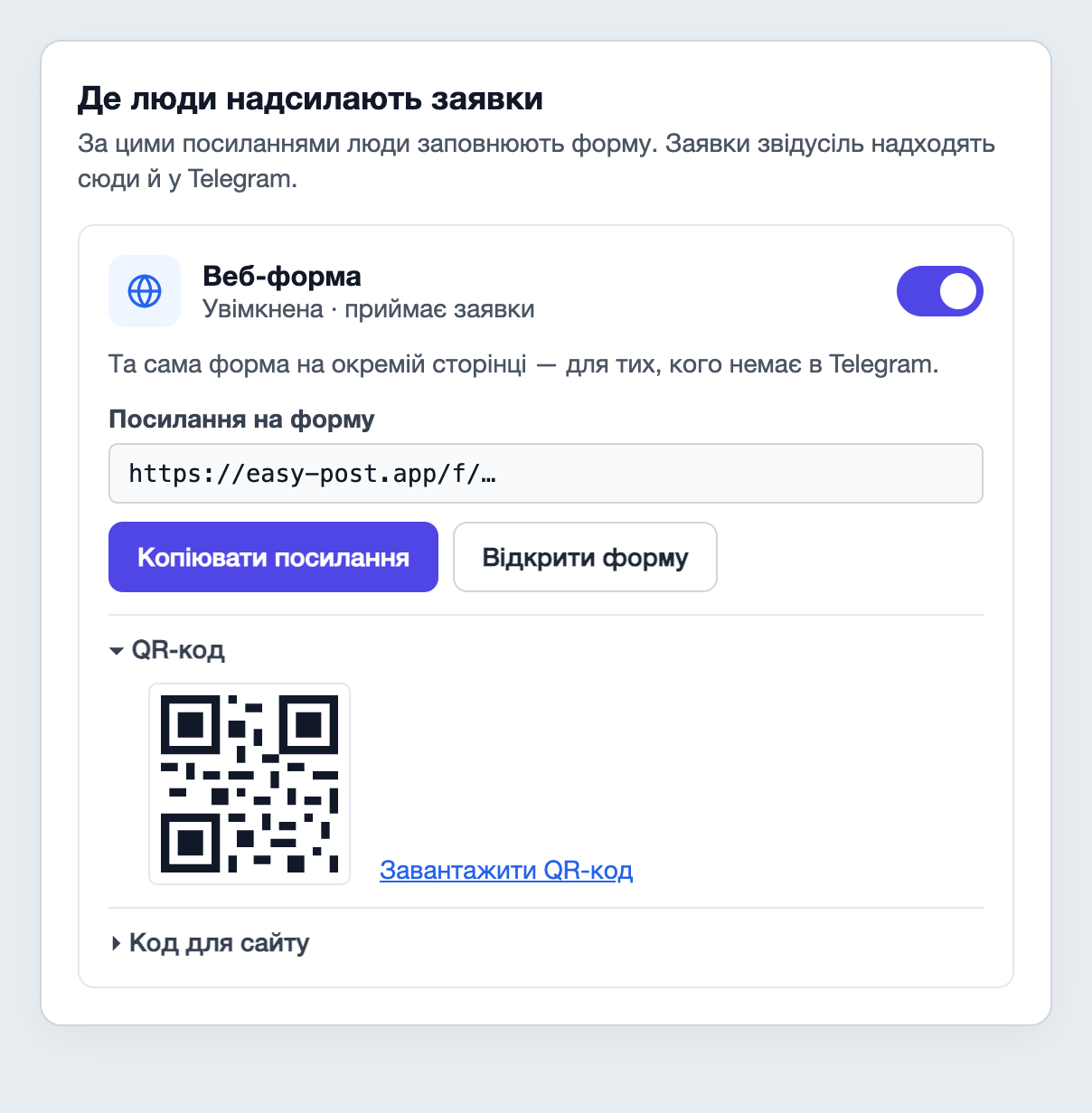
Ілюстрація: тексти взято з продукту; сусідню картку «Telegram-бот» і рядок про тариф не показано.
Перш ніж ділитися посиланням, натисніть «Відкрити форму» й надішліть одну пробну заявку. Перевірте, що повідомлення прийшло в Telegram із рядком «Надіслано через веб-форму». Пробна заявка з вебсторінки, надіслана до перевірки через бота з розділу «З чого почати», до вас не дійде, бо ваш Telegram ще не прив’язано. А ще вона закриває жовту панель «Залишилося зробити», і так має бути: посилання й QR-код лишаються в блоці «Де люди надсилають заявки».
Потім натисніть «Копіювати посилання» в картці «Веб-форма». Інші кнопки «Копіювати посилання» на цій сторінці, у картці «Telegram-бот» і в жовтій панелі, дають посилання на бота. Посилання на веб-форму надсилайте у WhatsApp кожному, хто питає про урок, і додайте його в шапку профілю Instagram, у профіль WhatsApp Business і в профіль компанії в Google. Для візитки чи таблички розгорніть «QR-код» і натисніть «Завантажити QR-код»: отримаєте зображення у форматі SVG; якщо принтер його не відкриває, роздрукуйте знімок екрана з кодом. Щоб показати форму на своєму сайті, розгорніть «Код для сайту» й натисніть «Скопіювати код». Клієнт, якому зручніше в Telegram, може скористатися посиланням на бота: у заявці через бота видно його ім’я в Telegram і @username, якщо він є.
Підтвердьте кожну заявку
Кожна заявка надходить у ваш Telegram повідомленням від бота Easy Post. Воно починається з «Нова заявка в» і назви потоку, далі рядок «Збережена в кабінеті» (кабінет — це ваш список «Заявки»), потім відповіді й рядок «🌐 Надіслано через веб-форму». Посилання «Відкрити заявки» внизу відкриває «Заявки». Кнопок немає: наступний крок — ваш дзвінок.
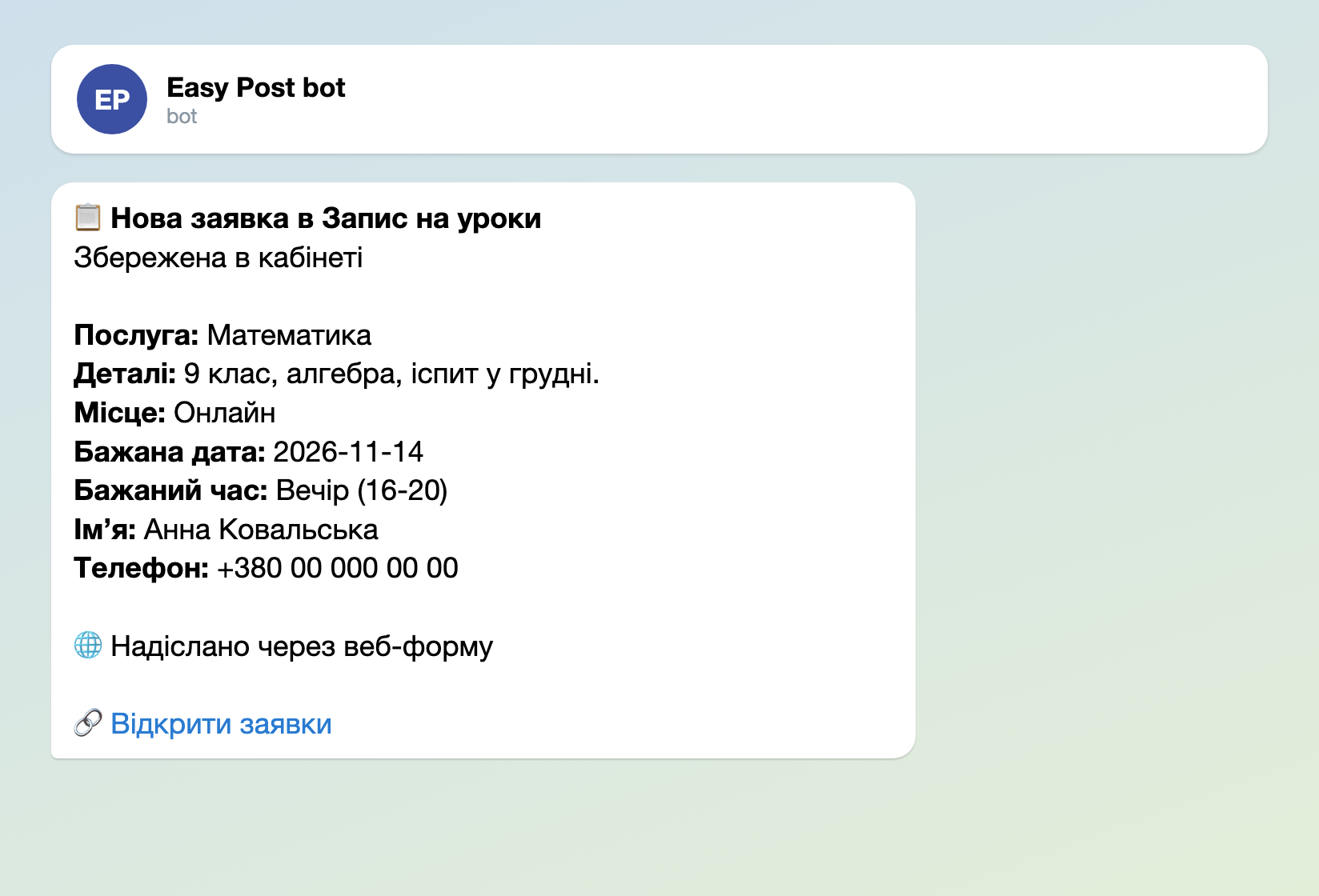
Ілюстрація: тексти бота взято з продукту, назви полів задаєте ви; імена й дані вигадані.
Дата з вебсторінки завжди надходить як рік, місяць і день, наприклад 2026-11-14, хоч би що показував телефон клієнта. Перед дзвінком перевірте день тижня. Дата, введена в боті, надходить так, як її ввели. Кожна відповідь обрізається після 300 символів; повний текст є в «Заявках».
Зателефонуйте або напишіть на номер, домовтеся про час і внесіть запис у календар, який ви вже ведете. Якщо не ведете жодного, підійде календар у телефоні або нотатка на кожен день у «Збереженому» в Telegram; зазирайте туди, перш ніж погоджувати будь-який час. В Easy Post немає ні календаря, ні позначки «підтверджено». Щоб пам’ятати, кому ви вже зателефонували, відкрийте «Заявки» й натисніть маленьку сіру кнопку «Видалити» в рядку кожної заявки, про яку домовилися. Сайт запитає «Видалити заявку без сповіщення відправника?» і перенесе заявку на вкладку «Видалено», де її й далі можна прочитати. У списку лишаться тільки ті, хто ще чекає на ваш дзвінок. Меню «Масова дія...» над списком для цього не використовуйте: його «Видалити», застосоване кнопкою «Застосувати», стирає заявки назавжди. «Схвалити» чи «Відхилити» як позначку теж не використовуйте: клієнти, які записувалися через бота, отримають про це повідомлення.
Якщо двоє попросили той самий вечір, другому запропонуйте інший час під час того ж дзвінка. Нагадувань клієнтові теж ніхто не надсилає, тож якщо неявки вам дорого коштують, напишіть коротке повідомлення напередодні.
Щоб заявки бачив і колега, відкрийте сторінку проєкту (назва проєкту в маленькому рядку вгорі сторінки потоку), натисніть «Учасники» й запросіть його за адресою пошти, на яку зареєстровано його акаунт Easy Post. Щойно він натисне «Прив'язати Telegram» на сторінці потоку або у своєму «Профілі», ви обоє отримуватимете кожну заявку, тож домовтеся, хто передзвонює. Учасники також можуть змінювати форму й видаляти заявки.
Налаштування за сім кроків
- Увійдіть, на першому екрані оберіть «Записи та заявки на послуги», натисніть «Перевірити форму в Telegram», потім «Розпочати» й «Почати» під привітанням, і дайте відповіді як клієнт. Питання про канал пропустіть.
- Натисніть «Редагувати», перейменуйте потік, натисніть «Зберегти потік» і поверніться, натиснувши нову назву на сторінці проєкту.
- Натисніть «Форма»: перейменуйте форму, впишіть свої послуги й інтервали часу, перейменуйте або видаліть «Адресу» та видаліть «Фото».
- Додайте питання з датою через «+ Додати поле» й підніміть його над «Бажаним часом». Вставте два тексти в «Повідомлення бота» й натисніть «Зберегти» під «Налаштуваннями заявок».
- Поверніться на сторінку потоку й перевірте, що картка «Веб-форма» показує «Увімкнена · приймає заявки» (якщо ні, натисніть перемикач). Натисніть «Відкрити форму» й надішліть пробну заявку. Перевірте повідомлення в Telegram, потім видаліть пробні заявки в «Заявках» сірою кнопкою «Видалити» в рядку кожної з них, не через меню «Масова дія...».
- Натисніть «Копіювати посилання» в картці «Веб-форма», додайте посилання в профілі й чати WhatsApp і завантажте QR-код для друку.
- Коли надійде заявка, зателефонуйте, домовтеся про час, внесіть його в календар і натисніть сіру «Видалити» в рядку цієї заявки в «Заявках».
Інші форми для схожих завдань: форма заявки для послуг, бот запису для салонів та лід-форма для реклами. Усі форми згруповано за завданнями в посібнику про форми в Telegram-боті.
Тільки знайомитеся з ботами? Стаття Як створити бота в Telegram без коду пояснює основи; для цього налаштування власний бот не потрібен.