शनिवार की शाम, कैफ़े भरा है और फ़ोन बज रहा है। एक मेहमान ने कैफ़े के DM में भी लिखा है, और स्टाफ़ ग्रुप में जिस बुकिंग का ज़िक्र हुआ था, वह शायद काउंटर के पास रखी नोटबुक तक पहुँची ही नहीं। नोटबुक में 19:00 की दो बुकिंग हैं, दोनों खिड़की वाली टेबल के लिए।
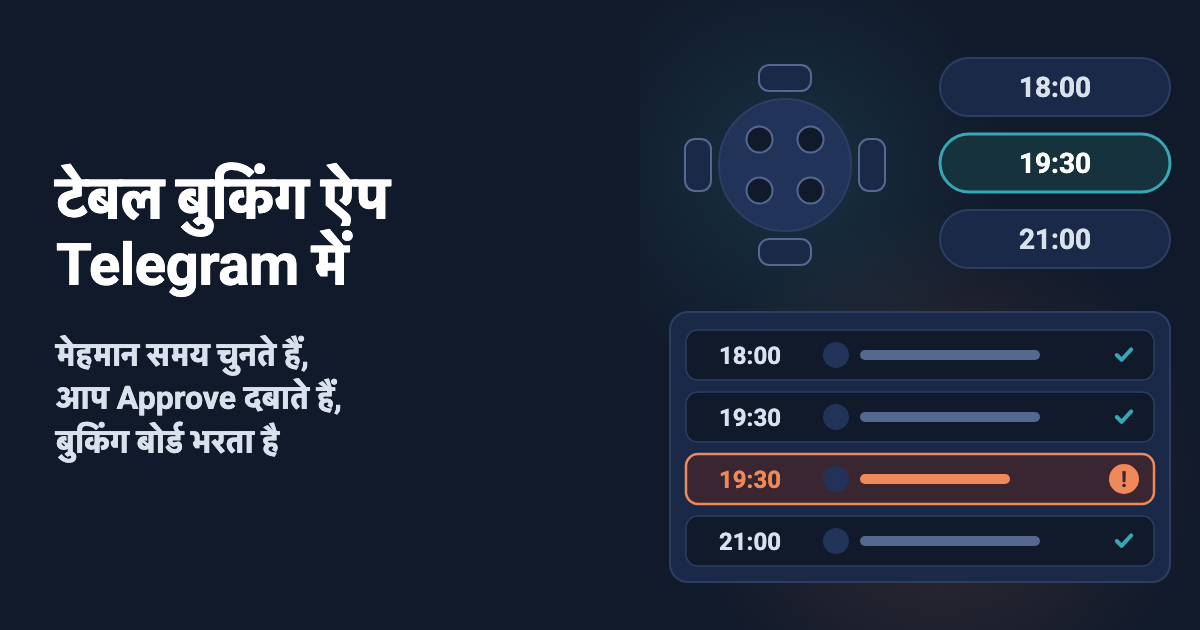
Easy Post वह वेबसाइट है जिस पर आप Telegram में चलने वाला टेबल बुकिंग ऐप बनाते हैं। वह हर मेहमान से वही सात सवाल पूछता है: दिन, समय, मेहमानों की संख्या, नाम, फ़ोन, विशेष अनुरोध और अवसर। जवाब आप तक, यानी बुकिंग पर फ़ैसला लेने वाले तक, Telegram के एक मैसेज के रूप में पहुँचते हैं। इस मैसेज को हम "कार्ड" कहते हैं, और उसमें Approve और Reject बटन होते हैं। Approve दबाते ही मेहमान को Telegram में आपकी पुष्टि मिलती है, और बुकिंग एक निजी Telegram चैनल में पोस्ट हो जाती है (ऐसा फ़ीड जिसमें सिर्फ़ उसके एडमिन पोस्ट करते हैं और जिसे सिर्फ़ बुलाए गए लोग पढ़ सकते हैं)। उसे आपका स्टाफ़ पढ़ता है: यह आपका बुकिंग बोर्ड है। Easy Post बुकिंग को "submission" कहता है; इस लेख में "बुकिंग" लिखा है। जिस मेहमान के पास Telegram नहीं है, वह उसकी जगह वेब पेज इस्तेमाल कर सकता है, पर आपको उसे अपना जवाब फ़ोन करके बताना होगा।
Easy Post रिज़र्वेशन सिस्टम नहीं है। उसमें टेबल का नक़्शा या टेबल नंबर नहीं हैं, और उसे नहीं पता कि कितनी सीटें भर चुकी हैं। मेहमान समय बटनों से चुनते हैं और दिन ख़ुद टाइप करते हैं। दो मेहमानों को एक ही स्लॉट माँगने से कुछ नहीं रोकता, इसलिए हर बार Approve दबाते समय फ़ैसला आपका होता है। वह डिपॉज़िट या पेमेंट नहीं लेता, रिमाइंडर नहीं भेजता, मेहमान को बुकिंग बदलने या रद्द करने नहीं देता, और उसमें कैलेंडर व्यू नहीं है। टेबल का नक़्शा, खाली टेबलों की लाइव गिनती, डिपॉज़िट, रिमाइंडर और कैलेंडर व्यू आज के फ़ॉर्म का हिस्सा नहीं हैं; इन्हें फ़ॉर्म के ऊपर ऐड-ऑन या कस्टम काम के रूप में बनाया जा सकता है: आपको क्या चाहिए, यह सपोर्ट पेज पर बताएँ। अगर बुकिंग आपके पास फ़ोन, DM और नोटबुक से आती हैं और कुछ खो जाती हैं, तो फ़ॉर्म यह पहले से ठीक कर देता है: मेहमानों को एक ही लिंक मिलता है; हर रिक्वेस्ट एक ही ढाँचे में आती है और हर एक पर आपकी हाँ या ना होती है।
शुरुआत कहाँ से करें
सब कुछ easy-post.app वेबसाइट पर सेट होता है। साइन अप करें। पहली स्क्रीन "What do you want to receive?" पूछती है और कामों की सूची दिखाती है। "Bookings and service requests" न चुनें: वह सर्विस रिक्वेस्ट फ़ॉर्म बनाता है, जिसके सवाल अलग होते हैं। कामों की सूची के नीचे "pick from all ready-made forms" दबाएँ और Business की सूची में से "Restaurant Booking" चुनें। अगर आप इस लेख के किसी बटन से आए हैं, तो पहली स्क्रीन पर "Start with the" से शुरू होने वाला एक बड़ा बटन होगा, जिस पर Restaurant Booking फ़ॉर्म का नाम लिखा है: उसे दबाएँ। साइट की सेटिंग वाली स्क्रीनें हिन्दी में नहीं हैं, इसलिए बटनों और बॉक्स के नाम नीचे अंग्रेज़ी में, उद्धरण-चिह्नों में दिए हैं।
इसके बाद Easy Post एक "पाइपलाइन" बना देता है: आपका फ़ॉर्म, उसकी सेटिंग और उसमें जमा हुई बुकिंग की सूची। इस पाइपलाइन के पेज पर "Submissions" बटन है, जो बुकिंग की सूची खोलता है (इसे हम "Submissions" पेज कहेंगे)। अगर आपका Telegram अभी जुड़ा नहीं है, तो अगली स्क्रीन, "Last step: connect Telegram", उसे जोड़ती है ताकि कार्ड आप तक पहुँच सकें: अपने फ़ोन से उसका QR कोड स्कैन करें, या उसका Telegram बटन दबाएँ। Telegram में Start दबाएँ (यह Telegram का अपना बटन है), फिर वेलकम मैसेज के नीचे बॉट का Start बटन, और मेहमान की तरह फ़ॉर्म भर दें।
कार्ड उसी चैट में बिना बटनों के आता है, और उस पर "Saved in your dashboard" लिखा होता है (Easy Post इसी Submissions पेज को "dashboard" कहता है), क्योंकि अभी कोई चैनल नहीं जुड़ा है। अगर आपने वह स्क्रीन छोड़ दी थी, तो पाइपलाइन के पेज पर "Test the form in Telegram" बटन भी यही करता है। अकाउंट पहले से है? प्रोजेक्ट के पेज पर "+ New pipeline" दबाएँ और वहाँ टेम्पलेट चुनें।
टेबल बुकिंग ऐप के सात सवाल
यह Easy Post का Restaurant Booking टेम्पलेट है। पाइपलाइन के पेज पर "Form" बटन से "Form Settings" खोलें। हर सवाल एक पंक्ति है: उसमें "Field name, shown only to you" का बॉक्स है (आपके कार्ड पर दिखने वाला लेबल), "Bot prompt" का बॉक्स (वह सवाल जो मेहमान को दिखता है), Type का मेन्यू और "Required" का टिक-बॉक्स। "Buttons" वाले सवाल के लिए प्रॉम्प्ट के नीचे बटनों के नामों का बॉक्स आ जाता है: सारे नाम उसी एक बॉक्स में कॉमा से अलग करके लिखे जाते हैं, इसलिए किसी नाम में कॉमा नहीं हो सकता। ऐसा फ़ॉर्म बनाने के तरीक़ों की तुलना बिना कोड के फ़ॉर्म बिल्डर की गाइड में है।
टेम्पलेट के सवाल, फ़ील्ड के नाम और बटनों के विकल्प अंग्रेज़ी में आते हैं। उन्हें हिन्दी में बदलना "Form Settings" में आपका काम है। इस लेख के चित्रों में फ़ॉर्म पहले से हिन्दी में दिखाया गया है। नीचे हर पंक्ति का नाम हिन्दी में है और अंग्रेज़ी नाम कोष्ठक में, ताकि आप सही पंक्ति पहचान सकें।
- तारीख़ ("Date"; ज़रूरी)। बॉट कोई भी टेक्स्ट स्वीकार कर लेता है, इसलिए आपको «शनिवार», «14.11» और «कल शाम» जैसे जवाब मिल सकते हैं। सवाल को «किस दिन? दिन और महीना लिखें, जैसे Sat 14 Nov।» कर दें, ताकि ज़्यादातर कार्ड पर तारीख़ एक ही ढंग से लिखी हो और आप उसे खोज सकें।
- समय ("Time"; ज़रूरी; बटन 12:00, 13:00, 14:00, 18:00, 19:00, 20:00, 21:00)। टेम्पलेट में 14:00 और 18:00 के बीच कोई बटन नहीं है। बटनों के नाम उन समयों में बदल दें जिन पर आप बुकिंग लेते हैं, जैसे «12:00, 12:30, 13:00»। जिस समय का बटन नहीं है, उसे मेहमान टाइप नहीं कर सकता, इसलिए हर वह समय लिखें जो आप लेते हैं।
- मेहमान ("Guests"; ज़रूरी; बटन 1-2, 3-4, 5-6, 7+)। ये रेंज हैं, इसलिए ऊपरी संख्या के हिसाब से तैयारी रखें।
- नाम ("Name"; ज़रूरी)।
- फ़ोन ("Phone"; ज़रूरी)। मेहमान "Send my number" बटन दबाता है (हिन्दी Telegram में «मेरा नंबर भेजें») या नंबर टाइप करता है। जिस मेहमान का @यूज़रनेम नहीं है (Telegram का सार्वजनिक नाम, जो हर कोई नहीं रखता) या जिसने वेब पेज से बुकिंग की, उस तक आप इसी नंबर से पहुँचते हैं।
- विशेष अनुरोध ("Special Wishes"; वैकल्पिक; छोड़ने के बटन पर "No special requests" लिखा है)। एलर्जी, बच्चों की ऊँची कुर्सी, खिड़की के पास की सीट।
- अवसर ("Occasion"; वैकल्पिक; बटन "Birthday", "Anniversary", "Business", "Date", "None", और छोड़ने का बटन जिस पर "Skip" लिखा है)। "Date" का मतलब डेट नाइट है, इसलिए उसे «डेट नाइट» कर दें। जिस पोस्ट में मेहमान "None" चुनता है, उसमें अवसर की पंक्ति में "None" लिख जाता है, जबकि "Skip" कुछ नहीं लिखता, इसलिए "None" हटा दें।
काम पूरा होने पर पेज के नीचे "Save" दबाएँ।
टेबल बुकिंग टेम्पलेट आज़माएँ →
मेहमान को क्या दिखता है
मेहमान आपका लिंक खोलता है, Telegram का Start बटन दबाता है, फिर आपके वेलकम मैसेज के नीचे बॉट का अपना Start बटन। बॉट एक-एक करके सात सवाल पूछता है, और वैकल्पिक सवालों पर छोड़ने का बटन होता है। मेहमान Easy Post Bot से बात करते हैं; आपके कैफ़े का नाम सिर्फ़ उस वेलकम टेक्स्ट में दिखता है जो आप लिखते हैं, और आपके अपने नाम वाला बॉट एक अलग सेटिंग है जो हर प्लान में शामिल नहीं है। कुछ प्लान में बॉट एक "Powered by Easy Post" लाइन भी जोड़ता है। अगर मेहमान के Telegram की भाषा हिन्दी है, तो बॉट के अपने टेक्स्ट (जैसे "Send my number" बटन) हिन्दी में दिखते हैं। Start बटन का टेक्स्ट "Form Settings" के "Start Button Text" बॉक्स में रहता है; चित्र में उस पर «शुरू करें» लिखा है।
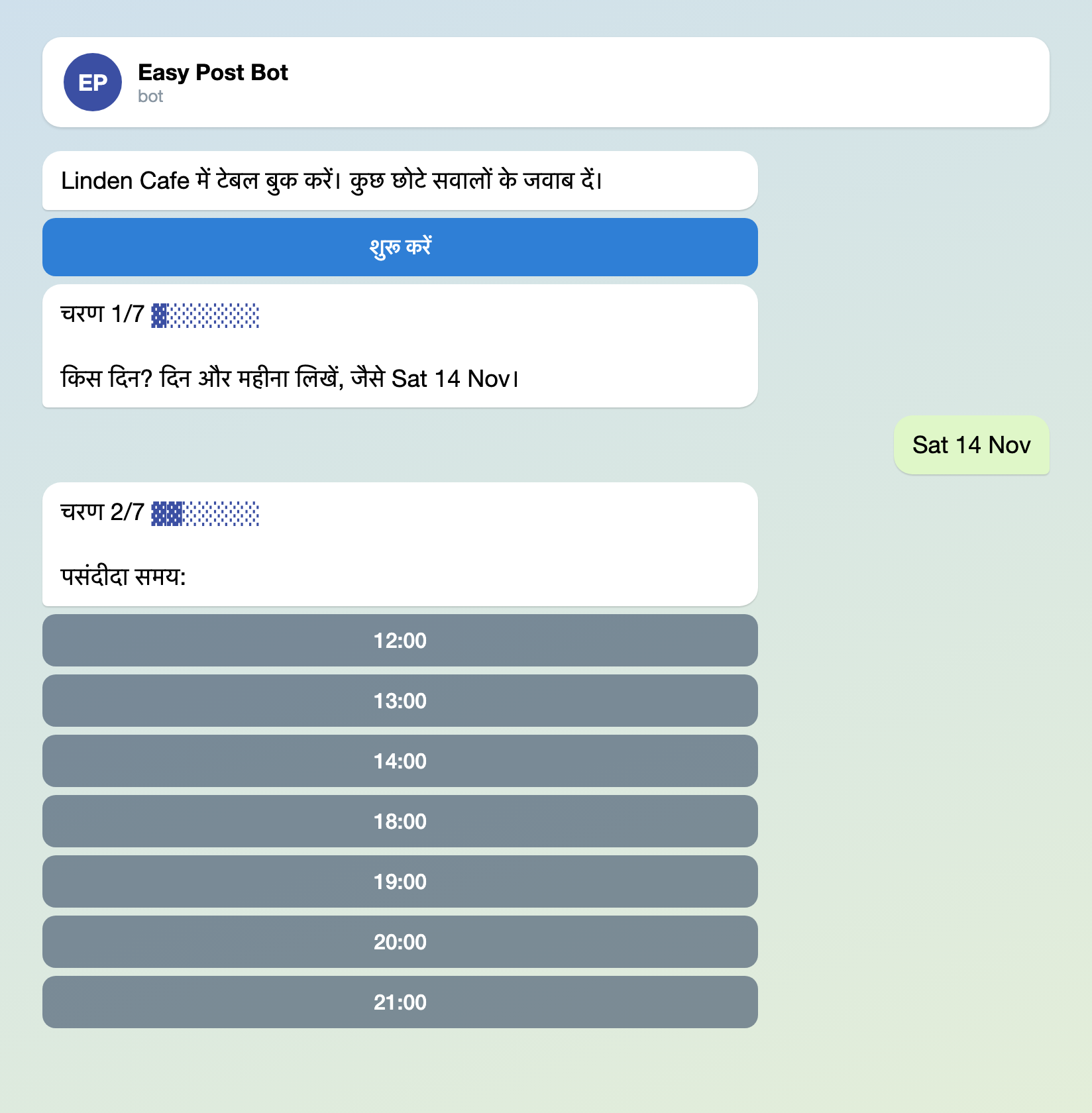
उदाहरण-चित्र: सिस्टम के टेक्स्ट बॉट के अपने हैं, जबकि वेलकम मैसेज, सवाल और बटन वे हैं जो आप हिन्दी में लिखते हैं; नाम और डेटा काल्पनिक हैं।
बुकिंग बोर्ड के रूप में एक निजी चैनल जोड़ें
Approve को बुकिंग भेजने के लिए कोई जगह चाहिए: आपका निजी चैनल। उसे निजी ही रखें: हर पोस्ट में मेहमान का नाम और फ़ोन नंबर होता है, और सार्वजनिक चैनल में हर सब्सक्राइबर उन्हें पढ़ लेगा। आपके और आपके प्रोजेक्ट के मेंबरों के अलावा किसी और की पहली बुकिंग आने से पहले चैनल जोड़ लें: चैनल जुड़ने से पहले की गई बुकिंग बिना Approve और Reject के आती है, और पाइपलाइन के पेज का "Still to do" ब्लॉक उस पहली बाहरी बुकिंग के आते ही ग़ायब हो जाता है।
- Telegram में नया चैनल बनाएँ (New Channel: मेन्यू में, या पेंसिल बटन के नीचे), "Linden Cafe bookings" जैसा नाम लिखें, चैनल का प्रकार पूछे जाने पर Private (निजी) चुनें, और बुकिंग लेने वाले स्टाफ़ को जोड़ें।
- पाइपलाइन के पेज पर "Still to do" ब्लॉक में "Choose a channel in Telegram" दबाएँ (यह बटन तब दिखता है जब आपका Telegram जुड़ चुका हो)। Telegram में बॉट खुलता है और "Choose a channel" बटन भेजता है (आपके अकाउंट की भाषा हिन्दी हो तो उस पर «चैनल चुनें» लिखा होता है)। उसे दबाएँ, अपना चैनल चुनें और पुष्टि करें; बॉट वहाँ एडमिन बन जाता है।
- बॉट "Done" लिखकर जवाब देता है और चैनल का नाम बताता है। अब से Approve उसी में पोस्ट करता है।
अगर बटन काम न करे, तो उसी ब्लॉक में "Add the bot to a channel" दबाएँ। अगर वह भी न चले, या ब्लॉक ग़ायब हो गया हो, तो सपोर्ट को लिखें: हाथ से जोड़ने के लिए चैनल का संख्या वाला ID चाहिए, जो अलग टूल के बिना ढूँढना मुश्किल है।
हर मंज़ूर बुकिंग एक पोस्ट बन जाती है, जो Form Settings के "Post Template" बॉक्स से बनती है: सादा टेक्स्ट, जवाब दिए गए हर सवाल की एक पंक्ति, जैसे "Time: 19:00" और "Guests: 5-6" (ये पंक्तियाँ उसी बॉक्स में लिखी होती हैं, इसलिए चाहें तो नाम वहीं हिन्दी में बदल दें), बिना बटनों के। अगर आप कोई सवाल हटाएँ, तो वहाँ से उसकी पंक्ति भी हटा दें, वरना पोस्ट में अनबदला {occasion} दिखेगा।
मेहमान की बुकिंग आने पर क्या होता है
- आख़िरी जवाब के बाद मेहमान को आपका "रिक्वेस्ट मिल गई" वाला टेक्स्ट दिखता है, और कार्ड आपके पास पहुँचता है, और आपके प्रोजेक्ट के उन सभी मेंबरों के पास भी जिन्होंने Telegram जोड़ा है (मेंबरों के बारे में नीचे बताया है)।
- कार्ड में हर जवाब होता है और मेहमान का Telegram नाम (और @यूज़रनेम, अगर हो)। उसके नीचे Approve और Reject हैं, फिर Edit और Delete।
- Easy Post बुकिंग का टकराव नहीं जाँचता, इसलिए कुछ दबाने से पहले उस दिन और समय के लिए बुकिंग बोर्ड देख लें। चैनल में दिन खोजें; जिसने «कल शाम» लिखा है, वह खोज में नहीं मिलेगा, इसलिए कार्ड भी पढ़ें।
- Approve मेहमान को आपका मंज़ूरी का टेक्स्ट भेजता है और बुकिंग को बोर्ड पर पोस्ट कर देता है। Reject आपका अस्वीकृति का टेक्स्ट भेजता है और कुछ पोस्ट नहीं करता; बुकिंग Submissions पेज पर "Rejected" टैब में रहती है। Delete मेहमान को कुछ नहीं बताता।
- Edit बुकिंग को वेबसाइट पर खोलता है, जहाँ आप टाइप किए गए जवाब ठीक कर सकते हैं: दिन, नाम, फ़ोन और अनुरोध। बटन वाले जवाब (समय, मेहमान, अवसर) और बोर्ड पर पहुँच चुकी बुकिंग नहीं बदले जा सकते।
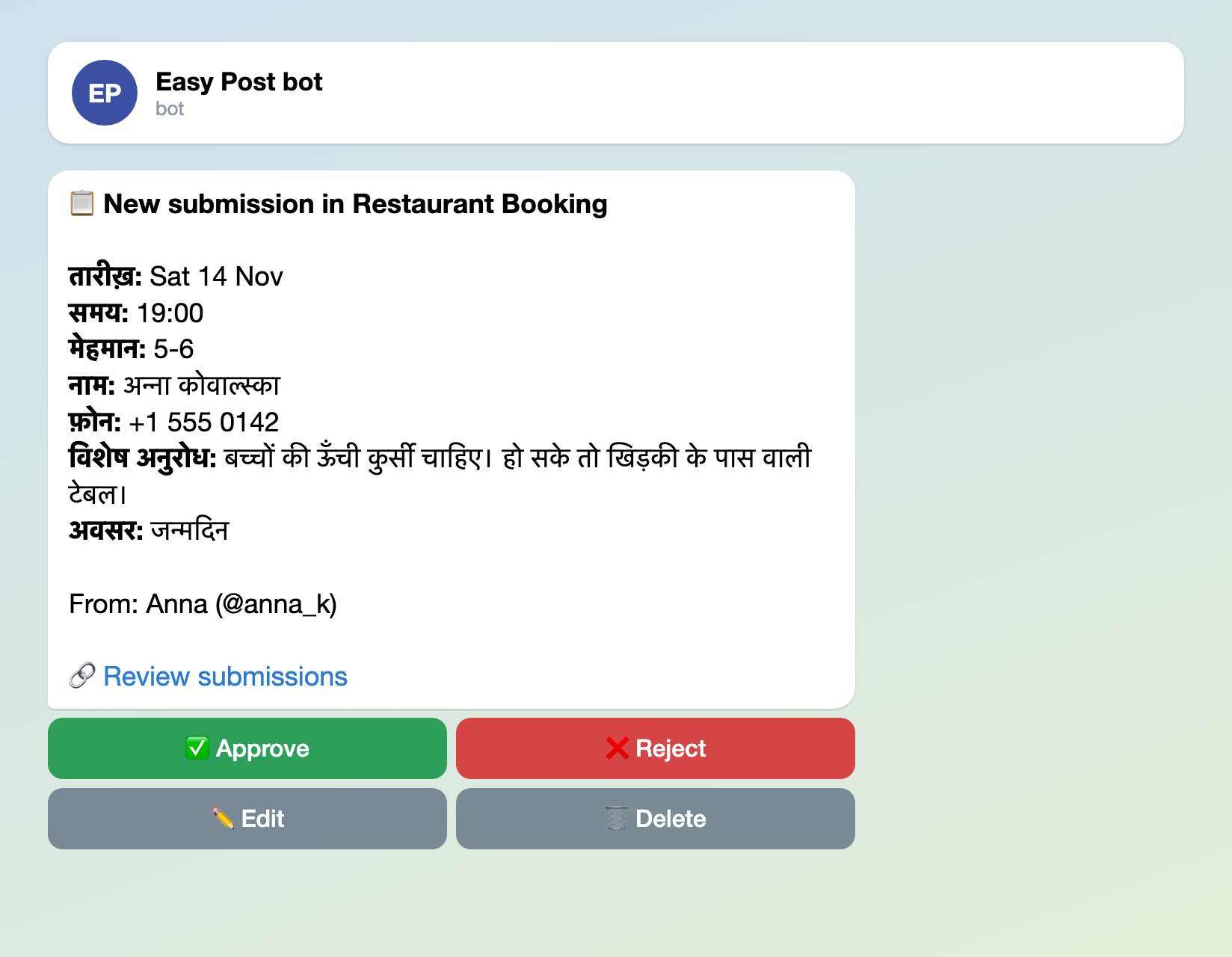
उदाहरण-चित्र: कार्ड का ढाँचा बॉट का अपना है और अंग्रेज़ी में आता है, जबकि सवालों के नाम वे हैं जो आपने रखे; नाम और डेटा काल्पनिक हैं।
किसी दूसरे व्यक्ति को कार्ड भेजने के लिए प्रोजेक्ट के पेज पर "Members" दबाएँ, उसके Easy Post अकाउंट का ईमेल लिखें (उसे पहले साइन अप करना होगा) और "Invite" दबाएँ। वह अपनी प्रोफ़ाइल के पेज पर Telegram जोड़ता है, या पाइपलाइन के पेज के "Link Telegram" बटन से। मेंबर भी Approve या Reject दबा सकता है, और जो पहले दबाए, वही गिना जाता है। मेंबर फ़ॉर्म और "Actions" बदल सकता है और बुकिंग या पूरी पाइपलाइन मिटा सकता है, और मेंबर जोड़ना-हटाना सिर्फ़ आप कर सकते हैं, इसलिए सिर्फ़ भरोसेमंद लोगों को बुलाएँ। जिस स्टाफ़ को सिर्फ़ बुकिंग पढ़नी है, उसे अकाउंट नहीं चाहिए: उसे चैनल में जोड़ दें।
Form Settings में चिपकाने के लिए चार टेक्स्ट
चारों बॉक्स "Form Settings" में हैं: "Bot Messages" के नीचे "Welcome Text" और "Completion Text", और "Status Notifications" के नीचे "Approved Message" और "Rejected Message"। डिफ़ॉल्ट टेक्स्ट बदल दें, क्योंकि उनमें टेबल के बारे में कुछ नहीं है। फिर पेज के नीचे "Save" दबाएँ। सेटिंग की स्क्रीन अंग्रेज़ी में है, पर इन बॉक्स में आप हिन्दी लिख सकते हैं।
"Welcome Text" में:
Linden Cafe में टेबल बुक करें। कुछ छोटे सवालों के जवाब दें।
"Completion Text" में, यानी वह "रिक्वेस्ट मिल गई" वाला टेक्स्ट जो मेहमान आख़िरी जवाब के तुरंत बाद देखता है:
रिक्वेस्ट मिल गई। आपकी टेबल अभी कन्फ़र्म नहीं हुई है। हम फ़ोन पर या Telegram में जवाब देते हैं, आम तौर पर सुबह 10 से रात 10 बजे के बीच दो घंटे के अंदर।
"Approved Message" में:
आपकी टेबल चुने हुए दिन और समय के लिए कन्फ़र्म हो गई है। हम उसे तय समय के बाद 15 मिनट तक रोककर रखते हैं। बदलाव या रद्द करने के लिए 555 0100 पर कॉल करें।
"Rejected Message" में:
हम आपके चुने हुए दिन और समय पर यह बुकिंग नहीं ले सकते। किसी दूसरे समय के लिए नई रिक्वेस्ट भेजें, या 555 0100 पर कॉल करें।
इनमें अपना नाम, घंटे और फ़ोन नंबर डालें। मंज़ूरी और अस्वीकृति के टेक्स्ट हर मेहमान को शब्दशः जाते हैं, इसलिए उनमें दिन या समय नहीं दोहराया जा सकता। सिर्फ़ वही वादा करें जो आपका स्टाफ़ निभाएगा: तय समय तक रोकी हुई टेबल, आपके बताए घंटों में जवाब, बदलाव फ़ोन पर। अस्वीकृति में «सारी टेबलें भरी हैं» न लिखें, क्योंकि आपकी कुछ अस्वीकृतियों के लिए यह सच नहीं है।
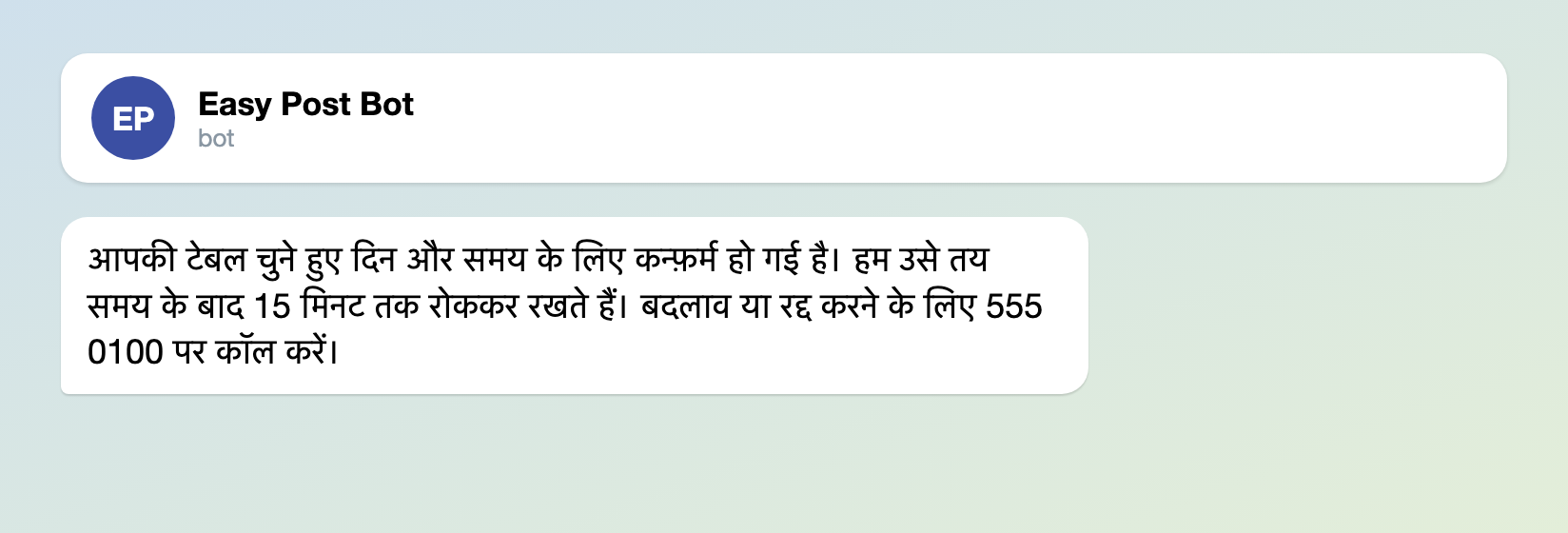
उदाहरण-चित्र: सिस्टम के टेक्स्ट बॉट के अपने हैं, जबकि पुष्टि-संदेश वही है जो आप लिखते हैं; नाम और डेटा काल्पनिक हैं।
बिना Telegram वाले मेहमान
"Where people send submissions" ब्लॉक का "Web form" कार्ड वही फ़ॉर्म एक अलग पेज पर रख देता है, उन मेहमानों के लिए जो Telegram इस्तेमाल नहीं करते। पहली स्क्रीन से बनी पाइपलाइन के लिए यह शुरू से चालू होता है; "+ New pipeline" से बनी पाइपलाइन में इसे उसी कार्ड में चालू करें। कार्ड में एक लिंक है और डाउनलोड होने वाला QR कोड, जिसे आप दरवाज़े या टेबलों के लिए छाप सकते हैं। Form Settings में "Form Name" के नीचे फ़ॉर्म का नाम बदल दें, ताकि पेज पर «Linden Cafe में टेबल बुक करें» लिखा दिखे। आज़माने से पहले अपना चैनल जोड़ लें: वेब से आई बुकिंग आपकी टीम के बाहर की पहली बुकिंग गिनी जाती है।
वेब से आई बुकिंग भी आपके पास कार्ड बनकर आती है, जिस पर मेहमान के नाम की जगह "Sent through the web form" लिखा होता है, और Approve उसी तरह काम करता है। पर वेब वाला मेहमान आपका मंज़ूरी या अस्वीकृति का टेक्स्ट तभी देखता है जब वह "Sent" पेज पर "Find out the result in Telegram" बटन दबाए (ब्राउज़र की भाषा हिन्दी हो तो उस पर «Telegram में नतीजा जानें» लिखा होता है) और फिर बॉट में Start दबाए, एक दिन के अंदर। जिस मेहमान के पास Telegram नहीं है, उसे Easy Post से कुछ नहीं मिलता, इसलिए फ़ॉर्म में दिए नंबर पर फ़ोन करें।
लिंक शेयर करने से पहले
- लिंक जिसके पास भी है, वह बुकिंग भेज सकता है, और Easy Post फ़ोन नंबर का सिर्फ़ फ़ॉर्मैट जाँचता है, इसलिए बड़े ग्रुप को Approve दबाने से पहले फ़ोन करके पक्का कर लें।
- बॉट में हर मेहमान रोज़ 20 और महीने में 100 बुकिंग भेज सकता है, और अधूरी और मिटाई हुई बुकिंग भी गिनी जाती हैं। मेहमान सीमा पर पहुँचे तो आपको बताया नहीं जाता। दोनों संख्याएँ Form Settings में "Submission Limits" के नीचे हैं।
- चैनल की पोस्ट Easy Post से बदली नहीं जा सकती: Telegram में पुरानी पोस्ट मिटाएँ और नया समय ख़ुद पोस्ट करें।
- बोर्ड पर बुकिंग मंज़ूरी के क्रम में होती हैं, तारीख़ के क्रम में नहीं। Submissions पेज सबसे नई बुकिंग ऊपर दिखाता है, एक पेज पर 20, और "Submissions" बटन पर लिखी संख्या उन बुकिंग की है जो अभी आपके इंतज़ार में हैं।
जब आपको स्प्रेडशीट चाहिए
मंज़ूर बुकिंग को स्प्रेडशीट में पहुँचाने के लिए वेबहुक (एक वेब पता जो हर मंज़ूर बुकिंग लेता है, और जिसे Make या Zapier जैसा टूल स्प्रेडशीट की पंक्ति में बदल सकता है) उन्हें वहाँ भेज सकता है; वेबहुक हर प्लान में शामिल नहीं हैं। इवेंट रजिस्ट्रेशन फ़ॉर्म मंज़ूरी का यही तरीक़ा इस्तेमाल करता है, पर सीटों की गिनती आप ख़ुद रखते हैं, और सैलून के लिए Telegram बुकिंग बॉट वाला लेख किसी व्यक्ति के समय की बुकिंग के बारे में है, जैसे हेयरकट।
पहले आज़माएँ, फिर शेयर करें
बॉट के लिंक से ("Where people send submissions" ब्लॉक में "Telegram bot" कार्ड का "Copy link" बटन) ख़ुद को एक बुकिंग भेजें और Approve दबाएँ: चैनल में पोस्ट देखें और वह मैसेज भी जो मेहमान को मिलता है। एक और भेजें और Reject दबाएँ। स्टाफ़ के चैनल पढ़ना शुरू करने से पहले अपनी टेस्ट पोस्ट चैनल से मिटा दें। फिर बॉट का लिंक, और अगर वेब फ़ॉर्म इस्तेमाल करते हैं तो उसका लिंक और QR कोड भी, वहाँ लगाएँ जहाँ मेहमान टेबल माँगते हैं।
मिलते-जुलते कामों के दूसरे फ़ॉर्म: appointment form, सैलून के लिए Telegram बुकिंग बॉट और इवेंट रजिस्ट्रेशन फ़ॉर्म। सभी फ़ॉर्म काम के हिसाब से Telegram bot फ़ॉर्म की गाइड में मिल जाएँगे।
बिज़नेस चलाने वालों के लिए और गाइड, काम के हिसाब से बँटी हुई, बिज़नेस के लिए Telegram बॉट के 5 वर्कफ़्लो वाले लेख के आख़िर में मिलेंगी।
बॉट के साथ अभी शुरुआत कर रहे हैं? बिना कोड के Telegram बॉट कैसे बनाएँ पढ़ें।