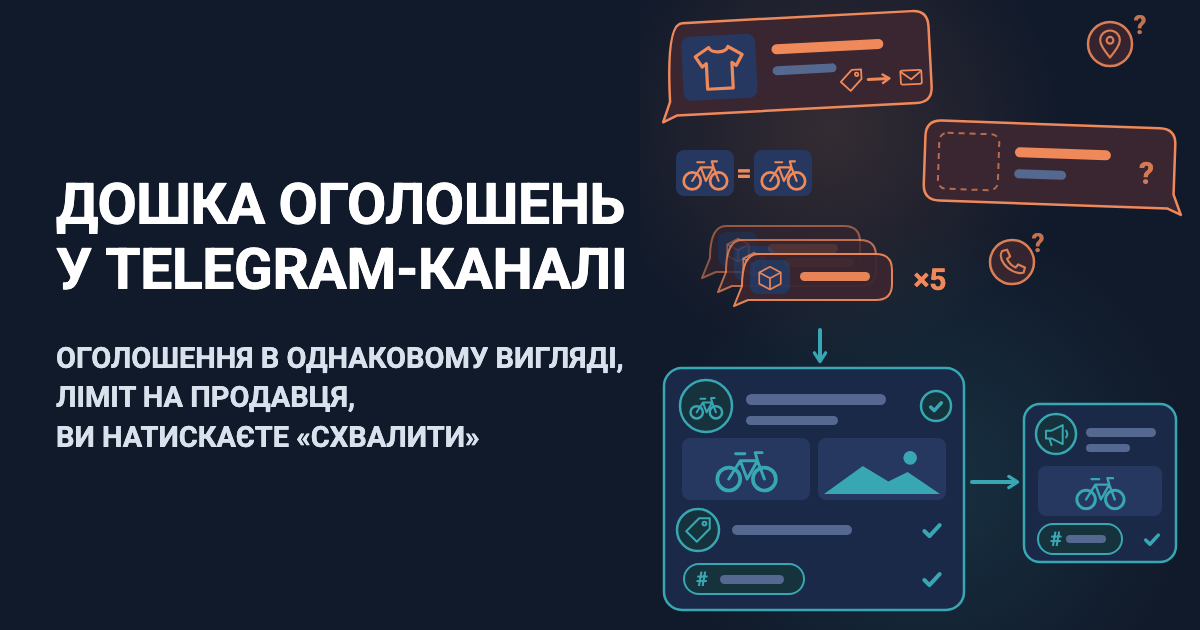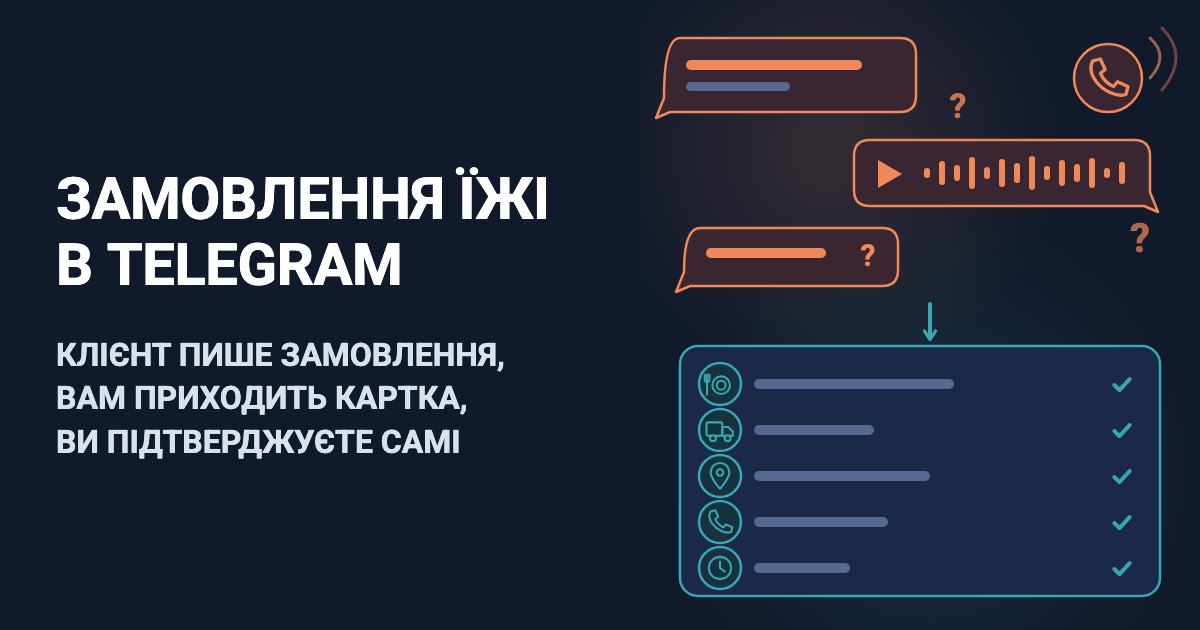
О шостій вечора замовлення на сьогодні розкидані скрізь: два в особистих повідомленнях, коментар під постом із меню, голосове повідомлення й дзвінок. Один пише «два супи» й більше нічого, інший знову питає, скільки коштує тушкована яловичина, а ви передзвонюєте двом людям, щоб з’ясувати, що вони мали на увазі.
Форма замовлення їжі ставить кожному клієнту однакові запитання: що і скільки, доставка чи самовивіз, адреса, телефон і на коли потрібно. Easy Post — це сайт, на якому ви створюєте таку форму; клієнти заповнюють її просто в Telegram, а бота вам створювати не треба. Відповіді приходять вам одним повідомленням у Telegram, «карткою», а клієнт потім читає текст «замовлення прийнято», який пишете ви. Клієнт без Telegram може заповнити ту саму форму на веб-сторінці. Easy Post називає замовлення «заявкою»; у цій статті — «замовлення».
Easy Post не створює друкований бланк замовлення, файл Word чи Excel або Google Форму, і це не застосунок для доставки. Кошика немає: на запитання з кнопками можна обрати лише один варіант, тому клієнт пише все замовлення рядком тексту. Форма не підраховує загальну суму, не приймає оплату, не знає, що вже закінчилося, і не звіряє адресу з вашою зоною доставки. Сама вона не надсилає ні номера замовлення, ні повідомлення «буде готово о 19:00», а клієнт не може змінити чи скасувати замовлення; підтверджуєте ви — повідомленням або дзвінком. Кошик, загальна сума, оплата, перемикач «закінчилося» і перевірка зони доставки сьогодні не входять до форми; їх можна зробити як доповнення або як індивідуальну розробку поверх неї: опишіть, що вам потрібно, на сторінці підтримки. Якщо замовлення приходять неповними й розкиданими по чатах, форма це вже виправляє.
З чого почати
Усе налаштовується на сайті easy-post.app. Зареєструйтеся: на першому екрані Easy Post питає «Що ви хочете отримувати?» і показує список завдань; кожне завдання створює готову форму, яку Easy Post називає шаблоном.
Підходять два шаблони. «Замовлення з доставкою» (його створює завдання «Замовлення») просить вибрати кнопками одну позицію й кількість, а потім питає про адресу, час, оплату й телефон і потребує найменше змін; самовивіз до нього додають, змінивши одне із запитань шаблону, як у таблиці нижче: редактор той самий. Обирайте його, якщо кожне замовлення — це одна страва з короткого списку. У цій статті розібрано шаблон «Їжа й доставка» з Telegram-форм Easy Post. Його писали для кухаря, який розміщує оголошення про свої страви, тож ви внесете вісім змін, але перше запитання приймає все замовлення вільним текстом, і клієнт може попросити одразу три страви.
Якщо ви прийшли на сайт через кнопку з цієї статті, на першому екрані буде велика кнопка, що починається словами «Почати з форми» й називає форму «Їжа й доставка»: натисніть її. Інакше натисніть «оберіть з усіх готових форм» під списком завдань і виберіть «Їжа й доставка» у списку «Споживачі». Якщо обліковий запис уже є, той самий список відкриває «+ Новий потік» на сторінці проєкту.
Після цього Easy Post створює «потік»: вашу форму, її налаштування й список замовлень, які вона збирає. На сторінці потоку є кнопка «Заявки» для цього списку й кнопка «Форма», що відкриває «Налаштування форми». Якщо ваш Telegram не прив’язано, його прив’язує екран «Останній крок: підключіть Telegram»: наведіть камеру телефона на QR-код або натисніть кнопку («Відкрити Telegram на цьому комп’ютері» чи «Підключити Telegram»). В іншому разі те саме робить кнопка «Перевірити форму в Telegram» на сторінці потоку.
У Telegram натисніть «Почати», щоб відкрити бота, потім «Почати» під вітальним повідомленням і заповніть форму як клієнт. Картка прийде в той самий чат без кнопок, із позначкою «Збережена в кабінеті» (це ваш список замовлень, сторінка «Заявки»). Після цього бот може запропонувати кнопку «Вибрати канал». Не зважайте на неї й залиште порожнім пункт «Додайте канал, якщо потрібна публікація» на панелі «Залишилося зробити»: канал — це стрічка в Telegram для підписників, і якщо його підключити, «Схвалити» опублікує в ньому кожне замовлення разом з адресою й телефоном.
Спробуйте шаблон «Їжа й доставка» →
Перетворіть шаблон на форму замовлення їжі
У шаблоні сім запитань, і більшість із них — те, що кухар пише, коли розміщує оголошення про страву. Тексти шаблону в українському інтерфейсі вже перекладено, тож нижче вони такі, як на вашому екрані. Відкрийте «Налаштування форми» кнопкою «Форма» на сторінці потоку. Кожне запитання — це рядок із полем «Назва поля, бачите лише ви» (напис на вашій картці), полем «Текст від бота» (те, що читає клієнт), меню «Тип» і галочкою «Обов’язкове»; хрестик × видаляє запитання. Способи створити таку форму порівнює посібник із конструктора форм без коду. Внесіть такі зміни:
Запитання шаблону | Що зробити | Чим замінити або чому |
|---|---|---|
Страва, «Назва страви або продукту:» | Перейменувати | Текст від бота «Що ви хочете замовити і скільки порцій кожної страви?»; назва поля «Замовлення» |
Опис, «Опис і склад:» | Видалити | Це текст кухаря про страву, а його мінімум у 10 символів не пропустить «2 супи» |
Ціна, «Ціна:» | Видалити | Ціни — у «Вітальному тексті», першому повідомленні, яке читає клієнт |
Доставка, «Є доставка?» | Перейменувати | Текст від бота «Доставка чи самовивіз?»; назви кнопок «Доставка, Самовивіз» (через кому) замість «Доставка, Лише самовивіз, Обидва варіанти» |
Площа, «Зона доставки або місце:» | Перейменувати | Текст від бота «Адреса доставки. Для самовивозу напишіть: самовивіз»; назва поля «Адреса» |
Телефон, «Телефон для замовлень:» | Залишити, змінити текст від бота | «Ваш номер телефону:» |
Фото, «Надішліть фото страви:» | Видалити | У клієнтів немає фото страви, а форма все одно його попросить |
(немає) | Додати | Назва поля «Коли»; текст від бота «На коли вам потрібно? Наприклад: сьогодні на 19:00» |
Щоб додати «Коли», натисніть «+ Додати поле» під останнім запитанням, заповніть обидва поля, залиште тип «Текст» і поставте галочку «Обов’язкове»: нове запитання спочатку необов’язкове й стає останнім, а саме там «Коли» і має стояти. Те, що клієнт напише в цьому полі, не перевіряється, а запитання про адресу ставиться завжди, тож клієнт із самовивозом пише «самовивіз». Отже, клієнт відповідає на п’ять запитань: що і скільки, доставка чи самовивіз, адреса, телефон, час.
Натисніть «Зберегти» в розділі «Налаштування заявок» нижче на сторінці: ця кнопка зберігає запитання, тексти й ліміти разом. Кнопки «Зберегти» в блоках «Веб-форма» під нею зберігають лише свій блок.
«Вигляд поста» — поле під запитаннями — оформлює пости для каналу, який у такому налаштуванні не використовується; примітка «Не відповідає жодному полю: {description}, {price}» під ним після видалень може залишитися.
Що бачить клієнт
Клієнт відкриває посилання на вашого бота, натискає кнопку «Почати» в Telegram, щоб відкрити бота, а потім кнопку «Почати» під вашим вітальним повідомленням, щоб розпочати. Бот ставить п’ять запитань по одному під смужкою «Крок 1/5». Доставка чи самовивіз — це дві кнопки; запитання про телефон також пропонує кнопку «Надіслати номер». На голосове повідомлення у відповідь на текстове запитання бот пише «Будь ласка, напишіть це текстом.» Наприкінці клієнт бачить ваш «Текст завершення» (повідомлення «замовлення прийнято», яке ви пишете нижче) і кнопку «Надіслати ще». Клієнти спілкуються з Easy Post Bot, тому назва вашої кухні з’являється лише у ваших текстах.
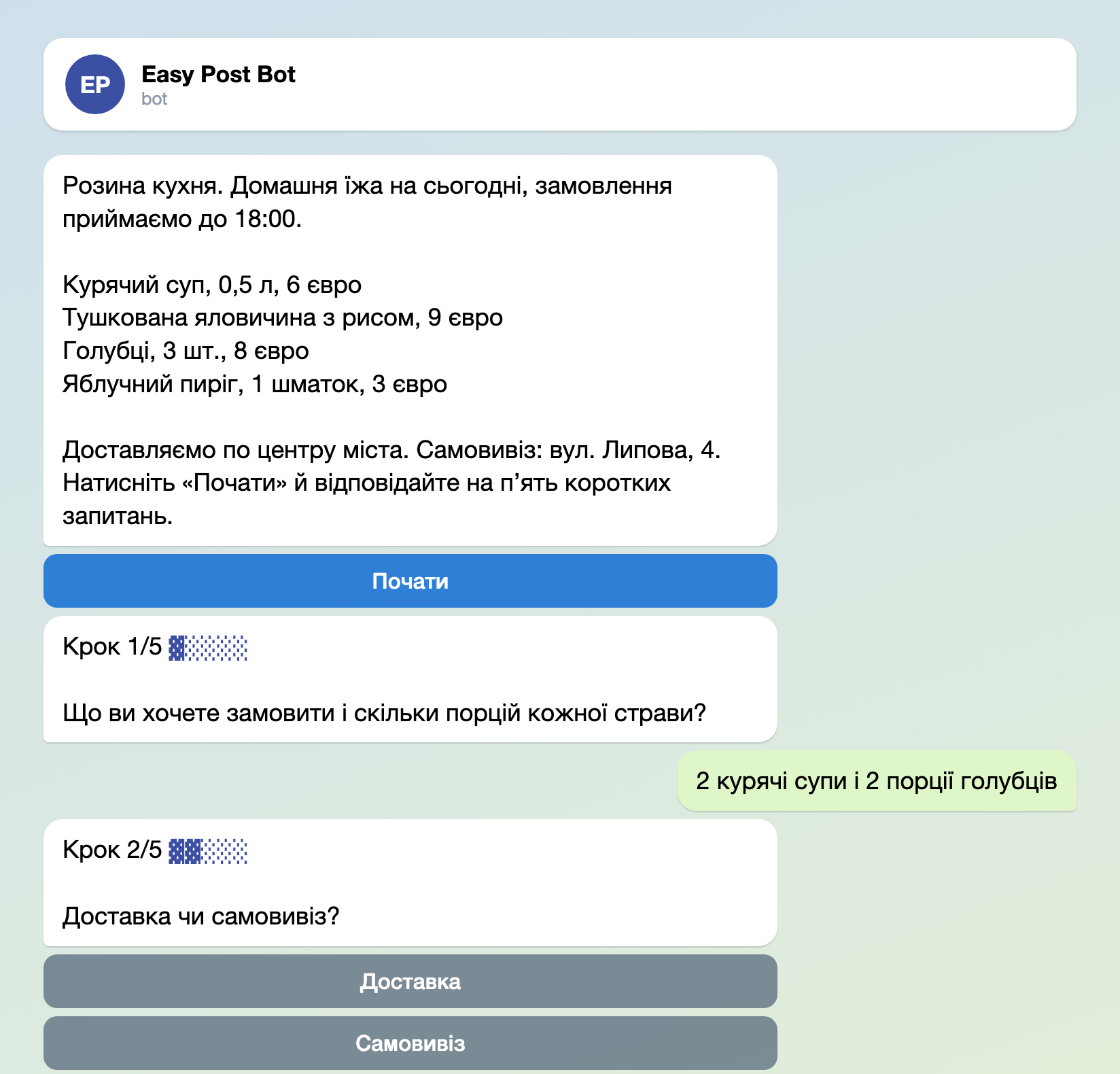
Ілюстрація: системні тексти — з самого бота, а вітальне повідомлення й запитання — ті, які пишете ви; імена й дані вигадані.
Зробіть форму замовлень у Telegram →
Що отримуєте ви
Картка надходить вам і кожному учаснику вашого проєкту, який прив’язав Telegram (про учасників — нижче). У ній перелічено кожну відповідь, ім’я клієнта в Telegram і @нікнейм (якщо він є), а також посилання «Відкрити заявки»; кнопок немає, бо схвалювати нічого: замовлення просто зберігається. Ви пишете клієнту зі свого Telegram на @нікнейм або телефонуєте. Залиште «Телефон» обов’язковим, бо @нікнейм є не в кожного.
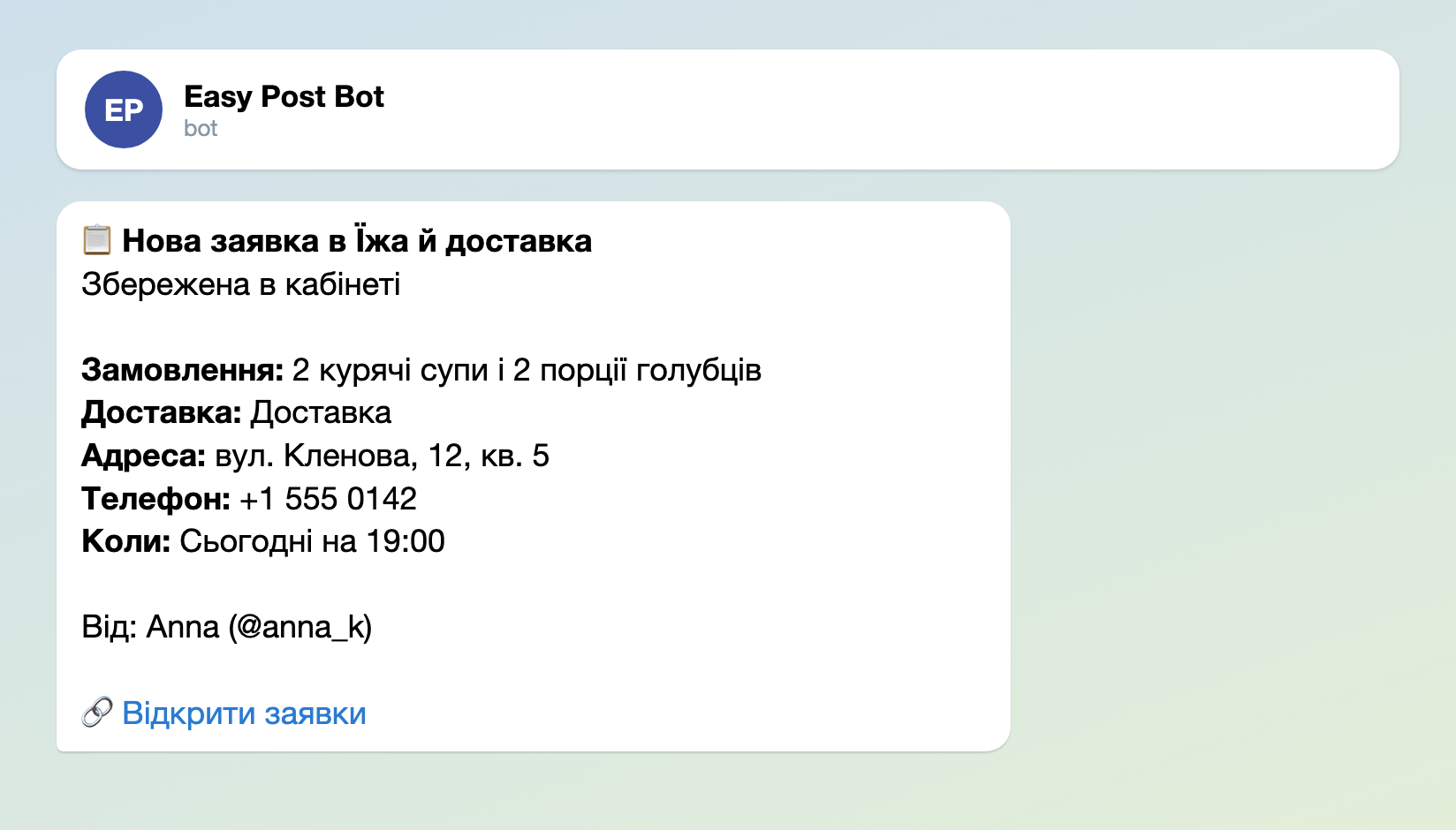
Ілюстрація: вигляд картки — від бота, а назви запитань — ті, які задали ви; імена й дані вигадані.
Easy Post не позначає замовлення виконаними: пересилайте кожну картку в Telegram-групу для кухні й видаляйте там виконані. Картка обрізає кожну відповідь до 300 символів; повний текст зберігає сторінка «Заявки».
Щоб картки отримував кур’єр чи партнер, відкрийте сторінку проєкту (назва проєкту вгорі сторінки потоку), натисніть «Учасники», введіть email його облікового запису Easy Post (спершу він має зареєструватися) і натисніть «Запросити». Telegram він прив’язує кнопкою «Прив’язати Telegram» на сторінці свого профілю. Учасник також може змінювати форму й видаляти замовлення, тож запрошуйте лише тих, кому довіряєте.
Два тексти для вставки в налаштування форми
Обидва поля — у розділі «Повідомлення бота» в «Налаштуваннях форми». Замініть типові тексти («Дякуємо! Ваша заявка очікує на перевірку.» обіцяє перевірку, якої не буде), а потім натисніть «Зберегти» в розділі «Налаштування заявок».
«Вітальний текст» — це перше повідомлення, яке читає клієнт. У ньому вміщається до 4000 символів, тож додайте меню з цінами, години роботи й зону доставки. Перемикача «закінчилося» немає: щоб прибрати страву, змініть цей текст і натисніть «Зберегти».
Розина кухня. Домашня їжа на сьогодні, замовлення приймаємо до 18:00.
Курячий суп, 0,5 л, 6 євро
Тушкована яловичина з рисом, 9 євро
Голубці, 3 шт., 8 євро
Яблучний пиріг, 1 шматок, 3 євро
Доставляємо по центру міста. Самовивіз: вул. Липова, 4. Натисніть «Почати» й відповідайте на п’ять коротких запитань.
«Текст завершення» — це те, що клієнт читає після останньої відповіді. Обіцяйте лише те, що зробите самі: форма не надсилає власних повідомлень «готово» чи «закінчилося».
Замовлення прийнято. Протягом 15 хвилин напишемо або зателефонуємо вам, щоб підтвердити час. Замовлення після 18:00 готуємо на завтра.
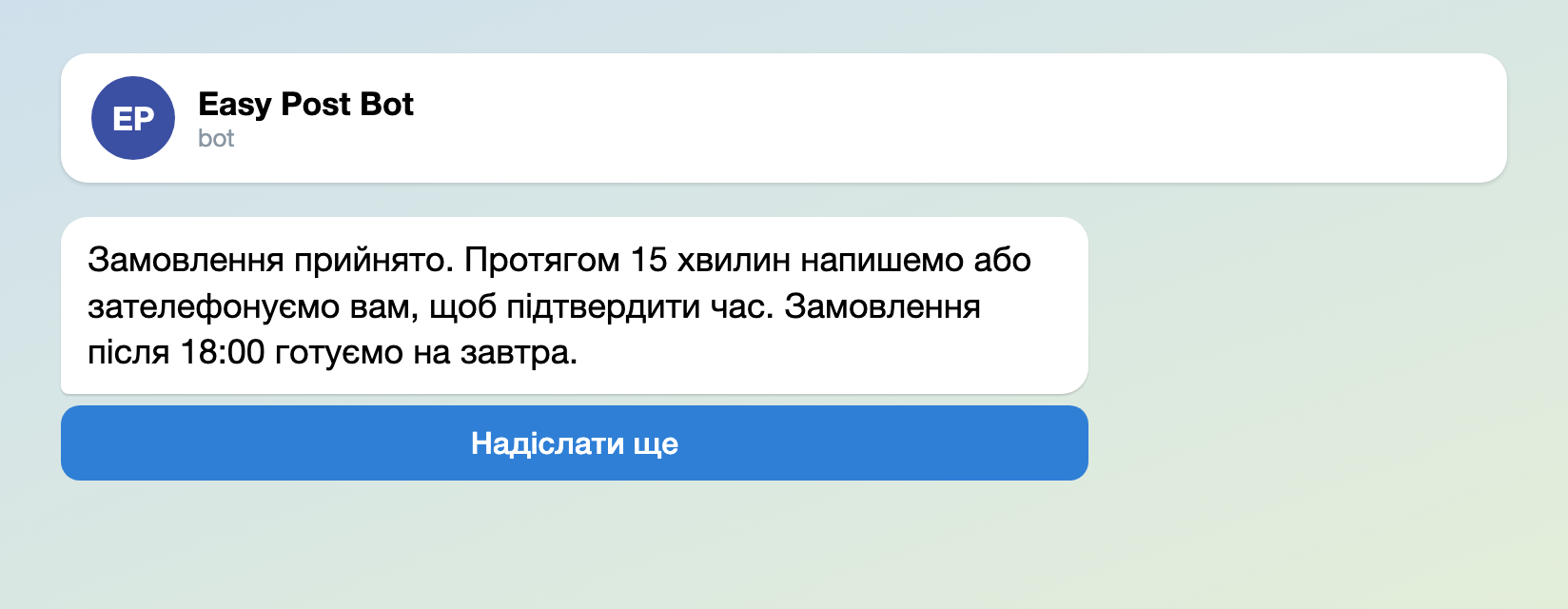
Ілюстрація: текст — той, що вставлено вище; імена й дані вигадані.
Ліміти замовлень і години роботи
- Шаблон дозволяє 5 замовлень на день і 20 на місяць від одного клієнта, і розпочаті, але не надіслані замовлення теж враховуються. Постійний клієнт, який замовляє обід кожного робочого дня, досягає 20 наприкінці місяця й бачить «Досягнуто місячного ліміту — 20 заявок.», а вам про це не повідомляють. Збільште обидва ліміти в розділі «Ліміти заявок» в «Налаштуваннях форми», місячний — наприклад, до 60.
- У формі немає годин роботи, вона приймає замовлення в будь-який час, тож обмеження «до 18:00» існує лише у ваших текстах.
Клієнти без Telegram
Картка «Веб-форма» в блоці «Де люди надсилають заявки» на сторінці потоку розміщує ті самі запитання на веб-сторінці, з посиланням і QR-кодом; для потоку, створеного на першому екрані, вона вже ввімкнена. Замовлення зі сторінки приходить карткою з позначкою «Надіслано через веб-форму», без імені клієнта, тож телефон — ваш єдиний контакт. На екрані «Надіслано» є кнопка «Дізнатися результат у Telegram», яка обіцяє повідомлення, тому напишіть у «Тексті завершення», як ви підтверджуватимете. Для клієнтів з Instagram і WhatsApp є стаття про посилання на форму замовлення.
Перевірте, а потім діліться
Надішліть собі замовлення кнопкою «Відкрити бота» в картці «Telegram-бот» у блоці «Де люди надсилають заявки» (картка прийде, лише коли ваш Telegram прив’язано): назвіть страву, виберіть «Самовивіз», як адресу напишіть «самовивіз» і дайте відповідь на два останні запитання. Потім натисніть «Копіювати посилання» в цій картці, а також у картці «Веб-форма», якщо ви нею користуєтеся, і розмістіть посилання там, де замовлення надходять зараз: під постом із меню й у профілі.
Інші форми для схожих завдань: форма замовлення за посиланням, форма бронювання столиків для кафе та форма заявки для послуг. Усі форми згруповано за завданнями в посібнику про форми в Telegram-боті.
Більше інструкцій для власників бізнесу, згрупованих за завданнями, — у кінці статті про п’ять сценаріїв Telegram-ботів для бізнесу.
Тільки знайомитеся з ботами? Основи пояснює посібник зі створення бота в Telegram без коду; ця форма працює й без власного бота.