
Форма заявки для бізнесу й послуг — це сторінка або бот, де клієнт сам відповідає на ваші запитання: що треба зробити, де, коли і як із ним зв’язатися. Без форми ті самі відповіді доводиться витягувати листуванням: «а адреса?», «а на коли?», «який номер?». Поки ви уточнюєте, клієнт може написати іншому майстрові. Заявку на грошову допомогу від WFP ООН чи благодійного фонду подають на сайті самої організації.
Запитань у формі заявки має бути стільки, щоб за відповідями ви могли назвати клієнтові ціну й час уже під час першого дзвінка. Через зайве запитання клієнт може кинути форму на півдорозі, а без потрібного вам доведеться передзвонювати й перепитувати. Майже завжди це послуга, адреса, зручний час, ім’я й телефон.
В Easy Post така форма працює у двох місцях. Клієнт може відповісти на запитання в чаті з ботом у Telegram або відкрити ту саму форму в браузері за посиланням чи QR-кодом, без реєстрації. Цю сторінку в браузері далі називаємо веб-формою. Кожна заявка приходить вам у Telegram повідомленням з усіма відповідями. Оплати й розкладу з вільними віконцями у формі немає, а відповісти клієнтові безпосередньо з повідомлення не можна: ви передзвонюєте самі. З файлів форма приймає лише фото, документів і PDF у ній немає, а фото в Telegram не приходять: їх видно тільки на сайті Easy Post.
Оплата, розклад із вільними віконцями, завантаження документів і сповіщення на пошту сьогодні не входять до форми; їх можна зробити як доповнення або як індивідуальну розробку поверх неї: опишіть, що вам потрібно, на сторінці підтримки. Чим ця форма відрізняється від Google Форми, розібрано в статті Google Форми проти Easy Post.
З чого почати
- Увійдіть на easy-post.app через Google. На першому екрані «Що ви хочете отримувати?» у блоці «Від клієнтів» натисніть «Записи та заявки на послуги»: Easy Post одразу створить потік за шаблоном «Заявка на послугу» і відкриє сторінку потоку. Потік — це ваша форма разом зі списком заявок, і все далі робиться з цієї сторінки. Угорі на ній жовта панель «Залишилося зробити», під нею блок «Де люди надсилають заявки».
- У жовтій панелі натисніть «Перевірити форму в Telegram». Відкриється Telegram із ботом Easy Post: натисніть унизу чату «Розпочати» (в англійському Telegram — Start). Бот відповість «Готово, Telegram прив’язано: нові заявки потоку «Заявка на послугу» надходитимуть сюди», а слідом надішле привітання «Ласкаво просимо! Натисніть кнопку, щоб надіслати заявку.» з кнопкою «Почати». Натисніть її, і бот поставить перше запитання. Відповідайте як клієнт, запитання поки шаблонні; запитання про фото пропускає кнопка «Без фото».
- Повідомлення з вашими відповідями прийде в цей самий чат: отже, усе працює. Далі таке повідомлення називаємо карткою. Сторінка потоку оновиться сама й напише «Форма працює: ваша тестова заявка дійшла». Якщо на комп’ютері немає Telegram, пройдіть цей крок зі сторінки потоку на телефоні.
Крім картки, у цей чат прийдуть ще три повідомлення, і жодне не потребує дій. Перше — відповідь вам як клієнтові: «Дякуємо! Ваша заявка очікує на перевірку.» з кнопкою «Надіслати ще». Це стандартний «Текст завершення», нижче ви його заміните. Друге — «Так надходитиме кожна заявка…» з кнопкою «Надіслати форму»: вона пересилає посилання на бота, а клієнтам ви дасте посилання на веб-форму, тож її не натискайте. Третє — «Публікувати заявки потоку «Заявка на послугу» у каналі?» з кнопкою «Вибрати канал» унизу чату. Канал — це стрічка для підписників, формі заявки він не потрібен. Кнопка лишиться внизу чату, але нічому не заважає. Пункт «Додайте канал, якщо потрібна публікація» в жовтій панелі теж пропустіть, він позначений «За бажанням».
Поверніться на сторінку потоку. Угорі на ній ряд кнопок. «Форма» відкриває налаштування форми: запитання й тексти. «Заявки» — список усіх заявок, «Редагувати» змінює назву потоку.
Якщо акаунт у вас уже є, шаблон «Заявка на послугу» можна обрати кнопкою «+ Новий потік» на сторінці проєкту, де перелічено ваші потоки. Скільки потоків можна створити, залежить від тарифу.
Що запитати: форма заявки для ремонту, навчання, доставки й б’юті
У шаблоні «Заявка на послугу» в Easy Post сім запитань: послуга (кнопками), опис завдання, адреса, зручний час (кнопками), фото, ім’я й телефон. Шаблон розрахований на виїзд майстра до клієнта, тож для інших послуг частину запитань треба переписати або прибрати.
Натисніть «Форма» вгорі сторінки потоку, відкриються налаштування форми. Кожне запитання там — окрема рамка, і в ній два віконця, які легко сплутати. «Текст від бота» — це саме запитання клієнтові: його бачать і в боті, і на веб-формі. «Назва поля, бачите лише ви» — короткий підпис відповіді у вашій картці, клієнт його не бачить. Ще в рамці є меню «Тип» і галочка «Обов'язкове», а якщо тип «Кнопки», під запитанням є віконце з назвами кнопок через кому. Хрестик у куті рамки видаляє запитання, стрілки ліворуч піднімають і опускають його.
Щоб замінити кнопки, зітріть усе в цьому віконці та впишіть свої. Пишіть їх без ком усередині назви: кома розділяє кнопки, і «1,5 кг» перетвориться на дві. Назва кожної кнопки — коротша за 28 літер. На веб-формі довжина не важлива, але в боті задовга назва ламає запитання.
Своє запитання додає кнопка «+ Додати поле» під запитаннями. Нове запитання з’являється останнім, з типом «Текст» і без галочки «Обов'язкове». Заповніть у ньому обидва віконця, «Текст від бота» і «Назва поля…»: з порожньою назвою налаштування не збережуться. Якщо треба, змініть тип і позначте «Обов'язкове», а потім підніміть запитання стрілкою на потрібне місце.
В усіх чотирьох наборах нижче залиште запитання про ім’я й телефон і перевірте, що в обох стоїть «Обов'язкове». Заявка з веб-форми приходить без імені й акаунта з Telegram: ім’я в ній — лише те, що клієнт сам вписав, а телефон — єдиний спосіб йому відповісти. Тип «Телефон» пропускає тільки цифри, пробіли й знаки «+ - ( )». Якщо клієнти пишуть вам на пошту, змініть тип на «Текст», а запитання — на «Телефон або пошта:».
Запитання про фото, якщо залишаєте його, перепишіть. У шаблоні стоїть «Надішліть фото, якщо це допоможе (до {max_files}):», і на веб-формі клієнт побачить фігурні дужки як є. Напишіть «(до 3)»: шаблон приймає не більше трьох фото, і в налаштуваннях це число не змінюється. А відповідь на запитання «Коротко опишіть завдання:» шаблон приймає не коротшу за 5 знаків, навіть якщо запитання переписати.
Зберігайте кнопкою «Зберегти» під розділом «Налаштування заявок». Нижче запитань у налаштуваннях форми йдуть «Повідомлення бота» (тексти, які клієнт бачить до і після запитань, про них нижче), а ще нижче — «Налаштування заявок» з віконцями «Денний ліміт» і «Місячний ліміт». Ця кнопка зберігає і запитання, і тексти. Не плутайте її з кнопкою в блоці зі списком сайтів у самому низу: та зберігає тільки список, а зміни в запитаннях пропадуть. Підете з налаштувань, не зберігши, — зміни теж пропадуть.
Ремонт і виїзд майстра
Ремонт техніки, сантехнік, електрик, клінінг. Шаблон написано саме для такої роботи, але адреса й час у ньому надто загальні: «Адреса або район:» дозволяє відповідь «Салтівка», а «Сьогодні» не каже, вранці чи ввечері. Виправте обидва запитання, інакше уточнювати доведеться дзвінком.
- «Яка послуга потрібна?» перепишіть на «Що потрібно полагодити?», а у віконці кнопок впишіть своє, наприклад «Пральна машина, Холодильник, Посудомийка, Інше».
- «Коротко опишіть завдання:» перепишіть на «Що сталося? Марка, модель, код помилки на табло:».
- «Адреса або район:» перепишіть на «Вулиця, будинок, під’їзд, поверх, квартира:».
- «Коли вам зручно?»: впишіть кнопками проміжки часу, наприклад «Сьогодні до 14:00, Сьогодні після 14:00, Завтра до 14:00, Завтра після 14:00». Якщо записуєте на кілька днів уперед, змініть тип на «Дата»: на веб-формі клієнт обере число в календарі, у боті напише його словами, і бот його не перевіряє. Час доби тоді спитайте окремим запитанням із типом «Кнопки» й кнопками «До 14:00, Після 14:00».
- Фото залиште, але в запитанні замініть {max_files} на 3: за знімком таблички з моделлю чи протікання ціну простіше назвати до виїзду.
Якщо перед виїздом ви рахуєте кошторис, подивіться форму запиту кошторису. Якщо заявки на ремонт надсилають мешканці будинку чи працівники офісу, їм підійде форма заявки на ремонт: там розібрано, як додати запитання про терміновість.
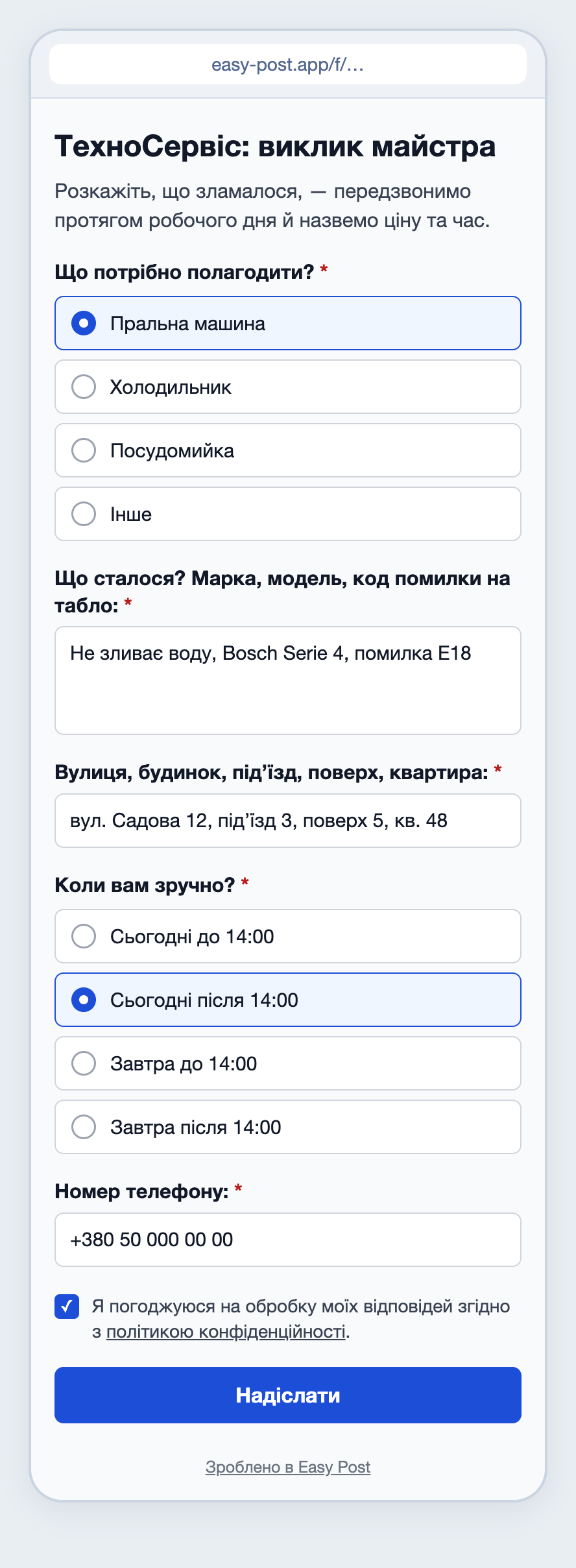
Ілюстрація: тексти взято з продукту, запитання й кнопки пише власник форми; запитання про фото та ім’я не показано; дані вигадані.
Навчання
Репетитор, курси, школа танців чи музики. Адреса й фото тут зазвичай не потрібні, а про час питають інакше.
- «Яка послуга потрібна?» перепишіть на «Який курс вас цікавить?», кнопки — «Англійська для дорослих, Англійська для дітей, Підготовка до НМТ, Інше», назва поля — «Курс».
- «Коротко опишіть завдання:» перепишіть на «Ваш рівень і мета:», назва поля — «Мета». З відповіді «знаю базу, потрібна розмовна для роботи» видно, до якої групи запросити.
- «Адреса або район:»: якщо заняття онлайн або в класі, змініть тип на «Кнопки», запитання — на «Онлайн чи в класі?», кнопки — «Онлайн, У класі», назва поля — «Формат». Якщо їздите до учнів додому, залиште адресу.
- «Коли вам зручно?»: кнопки «Ранок, День, Вечір, Вихідні».
- Фото видаліть хрестиком.
Для дитячих груп додайте своє запитання «Скільки років учневі?», тип «Число», назва поля «Вік».
Доставка й перевезення
Кур’єр, вантажне таксі, переїзди. Тут потрібна друга адреса, а час часто прив’язаний до дати.
- «Яка послуга потрібна?» перепишіть на «Що веземо?», кнопки — «Документи, Посилка до 5 кг, Меблі, Переїзд, Інше», назва поля — «Вантаж».
- «Адреса або район:» перепишіть на «Звідки забрати? Вулиця, будинок, під’їзд:», назва поля — «Звідки».
- Додайте своє запитання: текст від бота «Куди везти? Вулиця, будинок, під’їзд:», назва поля «Куди», тип «Текст». Позначте «Обов'язкове» й підніміть запитання стрілкою під «Звідки».
- «Коротко опишіть завдання:» перепишіть на «Вага, розміри, поверх і чи є ліфт:».
- «Коли вам зручно?» залиште, якщо возите того самого дня. Для переїздів змініть тип на «Дата», а запитання — на «На яке число?».
Окремий розбір для вантажних перевезень — у статті заявка на перевезення вантажу в Telegram. Якщо ви продаєте власний товар із доставкою, наприклад торти чи квіти, почніть з іншого шаблону, «Замовлення з доставкою»: у ньому вже є запитання про кількість і оплату.
Б’юті
Манікюр, брови, барбер, косметолог. Вільних віконець форма не показує: клієнт пише, коли йому зручно, а ви передзвонюєте й пропонуєте найближчий час.
- «Яка послуга потрібна?»: кнопки «Манікюр, Педикюр, Манікюр і педикюр, Брови, Інше».
- «Коли вам зручно?»: змініть тип на «Текст», а запитання — на «Який день і час вам зручні?». Клієнт напише «п’ятниця після 18», і ви побачите, чи є у вас це вікно.
- «Адреса або район:» видаліть, якщо клієнти приходять до вас. Якщо виїжджаєте до клієнтів додому, залиште.
- «Коротко опишіть завдання:» зніміть галочку «Обов'язкове» й перепишіть на «Якщо обрали «Інше», напишіть, що потрібно:». Хто обрав послугу кнопкою, пропустить це запитання.
- Фото залиште й перепишіть: «Надішліть приклад дизайну, якщо є (до 3):».
Як салону вести запис через бота, розібрано в статті бот запису для салонів.
Напишіть, що клієнт прочитає до і після надсилання
Над запитаннями в налаштуваннях форми є віконце «Назва форми». Під ним написано «Внутрішня назва для ідентифікації форми.», але на веб-формі це заголовок, який бачить клієнт. Шаблон ставить туди «Заявка на послугу»: напишіть назву свого бізнесу й що це за форма, наприклад «ТехноСервіс: виклик майстра».
Нижче запитань, у розділі «Повідомлення бота», чотири віконця, і вам потрібні два: «Вітальний текст» і «Текст завершення». Клієнт бачить їх і в боті, і на веб-формі. «Вітальний текст» стоїть під заголовком веб-форми. У віконці вже є стандартне «Ласкаво просимо! Натисніть кнопку, щоб надіслати заявку.». Воно написане для бота, де є кнопка «Почати», а на веб-формі такої кнопки немає. Зітріть його та впишіть своє, наприклад:
Розкажіть, що зламалося, — передзвонимо протягом робочого дня й назвемо ціну та час.
«Текст завершення» клієнт бачить після останньої відповіді в боті, а на веб-формі — після натискання «Надіслати». У віконці стоїть «Дякуємо! Ваша заявка очікує на перевірку.», але перевіряти ви нічого не будете, ви передзвонюєте. Напишіть, коли й як зв’яжетеся, і вкажіть свої години:
Дякуємо, заявку отримали. Передзвонимо за номером із заявки сьогодні до 20:00, а якщо ви надіслали її пізніше, то завтра з 9 ранку. Чекати відповіді в Telegram не потрібно.
Остання фраза потрібна через кнопку «Дізнатися результат у Telegram». Веб-форма завжди показує її під вашим текстом, і прибрати її не можна. Клієнтові вона нічого не дасть: якщо він її натисне, бот пообіцяє написати, «коли заявку розглянуть», але ви заявок не розглядаєте, а передзвонюєте, і такого повідомлення не буде. Натисніть «Зберегти» під розділом «Налаштування заявок».
Поставте посилання на форму туди, звідки приходять клієнти
Під панеллю «Залишилося зробити» на сторінці потоку є блок «Де люди надсилають заявки». У ньому дві частини, і клієнтам потрібна «Веб-форма»: її посилання відкривається в будь-кого, з Telegram чи без. У потоці, створеному на першому екрані, вона вже ввімкнена й позначена «Увімкнена · приймає заявки». Якщо ви створили потік кнопкою «+ Новий потік», увімкніть її перемикачем, він зберігається одразу. У цій частині є «Посилання на форму», кнопки «Копіювати посилання» й «Відкрити форму», а під ними згорнуті «QR-код» і «Код для сайту».
Посилання для клієнтів беріть тут або кнопкою «Скопіювати посилання на веб-форму» в жовтій панелі після проби. Інші кнопки поруч дають посилання на бота Easy Post: «Копіювати посилання» в частині «Telegram-бот» і в жовтій панелі, «Надіслати в Telegram» там само й «Надіслати форму» в самому боті. Через бота заявку залишать лише ті, у кого є Telegram, і цей бот спільний: клієнт побачить ім’я Easy Post, а не ваше. Власний бот із вашим ім’ям є не в усіх тарифах, дивіться сторінку тарифів.
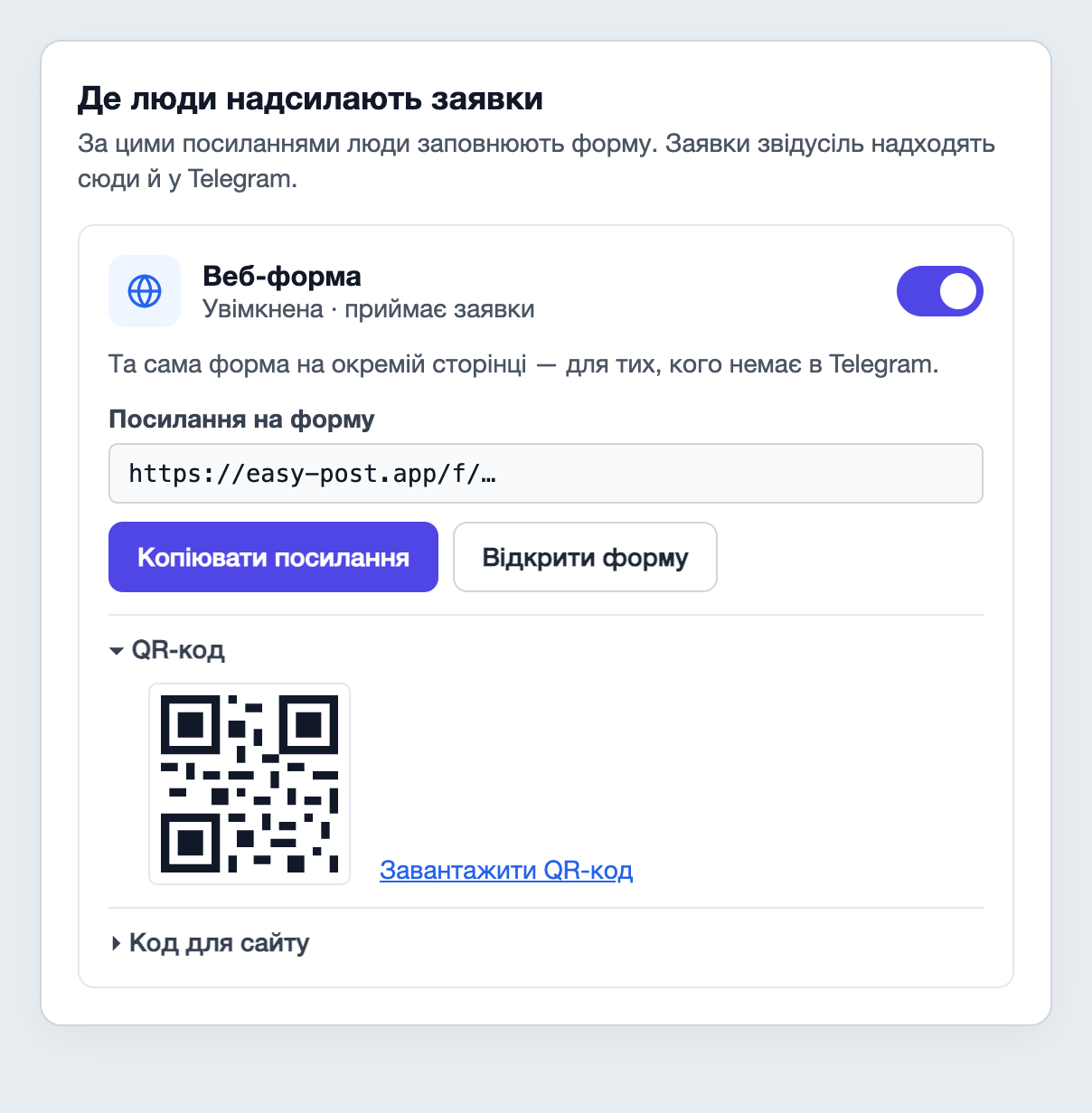
Ілюстрація: тексти взято з продукту; посилання й QR-код умовні, частину «Telegram-бот» не показано.
У профілі й месенджерах
Посилання на веб-форму поставте в профіль Instagram і в стікер «Посилання» в сторіс, у профіль WhatsApp Business. У листуванні його можна просто надіслати клієнтові в чат, у Viber, WhatsApp чи Telegram, у відповідь на «скільки коштує?» або «коли зможете приїхати?»: посилання відкриється в браузері телефона. У WhatsApp Business його зручно зберегти як швидку відповідь.
QR-код на візитці, листівці й техніці
Розгорніть «QR-код» і натисніть «Завантажити QR-код»: вийде файл SVG, який лишається чітким за будь-якого розміру друку. Ставте код туди, де клієнт згадає про вас: на візитку й рекламну листівку, на наліпку на пральній машині після ремонту, на табличку біля крісла майстра. На вже надруковані візитки код можна наклеїти. Якщо друкарня не відкриває SVG, зробіть скриншот коду на сторінці.
На сайті
Розгорніть «Код для сайту» й натисніть «Скопіювати код»: ці два рядки вставляють на сторінку контактів, у блок для HTML-коду. Якщо конструктор сайту код не приймає, поставте кнопку з посиланням на веб-форму. Сайту немає — пропустіть цей крок.
У рекламі
Посилання на веб-форму можна вказати адресою, куди веде оголошення. Звідки прийшла заявка, форма не записує, тож щоб зрозуміти, яка реклама працює, додайте своє запитання: текст від бота «Звідки ви про нас дізналися?», назва поля «Джерело», тип «Кнопки», кнопки «Instagram, Реклама, Знайомі, Інше». Обов’язковим його не робіть і залиште останнім.
Приймайте заявки в Telegram і передзвонюйте
Кожна заявка приходить вам у Telegram карткою від бота Easy Post. Угорі «Нова заявка в» і назва потоку. Потік названий за шаблоном, тому спершу виходить «Нова заявка в Заявка на послугу». Змініть назву: кнопка «Редагувати» вгорі сторінки потоку, поле «Назва потоку», наприклад «ТехноСервіс», і кнопка «Зберегти потік». Після неї відкриється сторінка проєкту зі списком потоків: щоб повернутися, натисніть назву потоку.
Нижче йде рядок «Збережена в кабінеті» (заявка лежить у «Заявках») і відповіді з вашими підписами. Унизу «🌐 Надіслано через веб-форму», а якщо клієнт заповнював форму в боті, — «Від:» і його ім’я в Telegram.
Не плутайте три назви:
- «Назва потоку» (кнопка «Редагувати» на сторінці потоку) — заголовок картки, його бачите ви;
- «Назва форми» (над запитаннями в налаштуваннях форми) — заголовок веб-форми, його бачить клієнт;
- «Назва поля» (у рамці кожного запитання) — підпис відповіді в картці, клієнт його не бачить.
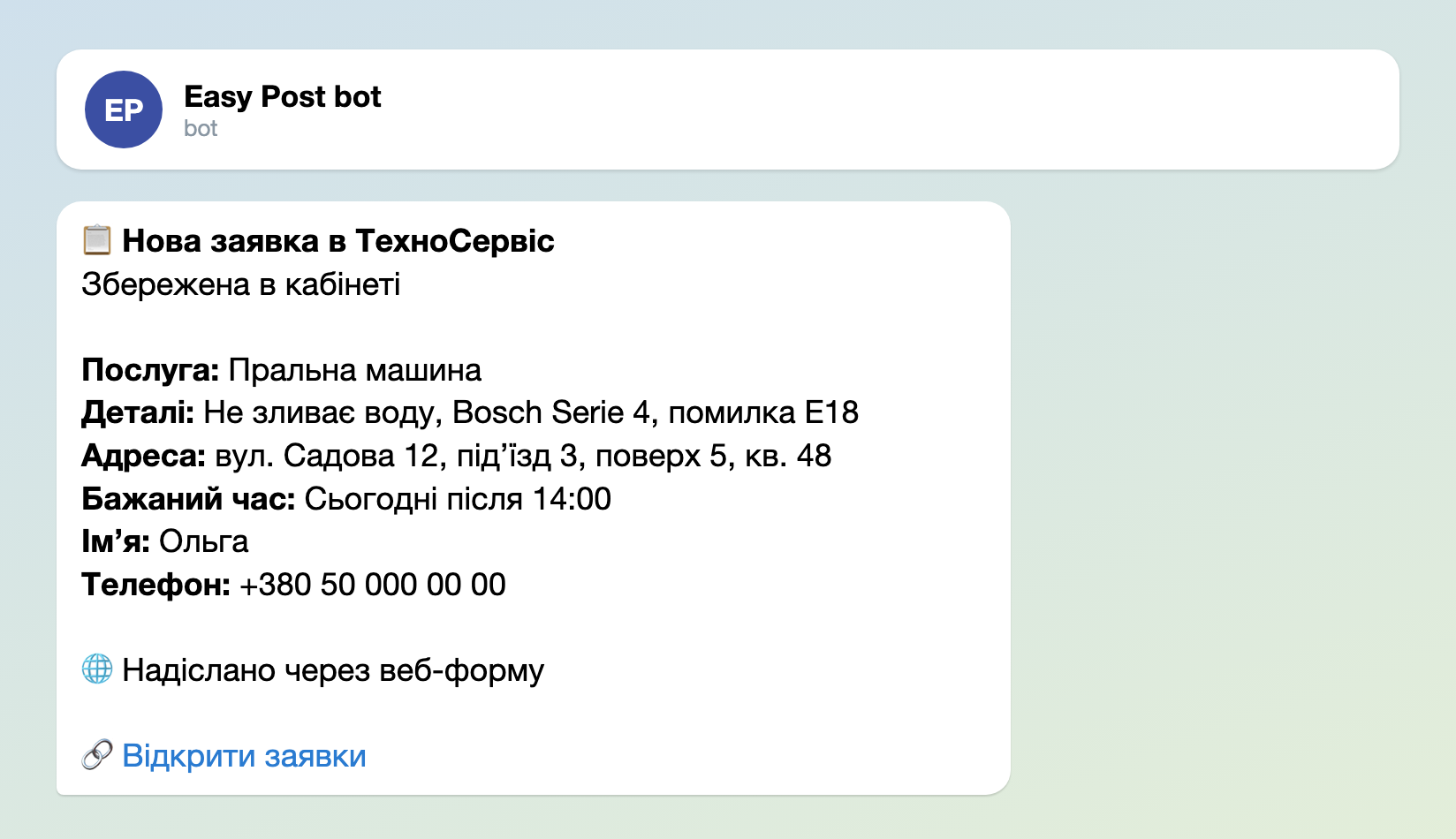
Ілюстрація: тексти взято з бота, підписи полів пише власник форми; імена й дані вигадані.
Кнопок у картці немає: ви телефонуєте за номером із заявки й називаєте ціну та час. Двох речей картка не показує: кожну відповідь у ній обрізано до 300 знаків, а фото не приходять зовсім. Повний текст і фото лежать у «Заявках», посилання «Відкрити заявки» внизу картки веде туди. У цьому списку відповіді підписані службовими іменами полів (service, details, phone), ваші підписи видно тільки в картці.
Якщо заявки має бачити помічник, хай спершу увійде на easy-post.app через Google. Потім додайте його за цією електронною адресою кнопкою «Учасники» на сторінці проєкту (туди веде назва проєкту вгорі сторінки потоку). Листа йому не прийде, тож скажіть самі, щоб він прив’язав свій Telegram кнопкою «Прив'язати Telegram» на сторінці потоку. Картки приходять кожному в особистий чат із ботом, не в спільну групу. Зважте: учасник може змінювати форму й видаляти заявки.
Де це ламається
- Картки не приходять. Перевірте, чи прив’язаний ваш Telegram: якщо на сторінці потоку є кнопка «Прив'язати Telegram», натисніть її. Заявки при цьому все одно лежать у «Заявках».
- Панель «Залишилося зробити» закрилася після пробної заявки з веб-форми. Це не збій: веб-форма вважає таку заявку заявкою клієнта. Посилання й QR-код лишаються в блоці «Де люди надсилають заявки». Тому спершу прив’яжіть Telegram через бота, а вже потім перевіряйте веб-форму.
- Постійний клієнт не може надіслати заявку в боті. Шаблон приймає в боті від однієї людини 5 заявок на день і 30 на місяць, рахуючи й кинуті на півдорозі. Якщо вам пише, наприклад, управитель із десятком квартир, підніміть «Денний ліміт» і «Місячний ліміт» (налаштування форми, розділ «Налаштування заявок») і натисніть «Зберегти» під цим розділом. На веб-формі цих лімітів немає.
- Унизу веб-форми стоїть «Зроблено в Easy Post». Підпис є на частині тарифів; на якому він прибирається, написано в частині «Веб-форма» на сторінці потоку.
- Потрібна таблиця з усіма заявками. Вивантаження із «Заявок» немає. Пересилати кожну заявку в таблицю чи CRM уміє вебхук, тобто автоматичне надсилання заявки в інший сервіс; він є не в усіх тарифах. Як його налаштувати, показано в статті про форму запиту кошторису.
Налаштування за п’ять кроків
- Увійдіть через Google, на першому екрані оберіть «Записи та заявки на послуги», натисніть «Перевірити форму в Telegram», у боті — «Розпочати» й «Почати», відповідайте як клієнт. «Надіслати форму» й «Вибрати канал» не натискайте.
- Кнопка «Форма»: перепишіть запитання за своїм набором, перевірте «Обов'язкове» в запитаннях про ім’я й телефон, змініть «Назву форми». У запитанні про фото замініть {max_files} на 3.
- Там само замініть «Вітальний текст» і «Текст завершення», натисніть «Зберегти» під «Налаштуваннями заявок». Кнопкою «Редагувати» перейменуйте потік.
- Перевірте, що веб-форма ввімкнена, натисніть «Відкрити форму», надішліть пробну заявку й перевірте картку. Пробні заявки видаліть у «Заявках» кнопкою «Видалити» біля кожної.
- Посилання з частини «Веб-форма» поставте в профіль і надсилайте клієнтам, QR-код — на візитки й наліпки.
Інші форми для схожих завдань: лід-форма для реклами, форма запиту кошторису та запис онлайн за посиланням. Усі форми згруповано за завданнями в посібнику про форми в Telegram-боті.
Тільки знайомитеся з ботами? Як створити бота в Telegram без коду пояснює основи, хоча для цього налаштування власний бот не потрібен.