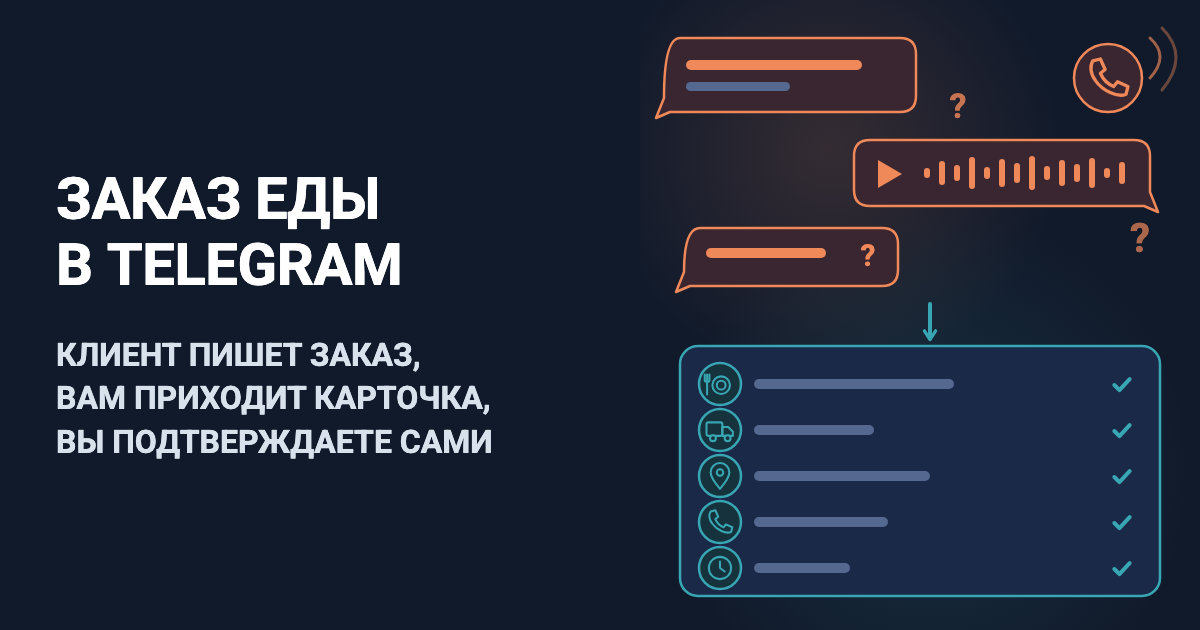
Шесть вечера, а заказы на сегодня разбросаны повсюду: два в личных сообщениях, один в комментарии под постом с меню, голосовое сообщение и звонок. Кто-то пишет «два супа» и больше ничего, кто-то снова спрашивает, сколько стоит гуляш, и вы перезваниваете двоим, чтобы выяснить, что они имели в виду.
Форма заказа еды задаёт каждому клиенту одни и те же вопросы: что и сколько, доставка или самовывоз, адрес, телефон и к какому времени нужен заказ. Easy Post — это сайт, на котором вы собираете такую форму; клиенты заполняют её прямо в Telegram, а бота вам создавать не нужно. Ответы приходят вам одним сообщением в Telegram — «карточкой», а клиент после этого читает текст «заказ получен», который пишете вы. Клиент без Telegram может заполнить ту же форму на веб-странице. В Easy Post заказ называется «заявкой»; в этой статье он — «заказ».
Easy Post не делает ни печатного бланка заказа, ни файла Word или Excel, ни Google Формы, и это не приложение для доставки еды. Корзины нет: вопрос с кнопками принимает один выбор, поэтому клиент пишет весь заказ одной строкой текста. Форма не считает итог, не принимает оплату, не знает, какое блюдо закончилось, и не сверяет адрес с вашей зоной доставки. Сама по себе она не присылает ни номер заказа, ни сообщение «будет готово к 19:00», а клиент не может изменить или отменить заказ: подтверждаете вы, сообщением или по телефону. Корзины, итога, оплаты, переключателя «закончилось» и проверки адреса по зоне доставки в форме сегодня нет; их можно сделать дополнением или индивидуальной доработкой поверх неё: опишите, что вам нужно, на странице поддержки. Если заказы приходят неполными и россыпью по чатам, форма уже решает эту проблему.
С чего начать
Всё настраивается на сайте easy-post.app. Зарегистрируйтесь: первый экран спрашивает «Что вы хотите получать?» и показывает список задач; каждая задача собирает готовую форму, которую Easy Post называет шаблоном.
Подходят два шаблона. «Заказ с доставкой», который собирает задача «Заказы», просит выбрать кнопками одну позицию и количество, затем спрашивает адрес, время, оплату и телефон и требует меньше всего правок; вопрос о самовывозе в него добавляется в том же редакторе, что и в таблице ниже. Выберите его, если каждый заказ — одно блюдо из короткого списка. В этой статье разбирается шаблон «Еда и доставка» из Telegram-форм Easy Post. Он написан для повара, который публикует блюда, поэтому вы вносите восемь изменений, но его первый вопрос принимает весь заказ свободным текстом, так что клиент может попросить сразу три блюда.
Если вы пришли по кнопке из этой статьи, на первом экране будет большая кнопка, которая начинается со слов «Начать с формы» и называет форму «Еда и доставка»: нажмите её. Если нет, нажмите под списком задач «выберите из всех готовых форм» и найдите «Еда и доставка» в списке «Потребители». Если аккаунт уже есть, тот же список открывает «+ Новый поток» на странице проекта.
Затем Easy Post собирает «поток»: вашу форму, её настройки и список заказов, которые она принимает. На его странице, странице потока, есть кнопка «Заявки» для этого списка и кнопка «Форма» для «Настроек формы». Если Telegram у вас ещё не привязан, привяжите его на экране «Последний шаг: подключите Telegram»: отсканируйте QR-код телефоном или нажмите кнопку («Открыть Telegram на этом компьютере» или «Подключить Telegram»). Если вы пропустили этот экран, то же делает кнопка «Проверить форму в Telegram» на странице потока.
Нажмите «Старт» в Telegram, чтобы открыть бота, затем «Начать» под приветствием и заполните форму как клиент. Карточка придёт в тот же чат без кнопок, с пометкой «Сохранена в кабинете» («кабинет» — ваш список заказов, страница «Заявки»). После этого бот может предложить кнопку «Выбрать канал». Не нажимайте её и оставьте пустым пункт «Добавьте канал, если нужна публикация» в блоке «Осталось сделать»: канал — это лента в Telegram для подписчиков, и если он подключён, «Одобрить» опубликует в нём каждый заказ вместе с адресом и телефоном.
Попробовать шаблон «Еда и доставка» →
Превратите шаблон в форму заказа еды
В шаблоне семь вопросов, и большинство из них — то, что повар пишет, когда публикует блюдо. Откройте «Настройки формы» кнопкой «Форма» на странице потока. Каждый вопрос — строка с окошком «Название поля, видите только вы» (подпись в вашей карточке), окошком «Текст от бота» (то, что читает клиент), меню «Тип» и галочкой «Обязательное»; × удаляет вопрос. Способы собрать такую форму сравниваются в руководстве по конструктору форм без кода. Внесите такие изменения:
Вопрос шаблона | Что сделать | Чем заменить или почему |
|---|---|---|
Блюдо, «Название блюда или продукта:» | Переименовать | Текст «Что вы хотите заказать и сколько порций каждого?»; название поля «Заказ» |
Описание, «Описание и состав:» | Удалить | Это поле для повара, а его минимум в 10 символов не принял бы «2 супа» |
Цена, «Цена:» | Удалить | Цены пишутся в «Приветственном тексте», первом сообщении, которое читает клиент |
Доставка, «Есть доставка?» | Переименовать | Текст «Доставка или самовывоз?»; названия кнопок «Доставка, Самовывоз» (через запятую) вместо «Доставка, Только самовывоз, Оба варианта» |
Площадь, «Зона доставки или место:» | Переименовать | Текст «Адрес доставки. Для самовывоза напишите: самовывоз»; название поля «Адрес» |
Телефон, «Телефон для заказов:» | Оставить, сменить текст | «Ваш номер телефона:» |
Фото, «Пришлите фото блюда:» | Удалить | У клиентов нет фото блюда, а форма всё равно будет его просить |
(нет) | Добавить | Название поля «Когда»; текст «К какому времени вам нужен заказ? Например: сегодня к 19:00» |
Чтобы добавить «Когда», нажмите «+ Добавить поле» под последним вопросом, заполните оба окошка, оставьте тип «Текст» и поставьте галочку «Обязательное»: новый вопрос по умолчанию необязательный и встаёт последним, а «Когда» именно там и нужно. Что клиент туда впишет, ничто не проверяет, а вопрос об адресе задаётся всегда, поэтому клиент с самовывозом пишет «самовывоз». Итого клиент отвечает на пять вопросов: что и сколько, доставка или самовывоз, адрес, телефон, время.
Нажмите «Сохранить» под «Настройками заявок», ниже на странице: эта кнопка сохраняет вопросы, тексты и лимиты вместе. Кнопки «Сохранить» в блоках «Веб-форма» ниже сохраняют только свой блок.
«Вид поста» — окошко под вопросами, оно оформляет посты для канала, а ваша форма канал не использует; сообщение «Не соответствует ни одному полю: {description}, {price}» под ним после удалений можно оставить.
Что видит клиент
Клиент открывает ссылку на вашего бота, нажимает кнопку Telegram «Старт», чтобы открыть бота, затем «Начать» под вашим приветствием. Бот задаёт пять вопросов по одному, и над каждым стоит полоса вида «Шаг 1/5». Выбор доставки или самовывоза приходит двумя кнопками; вопрос о телефоне предлагает ещё кнопку «Отправить номер». На голосовое сообщение в ответ на текстовый вопрос бот отвечает «Пожалуйста, напишите это текстом.» В конце клиент видит ваш «Текст завершения» (сообщение «заказ получен», которое вы пишете ниже) и кнопку «Отправить ещё». Клиенты общаются с Easy Post Bot, поэтому название вашей кухни есть только в ваших текстах.
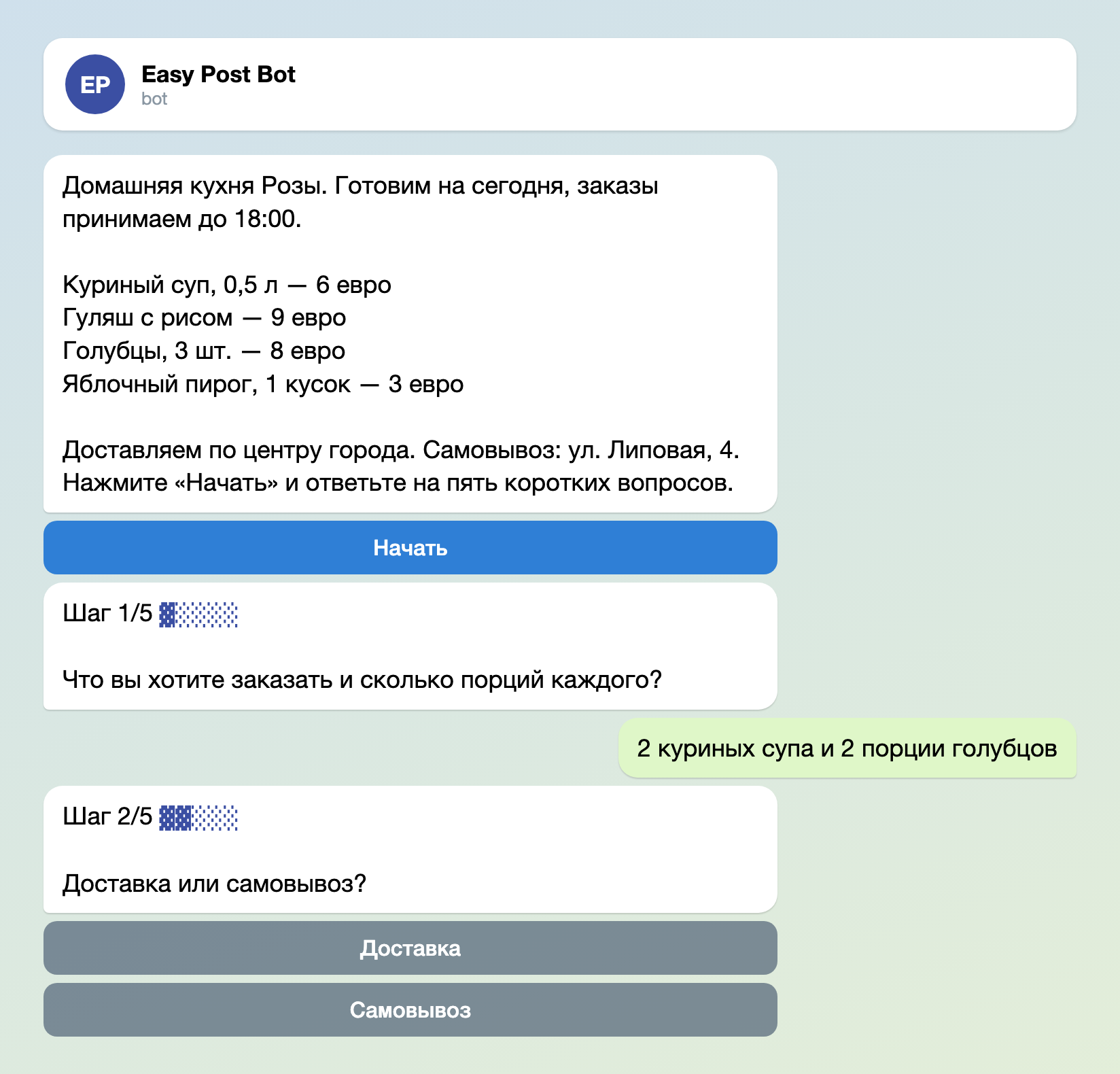
Иллюстрация: системные тексты взяты из бота, а приветствие и вопросы — те, что пишете вы; имена и данные вымышлены.
Собрать форму заказа в Telegram →
Что приходит вам
Карточка приходит вам и каждому участнику вашего проекта, который привязал Telegram (об участниках ниже). В ней перечислены все ответы, имя клиента в Telegram и его @ник (если он есть) и ссылка «Открыть заявки»; кнопок нет, потому что одобрять нечего: заказ просто сохраняется. Клиенту вы пишете из своего Telegram на его @ник или звоните по телефону. Оставьте «Телефон» обязательным: @ник задан не у всех.
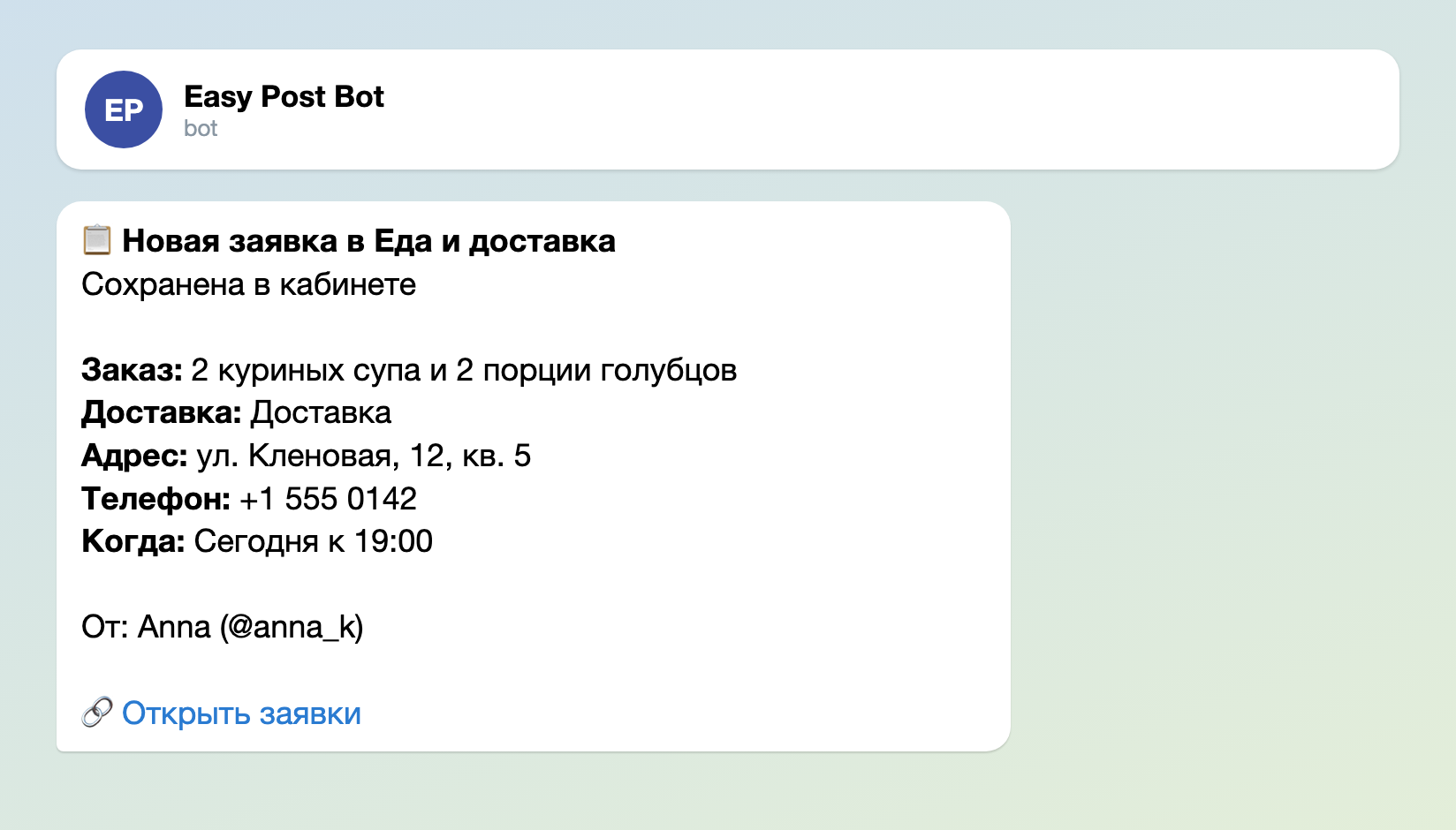
Иллюстрация: вид карточки задан ботом, а названия вопросов — те, что задали вы; имена и данные вымышлены.
Easy Post не отмечает заказы выполненными: пересылайте каждую карточку в Telegram-группу для кухни и удаляйте там готовые. Карточка обрезает каждый ответ после 300 символов; страница «Заявки» хранит полный текст.
Чтобы карточки получал курьер или партнёр, откройте страницу проекта (название проекта вверху страницы потока), нажмите «Участники», введите электронную почту их аккаунта в Easy Post (сначала им нужно зарегистрироваться) и нажмите «Пригласить». Telegram они привязывают кнопкой «Привязать Telegram» на странице своего профиля. Участник может также менять форму и удалять заказы, поэтому приглашайте только тех, кому доверяете.
Два текста для вставки в «Настройки формы»
Оба окошка находятся в блоке «Сообщения бота» в «Настройках формы». Замените стандартные тексты (фраза «Спасибо! Ваша заявка ожидает проверки.» обещала бы проверку, которой никогда не будет), затем нажмите «Сохранить» под «Настройками заявок».
«Приветственный текст» — первое сообщение, которое читает клиент. В него помещается до 4000 символов, так что впишите меню с ценами, часы работы и зону доставки. Переключателя «закончилось» нет: чтобы убрать блюдо, измените этот текст и нажмите «Сохранить».
Домашняя кухня Розы. Готовим на сегодня, заказы принимаем до 18:00.
Куриный суп, 0,5 л — 6 евро
Гуляш с рисом — 9 евро
Голубцы, 3 шт. — 8 евро
Яблочный пирог, 1 кусок — 3 евро
Доставляем по центру города. Самовывоз: ул. Липовая, 4. Нажмите «Начать» и ответьте на пять коротких вопросов.
«Текст завершения» — то, что клиент читает после последнего ответа. Обещайте только то, что выполните: форма сама не присылает ни сообщение «готово», ни сообщение «закончилось».
Заказ получен. В течение 15 минут мы напишем или позвоним, чтобы подтвердить время. Заказы после 18:00 готовим на завтра.
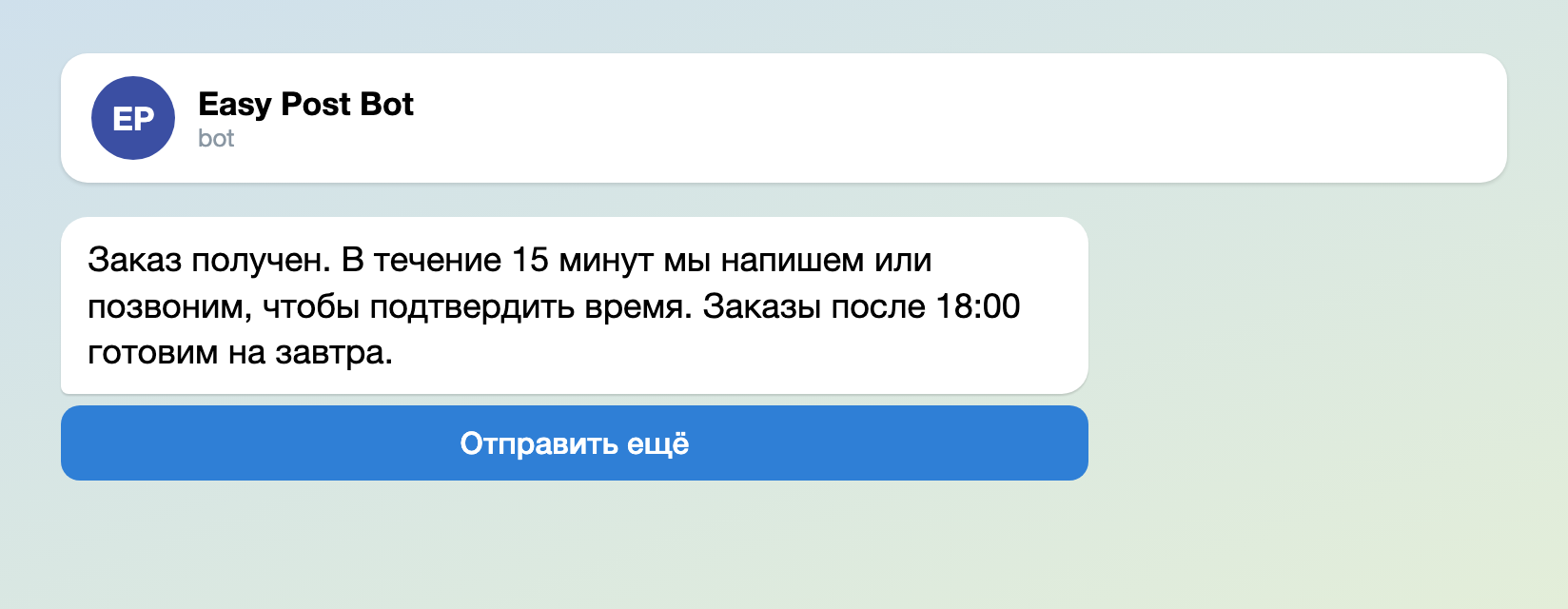
Иллюстрация: текст — тот, что вставлен выше; имена и данные вымышлены.
Лимиты заказов и часы работы
- Шаблон разрешает 5 заказов в день и 20 в месяц от одного клиента, причём считаются и заказы, которые клиент начал, но не отправил. Постоянный клиент, который заказывает обед в каждый рабочий день, к концу месяца дойдёт до 20 и увидит «Достигнут месячный лимит — 20 заявок.», а вы об этом не узнаете. Поднимите оба лимита в блоке «Лимиты заявок» в «Настройках формы», месячный, например, до 60.
- У формы нет часов работы, она принимает заказы в любое время, поэтому «до 18:00» есть только в ваших текстах.
Клиенты без Telegram
Карточка «Веб-форма» в блоке «Где люди отправляют заявки» на странице потока выводит те же вопросы на веб-страницу, со ссылкой и QR-кодом; для потока, собранного на первом экране, она уже включена. Заказ с веб-страницы приходит карточкой с пометкой «Отправлено через веб-форму» и без имени клиента, поэтому телефон — единственный способ связаться с ним. На экране «Отправлено» там есть кнопка «Узнать результат в Telegram», которая обещает сообщение, поэтому в «Тексте завершения» напишите, как вы подтвердите заказ. Для клиентов из Instagram и WhatsApp есть руководство про ссылку на форму заказа.
Проверьте и поделитесь
Отправьте себе заказ кнопкой «Открыть бота» на карточке «Telegram-бот» в блоке «Где люди отправляют заявки» (заказ придёт вам карточкой, только когда ваш Telegram привязан): укажите блюдо, выберите «Самовывоз», в качестве адреса напишите «самовывоз» и ответьте на два последних вопроса. Затем нажмите «Копировать ссылку» на этой карточке и, если пользуетесь веб-формой, на карточке «Веб-форма», и разместите ссылки там, где заказы приходят у вас сейчас: под постом с меню и в профиле.
Другие формы под похожие задачи: форма заказа по ссылке, форма бронирования столика для кафе и форма заявки для услуг. Все формы по задачам собраны в одном месте — руководство по формам в Telegram-боте.
Остальные разборы для владельцев бизнеса разложены по задачам в конце статьи «Телеграм-боты для бизнеса: 5 сценариев».
Только знакомитесь с ботами? Основы объясняет руководство по созданию Telegram-бота без кода; эта форма работает и без собственного бота.