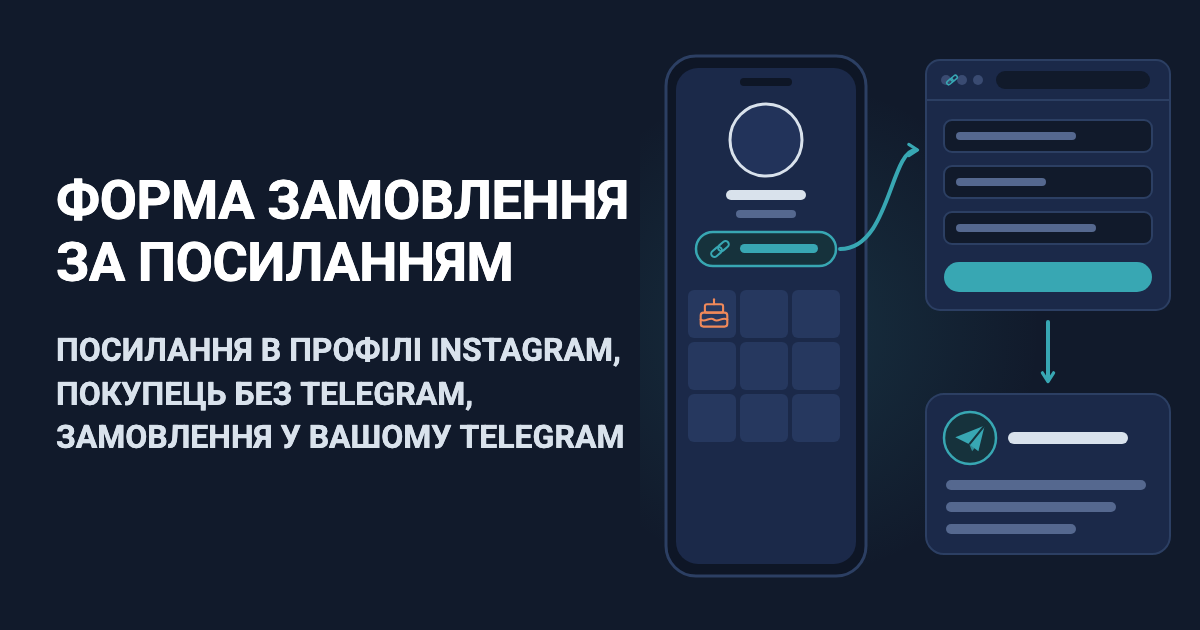
Покупець бачить торт у сторіс і пише в директ «хочу такий». Далі починається листування: яка вага, на яке число, куди везти, як платитимете, який телефон для кур’єра. Поки ви відповідаєте на одне повідомлення, приходять ще три, а замовлення з WhatsApp ви переписуєте в нотатки, щоб не загубити. Форма замовлення за посиланням ставить ці питання самому покупцеві. Він відкриває посилання з вашого профілю й відповідає на кілька коротких питань на звичайній сторінці в браузері, без реєстрації і без Telegram. Ви отримуєте замовлення одним повідомленням у своєму Telegram.
Форма збирає лише відповіді на ваші питання. Каталогу з цінами, кошика й оплати в ній немає, і відповісти покупцеві безпосередньо з повідомлення не можна: ви телефонуєте або пишете йому самі, за номером із замовлення. Каталог із цінами, кошик і оплата сьогодні не входять до форми; їх можна зробити як доповнення або як індивідуальну розробку поверх неї: опишіть, що вам потрібно, на сторінці підтримки.
З чого почати
- Увійдіть на easy-post.app через Google. На першому екрані «Що ви хочете отримувати?» натисніть завдання «Замовлення»: форма за шаблоном «Замовлення з доставкою» буде готова одразу, і відкриється сторінка потоку. Потік — це ваша форма разом зі списком замовлень, і далі все робиться на цій сторінці.
- На сторінці потоку є жовта панель «Залишилося зробити». Натисніть у ній «Перевірити форму в Telegram». Відкриється Telegram із ботом Easy Post: натисніть унизу чату «Розпочати» (в англійському Telegram — Start). Бот відповість «Готово, Telegram прив’язано: нові заявки потоку «…» надходитимуть сюди», а слідом надішле привітання форми з кнопкою «Почати» (на частині тарифів із рядком «Powered by Easy Post»). Натисніть її, і прийде перше питання. Відповідайте як покупець, питання поки шаблонні; останнє питання необов’язкове, його пропускає кнопка «Без коментаря». Повідомлення із замовленням прийде в цей самий чат: отже, усе працює. Далі таке повідомлення називаємо карткою. Сторінка потоку оновиться сама й напише «Форма працює: ваша тестова заявка дійшла». Пробне замовлення потім видаліть у «Заявках» кнопкою «Видалити». Якщо на комп’ютері немає Telegram, відкрийте сторінку потоку на телефоні.
- Угорі сторінки потоку ряд кнопок. «Форма» відкриває питання й тексти, «Заявки» — список усіх замовлень, «Редагувати» змінює назву потоку.
Канал, тобто стрічка для підписників, тут не потрібен: поле каналу в панелі залиште порожнім. Власний бот теж не потрібен, ви користуєтеся спільним ботом Easy Post.
Якщо акаунт у вас уже є, натисніть «+ Новий потік» на сторінці проєкту, де перелічено ваші потоки, і оберіть у списку шаблон «Замовлення з доставкою».
Назвіть у формі свої товари
Ви починаєте з шаблону «Замовлення з доставкою» в Easy Post. У ньому сім питань, шість із них обов’язкові, і перше пропонує кнопки «Товар 1», «Товар 2», «Товар 3» та «Інше». Покупцеві такі кнопки нічого не кажуть, тож почніть із них. Натисніть «Форма» вгорі сторінки потоку. Кожне питання там — окрема рамка. У ній віконце «Назва поля, бачите лише ви» (підпис відповіді в картці), віконце «Текст від бота» (саме питання: його бачать і в боті, і на сторінці форми), меню «Тип», галочка «Обов'язкове» і, якщо тип «Кнопки», віконце з назвами кнопок через кому. Пройдіть питання згори донизу:
- «Що хочете замовити?». Впишіть свої товари через кому, наприклад «Медовик 1 кг, Наполеон 1 кг, Червоний оксамит 1500 г, Інше». Кома розділяє кнопки, тому «1,5 кг» перетвориться на дві кнопки: пишіть «1500 г». Назву однієї кнопки тримайте коротшою за 28 літер. На сторінці довжина не важлива, але та сама форма працює в боті для покупців із Telegram, і там задовга назва ламає питання. У віконці «Назва поля…» шаблон ставить слово «Річ»: замініть його на «Товар», цей підпис ви читатимете в кожній картці.
- «Скільки?». Кнопки «1, 2, 3, 4, 5+» підходять для штучного товару. Для ваги чи порцій впишіть свої варіанти.
- «Адреса доставки:». Якщо у вас є самовивіз, зніміть у цьому питанні галочку «Обов'язкове» й перепишіть його: «Адреса доставки (залиште порожнім, якщо заберете самі):». Поки галочка стоїть, покупець не надішле форму без адреси.
- «Коли доставити?». Варіанти «Якнайшвидше, Сьогодні, Завтра» годяться для їжі на сьогодні. Торт замовляють на певне число, тому в меню «Тип» змініть «Кнопки» на «Дата», а питання — на «На яке число потрібен торт?». На сторінці форми покупець обере число в календарі, і в картці воно прийде у вигляді 2026-11-14. У боті він напише дату текстом, бот її не перевіряє. У віконці «Назва поля…» замініть «Час доставки» на «Дата».
- «Як будете платити?». Залиште способи, які ви приймаєте, і допишіть свої, наприклад «Переказ на картку». Сама форма грошей не бере.
- «Телефон для кур'єра:». Залиште його обов’язковим. У картці замовлення із сайту немає ні імені, ні акаунта покупця, і цей номер — єдиний спосіб із ним зв’язатися. Питання можна переписати на «Телефон або WhatsApp:».
- «Ще щось? Під'їзд, поверх, домофон або назва товару, якщо обрали «Інше»:». Питання необов’язкове. Допишіть у нього те, що важливо вам, наприклад «напис на торті».
Над питаннями є віконце «Назва форми». Під ним написано «Внутрішня назва», але на сторінці, яку відкриває покупець, це заголовок. Шаблон ставить туди «Замовлення з доставкою»; напишіть назву свого магазину, наприклад «Торти Марини: замовлення». Натисніть «Зберегти» під списком питань. На цій сторінці дві кнопки «Зберегти», під питаннями й під «Налаштуваннями заявок», і будь-яка з них зберігає все одразу: і питання, і тексти. Ще нижче, у блоці «Веб-форма», є третя «Зберегти»: вона зберігає лише список сайтів, а питання й тексти ні. Підете зі сторінки, не натиснувши її, — і правки пропадуть.
Картка в Telegram починається словами «Нова заявка в» і назвою потоку, а потік у вас теж називається «Замовлення з доставкою». Змініть цю назву окремо: кнопка «Редагувати» вгорі сторінки потоку, поле «Назва потоку», наприклад «Торти Марини», і кнопка «Зберегти потік». Після цього сайт відкриє сторінку проєкту, а не потоку: щоб повернутися до питань, натисніть назву потоку, а потім «Форма».
Якщо потрібне ще одне питання, наприклад «Як із вами зв’язатися?» для тих, кому зручніше пошта чи нік в Instagram, натисніть «+ Додати поле» під списком питань. Нове питання з’явиться останнім і необов’язковим. Заповніть у ньому обидва віконця, «Назва поля…» і «Текст від бота»: з порожньою назвою форма не збережеться. Чим така форма відрізняється від Google Форм, розібрано в статті Google Форми чи Easy Post.
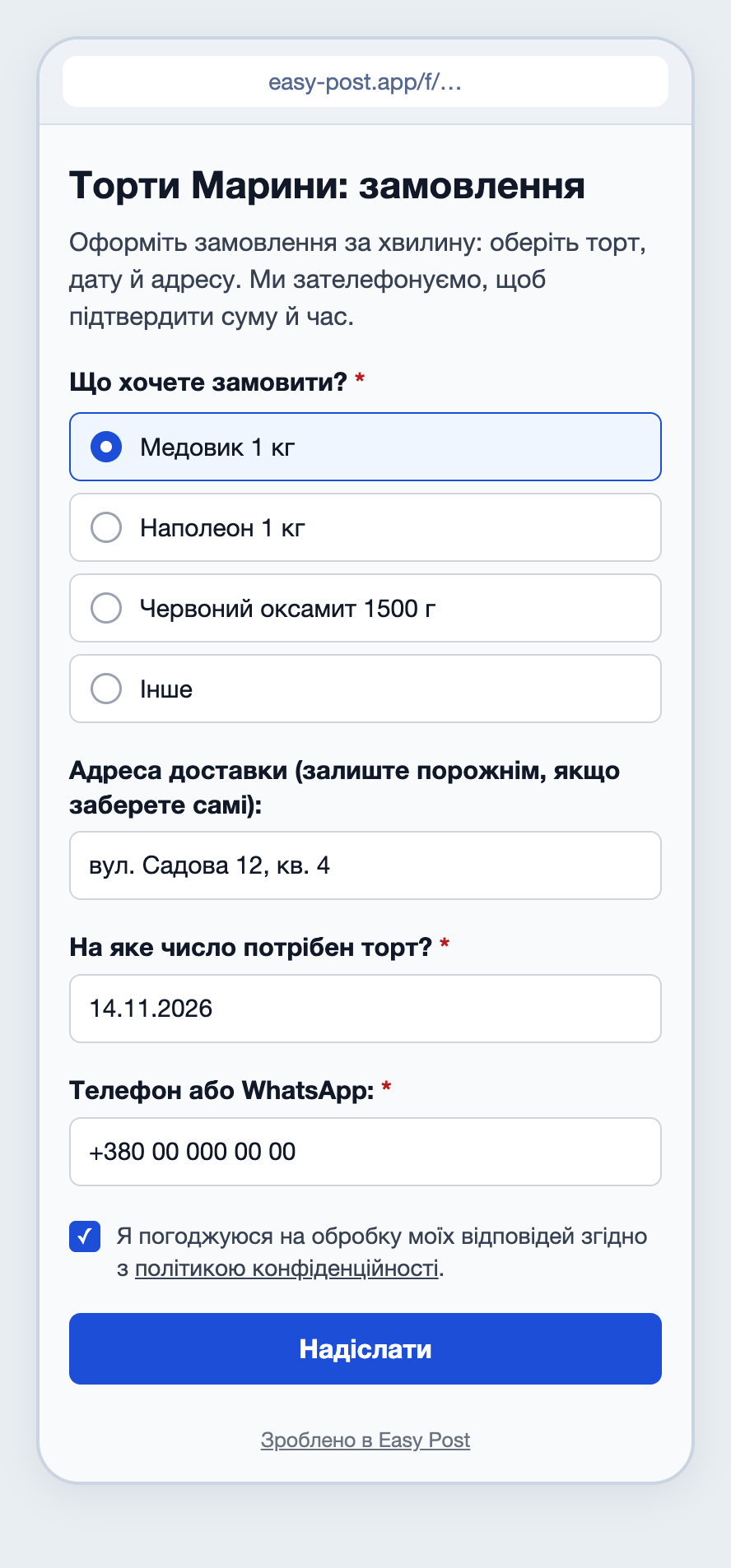
Ілюстрація: тексти взято з продукту, питання й кнопки пише власник форми; частину питань не показано; імена й дані вигадані.
Напишіть, що покупець прочитає до і після надсилання
Під питаннями, у розділі «Повідомлення бота», є два тексти. Покупець бачить їх і в боті, і на сторінці форми. «Вітальний текст» покупець побачить під заголовком сторінки. У віконці вже стоїть стандартне «Ласкаво просимо! Натисніть кнопку, щоб надіслати заявку.». Воно написане для бота, де є кнопка «Почати», а на сторінці такої кнопки немає. Зітріть його й впишіть своє: після збереження лишиться ваш текст. Наприклад:
Оформіть замовлення за хвилину: оберіть торт, дату й адресу. Ми зателефонуємо, щоб підтвердити суму й час.
«Текст завершення» покупець бачить на сторінці «Надіслано» після натискання «Надіслати». Стандартний «Дякуємо! Ваша заявка очікує на перевірку.» тут не підходить: ви нічого не перевіряєте, ви передзвонюєте. Напишіть, коли й як зв’яжетеся, і поставте свої години роботи:
Дякуємо, замовлення прийнято! Зателефонуємо за номером із замовлення протягом години, з 9 до 20. Не додзвонимося — напишемо у WhatsApp.
Натисніть «Зберегти» під «Налаштуваннями заявок», це нижче цих текстів.
Під вашим текстом сторінка «Надіслано» сама додає фразу «Хочете дізнатися, коли заявку розглянуть? Відкрийте бота й натисніть «Старт» — він надішле вам результат.» і кнопку «Дізнатися результат у Telegram». Прибрати їх не можна. У вашій формі немає кроку, на якому ви схвалюєте замовлення кнопкою, тому бот надішле покупцеві лише «Готово. Ми напишемо вам тут, коли заявку розглянуть.» і більше нічого. Ваш «Текст завершення» заздалегідь каже, звідки чекати відповіді: дзвінка чи WhatsApp.
Поставте посилання на форму замовлення в профіль і на упаковку
Під панеллю «Залишилося зробити» на сторінці потоку є блок «Де люди надсилають заявки». У ньому дві частини: «Telegram-бот» і «Веб-форма». Біля «Веб-форми» має бути написано «Увімкнена · приймає заявки»: потік із першого екрана створюється з уже ввімкненою формою. Якщо там «Вимкнена» (так буває в потоку, створеного через «+ Новий потік»), натисніть перемикач, він зберігається одразу. Увімкнена форма показує «Посилання на форму», кнопки «Копіювати посилання» й «Відкрити форму», а під ними згорнуті «QR-код» і «Код для сайту».
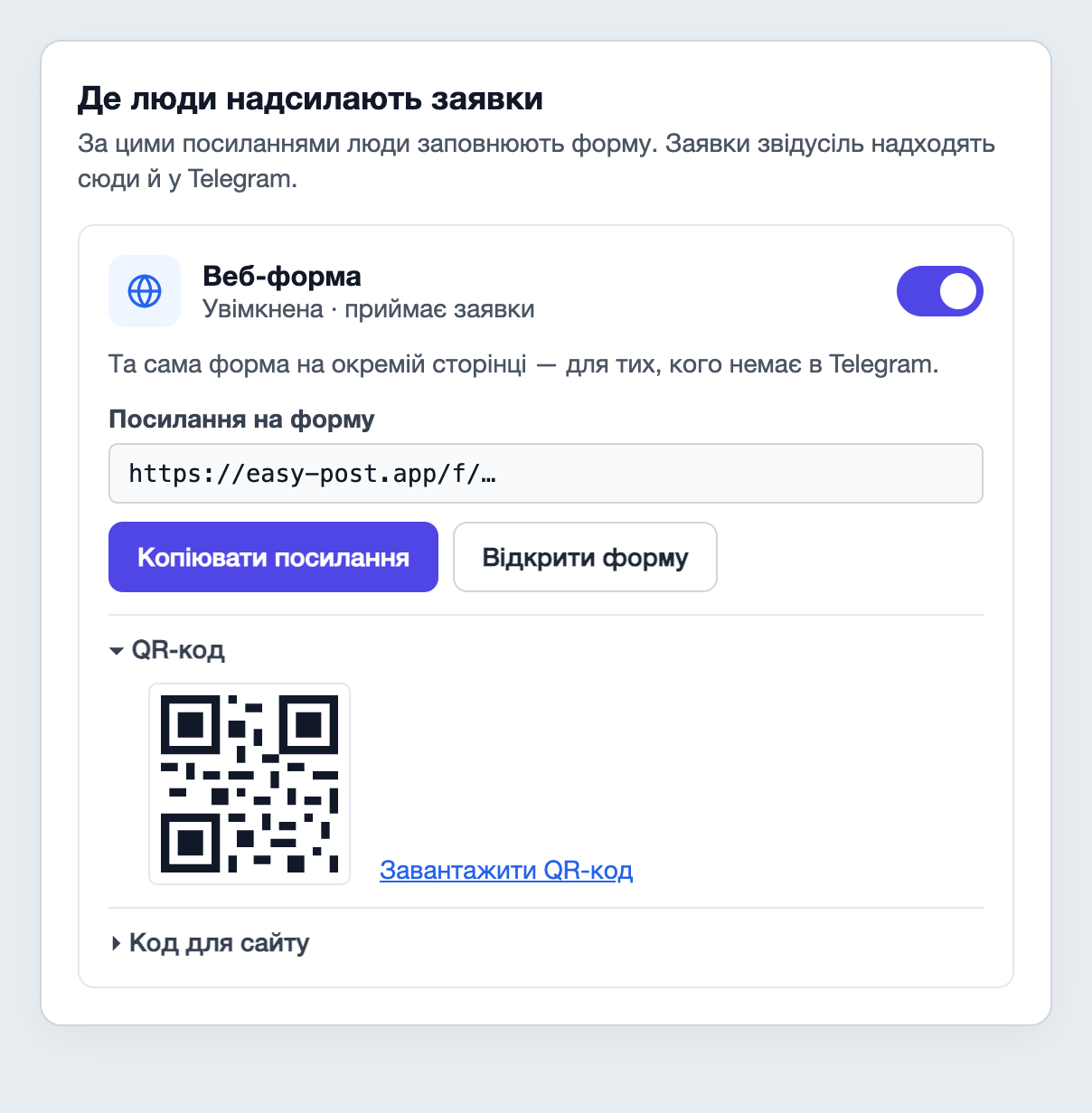
Ілюстрація: тексти взято з продукту; посилання й QR-код умовні.
- Instagram: вставте посилання в профіль і в стікер «Посилання» в сторіс. Сторіс із посиланням можна зберегти в «Актуальне». Якщо у вас уже є мультипосилання на кшталт Taplink, додайте форму туди окремою кнопкою «Замовити».
- WhatsApp Business: поставте посилання в поле сайту в профілі й у швидку відповідь, щоб на «скільки коштує?» відповідати посиланням.
- Упаковка, візитка, листівка: розгорніть «QR-код», натисніть «Завантажити QR-код» і віддайте файл на друк. За кодом із коробки можна замовити ще раз.
- Сайт: «Код для сайту» вбудовує ту саму форму на вашу сторінку. Немає сайту — пропустіть.
Покупці, у яких є Telegram, можуть замовляти й через спільного бота Easy Post: посилання на нього дає «Копіювати посилання» в частині «Telegram-бот», питання там ті самі. Докладно про форми в боті — у посібнику з форм у Telegram-боті.
Пробне замовлення надішліть кнопкою «Відкрити форму», коли Telegram уже прив’язано: інакше пробна картка нікуди не прийде. Після цієї проби панель «Залишилося зробити» закриється. Вона закривається сама, коли Telegram прив’язано й надійшло перше замовлення від покупця, а замовлення із сайту вважається замовленням покупця, навіть якщо надіслали його ви. Це не збій, і нічого не губиться: прив’язка Telegram лишається, посилання й QR-код — у блоці «Де люди надсилають заявки».
Зібрати свою форму замовлення →
Прийміть замовлення й передзвоніть
Замовлення приходить вам у Telegram карткою. Угорі «Нова заявка в» і назва потоку, нижче рядок «Збережена в кабінеті»: так продукт повідомляє, що замовлення лежить у списку «Заявки». Далі йдуть відповіді з вашими підписами. Замість імені покупця стоїть «🌐 Надіслано через веб-форму»: у замовлення із сайту немає акаунта, який можна показати. Кнопок у картці немає. Ви телефонуєте за номером із замовлення, уточнюєте суму й час і приймаєте оплату своїм способом.
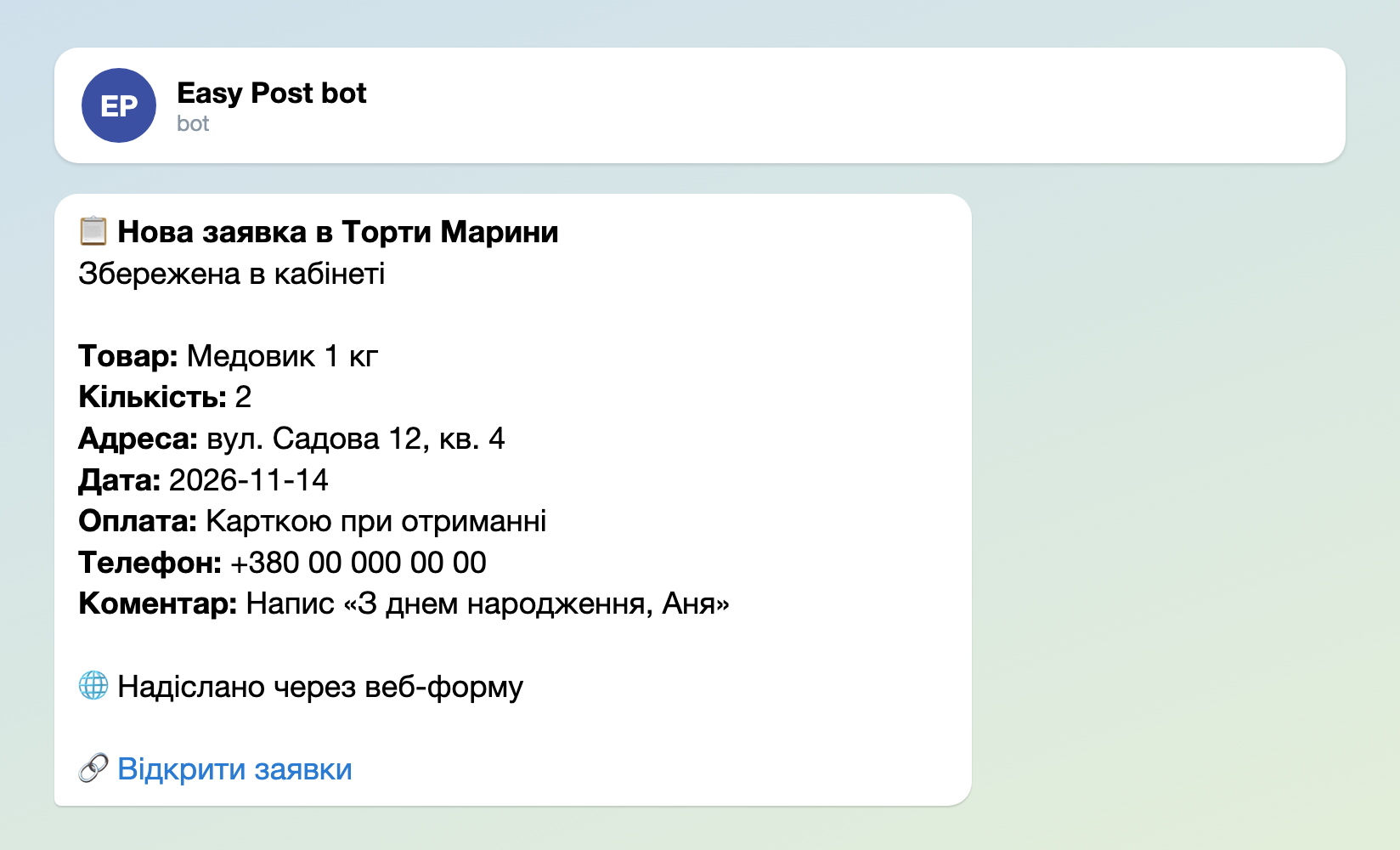
Ілюстрація: тексти взято з бота, підписи полів пише власник форми; імена й дані вигадані.
Усі замовлення зібрано в «Заявках», посилання «Відкрити заявки» в картці веде туди. У цьому списку відповіді підписано службовими назвами полів (item, address, phone), ваші підписи видно лише в картці. Позначати замовлення як «спечено», «оплачено» чи «доставлено» Easy Post не вміє, вивантаження в таблицю теж немає. Щоб не плутатися, пересилайте кожну картку в «Збережене» в Telegram або в групу, яку ви створили лише для замовлень, і видаляйте звідти виконані. Якщо ви берете ще й замовлення на послуги, подивіться розбір форми запиту кошторису.
Де це ламається
- Картки не приходять. Це означає, що Telegram не прив’язано, а без прив’язки панель «Залишилося зробити» не закривається: натисніть у ній «Перевірити форму в Telegram». Замовлення при цьому все одно лежать у «Заявках».
- Покупець вписав пошту в поле телефону. Тип «Телефон» приймає лише цифри, пробіли й знаки «+ - ( )», щонайменше сім цифр. Для пошти чи ніка в Instagram додайте окреме питання, як описано вище.
- Два різні товари в одному замовленні. Кнопкою можна обрати лише один варіант. Попросіть у питанні «Ще щось?» дописати другий товар або додайте варіант «Набір».
- Спам. Сторінка форми сама відсікає роботів. «Ліміти заявок» у налаштуваннях форми (скільки заявок одна людина надішле за день) діють лише в боті, на сторінці їх немає.
- Посилання в старій сторіс перестало відкриватися. Вимкнена веб-форма чи вимкнений потік відповідають сторінкою «не знайдено». Перед відпусткою краще змінити «Вітальний текст», ніж вимикати форму.
- Унизу сторінки стоїть «Зроблено в Easy Post». Цей підпис є на частині тарифів; у частині «Веб-форма» на сторінці потоку написано, на якому тарифі він зникає.
- Сторінка іншою мовою. Системні слова («Надіслати», згода на обробку відповідей) показуються мовою браузера покупця, якщо це українська, російська, англійська чи гінді. Якщо браузер іншою мовою, наприклад польською, вони будуть мовою вашого бота, зазвичай це мова вашого акаунта Easy Post. Ваші питання й кнопки лишаються такими, як ви їх написали.
Налаштування за п’ять кроків
- Увійдіть через Google, на першому екрані оберіть завдання «Замовлення», натисніть «Перевірити форму в Telegram» у панелі «Залишилося зробити», запустіть бота, натисніть «Почати» під привітанням і дайте відповіді на питання як покупець.
- Кнопка «Форма»: впишіть свої товари, «Річ» замініть на «Товар», у питанні про дату поставте тип «Дата», перевірте оплату й назву форми, натисніть «Зберегти» під питаннями.
- Там само, у «Повідомленнях бота», замініть «Вітальний текст» і «Текст завершення» й натисніть «Зберегти» під «Налаштуваннями заявок». Кнопкою «Редагувати» перейменуйте потік і натисніть «Зберегти потік»: відкриється сторінка проєкту, поверніться з неї на потік, натиснувши його назву.
- У блоці «Де люди надсилають заявки» біля веб-форми має бути «Увімкнена · приймає заявки» (якщо «Вимкнена», натисніть перемикач). Натисніть «Відкрити форму» й надішліть собі пробне замовлення. Перевірте картку в Telegram і сторінку «Надіслано».
- Скопіюйте посилання в профіль Instagram, у WhatsApp Business і в сторіс, завантажте QR-код для упаковки.
Інші форми для схожих завдань: лід-форма для реклами та форма заявки для послуг. Усі форми згруповано за завданнями в посібнику про форми в Telegram-боті.
Приймаєте не замовлення, а записи на час? Для салонів є окремий розбір: бот запису для салонів. Тільки знайомитеся з ботами? Як створити бота в Telegram без коду пояснює основи, хоча для цього налаштування власний бот не потрібен.