आपके बीटा टेस्टर पहले से Telegram चैट में हैं, इसलिए बग रिपोर्ट भी वहीं आती हैं: "ऐप क्रैश हो गया", दो मीम के बीच एक स्क्रीनशॉट, न फ़ोन का मॉडल, न कोई स्टेप। आप तीन सवाल पूछते हैं, और तब तक टेस्टर आगे बढ़ चुका होता है।
इस पेज पर Telegram बॉट में चलने वाला बग रिपोर्ट फ़ॉर्म बनाना बताया गया है। एक सेटिंग तय करती है कि स्क्रीनशॉट वाली लंबी रिपोर्ट बचेगी या नहीं, इसलिए उसे छोड़ें नहीं। पहले दो सीमाएँ। यह फ़ॉर्म बग ट्रैकर नहीं है, और स्क्रीनशॉट सिर्फ़ फ़ोटो के रूप में लेता है, वीडियो या लॉग फ़ाइल नहीं। अगर आपको फ़ाइलें चाहिए, तो सपोर्ट को लिखें, या टेस्टर से कहें कि वे विवरण में लिंक चिपका दें।
बग रिपोर्ट फ़ॉर्म के छह फ़ील्ड, और एक जोड़ने के लिए
यह Easy Post की टेम्पलेट सूची का Bug Report / Feature Request टेम्पलेट है। इसे चुनने के बाद आप "Form Settings" में (पाइपलाइन के पेज पर "Form" बटन) फ़ील्ड का नाम बदल सकते हैं, हटा सकते हैं या नए जोड़ सकते हैं; एडिटर बिना कोड के फ़ॉर्म बिल्डर की गाइड में दिखाया गया है। फ़ील्ड तभी रखें जब आप उसका जवाब पढ़ेंगे।
टेम्पलेट के सवाल, फ़ील्ड के लेबल और बटन के विकल्प अंग्रेज़ी में सेव होते हैं। उन्हें हिन्दी में बदलना "Form Settings" में आपका काम है। इस लेख के चित्रों में फ़ॉर्म पहले से हिन्दी में दिखाया गया है। नीचे जहाँ सवाल का टेक्स्ट दिया है, वह वैसा ही है जैसा टेम्पलेट में लिखा है।
- Type (ज़रूरी; सवाल "Report type:", बटन: Bug, Feature Request, Question)। अगर आइडिया और सवाल भी आते हैं, तो इसे रखें। अगर आपको सिर्फ़ बग चाहिए, तो यह फ़ील्ड हटा दें।
- Priority (ज़रूरी; सवाल "Priority:", बटन: Critical, High, Normal)। टेस्टर का "Critical" एक एहसास है, कोई माप नहीं। या तो बटनों के नाम ऐसे कर दें जिन्हें आप जाँच सकें, जैसे "आगे नहीं बढ़ पा रहा", "परेशान करता है", "मामूली"; या फ़ील्ड हटाकर प्राथमिकता ख़ुद तय करें।
- Title (ज़रूरी; सवाल "Short title:", 5 से 100 अक्षर)।
- Description (ज़रूरी; 10 से 2,000 अक्षर; सवाल "Describe the issue or idea (steps to reproduce for bugs):")। सवाल को "आपने क्या किया, आपको क्या उम्मीद थी, और हुआ क्या?" कर दें। एक ही सवाल में तीन बातें पूछने से फ़ॉर्म लंबा किए बिना स्टेप मिल जाते हैं। लंबे जवाबों के लिए अगले हिस्से वाली सेटिंग चाहिए।
- Screenshot (वैकल्पिक; 5 फ़ोटो तक; छोड़ने के बटन पर "No screenshot" लिखा है)। टेस्टर को स्क्रीनशॉट फ़ोटो के रूप में ही भेजना होगा, फ़ाइल के रूप में नहीं। पहली फ़ोटो से पहले फ़ाइल भेजने पर बॉट «कृपया एक फ़ोटो भेजें।» कहता है। फ़ोटो के बाद भेजी गई फ़ाइल खो जाती है, क्योंकि बॉट उसे स्क्रीनशॉट वाले चरण का अंत मान लेता है।
- Platform (वैकल्पिक; बटन: iOS, Android, Web, Desktop; छोड़ने के बटन पर "Skip" लिखा है)। बटनों के नाम उन प्लेटफ़ॉर्म के नाम पर रखें जिन्हें आप सच में सपोर्ट करते हैं।
- ऐप वर्ज़न ("App version"; आप ख़ुद जोड़ें; ज़रूरी टेक्स्ट फ़ील्ड)। टेम्पलेट यह नहीं पूछता, और इसके बिना आप नहीं जान सकते कि कोई बग पहले ही ठीक हो चुका है या नहीं। इसे "Form Settings" में "+ Add Field" से जोड़ें।
वह एक सेटिंग जो लंबी रिपोर्ट बचाती है
जब रिपोर्ट में स्क्रीनशॉट हो, तो "Post Template" से बनी पोस्ट 1,024 दिखने वाले अक्षरों से लंबी नहीं हो सकती। हिन्दी में हर मात्रा भी गिनती में एक अलग अक्षर मानी जाती है, इसलिए हिन्दी के जवाब अंग्रेज़ी के उतने ही शब्दों के मुक़ाबले जल्दी इस सीमा तक पहुँच जाते हैं। डिफ़ॉल्ट Post Template में हर टेक्स्ट जवाब जाता है, और Description में 2,000 अक्षर तक लिखे जा सकते हैं, इसलिए स्क्रीनशॉट वाली विस्तृत रिपोर्ट, यानी ठीक वैसी जैसी आप चाहते हैं, इस सीमा को तोड़ सकती है। तब रिपोर्ट मिटा दी जाती है। टेस्टर से कहा जाता है कि वह उसे छोटा करके दोबारा शुरू करे, उसने जो भी टाइप किया था, सब चला जाता है, और आपको कुछ नहीं बताया जाता।
इसका हल एक सेटिंग है। "Form Settings" में "Post Template" का बॉक्स खोजें और उसका टेक्स्ट बदलकर <strong>{title}</strong> कर दें। आप चैनल में पब्लिश नहीं करते, इसलिए कुछ नहीं खोता: डैशबोर्ड में हर जवाब पूरा दिखता है, और कार्ड में हर जवाब की शुरुआत दिखती है।
रिपोर्ट से फ़िक्स तक
- एक लिंक शेयर करें: बीटा चैट में पिन करके, ऐप के फ़ीडबैक मेन्यू में, रिलीज़ नोट्स में। अपना टेस्ट करने के बाद पाइपलाइन के पेज पर "Still to do" में "Send the form to real people" दिखता है, जिसके साथ "Copy link" बटन है। टेस्टर «शुरू करें» दबाता है और एक-एक करके सवालों के जवाब देता है; साथ में प्रोग्रेस बार रहता है ("चरण 5/7" जैसा)।
- भेजते ही टेस्टर को पुष्टि दिखती है (टेक्स्ट नीचे है)।
- उसी पल रिपोर्ट आपके Telegram में पहुँच जाती है। बॉट आपको और आपके प्रोजेक्ट के उन सभी लोगों को लिखता है जिन्होंने अपना Telegram जोड़ा है: सारे जवाब, टेस्टर का Telegram नाम (@यूज़रनेम हो तो वह भी) और डैशबोर्ड में रिपोर्टों की सूची का "Review submissions" लिंक। बटन नहीं होते, क्योंकि मंज़ूर करने को कुछ है ही नहीं।
- रिपोर्ट डैशबोर्ड में खोलें। कार्ड हर जवाब को 300 अक्षर पर काट देता है और उसमें स्क्रीनशॉट नहीं होता। पूरा टेक्स्ट और स्क्रीनशॉट डैशबोर्ड में हैं।
- कुछ पूछना हो, तो कार्ड पर दिए @यूज़रनेम पर लिखें; वह न हो, तो बीटा चैट में पूछें। बॉट की चैट एकतरफ़ा है।
टेस्टर को बॉट के टेक्स्ट हिन्दी में दिखते हैं। लेकिन आपका पक्ष अंग्रेज़ी में है: साइट का सेटिंग पैनल हिन्दी में अनुवादित नहीं है, इसलिए "Form Settings" की स्क्रीन और आपको आने वाला निजी मैसेज (New submission in…, Saved in your dashboard, Review submissions) अंग्रेज़ी में दिखते हैं।
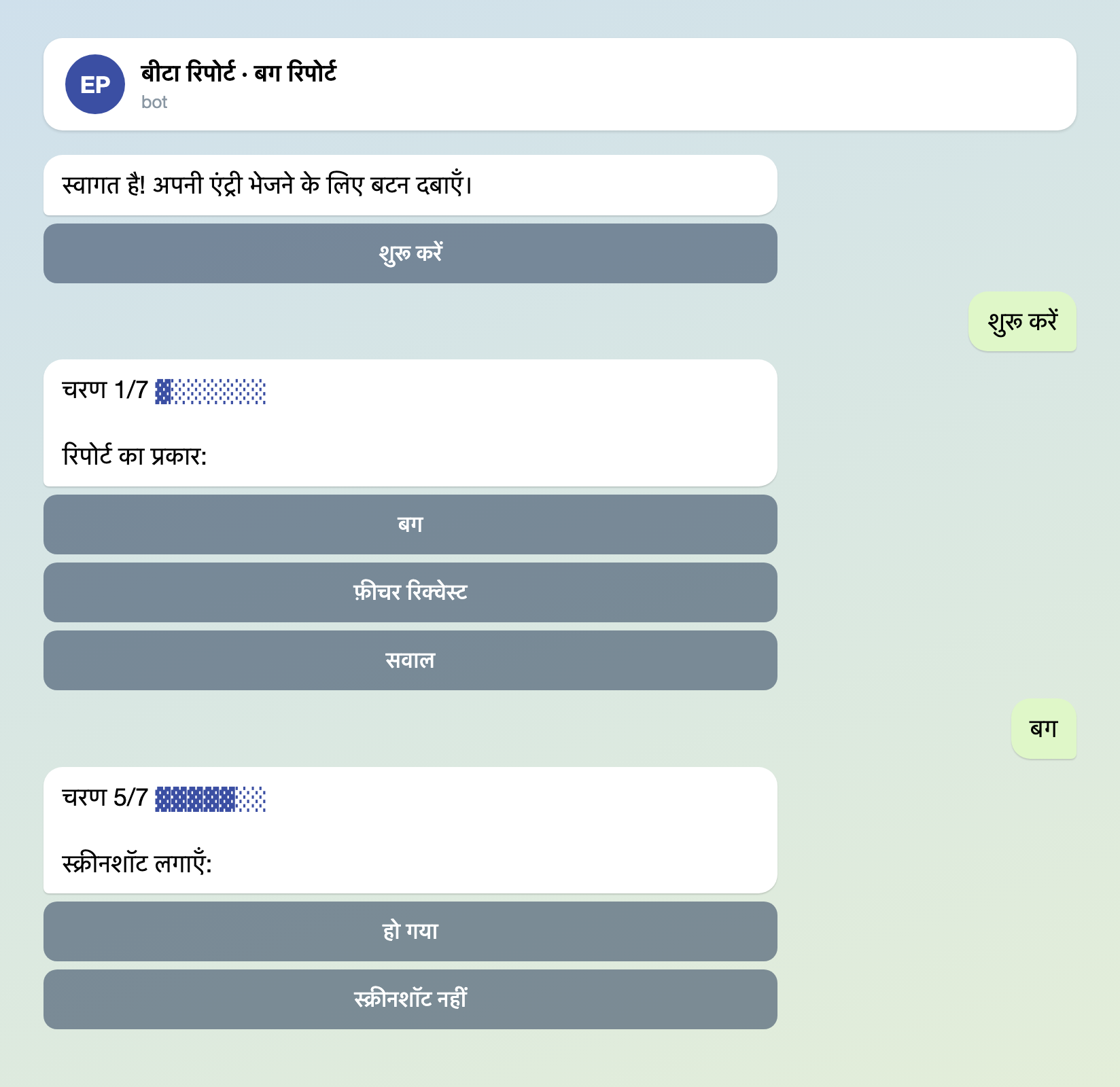
उदाहरण-चित्र: इसमें फ़ॉर्म के सवाल और बटन मालिक के हिन्दी में किए अनुवाद हैं, बाक़ी बॉट के टेक्स्ट हिन्दी के डिफ़ॉल्ट हैं; नाम और डेटा काल्पनिक हैं।
यहाँ आपके इंतज़ार में कुछ नहीं रुकता, क्योंकि कोई एक्शन चालू नहीं है: ऑनबोर्डिंग में आप सिर्फ़ टेम्पलेट चुनते हैं, और पाइपलाइन तुरंत बिना चैनल के बन जाती है। पाइपलाइन के पेज पर "Test the form in Telegram" दबाएँ: इससे आपका Telegram जुड़ जाता है, ताकि कार्ड आप तक पहुँच सकें। "Still to do" में चैनल का खाना ख़ाली छोड़ दें। यही सेटअप माल ढुलाई की रिक्वेस्ट के फ़ॉर्म में है।
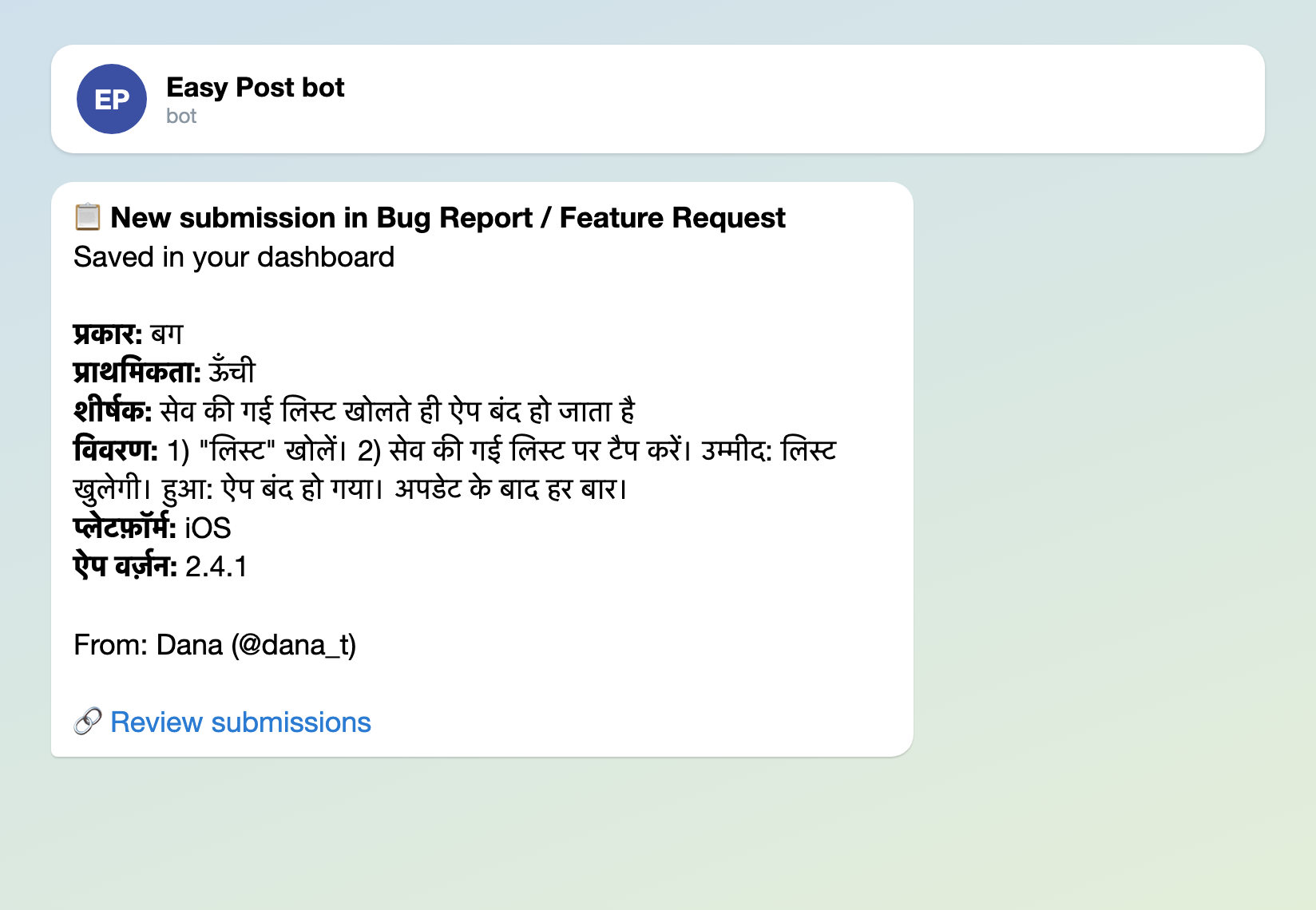
उदाहरण-चित्र: कार्ड अंग्रेज़ी में आता है, ब्योरे मालिक के हिन्दी अनुवाद वाले फ़ॉर्म के हैं; नाम और डेटा काल्पनिक हैं।
सेटिंग में चिपकाने के लिए एक पुष्टि-संदेश
फ़ॉर्म की सेटिंग में एक बॉक्स है, "Completion Text" (सेटिंग की स्क्रीन अंग्रेज़ी में है, पर उसमें आप हिन्दी लिख सकते हैं): आख़िरी जवाब के बाद बॉट टेस्टर को क्या भेजे। डिफ़ॉल्ट है «धन्यवाद! आपकी एंट्री समीक्षा का इंतज़ार कर रही है।» यहाँ कोई समीक्षा नहीं करता, इसलिए इसे बदल दें। Telegram के HTML टैग, जैसे <b>, चलते हैं।
रिपोर्ट मिल गई। हम हर रिपोर्ट पढ़ते हैं। अगर और ब्योरा चाहिए होगा, तो बीटा चैट में पूछेंगे।
वही वादा करें जो आप निभाएँगे। अगर आप हर रिपोर्ट नहीं पढ़ते, तो वह लाइन हटा दें।

उदाहरण-चित्र: मैसेज का टेक्स्ट मालिक ने ख़ुद लिखा है; नाम और डेटा काल्पनिक हैं।
रिपोर्ट कहाँ जाती हैं
"Post Template" छोटा करने के बाद हर रिपोर्ट डैशबोर्ड में, फ़ॉर्म की रिपोर्टों की सूची में सेव रहती है, चाहे किसी ने Telegram का मैसेज पढ़ा हो या नहीं। कई डेवलपरों को कार्ड मिलें, इसके लिए उन्हें प्रोजेक्ट में जोड़ें। हर डेवलपर का पहले Easy Post अकाउंट होना चाहिए। प्रोजेक्ट के पेज पर Members दबाएँ, उनका ईमेल डालें और Invite दबाएँ। वे अपनी प्रोफ़ाइल में, या पाइपलाइन के पेज पर "Test the form in Telegram" से, Telegram जोड़ते हैं।
अगर आप रिपोर्ट अपने ट्रैकर में चाहते हैं, तो वेबहुक जोड़ें। पाइपलाइन के पेज पर Actions खोलें। "Add Action" फ़ॉर्म में Webhook चुनें, एक्शन को नाम दें, URL डालें, "Auto-approve" पर टिक करें और Add दबाएँ। तब Easy Post हर रिपोर्ट JSON के रूप में उस URL पर भेजता है: जवाब, स्क्रीनशॉट के लिंक, और टेस्टर का Telegram नाम, यूज़रनेम और चैट ID। लेने वाला सिरा आपको ख़ुद बनाना होता है, या उसे किसी ऐसे ऑटोमेशन टूल पर भेजें जो वेबहुक लेता हो। वेबहुक हर प्लान में शामिल नहीं हैं, इसलिए पहले प्राइसिंग पेज देख लें। यह एक्शन चालू होने पर आपके कार्ड का शीर्षक "Auto-approved submission in…" होता है, और उसमें "Saved in your dashboard" नहीं रहता।
इस फ़ॉर्म के लिए सार्वजनिक चैनल ठीक नहीं है। चैनल की पोस्ट में वही जाता है जो "Post Template" दिखाता है, और डिफ़ॉल्ट टेम्पलेट हर जवाब दिखाता है, उन ईमेल, टोकन और निजी स्क्रीनशॉट समेत जो बग रिपोर्ट में अक्सर होते हैं।
रिपोर्ट कहाँ अटकती है
- डुप्लिकेट। एक ही बग से टकराने वाले दस टेस्टर दस रिपोर्ट भेजते हैं, और कुछ उन्हें एक साथ नहीं जोड़ता।
- हर टेस्टर की सीमा। टेम्पलेट में हर टेस्टर के लिए रोज़ 10 और महीने में 50 रिपोर्ट की सीमा है। जो टेस्टर किसी सीमा तक पहुँचता है, उसे मैसेज के साथ लौटा दिया जाता है, और आपको कुछ नहीं बताया जाता। "Form Settings" में "Submission Limits" के नीचे "Daily Limit" और "Monthly Limit" बढ़ा दें।
फ़ॉर्म क्या नहीं करता
- यह बग ट्रैकर नहीं है: बग के स्टेटस, जैसे खुला या ठीक हुआ, नहीं हैं; किसी को असाइन नहीं किया जा सकता; और टेस्टर को "ठीक हो गया" का मैसेज नहीं जाता। यह Jira या GitHub में अपने आप टिकट भी नहीं बनाता: वेबहुक रिपोर्ट को एक URL पर भेजता है, बाक़ी आपका काम है।
- इस सेटअप में Approve और Reject बटन नहीं हैं। अगर आपको ऐसा बटन चाहिए जो भेजने वाले को जवाब दे, तो इवेंट रजिस्ट्रेशन फ़ॉर्म देखें।
अगर आपकी टीम पहले से किसी ट्रैकर में काम करती है, तो इस फ़ॉर्म को उन टेस्टरों के लिए फ़्रंट डेस्क बनाएँ जो वह ट्रैकर कभी खोलेंगे ही नहीं।
पाँच क़दम में सेटअप
- ऑनबोर्डिंग में, या अकाउंट पहले से है तो "+ New pipeline" से, Bug Report / Feature Request टेम्पलेट चुनें।
- पाइपलाइन के पेज पर "Test the form in Telegram" दबाएँ और "Still to do" में चैनल का खाना ख़ाली छोड़ दें।
- "Form Settings" में Description का सवाल बदलें, "+ Add Field" से "App version" जोड़ें, "Post Template" को सिर्फ़ शीर्षक से बदलें, ज़रूरत हो तो सीमाएँ बढ़ाएँ, और पुष्टि-संदेश "Completion Text" में चिपका दें (हिन्दी में अनुवाद भी वहीं करें)।
- अपने डेवलपरों को जोड़ें: हर किसी का Easy Post अकाउंट होना चाहिए। प्रोजेक्ट के पेज पर Members दबाएँ, उनका ईमेल डालें और Invite दबाएँ।
- ख़ुद एक रिपोर्ट भेजें, लंबे विवरण और स्क्रीनशॉट के साथ। कार्ड, डैशबोर्ड और पुष्टि-संदेश देखें। फिर "Send the form to real people" के नीचे "Copy link" दबाएँ और उसे शेयर करें।
Telegram बॉट पहली बार बना रहे हैं? बिना कोड के Telegram बॉट कैसे बनाएँ बताता है कि इसे कैसे बनाते हैं।