Ваші бета-тестувальники вже сидять у чаті в Telegram, тож баг-репорти приходять саме туди: «воно впало», скриншот між двома мемами, жодної моделі телефона, жодних кроків. Ви ставите три уточнювальні питання, а тестувальник уже зайнятий іншим.
Тут розібрано, як налаштувати форму баг-репорту, що працює в боті Telegram. Одне налаштування вирішує, чи вціліє довгий звіт зі скриншотом, тож не пропускайте його. Спершу два обмеження. Форма — не баг-трекер, а скриншоти вона приймає лише як фото, без відео й лог-файлів. Якщо потрібні файли, напишіть у підтримку або попросіть тестувальників вставити посилання в опис.
Шість полів форми баг-репорту й одне, яке треба додати
Це шаблон «Баг-репорт / Запит функції» зі списку шаблонів Easy Post. Після вибору шаблону поля можна перейменувати, видалити чи додати в «Налаштуваннях форми» (кнопка «Форма» на сторінці пайплайна); редактор показано в посібнику з конструктора форм без коду. В українському інтерфейсі питання й кнопки шаблону вже українські, тож нижче вони такі, як у боті. Залишайте поле лише тоді, коли читатимете відповідь.
- Тип (обов’язкове; питання «Тип звіту:», кнопки: Помилка, Побажання, Питання). Залиште, якщо вам надходять і ідеї, і запитання. Якщо потрібні лише помилки, видаліть поле.
- Пріоритет (обов’язкове; питання «Пріоритет:», кнопки: Критичний, Високий, Звичайний). «Критичний» у тестувальника — це відчуття, а не вимірювання. Є два виходи: перейменувати кнопки на те, що можна перевірити, наприклад «Не можу продовжити», «Заважає», «Дрібниця», або видалити поле й виставляти пріоритет самим.
- Заголовок (обов’язкове; питання «Короткий заголовок:», від 5 до 100 символів).
- Опис (обов’язкове; від 10 до 2000 символів; питання «Опишіть проблему або ідею (для помилки — як її повторити):»). Змініть питання на «Що ви зробили, чого очікували і що сталося?» Три питання в одному дають кроки без довгої форми. Для довгих відповідей потрібне налаштування з наступного розділу.
- Скриншот (необов’язкове; до 5 фото; кнопка пропуску — «Без скриншота»). Тестувальники мають надсилати скриншоти як фото, а не як файли. Якщо першим надіслати файл, бот відповість «Будь ласка, надішліть фото.» А файл, надісланий після фото, губиться, бо бот сприймає його як завершення кроку зі скриншотом.
- Платформа (необов’язкове; кнопки: iOS, Android, Веб, Десктоп; пропуск — «Пропустити»). Перейменуйте кнопки на платформи, які ви справді підтримуєте.
- Версія застосунку (додайте самі; обов’язкове текстове поле). У шаблоні такого питання немає, а без нього не зрозуміти, чи помилку вже виправлено. Додайте поле кнопкою «+ Додати поле» в «Налаштуваннях форми».
Одне налаштування, яке зберігає довгі звіти
Якщо у звіті є скриншот, допис, зібраний із «Вигляду поста», має вміститися в 1024 видимі символи. Типовий «Вигляд поста» містить усі текстові відповіді, а «Опис» дозволяє до 2000 символів, тож докладний звіт зі скриншотом, саме такий, який вам потрібен, може перевищити ліміт. Тоді звіт видаляється. Тестувальнику кажуть скоротити текст і почати заново, усе написане пропадає, а вам про це не повідомляють.
Виправлення — одне налаштування. У «Налаштуваннях форми» знайдіть поле «Вигляд поста» і замініть його текст на <strong>{title}</strong>. Ви не публікуєте в канал, тож нічого не втрачається: кабінет, як і раніше, показує всі відповіді повністю, а картка — початок кожної відповіді.
Від звіту до виправлення
- Поділіться одним посиланням: закріпіть його в бета-чаті, додайте в меню відгуків застосунку, вставте в нотатки до релізу. Після вашого власного тесту блок «Залишилося зробити» на сторінці пайплайна показує пункт «Надішліть форму людям» із кнопкою «Копіювати посилання». Тестувальник натискає «Почати» й відповідає на питання по одному, зі смугою прогресу.
- Одразу після відправлення тестувальник бачить підтвердження (текст нижче).
- У ту саму мить звіт приходить вам у Telegram. Бот пише вам і всім у вашому проєкті, хто прив’язав Telegram: відповіді, ім’я тестувальника в Telegram (з @нікнеймом, якщо він є) і посилання «Відкрити заявки» на список у кабінеті. Кнопок немає, бо підтверджувати нічого.
- Відкрийте звіт у кабінеті. Картка обрізає кожну відповідь до 300 символів і не містить скриншота. Повний текст і скриншоти лежать у кабінеті.
- Якщо треба щось уточнити, напишіть за @нікнеймом із картки, якщо він є, а інакше спитайте в бета-чаті. Чат із ботом працює в один бік.
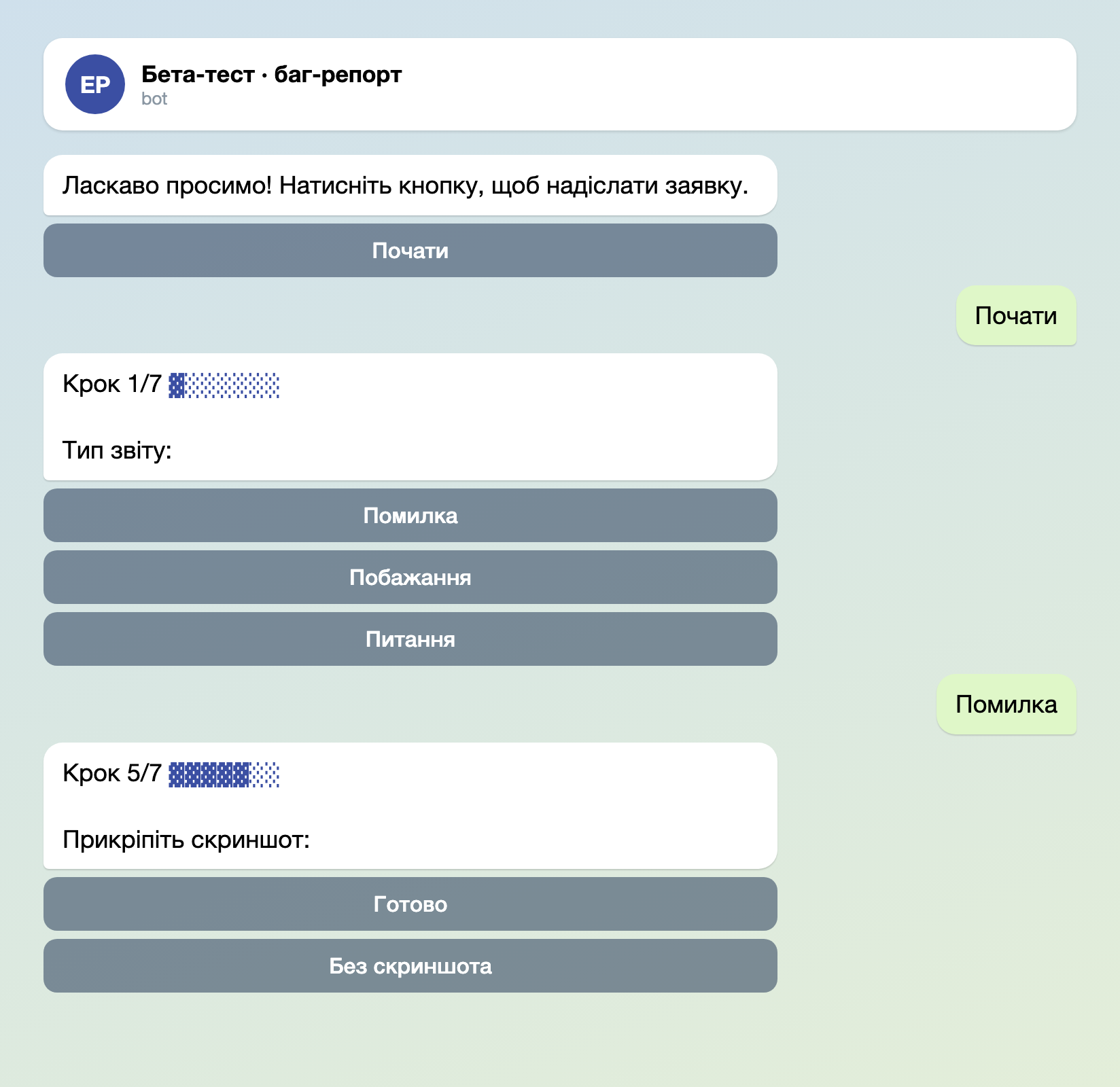
Ілюстрація: тексти взято з бота, імена й дані вигадані.
Тут нічого не чекає на ваше рішення, бо жодного адресата не ввімкнено: в онбордингу ви лише обираєте шаблон, і пайплайн одразу збирається без каналу. На сторінці пайплайна натисніть «Перевірити форму в Telegram»: так ваш Telegram прив’язується, і картки зможуть до вас дійти. Поле каналу в блоці «Залишилося зробити» залиште порожнім. Таке саме налаштування й у формі заявки на перевезення.
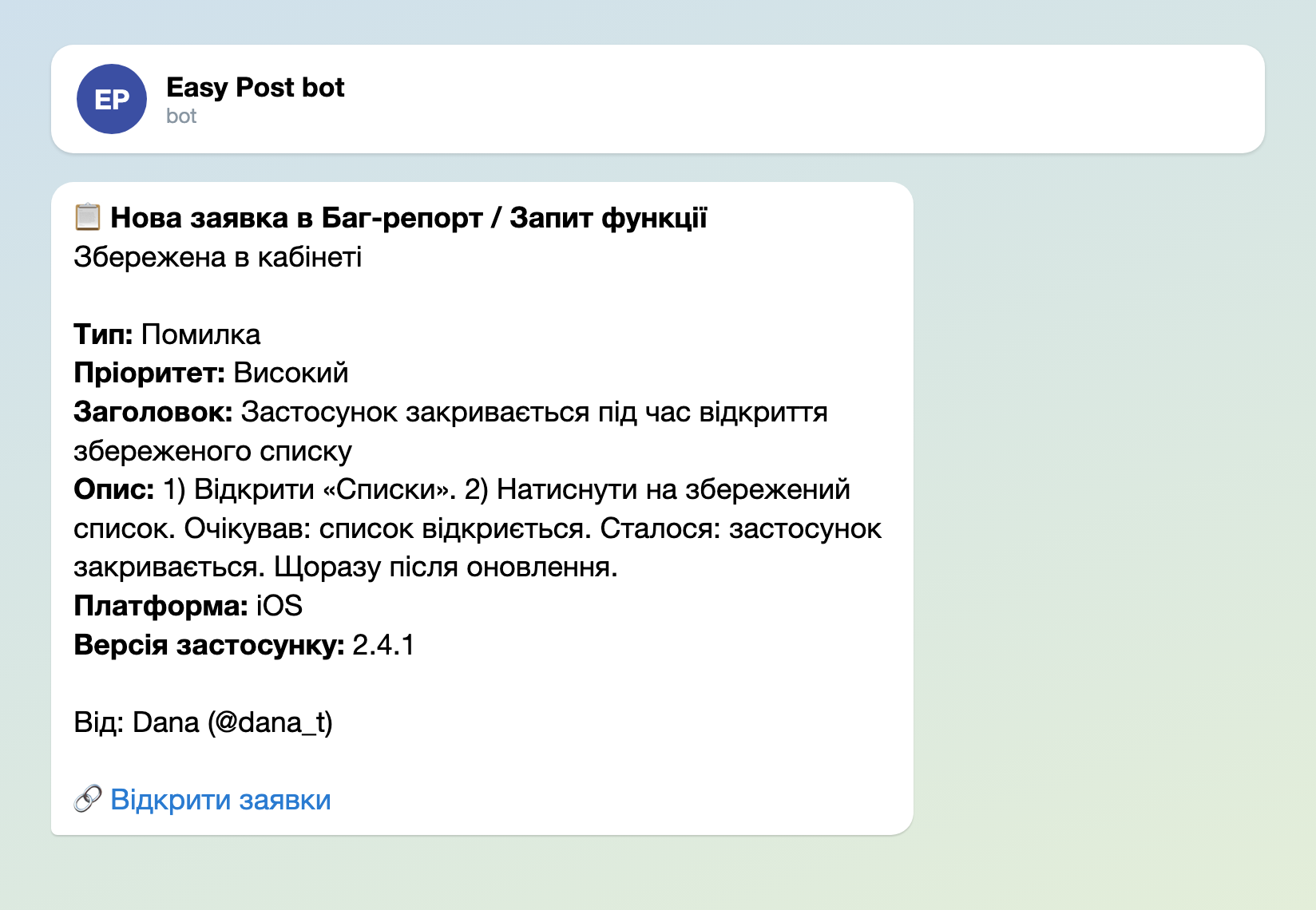
Ілюстрація: тексти взято з бота, імена й дані вигадані.
Одне підтвердження для вставки в налаштування
У налаштуваннях форми є поле «Текст завершення»: те, що бот надсилає тестувальнику після останньої відповіді. За замовчуванням там «Дякуємо! Ваша заявка очікує на перевірку.» Тут ніхто нічого не перевіряє, тож замініть текст. Теги Telegram HTML, як-от <b>, працюють.
Звіт отримано. Ми читаємо кожен звіт. Якщо знадобляться подробиці, запитаємо в бета-чаті.
Обіцяйте лише те, що виконаєте. Якщо ви читаєте не кожен звіт, приберіть цей рядок.
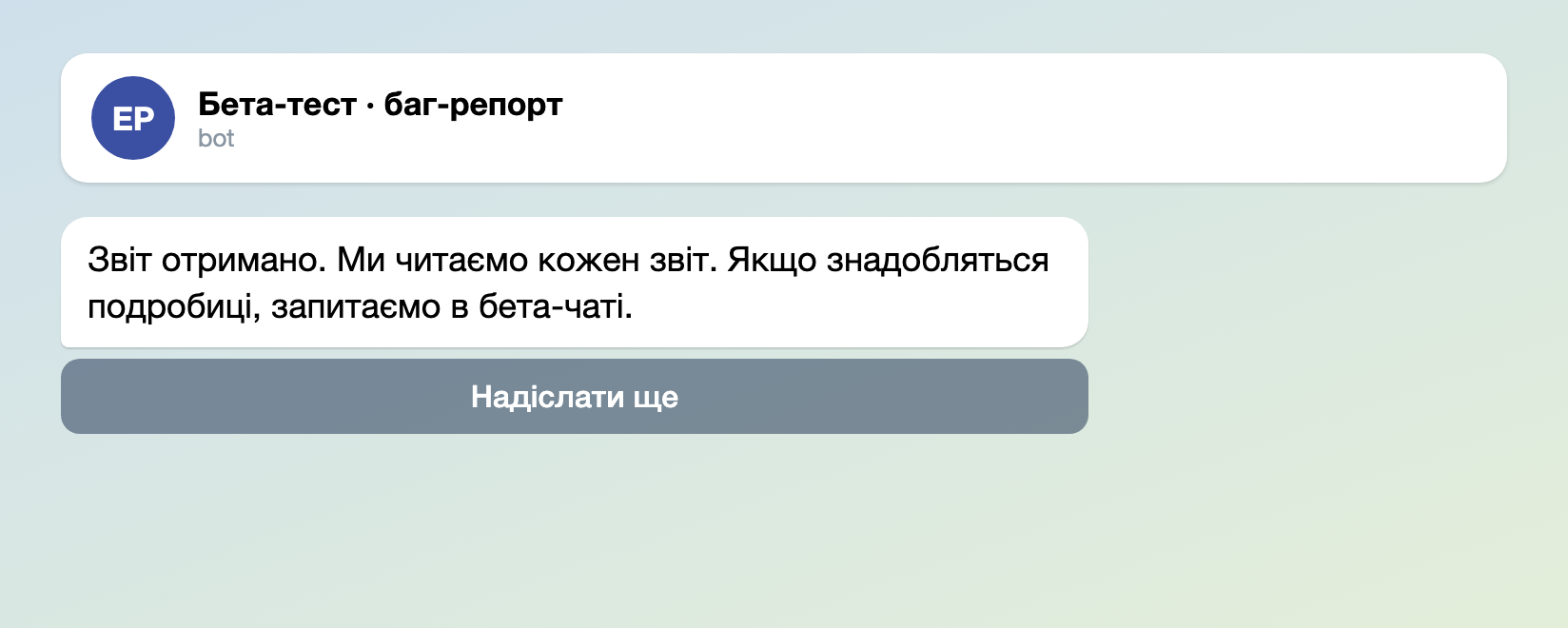
Ілюстрація: тексти взято з бота, імена й дані вигадані.
Куди потрапляють звіти
Після скорочення «Вигляду поста» кожен звіт зберігається в кабінеті, у списку заявок форми, незалежно від того, чи хтось прочитав повідомлення в Telegram. Щоб картки отримували кілька розробників, додайте їх у проєкт. Спершу кожному потрібен обліковий запис Easy Post. На сторінці проєкту натисніть «Учасники», введіть email розробника й натисніть «Запросити». Розробник прив’язує Telegram у своєму профілі або кнопкою «Перевірити форму в Telegram» на сторінці пайплайна.
Якщо звіти потрібні у вашому трекері, додайте вебхук. На сторінці пайплайна відкрийте «Дії». У формі «Додати адресата» виберіть «У CRM або таблицю (вебхук)», введіть назву адресата та URL, поставте галочку «Схвалювати автоматично» й натисніть «Додати». Тоді Easy Post надсилатиме кожен звіт як JSON на цю адресу: відповіді, посилання на скриншоти, а також ім’я тестувальника в Telegram, його @нікнейм та ID чату. Код, що отримує звіт, ви пишете самі, або вказуєте адресу сервісу автоматизації, який приймає вебхуки. Вебхуки є не в усіх тарифах, тож спершу загляньте на сторінку тарифів. Коли цей адресат увімкнено, картка має заголовок «Нова заявка в … — схвалена автоматично» і більше не містить рядка «Збережена в кабінеті».
Публічний канал для цієї форми не підходить. Допис у каналі містить усе, що показує «Вигляд поста», а за замовчуванням він показує всі відповіді, зокрема email, токени та приватні скриншоти, які часто трапляються в баг-репортах.
Де звіт застрягає
- Дублі. Десять тестувальників, які натрапили на одну помилку, надішлють десять звітів, і ніщо їх не групує.
- Ліміт на тестувальника. Шаблон дозволяє 10 звітів на день і 50 на місяць на одного тестувальника. Коли тестувальник доходить до ліміту, бот відмовляє йому з поясненням, а вас про це не сповіщають. Збільште «Денний ліміт» і «Місячний ліміт» у блоці «Ліміти заявок» у «Налаштуваннях форми».
Чого форма не робить
- Це не баг-трекер: немає статусів помилок на кшталт «відкрито» чи «виправлено», немає виконавців, немає повідомлення «виправлено» для тестувальника. Тікети в Jira чи GitHub вона теж сама не створює: вебхук надсилає звіт на адресу, а решта на вашому боці.
- У такому налаштуванні немає кнопок «Схвалити» й «Відхилити». Якщо потрібна кнопка, що відповідає відправникові, дивіться форму реєстрації на захід.
Якщо ваша команда вже працює в трекері, використайте цю форму як приймальню для тестувальників, які його ніколи не відкриють.
Налаштування у п’ять кроків
- В онбордингу або через «+ Новий потік», якщо обліковий запис уже є, оберіть шаблон «Баг-репорт / Запит функції».
- На сторінці пайплайна натисніть «Перевірити форму в Telegram» і залиште канал у блоці «Залишилося зробити» порожнім.
- У «Налаштуваннях форми» змініть питання в полі «Опис», додайте поле «Версія застосунку» кнопкою «+ Додати поле», замініть «Вигляд поста» лише заголовком, за потреби збільште ліміти й вставте підтвердження в «Текст завершення».
- Додайте розробників: кожному потрібен обліковий запис Easy Post. На сторінці проєкту натисніть «Учасники», введіть email і натисніть «Запросити».
- Надішліть звіт самі, з довгим описом і скриншотом. Перевірте картку, кабінет і підтвердження. Потім натисніть «Копіювати посилання» в блоці «Надішліть форму людям» і поділіться ним.
Тільки знайомитеся з ботами? Як створити бота в Telegram без коду показує, як його зробити.