जब कोई नया सप्लायर आपको लिखता है, तो आपको हर किसी से वही कुछ बातें चाहिए: वह कौन है, उससे संपर्क कैसे करें, क्या बेचता है, कहाँ पहुँचाता है और किस दाम पर। ईमेल और चैट से जुटाने पर जवाब हर बार अलग शक्ल में आते हैं, और प्राइस लिस्ट एक फ़ोटो बनकर चैट की भीड़ में खो जाती है।
यह Telegram बॉट में चलने वाला वेंडर रजिस्ट्रेशन फ़ॉर्म है: आठ फ़ील्ड, जिन्हें आप रख या हटा सकते हैं; चिपकाने के लिए दो जवाब; और एक निजी चैनल, जहाँ आपके मंज़ूर किए सप्लायर आपकी मंज़ूर सूची बन जाते हैं। पहले दो सीमाएँ जान लें। फ़ॉर्म Tax ID या कंपनी की पुष्टि नहीं करता, और स्टैंडर्ड प्राइस लिस्ट चरण सिर्फ़ फ़ोटो लेता है, PDF या Excel फ़ाइल नहीं। अगर आपके सप्लायर फ़ाइलें भेजते हैं, तो सपोर्ट को लिखें।
शुरुआत कहाँ से करें
सब कुछ easy-post.app साइट पर सेट होता है। रजिस्टर करें और "Supplier Application" टेम्पलेट चुनें: Easy Post तुरंत एक "पाइपलाइन" बना देता है, यानी आपका फ़ॉर्म, वह चैनल जिसमें वह प्रकाशित करता है, और रजिस्ट्रेशन की सूची। पाइपलाइन का पेज, फ़ॉर्म की सेटिंग और वह सूची (आगे "डैशबोर्ड") साइट पर खुलते हैं। सूची पाइपलाइन के पेज के "Submissions" बटन से खुलती है। हर रजिस्ट्रेशन आपके Telegram में एक मैसेज के रूप में, यानी "कार्ड" बनकर, तब आता है, जब आप पाइपलाइन के पेज के "Test the form in Telegram" बटन से अपना Telegram जोड़ लेते हैं। पहला टेस्ट कार्ड बिना बटनों के आता है: "Approve" और "Reject" निजी चैनल जुड़ने के बाद दिखते हैं, और वह चैनल इसी पेज पर बाद के एक क़दम में जुड़ता है।
वेंडर रजिस्ट्रेशन फ़ॉर्म के आठ फ़ील्ड
यह Easy Post का Supplier Application टेम्पलेट है। इसे चुनने के बाद आप फ़ॉर्म बिल्डर में फ़ील्ड का नाम बदल सकते हैं, हटा सकते हैं या नए जोड़ सकते हैं: पाइपलाइन के पेज पर "Form" बटन से "Form Settings" खोलें। हर फ़ील्ड में "Bot prompt" होता है (वह सवाल जो सप्लायर को दिखता है) और "Field name" (आपके कार्ड पर लिखा लेबल)। "+ Add Field" से जोड़ा गया फ़ील्ड वैकल्पिक होता है और सबसे अंत में आता है। उसका "Field name" भी भरें, उसके बिना फ़ॉर्म सेव नहीं होगा। फ़ील्ड चैनल की पोस्ट में तभी आता है, जब आप "Post Template" के नीचे "Insert tokens" में उसके टोकन पर क्लिक करें। वैकल्पिक फ़ील्ड तभी रखें जब कोई बायर उसका जवाब पढ़ने वाला हो।
टेम्पलेट के सवाल, फ़ील्ड के लेबल और बटन के विकल्प अंग्रेज़ी में सेव होते हैं। उन्हें हिन्दी में बदलना फ़ॉर्म की सेटिंग में आपका काम है। इस लेख के चित्रों में फ़ॉर्म पहले से हिन्दी में दिखाया गया है। नीचे जहाँ सवाल का टेक्स्ट दिया है, वह वैसा ही है जैसा टेम्पलेट में लिखा है।
- कंपनी का नाम (ज़रूरी)। यही नाम आप बाद में खोजेंगे।
- Tax ID (ज़रूरी; सवाल "Tax ID / registration number:")। यह वैसी ही सेव होती है जैसी टाइप की गई और कभी जाँची नहीं जाती, इसलिए "12345" भी चल जाता है। अलग-अलग देशों में नंबर का फ़ॉर्मैट अलग होता है, इसलिए मंज़ूर करने से पहले नंबर को अपने देश के कंपनी रजिस्टर में ख़ुद देख लें।
- संपर्क व्यक्ति (ज़रूरी)। आपके बायर को किसे लिखना है।
- संपर्क (ज़रूरी; सवाल "Phone or email:")। एक लाइन, फ़ॉर्मैट की कोई जाँच नहीं, इसलिए ग़लत टाइप किया हुआ ईमेल भी चल जाता है। कार्ड में भेजने वाले का Telegram नाम और, अगर हो, तो उसका @यूज़रनेम भी दिखता है।
- सामान या सेवा की श्रेणी (ज़रूरी, बटन: Raw Materials, Equipment, IT Services, Office Supplies, Logistics, Other)। बटनों के नाम पहले अपनी ख़रीद की श्रेणियों में बदल लें। तब हर सप्लायर छह समूहों में से किसी एक में आता है; हर कोई "equipment" को अपने ढंग से नहीं लिखता।
- क्षेत्र (ज़रूरी; सवाल "Service geography/regions:")। सादा टेक्स्ट। सवाल में ही लिख दें कि आपको क्या चाहिए: शहर, या पूरे देश।
- प्राइस लिस्ट (वैकल्पिक; 5 फ़ोटो तक; छोड़ने के बटन पर "Will send later" लिखा है)। डिफ़ॉल्ट सवाल "Upload price list (photo/scan):" ऐसी फ़ाइलें माँगता है जिन्हें बॉट स्वीकार नहीं करता, इसलिए "Bot prompt" में उसे बदलकर "अपनी प्राइस लिस्ट के हर पन्ने की फ़ोटो भेजें (अधिकतम {max_files})" कर दें। अगर कीमतें बाद में माँगी जा सकती हैं, तो फ़ील्ड वैकल्पिक रहने दें; और अगर प्राइस लिस्ट के बिना आप किसी सप्लायर पर विचार ही नहीं करेंगे, तो उसे ज़रूरी कर दें। अगर आपको PDF या Excel प्राइस लिस्ट चाहिए, तो सपोर्ट को लिखें।
- विवरण (वैकल्पिक)। कंपनी के बारे में छोटा टेक्स्ट। बायर इसे कम ही पढ़ते हैं, और फ़ोटो वाले रजिस्ट्रेशन इसी फ़ील्ड से टूटते हैं, जैसा "रजिस्ट्रेशन कहाँ अटकता है" में बताया है। अगर इस्तेमाल नहीं करेंगे, तो इसे हटा दें, और "Post Template" से इसकी लाइन भी।
वेंडर रजिस्ट्रेशन टेम्पलेट आज़माएँ →
रजिस्ट्रेशन से मंज़ूर सूची तक
- एक लिंक शेयर करें: अपने "सप्लायर बनें" पेज पर, ईमेल सिग्नेचर में, या कोटेशन माँगने वाले ईमेल के अंत में। सप्लायर «शुरू करें» दबाता है और एक-एक करके सवालों के जवाब देता है; साथ में प्रोग्रेस बार रहता है।
- रजिस्ट्रेशन Telegram में बटनों के साथ आपके पास पहुँचता है: Approve और Reject, साथ में Edit और Delete। कार्ड में टेक्स्ट वाले जवाब और एक लिंक होता है। प्राइस लिस्ट की फ़ोटो कार्ड में नहीं होतीं, इसलिए फ़ैसले से पहले रजिस्ट्रेशन को डैशबोर्ड में खोलें, जहाँ वे छोटे थंबनेल के रूप में दिखती हैं।
- पहले जाँचें, फिर फ़ैसला लें। Tax ID कंपनी रजिस्टर में देखें। अगर सप्लायर ने संपर्क ग़लत लिखा है, तो मंज़ूर करने से पहले Edit से ठीक कर लें।
- Approve का मतलब है "आप हमारी सूची में हैं"। सप्लायर को आपका मैसेज तुरंत मिल जाता है (टेक्स्ट नीचे है), और रजिस्ट्रेशन प्राइस लिस्ट की फ़ोटो के साथ आपके निजी चैनल में पोस्ट हो जाता है। Reject का मतलब है "अभी नहीं" और उससे आपका अस्वीकृति का टेक्स्ट जाता है। Delete रजिस्ट्रेशन को चुपचाप हटा देता है, इसलिए सप्लायर को कोई जवाब नहीं मिलता।
- चैनल ही आपकी मंज़ूर सूची है। हर मंज़ूर सप्लायर एक पोस्ट है, जिसमें उसके ब्योरे और प्राइस लिस्ट हैं। चैनल के अंदर की सर्च इस्तेमाल करें: श्रेणी या शहर लिखें।
सप्लायर को बॉट के टेक्स्ट हिन्दी में दिखते हैं। लेकिन आपका पक्ष अंग्रेज़ी में है: साइट का सेटिंग पैनल हिन्दी में अनुवादित नहीं है, इसलिए फ़ॉर्म की सेटिंग की स्क्रीन और आपको आने वाला निजी मैसेज (New submission in…, Approve, Reject, Edit, Delete) अंग्रेज़ी में दिखते हैं।
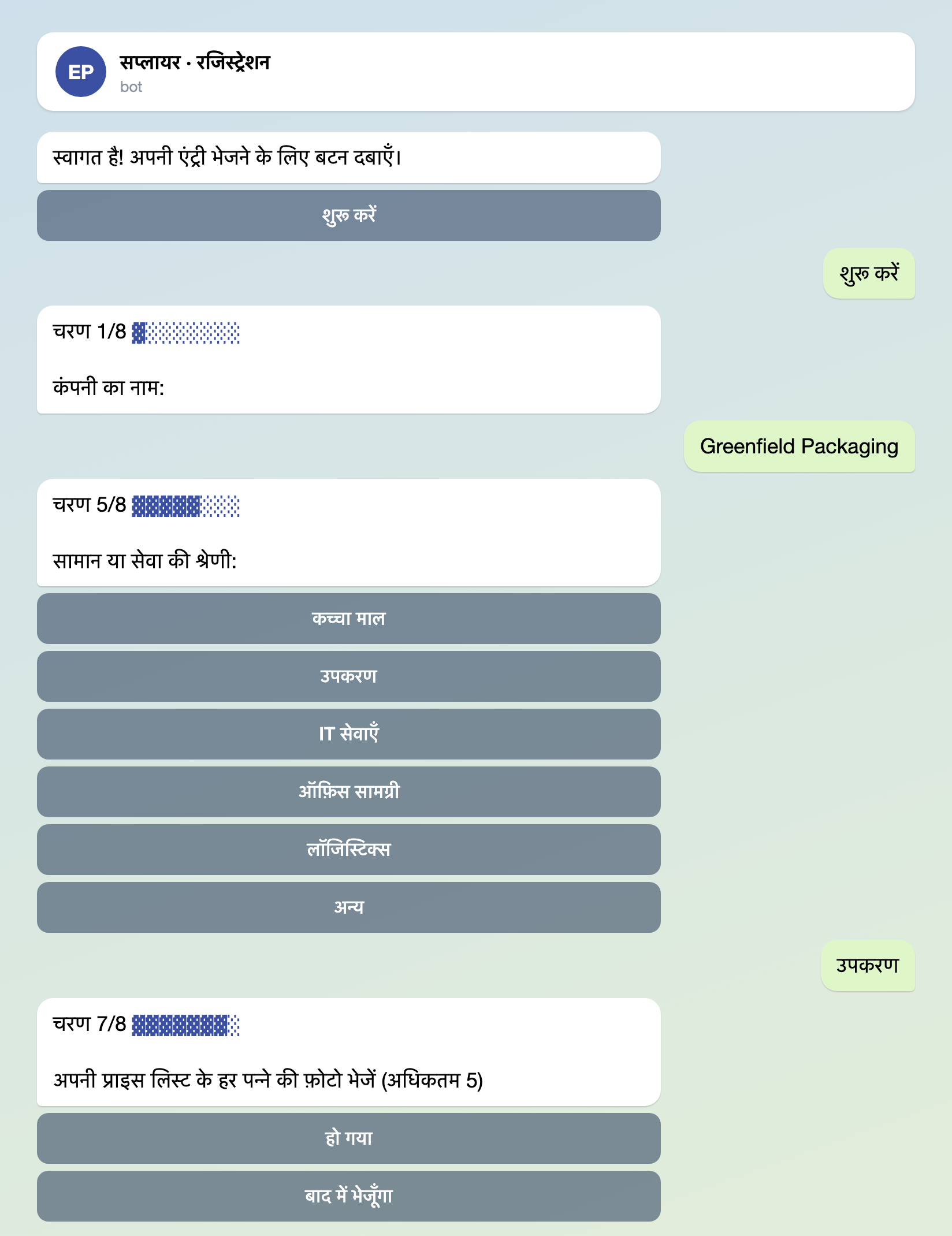
उदाहरण-चित्र: इसमें फ़ॉर्म के सवाल और बटन मालिक के हिन्दी में किए अनुवाद हैं, बाक़ी बॉट के टेक्स्ट हिन्दी के डिफ़ॉल्ट हैं; नाम और डेटा काल्पनिक हैं।
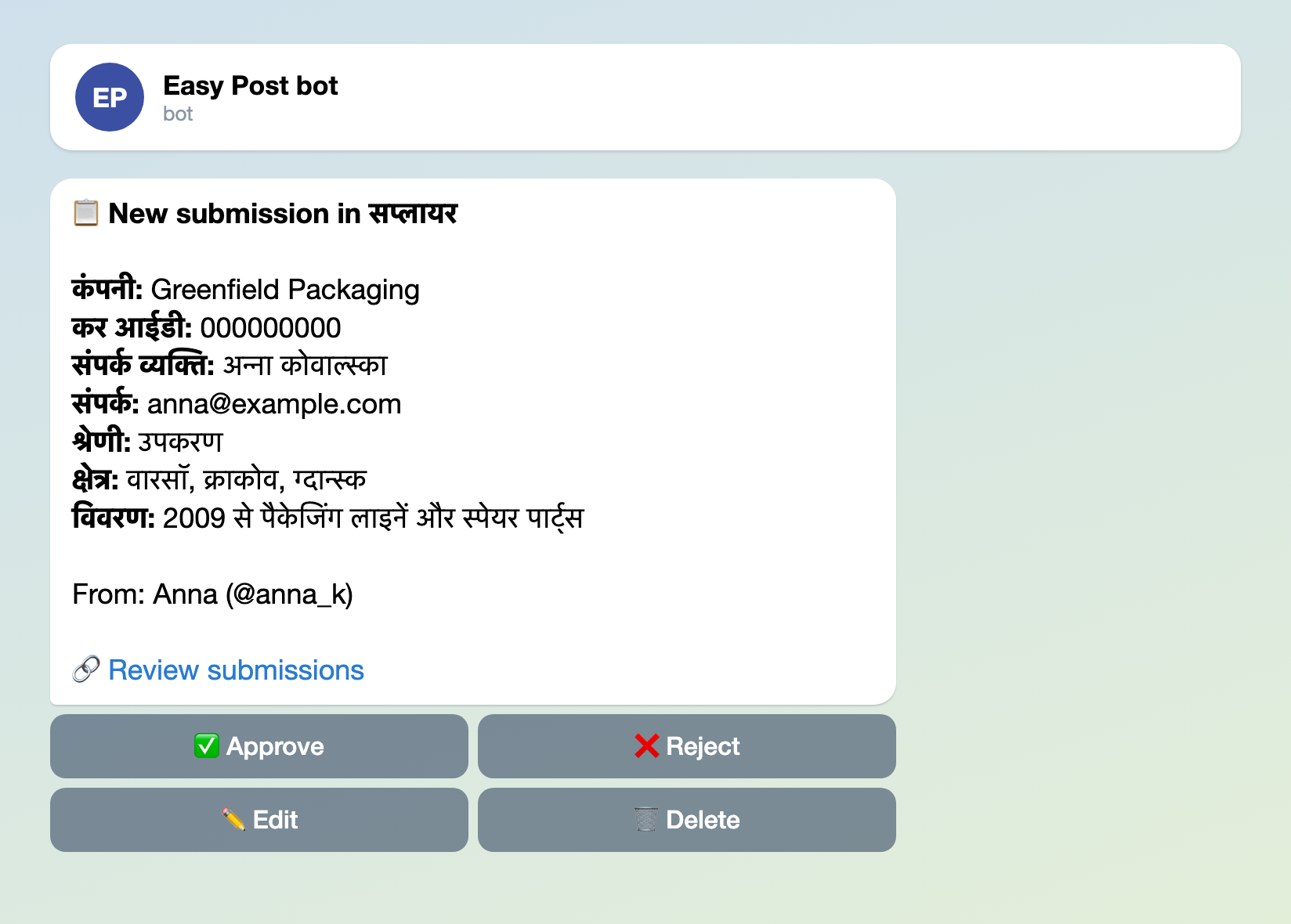
उदाहरण-चित्र: कार्ड अंग्रेज़ी में आता है, ब्योरे मालिक के हिन्दी अनुवाद वाले फ़ॉर्म के हैं; नाम और डेटा काल्पनिक हैं।
सेटिंग में चिपकाने के लिए दो जवाब
"Form Settings" में "Submission Settings" के "Status Notifications" हिस्से में इसके लिए दो बॉक्स हैं: "Approved Message" और "Rejected Message" (सेटिंग की स्क्रीन अंग्रेज़ी में है, पर इनमें आप हिन्दी लिख सकते हैं)। इनमें Telegram के HTML टैग, जैसे <b> और <a href>, चलते हैं। डिफ़ॉल्ट टेक्स्ट, «आपकी एंट्री मंज़ूर हो गई!» और «आपकी एंट्री मंज़ूर नहीं हुई।», सप्लायर को कुछ नहीं बताते। इन्हें बदल दें।
"Approved Message" बॉक्स में, जब आप उसे सूची में जोड़ें:
आप हमारी सप्लायर सूची में हैं। जब हमें आपकी श्रेणी की ज़रूरत होगी, हमारा बायर आपके दिए नंबर या ईमेल पर आपसे संपर्क करेगा। अपडेट की गई कीमतें भेजने के लिए लिखें: t.me/yourbuyer
"Rejected Message" बॉक्स में, जब अभी आपको उसकी ज़रूरत न हो:
आवेदन के लिए धन्यवाद। अभी हम आपकी श्रेणी में ख़रीद नहीं कर रहे हैं। सवाल: t.me/yourbuyer
वही वादा करें जो आप निभाएँगे। जिस सप्लायर से कहा गया "हम आपको लिखेंगे" और जिसे साल भर कोई ख़बर नहीं मिली, उसे जो बताया गया था वह सच नहीं निकला।
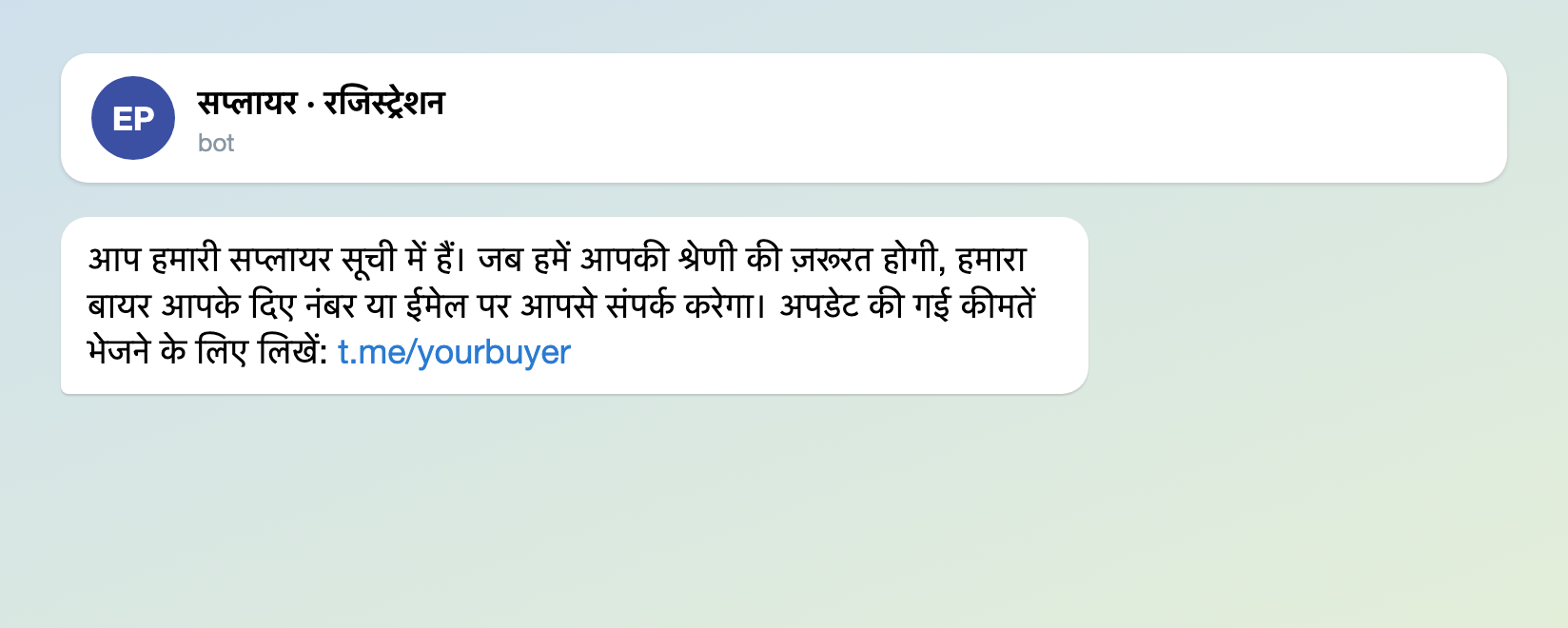
उदाहरण-चित्र: मैसेज का टेक्स्ट मालिक ने ख़ुद लिखा है; नाम और डेटा काल्पनिक हैं।
मंज़ूर सूची कहाँ रहती है
एक निजी चैनल जोड़ें, जिसमें सिर्फ़ आप और आपके बायर हों। उसमें Tax ID, फ़ोन नंबर और प्राइस लिस्ट जाएँगे, और सार्वजनिक चैनल ये सब सबको दिखा देगा। यही रजिस्ट्रेशन डैशबोर्ड में भी रखा रहता है, जहाँ आप उसे बाद में खोल सकते हैं। "Members" में आपके जोड़े लोगों को भी, अगर उन्होंने अपना Telegram जोड़ा है, Telegram के कार्ड मिलते हैं, और वे भी मंज़ूर कर सकते हैं।
आपका Telegram जुड़ जाने पर पाइपलाइन के पेज के "Still to do" ब्लॉक में "Choose a channel in Telegram" दबाएँ। बॉट «चैनल चुनें» बटन भेजेगा: उसे दबाएँ और Telegram की विंडो में पुष्टि करें। वहाँ सिर्फ़ वे चैनल दिखते हैं जिनमें आप एडमिन हैं और पोस्ट करने का अधिकार रखते हैं; ग्रुप चैट नहीं दिखतीं। बॉट ख़ुद एडमिन बन जाता है और निजी चैनल की ID भी ख़ुद ढूँढ लेता है, इसलिए @userinfobot और संख्या वाली Chat ID की ज़रूरत नहीं। बटन का लिंक 15 मिनट चलता है। जैसे ही चैनल का नाम दिया जाता है, Easy Post मंज़ूर किए गए रजिस्ट्रेशन का प्रकाशन चालू कर देता है।
दो और रास्ते हैं। उसी ब्लॉक का "Add the bot to a channel" बटन Telegram की वह विंडो खोलता है जिसमें बॉट को एडमिन बनाया जाता है, पोस्ट करने के अधिकार पर पहले से टिक लगा रहता है। हाथ से जोड़ना हो, तो बॉट को चैनल में पोस्ट करने के अधिकार वाले एडमिन के रूप में जोड़ें और "Still to do" ब्लॉक के बॉक्स में चैनल लिखें। निजी चैनल का @नाम नहीं होता, और t.me/+… वाला आमंत्रण-लिंक स्वीकार नहीं होता, इसलिए संख्या वाली ID लिखें, जो -100 से शुरू होती है (उसे देखने के लिए चैनल की कोई पोस्ट @userinfobot को फ़ॉरवर्ड करें)। "Check that the bot can post" बटन पाइपलाइन के पेज की "Posting access" पंक्ति में है।
लिंक बाँटने से पहले चैनल जोड़ दें: "Still to do" ब्लॉक तब ग़ायब हो जाता है जब आपकी टीम के बाहर का पहला व्यक्ति फ़ॉर्म भर देता है।
अगर आप सूची को स्प्रेडशीट या प्रोक्योरमेंट सिस्टम में भेजना चाहते हैं, तो वेबहुक जोड़ें। तब Easy Post हर मंज़ूर रजिस्ट्रेशन JSON के रूप में आपके दिए URL पर भेजता है। लेने वाला सिरा आपको ख़ुद बनाना होता है, और वेबहुक हर प्लान में शामिल नहीं हैं, इसलिए पहले प्राइसिंग पेज देख लें।
अपना वेंडर फ़ॉर्म तैयार करें →
रजिस्ट्रेशन कहाँ अटकता है
- लंबा टेक्स्ट और फ़ोटो मिलकर रजिस्ट्रेशन मिटा देते हैं। जब रजिस्ट्रेशन में फ़ोटो हों, तो पोस्ट (टैग हटाकर) 1,024 वर्णों से लंबी नहीं हो सकती, और डिफ़ॉल्ट पोस्ट में हर टेक्स्ट जवाब जाता है, इसलिए एक लंबा विवरण या इलाक़ों की लंबी सूची ही इसे तोड़ने के लिए काफ़ी है। गिनती में हर मात्रा और हलंत भी एक अलग वर्ण गिना जाता है, इसलिए हिन्दी का टेक्स्ट आँख को जितना छोटा लगता है, गिनती में उससे लंबा निकलता है। सप्लायर से कहा जाता है कि टेक्स्ट छोटा करके दोबारा शुरू करे, और उसने जो भी टाइप किया था, सब चला जाता है। इसका हल "Form Settings" में है। विवरण (Description) फ़ील्ड हटा दें। या फ़ील्ड रखें और "Post Template" (वह फ़ील्ड के नीचे है) से यह लाइन हटा दें:
<strong>Description</strong>: {description}; तब वह टेक्स्ट आपके कार्ड और डैशबोर्ड में रहेगा, पर चैनल की पोस्ट में नहीं। अगर फ़ील्ड ही हटाया है, तो उसकी लाइन भी हटा दें। वरना वह लाइन बनी रहती है, और चैनल में{description}जस का तस पहुँच जाता है। - स्टैंडर्ड फ़ॉर्म PDF प्राइस लिस्ट सेव नहीं करता। फ़ोटो वाला चरण सिर्फ़ फ़ोटो लेता है। पहली फ़ोटो से पहले PDF या Excel फ़ाइल भेजने पर बॉट «कृपया एक फ़ोटो भेजें।» कहता है। उसके बाद भेजी गई फ़ाइल चुपचाप छोड़ दी जाती है। अगर आपको फ़ाइलें चाहिए, तो सपोर्ट को लिखें। तब तक अपना ईमेल मंज़ूरी के टेक्स्ट में लिखें और फ़ाइल वहीं माँगें।
- Auto-approve। पब्लिश करने वाले एक्शन पर "Auto-approve" बंद रखें: यह चेकबॉक्स Actions पेज पर, "Publish to Pipeline" एक्शन के "Edit" में है। उसे चालू करने पर, या सारे एक्शन बंद करने पर, कुछ भी आपके इंतज़ार में नहीं रुकता: कार्ड पर बटन नहीं होते, और सप्लायर को सिर्फ़ «धन्यवाद! आपकी एंट्री समीक्षा का इंतज़ार कर रही है।» दिखता है; आपका जवाब उसे कभी नहीं मिलता।
- डुप्लिकेट। एक सप्लायर दो बार रजिस्टर कर सकता है, और इस पर कोई चेतावनी नहीं आती। मंज़ूर करने से पहले चैनल में Tax ID खोज लें।
- हर व्यक्ति की सीमा। टेम्पलेट में हर Telegram अकाउंट के लिए रोज़ 5 और महीने में 20 रजिस्ट्रेशन की सीमा है। जो ब्रोकर एक ही अकाउंट से कई कंपनियाँ रजिस्टर करेगा, वह इससे टकराएगा। फ़ॉर्म की सेटिंग में दोनों संख्याएँ बढ़ा दें।
फ़ॉर्म क्या नहीं करता
- यह Tax ID या कंपनी की पुष्टि नहीं करता।
- मंज़ूर और अस्वीकृत के अलावा कोई स्टेटस नहीं है: "समीक्षा में" या "शॉर्टलिस्ट" जैसा कुछ नहीं।
- कोटेशन की रिक्वेस्ट, कीमतों की तुलना और फ़िल्टर वाला डेटाबेस नहीं हैं। मंज़ूर सूची एक चैनल और डैशबोर्ड है।
जिस कंपनी के पास औपचारिक प्रोक्योरमेंट सिस्टम है और ऑडिट की ज़िम्मेदारी है, उसे वही सिस्टम चाहिए। जो कारोबार आज सप्लायर ईमेल और चैट से इकट्ठा करता है, उसके लिए यह उस अव्यवस्था की जगह ले लेता है। अगर आपको सप्लायर नहीं, ग्राहकों की पूछताछ इकट्ठा करनी है, तो एजेंसी का क्लाइंट इनटेक फ़ॉर्म देखें। "मंज़ूरी ही जवाब है" वाला यही तर्क इवेंट रजिस्ट्रेशन फ़ॉर्म को चलाता है।
पाँच क़दम में सेटअप
- easy-post.app पर रजिस्टर करें और Supplier Application टेम्पलेट चुनें (अकाउंट पहले से है, तो "+ New pipeline" दबाएँ)।
- पाइपलाइन के पेज पर "Test the form in Telegram" दबाएँ। इससे आपका Telegram जुड़ जाता है, ताकि कार्ड आप तक पहुँच सकें, और फ़ॉर्म खुलता है: उसे अंत तक भरें, जैसे सप्लायर भरता है। इस पहले टेस्ट का कार्ड बिना बटनों के आएगा, उस पर "Saved in your dashboard" लिखा होगा: अभी चैनल नहीं है।
- बायरों के लिए एक निजी चैनल बनाएँ। "Still to do" ब्लॉक में "Choose a channel in Telegram" दबाएँ और उसे चुनें।
- फ़ॉर्म की सेटिंग में श्रेणियों के नाम बदलें, Tax ID, क्षेत्र और प्राइस लिस्ट के सवाल तय करें (हिन्दी में अनुवाद भी वहीं करें), "Post Template" बदलें, और अपने संपर्क के साथ दोनों जवाब चिपका दें।
- फ़ॉर्म ख़ुद फिर से भरें (अब कार्ड पर बटन होंगे) और एक बार Approve दबाएँ: चैनल में पोस्ट देखें और वह जवाब भी, जो सप्लायर के रूप में आपको मिलता है। फिर "Still to do" ब्लॉक के "Copy link" बटन से लिंक कॉपी करें और शेयर करें।
मिलते-जुलते कामों के दूसरे फ़ॉर्म: बिज़नेस प्रपोज़ल फ़ॉर्म, खर्च रिपोर्ट फ़ॉर्म और कोटेशन अनुरोध फ़ॉर्म। सभी फ़ॉर्म काम के हिसाब से Telegram bot फ़ॉर्म की गाइड में मिल जाएँगे।
Telegram बॉट पहली बार बना रहे हैं? बिना कोड के Telegram बॉट कैसे बनाएँ बताता है कि इसे कैसे बनाते हैं।