Service request form एक पेज या बॉट है, जहाँ ग्राहक ख़ुद आपके सवालों के जवाब देता है: क्या काम करना है, कहाँ, कब और उससे कैसे संपर्क करें। कई लोग इसे customer request form भी कहते हैं। फ़ॉर्म के बिना यही जवाब चैट में एक-एक करके निकलवाने पड़ते हैं: «पता क्या है?», «कब आएँ?», «किस नंबर पर कॉल करें?», और जब तक आप पूछते हैं, ग्राहक किसी दूसरे मिस्त्री को लिख सकता है। अगर आप अपने बैंक का service request form (चेकबुक या स्टेटमेंट के लिए) ढूँढ रहे हैं, तो वह बैंक की अपनी वेबसाइट पर या ब्रांच में मिलता है।
फ़ॉर्म में उतने ही सवाल हों, जितने जवाबों से आप पहली कॉल में ग्राहक को क़ीमत और समय बता सकें। फ़ालतू सवाल पर ग्राहक फ़ॉर्म बीच में छोड़ सकता है, और ज़रूरी सवाल न हो तो आपको दोबारा कॉल करके पूछना पड़ेगा। लगभग हमेशा ये पाँच चीज़ें होती हैं: सेवा, पता, सुविधाजनक समय, नाम और फ़ोन।
Easy Post में ऐसा फ़ॉर्म दो जगह काम करता है। ग्राहक Telegram में बॉट वाली चैट में सवालों के जवाब दे सकता है, या वही फ़ॉर्म लिंक या QR कोड से ब्राउज़र में खोल सकता है, बिना रजिस्ट्रेशन के। ब्राउज़र वाले इस पेज को आगे हम वेब फ़ॉर्म कहेंगे। हर अनुरोध आपको Telegram में एक मैसेज के रूप में, सारे जवाबों के साथ मिलता है। फ़ॉर्म में पेमेंट और ख़ाली स्लॉट वाला शेड्यूल नहीं है, और मैसेज से सीधे ग्राहक को जवाब नहीं दिया जा सकता: आप ख़ुद कॉल करते हैं। फ़ाइलों में फ़ॉर्म सिर्फ़ फ़ोटो लेता है, डॉक्यूमेंट और PDF नहीं, और फ़ोटो Telegram में नहीं आतीं: वे सिर्फ़ Easy Post की साइट पर दिखती हैं।
पेमेंट, ख़ाली स्लॉट का कैलेंडर, डॉक्यूमेंट अपलोड और ईमेल सूचनाएँ आज के फ़ॉर्म का हिस्सा नहीं हैं; इन्हें फ़ॉर्म के ऊपर ऐड-ऑन या कस्टम काम के रूप में बनाया जा सकता है: आपको क्या चाहिए, यह सपोर्ट पेज पर बताएँ। यह फ़ॉर्म Google Form से कैसे अलग है, यह Google Forms या Easy Post लेख में बताया गया है।
शुरुआत कहाँ से करें
easy-post.app का सेटिंग पैनल अंग्रेज़ी में है, इसलिए इस लेख में बटनों और बॉक्स के नाम अंग्रेज़ी में वैसे ही लिखे हैं जैसे स्क्रीन पर दिखते हैं। ग्राहक जो वेब फ़ॉर्म खोलता है, उस पर «भेजें» जैसे सिस्टम के शब्द हिन्दी में आते हैं, अगर ग्राहक का ब्राउज़र हिन्दी में है।
- Google से easy-post.app में साइन इन करें। पहली स्क्रीन "What do you want to receive?" पर "From customers" ब्लॉक में "Bookings and service requests" दबाएँ: "Service Request" टेम्पलेट से पाइपलाइन तुरंत बन जाएगी और उसका पेज खुलेगा। पाइपलाइन आपका फ़ॉर्म और उसके अनुरोधों की सूची है, और आगे सब कुछ इसी पेज से होता है। पेज पर सबसे ऊपर पीला "Still to do" पैनल है, उसके नीचे "Where people send submissions" ब्लॉक।
- पीले पैनल में "Test the form in Telegram" दबाएँ। Easy Post बॉट के साथ Telegram खुलेगा: चैट में नीचे Start दबाएँ। बॉट जवाब देगा कि आपका Telegram जुड़ गया है और "Service Request" पाइपलाइन के नए अनुरोध इसी चैट में आएँगे। फिर वह फ़ॉर्म का स्वागत मैसेज भेजेगा, जिसके नीचे फ़ॉर्म शुरू करने का बटन होगा। यह बटन दबाएँ, और बॉट पहला सवाल पूछेगा। ग्राहक की तरह जवाब दें, सवाल अभी टेम्पलेट वाले अंग्रेज़ी सवाल हैं; फ़ोटो वाला सवाल "No photo" बटन से छूट जाता है।
- आपके जवाबों वाला मैसेज इसी चैट में आएगा: इसका मतलब है कि सब काम कर रहा है। आगे इस लेख में ऐसे मैसेज को कार्ड कहा गया है। पाइपलाइन का पेज अपने आप रीफ़्रेश होकर लिखेगा: "The form works: your test submission came through." अगर कंप्यूटर पर Telegram नहीं है, तो यह क़दम फ़ोन पर पाइपलाइन का पेज खोलकर पूरा करें।
कार्ड के अलावा इसी चैट में तीन और मैसेज आएँगे, और किसी पर कुछ करने की ज़रूरत नहीं है। पहला वह जवाब है जो आपको ग्राहक के तौर पर मिलता है, "Submit another" बटन के साथ: इसमें लिखा होता है कि अनुरोध समीक्षा का इंतज़ार कर रहा है। यह डिफ़ॉल्ट "Completion Text" है, इसे आप आगे बदलेंगे। दूसरा "This is how every submission will reach you…" है, "Send the form" बटन के साथ: यह बटन बॉट का लिंक भेजता है, जबकि ग्राहकों को आप वेब फ़ॉर्म का लिंक देंगे, इसलिए इसे न दबाएँ। तीसरा पूछता है कि क्या पाइपलाइन के अनुरोध किसी चैनल में पब्लिश करने हैं, और चैट में नीचे चैनल चुनने का बटन लगा देता है। चैनल सब्सक्राइबरों के लिए फ़ीड है, service request form को उसकी ज़रूरत नहीं। यह बटन चैट में नीचे बना रहेगा, पर किसी काम में रुकावट नहीं डालता। पीले पैनल में "Add a channel if you want to publish" वाला आइटम भी छोड़ दें, उस पर "Optional" लिखा है।
पाइपलाइन के पेज पर लौटें। उसमें ऊपर बटनों की एक पंक्ति है। "Form" फ़ॉर्म की सेटिंग खोलता है: सवाल और टेक्स्ट। "Submissions" सारे अनुरोधों की सूची है, और "Edit" पाइपलाइन का नाम बदलता है।
अगर आपका अकाउंट पहले से है, तो "Service Request" टेम्पलेट प्रोजेक्ट के पेज पर, जहाँ आपकी पाइपलाइनों की सूची है, "+ New pipeline" बटन से चुना जा सकता है। कितनी पाइपलाइन बना सकते हैं, यह आपके प्लान पर निर्भर है।
क्या पूछें: रिपेयर, ट्यूशन, डिलीवरी और ब्यूटी के लिए service request form
Easy Post के "Service Request" टेम्पलेट में सात सवाल हैं: सेवा (बटनों से), काम का विवरण, पता, सुविधाजनक समय (बटनों से), फ़ोटो, नाम और फ़ोन। टेम्पलेट उस मिस्त्री के लिए बना है जो ग्राहक के पास जाता है, इसलिए दूसरी सेवाओं के लिए कुछ सवाल बदलने या हटाने होंगे।
टेम्पलेट के सवाल, फ़ील्ड के नाम और बटन अंग्रेज़ी में आते हैं, और उन्हें हिन्दी में आपको ख़ुद लिखना होता है। नीचे हर सवाल का अंग्रेज़ी टेक्स्ट वैसा ही दिया है जैसा टेम्पलेट में है; इस लेख के चित्रों में फ़ॉर्म पहले से हिन्दी में है।
पाइपलाइन के पेज पर ऊपर "Form" दबाएँ, फ़ॉर्म की सेटिंग खुलेगी। वहाँ हर सवाल एक अलग फ़्रेम है, और उसमें दो बॉक्स हैं जिन्हें आपस में मिलाना आसान है। "Bot prompt" ख़ुद ग्राहक से पूछा जाने वाला सवाल है: यह बॉट में भी दिखता है और वेब फ़ॉर्म पर भी। "Field name, shown only to you" आपके कार्ड में जवाब का छोटा लेबल है, ग्राहक इसे नहीं देखता। फ़्रेम में "Type" मेन्यू और "Required" चेकबॉक्स भी है, और "Buttons" टाइप वाले सवाल के नीचे बटनों के नामों का बॉक्स होता है, जिसमें नाम कॉमा से अलग किए जाते हैं। फ़्रेम के कोने का क्रॉस सवाल मिटाता है, और बाईं ओर के तीर उसे ऊपर-नीचे करते हैं।
बटन बदलने के लिए उस बॉक्स में सब कुछ मिटाएँ और अपने बटन लिखें। नाम के अंदर कॉमा न लिखें: कॉमा बटनों को अलग करता है, इसलिए «1,500 sq ft तक» दो बटन बन जाएगा। हर बटन का नाम लगभग 19 चिह्न से छोटा रखें, जिनमें हर मात्रा भी एक चिह्न गिनी जाती है (अंग्रेज़ी अक्षरों में लगभग 55)। वेब फ़ॉर्म पर लंबाई से फ़र्क़ नहीं पड़ता, लेकिन बॉट में बहुत लंबा नाम सवाल को तोड़ देता है।
अपना सवाल जोड़ने के लिए सवालों के नीचे "+ Add Field" बटन है। नया सवाल सबसे आख़िर में आता है, "Text" टाइप के साथ और "Required" के टिक के बिना। उसके दोनों बॉक्स भरें, "Bot prompt" और "Field name…": नाम ख़ाली रहा तो सेटिंग सेव नहीं होगी। ज़रूरत हो तो टाइप बदलें और "Required" पर टिक करें, फिर तीर से सवाल को सही जगह पर ले जाएँ।
नीचे के चारों सेट में नाम और फ़ोन वाले सवाल रहने दें, उन्हें हिन्दी में लिख दें, जैसे «आपका नाम:» और «फ़ोन नंबर:», और देख लें कि दोनों पर "Required" का टिक है। वेब फ़ॉर्म से आए अनुरोध में न नाम होता है, न Telegram अकाउंट: नाम सिर्फ़ वही होता है जो ग्राहक ने ख़ुद लिखा, और फ़ोन ही उसे जवाब देने का एकमात्र तरीक़ा है। "Phone" टाइप सिर्फ़ अंक, स्पेस और «+ - ( )» चिह्न लेता है। अगर ग्राहक आपको ईमेल पर लिखते हैं, तो टाइप "Text" कर दें और सवाल «फ़ोन या ईमेल:»।
अगर फ़ोटो वाला सवाल रखते हैं, तो उसे दोबारा लिखें। टेम्पलेट में "Send a photo if it helps (up to {max_files}):" लिखा है, और वेब फ़ॉर्म पर ग्राहक को घुमावदार कोष्ठक जैसे के तैसे दिखेंगे। हिन्दी में लिखते समय «(3 तक)» लिखें: टेम्पलेट तीन से ज़्यादा फ़ोटो नहीं लेता, और सेटिंग में यह संख्या नहीं बदलती। और "Briefly describe the task:" का जवाब टेम्पलेट कम से कम 5 चिह्नों का ही लेता है, सवाल बदलने के बाद भी।
"Submission Settings" सेक्शन के नीचे वाले "Save" बटन से सेव करें। फ़ॉर्म की सेटिंग में सवालों के नीचे "Bot Messages" है (वे टेक्स्ट जो ग्राहक सवालों से पहले और बाद में देखता है, इनके बारे में आगे), और उसके भी नीचे "Daily Limit" और "Monthly Limit" बॉक्स वाला "Submission Settings"। यह बटन सवाल और टेक्स्ट दोनों सेव करता है। इसे सबसे नीचे साइटों की सूची वाले ब्लॉक के बटन से न मिलाएँ: वह सिर्फ़ सूची सेव करता है, और उससे सवालों के बदलाव खो जाते हैं। सेव किए बिना सेटिंग से निकल गए, तो भी बदलाव खो जाएँगे।
रिपेयर और मिस्त्री की विज़िट
घरेलू उपकरणों की रिपेयर, प्लंबर, इलेक्ट्रीशियन, सफ़ाई। टेम्पलेट इसी काम के लिए लिखा है, लेकिन उसमें पता और समय बहुत आम हैं: "Address or area:" पर «सेक्टर 15» जैसा जवाब भी चल जाता है, और "Today" यह नहीं बताता कि सुबह या शाम। दोनों सवाल ठीक करें, वरना फ़ोन पर पूछना पड़ेगा।
- "Which service do you need?" को «क्या ठीक करवाना है?» कर दें, और बटनों वाले बॉक्स में अपने विकल्प लिखें, जैसे «वॉशिंग मशीन, फ़्रिज, डिशवॉशर, अन्य»।
- "Briefly describe the task:" को «क्या हुआ? ब्रांड, मॉडल, डिस्प्ले पर एरर कोड:» कर दें।
- "Address or area:" को «पता: गली, बिल्डिंग, फ़्लोर, फ़्लैट:» कर दें।
- "When is convenient for you?" को «आपके लिए कब ठीक रहेगा?» कर दें और बटनों में समय के हिस्से लिखें, जैसे «आज 2 बजे से पहले, आज 2 बजे के बाद, कल 2 बजे से पहले, कल 2 बजे के बाद»। अगर आप कई दिन आगे की बुकिंग लेते हैं, तो टाइप "Date" कर दें: वेब फ़ॉर्म पर ग्राहक कैलेंडर में तारीख़ चुनेगा, बॉट में शब्दों में लिखेगा, और बॉट उसे जाँचता नहीं। तब दिन का समय अपने अलग सवाल से पूछें, "Buttons" टाइप में, बटन «2 बजे से पहले, 2 बजे के बाद»।
- फ़ोटो रहने दें, लेकिन सवाल में {max_files} की जगह 3 लिखें: मॉडल वाली प्लेट या लीकेज की फ़ोटो से विज़िट से पहले क़ीमत बताना आसान होता है।
अगर विज़िट से पहले आप ख़र्च का अनुमान बनाते हैं, तो quote request form देखें। अगर रिपेयर के अनुरोध बिल्डिंग के निवासी या ऑफ़िस के कर्मचारी भेजते हैं, तो उनके लिए maintenance request form ठीक रहेगा: उसमें बताया गया है कि काम कितना ज़रूरी है, यह पूछने वाला सवाल कैसे जोड़ें।
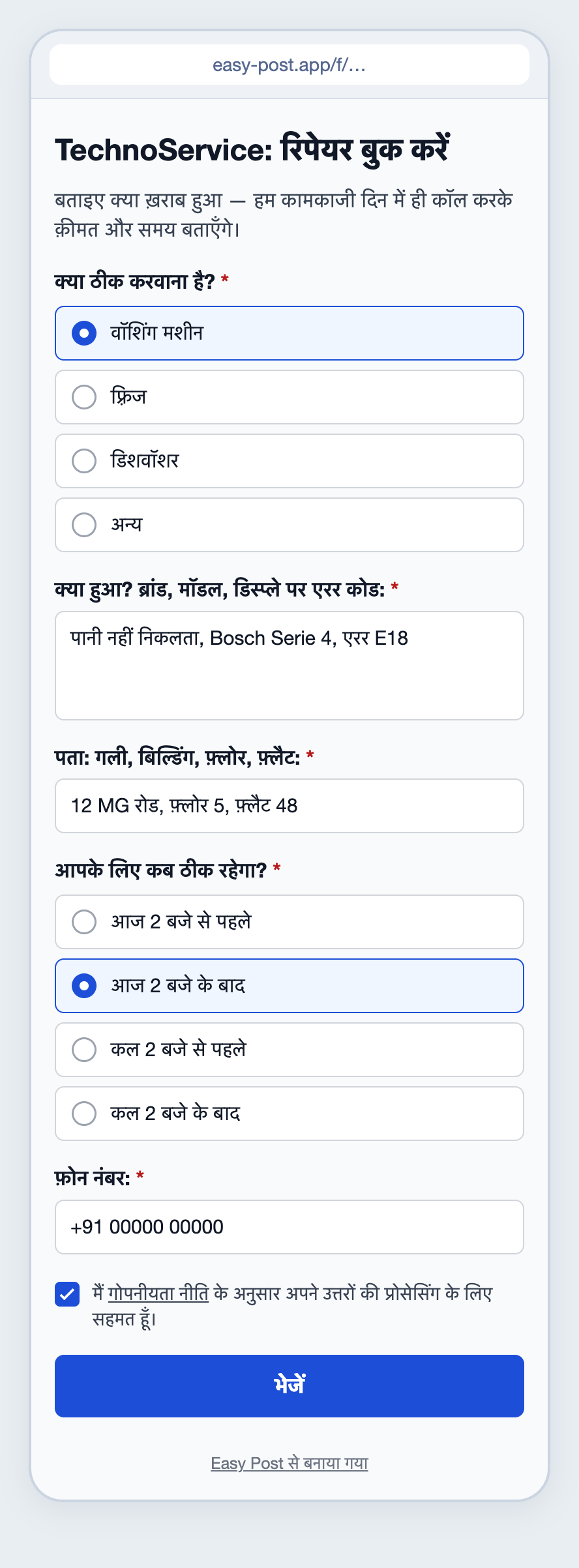
चित्रण: सिस्टम के टेक्स्ट प्रोडक्ट से लिए गए हैं, सवाल और बटन फ़ॉर्म का मालिक लिखता है; फ़ोटो और नाम वाले सवाल नहीं दिखाए गए; डेटा काल्पनिक है।
ट्यूशन और क्लासें
ट्यूटर, कोचिंग, डांस या म्यूज़िक स्कूल। यहाँ आम तौर पर पता और फ़ोटो की ज़रूरत नहीं होती, और समय अलग तरह से पूछा जाता है।
- "Which service do you need?" को «कौन-सा विषय?» कर दें, बटन «गणित, अंग्रेज़ी, परीक्षा की तैयारी, अन्य», फ़ील्ड का नाम «विषय»।
- "Briefly describe the task:" को «आपकी क्लास और लक्ष्य:» कर दें, फ़ील्ड का नाम «लक्ष्य»। «10वीं, बोर्ड से पहले बीजगणित में मदद चाहिए» जैसे जवाब से पता चल जाता है कि छात्र को किस बैच या ट्यूटर के पास भेजें।
- "Address or area:": अगर क्लास ऑनलाइन या आपके सेंटर पर होती है, तो टाइप "Buttons" कर दें, सवाल «ऑनलाइन या सेंटर पर?», बटन «ऑनलाइन, सेंटर पर», फ़ील्ड का नाम «फ़ॉर्मैट»। अगर आप छात्रों के घर जाते हैं, तो पता रहने दें।
- "When is convenient for you?": बटन «सुबह, दोपहर, शाम, वीकेंड»।
- फ़ोटो वाला सवाल क्रॉस से हटा दें।
बच्चों के बैच के लिए अपना सवाल जोड़ें «छात्र की उम्र कितनी है?», टाइप "Number", फ़ील्ड का नाम «उम्र»।
डिलीवरी और शिफ़्टिंग
कूरियर, टेम्पो, घर की शिफ़्टिंग। यहाँ दूसरा पता चाहिए, और समय अक्सर किसी तारीख़ से जुड़ा होता है।
- "Which service do you need?" को «क्या ले जाना है?» कर दें, बटन «डॉक्यूमेंट, 5 kg तक पार्सल, फ़र्नीचर, घर शिफ़्टिंग, अन्य», फ़ील्ड का नाम «सामान»।
- "Address or area:" को «कहाँ से उठाना है? गली, बिल्डिंग, फ़्लोर:» कर दें, फ़ील्ड का नाम «कहाँ से»।
- अपना सवाल जोड़ें: Bot prompt «कहाँ पहुँचाना है? गली, बिल्डिंग, फ़्लोर:», फ़ील्ड का नाम «कहाँ तक», टाइप "Text"। "Required" पर टिक करें और तीर से सवाल को «कहाँ से» के नीचे ले आएँ।
- "Briefly describe the task:" को «वज़न, साइज़, फ़्लोर और लिफ़्ट है या नहीं:» कर दें।
- अगर आप उसी दिन डिलीवरी करते हैं, तो "When is convenient for you?" रहने दें। शिफ़्टिंग के लिए टाइप "Date" कर दें और सवाल «किस तारीख़ को?»।
माल ढुलाई के लिए अलग गाइड है: transport request form। अगर आप अपना सामान डिलीवरी के साथ बेचते हैं, जैसे केक या फूल, तो दूसरे टेम्पलेट "Order with Delivery" से शुरू करें: उसमें मात्रा और पेमेंट के सवाल पहले से हैं।
ब्यूटी
मैनीक्योर, आइब्रो, बार्बर, स्किन केयर। फ़ॉर्म ख़ाली स्लॉट नहीं दिखाता: ग्राहक लिखता है कि उसे कब सुविधा है, और आप कॉल करके सबसे नज़दीकी ख़ाली समय बताते हैं।
- "Which service do you need?": बटन «मैनीक्योर, पेडीक्योर, मैनी-पेडी, आइब्रो, अन्य»।
- "When is convenient for you?": टाइप "Text" कर दें और सवाल «आपको कौन-सा दिन और समय ठीक रहेगा?»। ग्राहक लिखेगा «शुक्रवार शाम 6 के बाद», और आप देख लेंगे कि वह समय ख़ाली है या नहीं।
- अगर ग्राहक आपके पास आते हैं, तो "Address or area:" हटा दें। अगर आप घर जाकर सर्विस देते हैं, तो रहने दें।
- "Briefly describe the task:" पर "Required" का टिक हटाएँ और सवाल «अगर अन्य चुना है, तो बताएँ क्या चाहिए:» कर दें। जिसने बटन से सेवा चुन ली, वह यह सवाल छोड़ देगा।
- फ़ोटो रहने दें और सवाल बदलें: «डिज़ाइन का कोई उदाहरण हो तो भेजें (3 तक):»।
सैलून बॉट से बुकिंग कैसे ले, यह सैलून के लिए Telegram बुकिंग बॉट लेख में बताया गया है।
सर्विस अनुरोध का टेम्पलेट आज़माएँ →
भेजने से पहले और बाद में ग्राहक क्या पढ़ेगा, यह लिखें
फ़ॉर्म की सेटिंग में सवालों के ऊपर "Form Name" बॉक्स है। उसके नीचे लिखा है कि यह अंदरूनी नाम है ("Internal name to identify this form."), लेकिन वेब फ़ॉर्म पर यही शीर्षक है, जो ग्राहक देखता है। टेम्पलेट वहाँ "Service Request" रखता है: अपने काम का नाम और यह किस चीज़ का फ़ॉर्म है, यह लिखें, जैसे «TechnoService: रिपेयर बुक करें»।
सवालों के नीचे "Bot Messages" सेक्शन में चार बॉक्स हैं, और आपको इनमें से दो चाहिए: "Welcome Text" और "Completion Text"। ग्राहक इन्हें बॉट में भी देखता है और वेब फ़ॉर्म पर भी। "Welcome Text" वेब फ़ॉर्म के शीर्षक के नीचे आता है। बॉक्स में पहले से डिफ़ॉल्ट "Welcome! Press the button to submit your entry." लिखा है। यह बॉट के लिए लिखा गया है, जहाँ फ़ॉर्म शुरू करने का बटन होता है, जबकि वेब फ़ॉर्म पर ऐसा कोई बटन नहीं। इसे मिटाकर अपना लिखें, जैसे:
बताइए क्या ख़राब हुआ — हम कामकाजी दिन में ही कॉल करके क़ीमत और समय बताएँगे।
"Completion Text" ग्राहक बॉट में आख़िरी जवाब के बाद देखता है, और वेब फ़ॉर्म पर «भेजें» दबाने के बाद। बॉक्स में "Thank you! Your submission is awaiting review." लिखा है, लेकिन आप कुछ रिव्यू नहीं करेंगे, आप कॉल करेंगे। लिखें कि कब और कैसे संपर्क करेंगे, और अपने काम के घंटे डालें:
धन्यवाद, आपका अनुरोध मिल गया। हम अनुरोध में दिए नंबर पर आज रात 8 बजे तक कॉल करेंगे, और अगर आपने इसे बाद में भेजा है, तो कल सुबह 9 बजे से। Telegram में जवाब का इंतज़ार करने की ज़रूरत नहीं है।
आख़िरी वाक्य «Telegram में नतीजा जानें» बटन की वजह से ज़रूरी है। वेब फ़ॉर्म इसे हमेशा आपके टेक्स्ट के नीचे दिखाता है, और इसे हटाया नहीं जा सकता। ग्राहक को इससे कुछ नहीं मिलेगा: अगर वह इसे दबाता है, तो बॉट वादा करेगा कि अनुरोध देखे जाने पर वह संदेश भेजेगा, लेकिन आप अनुरोधों को रिव्यू नहीं करते, कॉल करते हैं, इसलिए ऐसा संदेश कभी नहीं आएगा। "Submission Settings" सेक्शन के नीचे "Save" दबाएँ।
फ़ॉर्म का लिंक वहाँ लगाएँ जहाँ से ग्राहक आते हैं
पाइपलाइन के पेज पर "Still to do" पैनल के नीचे "Where people send submissions" ब्लॉक है। उसमें दो हिस्से हैं, और ग्राहकों के लिए "Web form" चाहिए: इसका लिंक हर किसी के लिए खुलता है, Telegram हो या न हो। पहली स्क्रीन पर बनी पाइपलाइन में यह पहले से चालू है, उस पर "On · taking submissions" लिखा है। अगर पाइपलाइन "+ New pipeline" से बनाई है, तो इसे स्विच से चालू करें, स्विच दबाते ही सेव हो जाता है। इस हिस्से में "Link to the form" फ़ील्ड, "Copy link" और "Open the form" बटन दिखते हैं, और उनके नीचे बंद "QR code" और "Code for your site"।
ग्राहकों के लिए लिंक यहीं से लें, या टेस्ट के बाद पीले पैनल के "Copy the web form link" बटन से। आसपास के बाक़ी बटन Easy Post बॉट का लिंक देते हैं: "Telegram bot" हिस्से में और पीले पैनल में "Copy link", पैनल में "Send in Telegram", और ख़ुद बॉट में "Send the form"। बॉट के ज़रिए सिर्फ़ वही अनुरोध भेज पाएँगे जिनके पास Telegram है, और यह बॉट साझा है: ग्राहक को आपका नहीं, Easy Post का नाम दिखेगा। आपके नाम वाला अपना बॉट हर प्लान में नहीं है, प्लान का पेज देखें।
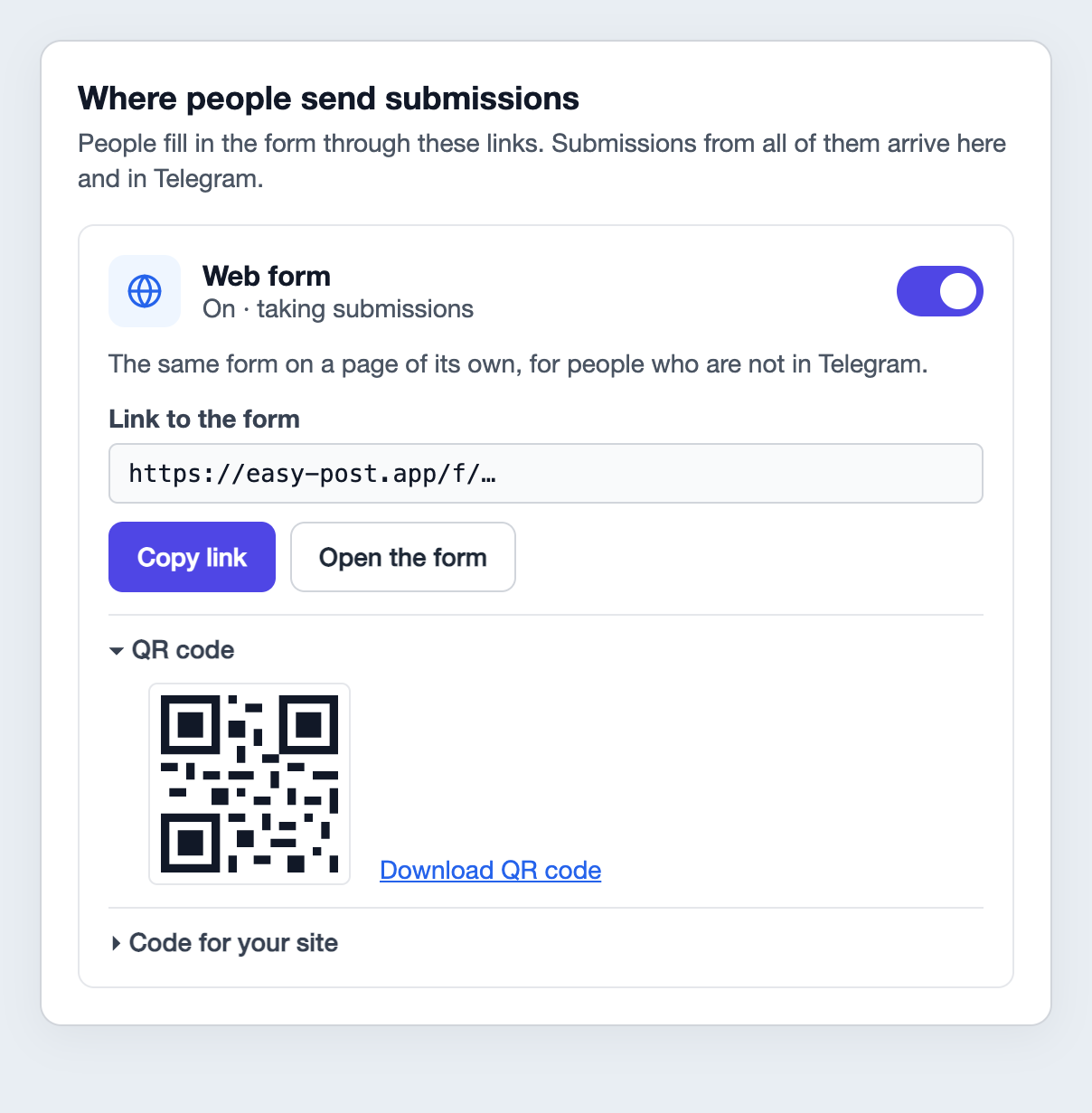
चित्रण: टेक्स्ट प्रोडक्ट से लिए गए हैं; लिंक और QR कोड नमूने के हैं, "Telegram bot" हिस्सा नहीं दिखाया गया।
प्रोफ़ाइल और मैसेंजर में
वेब फ़ॉर्म का लिंक Instagram प्रोफ़ाइल में, स्टोरी के लिंक स्टिकर में और WhatsApp Business प्रोफ़ाइल में लगाएँ। बातचीत में इसे सीधे ग्राहक को चैट में भेज सकते हैं, WhatsApp, Telegram या SMS में, जब वह पूछे «कितना लगेगा?» या «कब आ सकते हैं?»: लिंक फ़ोन के ब्राउज़र में खुलेगा। WhatsApp Business में इसे क्विक रिप्लाई में सेव कर लेना सुविधाजनक है।
विज़िटिंग कार्ड, पर्चे और उपकरण पर QR कोड
"QR code" खोलें और "Download QR code" दबाएँ: SVG फ़ाइल मिलेगी, जो किसी भी प्रिंट साइज़ पर साफ़ रहती है। कोड वहाँ लगाएँ जहाँ ग्राहक को आपकी याद आएगी: विज़िटिंग कार्ड और पर्चे पर, रिपेयर के बाद वॉशिंग मशीन पर स्टिकर में, बार्बर की कुर्सी के पास बोर्ड पर। पहले से छपे कार्डों पर कोड चिपकाया जा सकता है। अगर प्रिंटिंग वाले SVG नहीं खोल पाते, तो पेज पर कोड का स्क्रीनशॉट ले लें।
वेबसाइट पर
"Code for your site" खोलें और "Copy code" दबाएँ: ये दो लाइनें कॉन्टैक्ट पेज पर HTML कोड वाले ब्लॉक में लगाई जाती हैं। अगर साइट बिल्डर कोड नहीं लेता, तो वेब फ़ॉर्म के लिंक वाला बटन लगा दें। साइट नहीं है, तो यह क़दम छोड़ दें।
विज्ञापन में
वेब फ़ॉर्म का लिंक वह पता बन सकता है जहाँ विज्ञापन ग्राहक को ले जाता है। अनुरोध कहाँ से आया, यह फ़ॉर्म दर्ज नहीं करता, इसलिए कौन-सा विज्ञापन काम कर रहा है, यह समझने के लिए अपना सवाल जोड़ें: Bot prompt «आपको हमारे बारे में कहाँ से पता चला?», फ़ील्ड का नाम «स्रोत», टाइप "Buttons", बटन «Instagram, विज्ञापन, जान-पहचान, अन्य»। इसे ज़रूरी न बनाएँ और आख़िर में ही रखें।
अपना service request form बनाएँ →
Telegram में अनुरोध लें और वापस कॉल करें
हर अनुरोध आपको Telegram में Easy Post बॉट से कार्ड के रूप में आता है। सबसे ऊपर "New submission in" और पाइपलाइन का नाम होता है। पाइपलाइन का नाम टेम्पलेट से रखा गया है, इसलिए पहले "New submission in Service Request" आता है। नाम बदलें: पाइपलाइन के पेज पर ऊपर "Edit" बटन, "Pipeline Name" फ़ील्ड, जैसे "TechnoService", और "Update Pipeline" बटन। इसके बाद प्रोजेक्ट का पेज पाइपलाइनों की सूची के साथ खुलेगा: लौटने के लिए पाइपलाइन का नाम दबाएँ।
उसके नीचे "Saved in your dashboard" लाइन (अनुरोध "Submissions" में सेव है) और आपके लेबल के साथ जवाब होते हैं। सबसे नीचे "🌐 Sent through the web form", और अगर ग्राहक ने फ़ॉर्म बॉट में भरा, तो "From:" और उसका Telegram नाम। कार्ड की ये सिस्टम लाइनें अंग्रेज़ी में आती हैं, और जवाबों के लेबल वही होते हैं जो आपने "Field name" में लिखे।
तीन नामों को आपस में न मिलाएँ:
- "Pipeline Name" (पाइपलाइन के पेज पर "Edit" बटन) कार्ड का शीर्षक है, इसे आप देखते हैं;
- "Form Name" (फ़ॉर्म की सेटिंग में सवालों के ऊपर) वेब फ़ॉर्म का शीर्षक है, इसे ग्राहक देखता है;
- "Field name" (हर सवाल के फ़्रेम में) कार्ड में जवाब का लेबल है, ग्राहक इसे नहीं देखता।
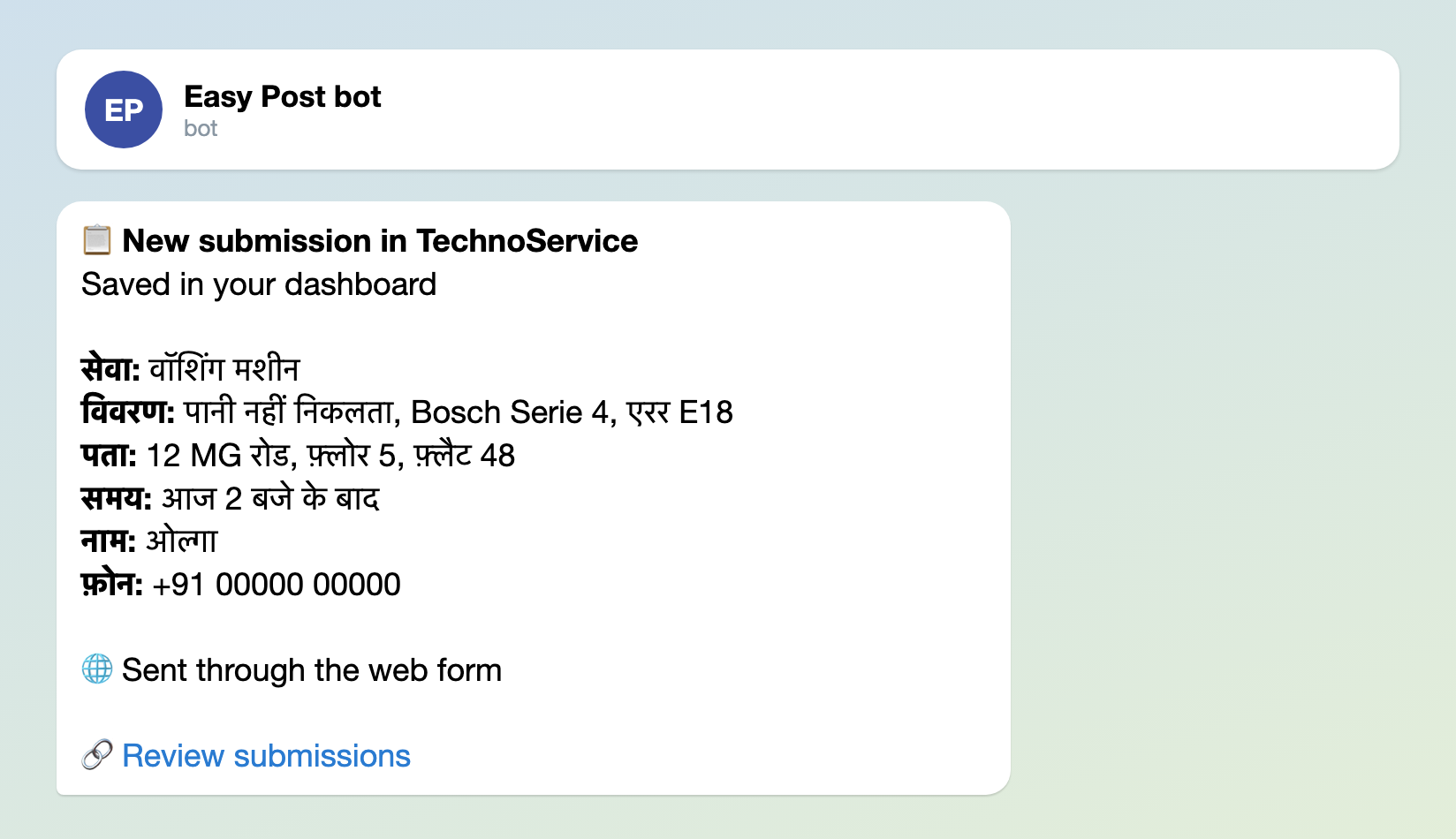
चित्रण: सिस्टम के टेक्स्ट बॉट से लिए गए हैं, फ़ील्ड के लेबल फ़ॉर्म का मालिक लिखता है; नाम और डेटा काल्पनिक हैं।
कार्ड में बटन नहीं होते: आप अनुरोध में दिए नंबर पर कॉल करके क़ीमत और समय बताते हैं। दो चीज़ें कार्ड नहीं दिखाता: हर जवाब 300 चिह्नों पर कट जाता है, और फ़ोटो बिल्कुल नहीं आतीं। पूरा टेक्स्ट और फ़ोटो "Submissions" में हैं, कार्ड के नीचे का "Review submissions" लिंक वहीं ले जाता है। उस सूची में जवाबों पर फ़ील्ड के सिस्टम नाम होते हैं (service, details, phone), आपके लेबल सिर्फ़ कार्ड में दिखते हैं।
अगर अनुरोध किसी सहायक को भी दिखने चाहिए, तो पहले वह Google से easy-post.app में साइन इन करे। फिर उसी ईमेल से उसे प्रोजेक्ट के पेज पर "Members" बटन से जोड़ें (पाइपलाइन के पेज पर ऊपर प्रोजेक्ट का नाम वहाँ ले जाता है)। उसे इसकी कोई ईमेल नहीं जाएगी, इसलिए ख़ुद बता दें कि वह पाइपलाइन के पेज पर "Link Telegram Account" बटन से अपना Telegram जोड़ ले। कार्ड हर किसी को बॉट के साथ उसकी निजी चैट में आते हैं, किसी साझा ग्रुप में नहीं। ध्यान रखें: सदस्य फ़ॉर्म बदल सकता है और अनुरोध मिटा सकता है।
कहाँ गड़बड़ होती है
- कार्ड नहीं आ रहे। देखें कि आपका Telegram जुड़ा है या नहीं: अगर पाइपलाइन के पेज पर "Link Telegram Account" बटन दिख रहा है, तो उसे दबाएँ। अनुरोध तब भी "Submissions" में सेव रहते हैं।
- वेब फ़ॉर्म से टेस्ट अनुरोध भेजने के बाद "Still to do" पैनल बंद हो गया। यह गड़बड़ी नहीं है: वेब फ़ॉर्म ऐसे अनुरोध को ग्राहक का अनुरोध मानता है। लिंक और QR कोड "Where people send submissions" ब्लॉक में बने रहते हैं। इसीलिए पहले बॉट से Telegram जोड़ें, फिर वेब फ़ॉर्म जाँचें।
- नियमित ग्राहक बॉट में अनुरोध नहीं भेज पा रहा। बॉट में टेम्पलेट एक व्यक्ति से दिन में 5 और महीने में 30 अनुरोध लेता है, और बीच में छोड़े गए अनुरोध भी गिने जाते हैं। अगर आपको, मान लीजिए, दर्जन भर फ़्लैटों वाला प्रॉपर्टी मैनेजर लिखता है, तो "Daily Limit" और "Monthly Limit" बढ़ाएँ (फ़ॉर्म की सेटिंग, "Submission Settings" सेक्शन) और उसी सेक्शन के नीचे "Save" दबाएँ। वेब फ़ॉर्म पर ये लिमिट नहीं हैं।
- वेब फ़ॉर्म के नीचे «Easy Post से बनाया गया» लिखा है। यह लाइन कुछ प्लान पर आती है; किस प्लान पर हटती है, यह पाइपलाइन के पेज पर "Web form" हिस्से में लिखा है।
- सारे अनुरोधों की टेबल चाहिए। "Submissions" से एक्सपोर्ट नहीं होता। हर अनुरोध को टेबल या CRM में भेजने का काम वेबहुक करता है, यानी अनुरोध को अपने आप किसी दूसरी सेवा में भेजना; यह हर प्लान में नहीं है। इसे कैसे सेट करें, यह quote request form वाले लेख में दिखाया गया है।
पाँच चरणों में सेटअप
- Google से साइन इन करें, पहली स्क्रीन पर "Bookings and service requests" चुनें, "Test the form in Telegram" दबाएँ, बॉट में Start और फिर स्वागत मैसेज के नीचे वाला बटन दबाएँ, और ग्राहक की तरह जवाब दें। "Send the form" और चैनल चुनने वाला बटन न दबाएँ।
- "Form" बटन: सवाल अपने सेट के हिसाब से हिन्दी में लिखें, देखें कि नाम और फ़ोन पर "Required" का टिक है, और "Form Name" बदलें। फ़ोटो वाले सवाल में {max_files} की जगह 3 लिखें।
- वहीं "Welcome Text" और "Completion Text" बदलें, और "Submission Settings" के नीचे "Save" दबाएँ। "Edit" बटन से पाइपलाइन का नाम बदलें।
- देखें कि वेब फ़ॉर्म चालू है, "Open the form" दबाएँ, टेस्ट अनुरोध भेजें और कार्ड जाँचें। टेस्ट अनुरोध "Submissions" में हर एक के पास वाले "Delete" बटन से मिटा दें।
- "Web form" हिस्से का लिंक प्रोफ़ाइल में लगाएँ और ग्राहकों को भेजें, QR कोड विज़िटिंग कार्ड और स्टिकर पर लगाएँ।
मिलते-जुलते कामों के दूसरे फ़ॉर्म: विज्ञापन के लिए lead form, कोटेशन अनुरोध फ़ॉर्म और मरम्मत अनुरोध फ़ॉर्म। सभी फ़ॉर्म काम के हिसाब से Telegram bot फ़ॉर्म की गाइड में मिल जाएँगे।
बॉट से अभी परिचय हो रहा है? बिना कोड के Telegram बॉट कैसे बनाएँ में बुनियादी बातें समझाई गई हैं, हालाँकि इस सेटअप के लिए अपना बॉट नहीं चाहिए।