कोई विज़िटर आपकी वेबसाइट पर contact form भरता है। रिक्वेस्ट उस ईमेल इनबॉक्स में जाती है जिसे आप शाम को खोलते हैं, या स्पैम में, या कहीं नहीं, क्योंकि किसी अपडेट के बाद ईमेल भेजने की सेटिंग बिगड़ गई। जब तक आप वापस कॉल करते हैं, वह किसी और को काम दे चुका होता है। जो contact form Telegram में भेजता है, वह रिक्वेस्ट को आपके फ़ोन पर मैसेज बनाकर उन्हीं चैट्स के पास पहुँचा देता है जिनका जवाब आप दिन भर देते ही हैं।
इस गाइड में हम Easy Post के वेब फ़ॉर्म (website form) से यही सेट करेंगे। आप अपनी साइट में कोड की दो लाइनें चिपकाते हैं, और हर रिक्वेस्ट आपके Telegram में आ जाती है। न कोई प्लगइन इंस्टॉल करना है, न बॉट बनाना है। आपके विज़िटर्स को भी Telegram की ज़रूरत नहीं, इसलिए आप उन्हें उसी फ़ोन नंबर या ईमेल पर जवाब देते हैं जो वे ख़ुद लिखते हैं, और फ़ॉर्म को यह इस तरह पूछना चाहिए कि जवाब काम आए।
शुरू करने से पहले तीन सीमाएँ जान लें। आपके पेज पर Easy Post का फ़ॉर्म होगा: आपका मौजूदा contact form Easy Post को रिक्वेस्ट नहीं भेज सकता, इसलिए उसे बदलना होगा। विज़िटर ने जो भेजा, उसकी ईमेल कॉपी उसे नहीं मिलती। और फ़ॉर्म फ़ोटो लेता है, बाक़ी फ़ाइलें नहीं, और फ़ोटो Telegram में आने के बजाय Easy Post की साइट पर ही रहती हैं। अपने फ़ॉर्म से Easy Post को रिक्वेस्ट भेजने का तरीक़ा, विज़िटर के लिए ईमेल कॉपी और फ़ोटो के अलावा दूसरी फ़ाइलें आज के फ़ॉर्म का हिस्सा नहीं हैं; इन्हें फ़ॉर्म के ऊपर ऐड-ऑन या कस्टम काम के रूप में बनाया जा सकता है: आपको क्या चाहिए, यह सपोर्ट पेज पर बताएँ।
शुरुआत कहाँ से करें
सब कुछ easy-post.app वेबसाइट पर सेट होता है। Google से साइन इन करें। पहली स्क्रीन पूछती है "What do you want to receive?": "Bookings and service requests" दबाएँ। Easy Post तुरंत "Service Request" टेम्पलेट से फ़ॉर्म बनाता है और पाइपलाइन का पेज खोलता है। पाइपलाइन यानी आपका फ़ॉर्म और उससे आने वाली रिक्वेस्ट, दोनों साथ में; इस गाइड में सब कुछ इसी पेज से शुरू होता है। साइट की सेटिंग वाली स्क्रीनें हिन्दी में नहीं हैं, इसलिए बटनों और बॉक्स के नाम नीचे अंग्रेज़ी में, उद्धरण-चिह्नों में दिए हैं, जैसे वे स्क्रीन पर दिखते हैं। सबसे ऊपर वे दो बटन हैं जो सबसे ज़्यादा काम आएँगे: "Form" फ़ॉर्म की सेटिंग खोलता है, और "Submissions" आई हुई रिक्वेस्ट की सूची खोलता है। उनके नीचे पीले रंग का "Still to do" पैनल है, और उसके नीचे "Where people send submissions" ब्लॉक।
रिक्वेस्ट आपके पास Telegram मैसेज बनकर आती हैं, इसलिए पहले अपना Telegram जोड़ें। "Still to do" में "Test the form in Telegram" दबाएँ। Telegram में Easy Post का बॉट खुलेगा: Start दबाएँ। बॉट बताएगा कि आपका Telegram जुड़ गया है, फिर फ़ॉर्म का स्वागत मैसेज भेजेगा, जिसके नीचे फ़ॉर्म शुरू करने का बटन होगा (कुछ प्लान पर मैसेज में "Powered by Easy Post" पंक्ति भी होती है)। यह बटन दबाने पर पहला सवाल आएगा। सवालों के जवाब वैसे दें जैसे कोई ग्राहक देता, और टेस्ट रिक्वेस्ट उसी चैट में मैसेज बनकर आ जाएगी; फिर पाइपलाइन का पेज बताएगा कि फ़ॉर्म काम कर रहा है। यह टेस्ट बाद में "Submissions" में डिलीट किया जा सकता है। अगर Telegram सिर्फ़ आपके फ़ोन में है, तो इस क़दम के लिए पाइपलाइन का पेज फ़ोन पर खोलें। टेस्ट के बाद बॉट पहले आपको ग्राहक की तरह जवाब देता है: "Completion Text" और एक और एंट्री भेजने वाला बटन। फिर वह "Send the form" बटन भेजता है, जो वेब फ़ॉर्म का नहीं, बॉट का लिंक शेयर करता है, इसलिए यहाँ उसकी ज़रूरत नहीं। बॉट यह भी पूछता है कि क्या रिक्वेस्ट किसी चैनल (पाठकों के लिए Telegram फ़ीड) में प्रकाशित करनी हैं। contact form को चैनल नहीं चाहिए, इसलिए उस सवाल को अनदेखा करें और "Still to do" में "Add a channel if you want to publish" वाला पॉइंट छोड़ दें, जिस पर Optional लिखा है।
Service Request टेम्पलेट को contact form में बदलें
Easy Post का Service Request टेम्पलेट ग्राहक के यहाँ जाकर किए जाने वाले काम के लिए सात सवाल पूछता है। contact form को आमतौर पर इससे कम चाहिए। पाइपलाइन के पेज पर "Form" दबाएँ। वहाँ हर सवाल एक कार्ड है, जिसमें "Field name, shown only to you" का बॉक्स (आपके Telegram मैसेज में दिखने वाला लेबल), "Bot prompt" का बॉक्स (वह सवाल जो विज़िटर पढ़ता है), Type का मेन्यू और कोने में × है, जो सवाल हटा देता है। Type "Buttons" होने पर प्रॉम्प्ट के नीचे बटनों के नामों का बॉक्स भी होता है।
टेम्पलेट के सवाल, फ़ील्ड के नाम और बटन अंग्रेज़ी में आते हैं, इसलिए उन्हें हिन्दी में ख़ुद लिखना होगा: हर सवाल का "Bot prompt" (जैसे «आपको कौन-सी सेवा चाहिए?») और "Field name" (जैसे «सेवा») हिन्दी में लिख दें। नीचे की टेबल में सवाल वैसे दिए हैं जैसे टेम्पलेट में लिखे हैं; इस लेख के चित्रों में फ़ॉर्म पहले से हिन्दी में है।
| टेम्पलेट का सवाल | क्या करें |
|---|---|
| Service: बटन "Service 1", "Service 2", "Service 3", "Other" | रखें। बटनों वाले बॉक्स में अपनी सेवाएँ कॉमा से अलग करके लिखें, जैसे «प्लंबिंग, बिजली का काम, उपकरण की मरम्मत, अन्य», ताकि हर रिक्वेस्ट पहले से छँटी हुई आए। सेवा के नाम में कॉमा नहीं हो सकता। |
| Details: "Briefly describe the task:", 5 से 500 अक्षर | रखें। पेज पर यह टेक्स्ट का बड़ा बॉक्स है। इसकी लंबाई की सीमा आप नहीं बदल सकते। |
| Address: "Address or area:" | अगर आप ग्राहक के पास जाते हैं तो रखें, वरना हटा दें। |
| Preferred Time: बटन "As soon as possible", "Today", "Tomorrow", "This week" | अगर आप विज़िट बुक करते हैं तो रखें, वरना हटा दें। |
| Photos: तीन तक, वैकल्पिक | फ़ोटो कभी Telegram में नहीं आतीं: वे सिर्फ़ साइट पर, "Submissions" में रहती हैं। फ़ोटो नहीं चाहिए तो सवाल हटा दें। अगर रखते हैं, तो उसका "Bot prompt" अपने शब्दों में दोबारा लिखें, जैसे «मदद मिले तो फ़ोटो भेजें (3 तक):», क्योंकि टेम्पलेट के टेक्स्ट में कर्ली ब्रैकेट वाला एक कोड है जो वेब पेज पर वैसा ही दिखता है। |
| Name: "Your name:" | रखें। |
| Phone: "Phone number:", Type "Phone" | अगर आप सिर्फ़ कॉल बैक करते हैं तो रखें। अगर ईमेल से भी जवाब देते हैं, तो Type को "Text" करें और "Field name" और "Bot prompt" दोनों को «फ़ोन या ईमेल» कर दें। "Phone" टाइप सिर्फ़ अंक, स्पेस और + - ( ) लेता है, इसलिए ईमेल पता नहीं लेता। |
काम पूरा होने पर सवालों के नीचे "Save" दबाएँ: इसके बिना पेज छोड़ने पर बदलाव खो जाते हैं। अगर किराएदार आपको, यानी अपने मकान-मालिक या मैनेजर को, मरम्मत की रिक्वेस्ट भेजते हैं, तो मरम्मत अनुरोध फ़ॉर्म वाली गाइड बेहतर रहेगी, और प्रोजेक्ट ब्रीफ़ जमा करने वाली एजेंसियाँ क्लाइंट इनटेक फ़ॉर्म वाली गाइड से शुरू कर सकती हैं।
Service Request टेम्पलेट आज़माएँ →
विज़िटर जो तीन टेक्स्ट पढ़ता है, उन्हें लिखें
"Form Settings" में तीन और बॉक्स तय करते हैं कि पेज पर क्या लिखा होगा, और उनके शुरुआती टेक्स्ट बॉट के लिए लिखे गए हैं।
- "Form Name", जो "Form Settings" में सबसे ऊपर है, पेज की हेडिंग है। उसके नीचे लिखा हिंट इसे internal name कहता है, पर वेब फ़ॉर्म इसे हर विज़िटर को दिखाता है। शुरू में इसमें "Service Request" लिखा होता है: इसे «हमसे संपर्क करें» या अपने बिज़नेस के नाम में बदल दें।
- "Welcome Text", जो नीचे "Bot Messages" सेक्शन में है, हेडिंग के नीचे दिखता है। कोई बॉट में Start दबाता है तो बॉट यही टेक्स्ट भेजता है, इसलिए बॉक्स में शुरू में बटन दबाने वाली एक लाइन होती है, जबकि पेज पर ऐसा कोई बटन नहीं है। ऐसा टेक्स्ट लिखें जो दोनों जगह ठीक बैठे, जैसे: बताइए आपको क्या चाहिए। हम एक कामकाजी दिन के भीतर जवाब देंगे।
- "Completion Text", उसी सेक्शन में, विज़िटर के «भेजें» (Send) दबाने के बाद "Sent" शब्द के नीचे दिखता है। अभी उसमें जो भी लिखा हो, उसकी जगह लिखें कि आप कब और कैसे जवाब देंगे, जैसे: धन्यवाद। हम एक कामकाजी दिन के भीतर आपको कॉल या ईमेल करेंगे।
फिर "Save" दबाएँ। पेज पर दो "Save" बटन हैं, एक सवालों के नीचे और एक "Submission Settings" के नीचे, और दोनों में से कोई भी सवाल और टेक्स्ट सेव कर देता है। उसके नीचे "Web form" बॉक्स में तीसरा "Save" है, जो सिर्फ़ साइटों की सूची सेव करता है, सवाल और टेक्स्ट नहीं।
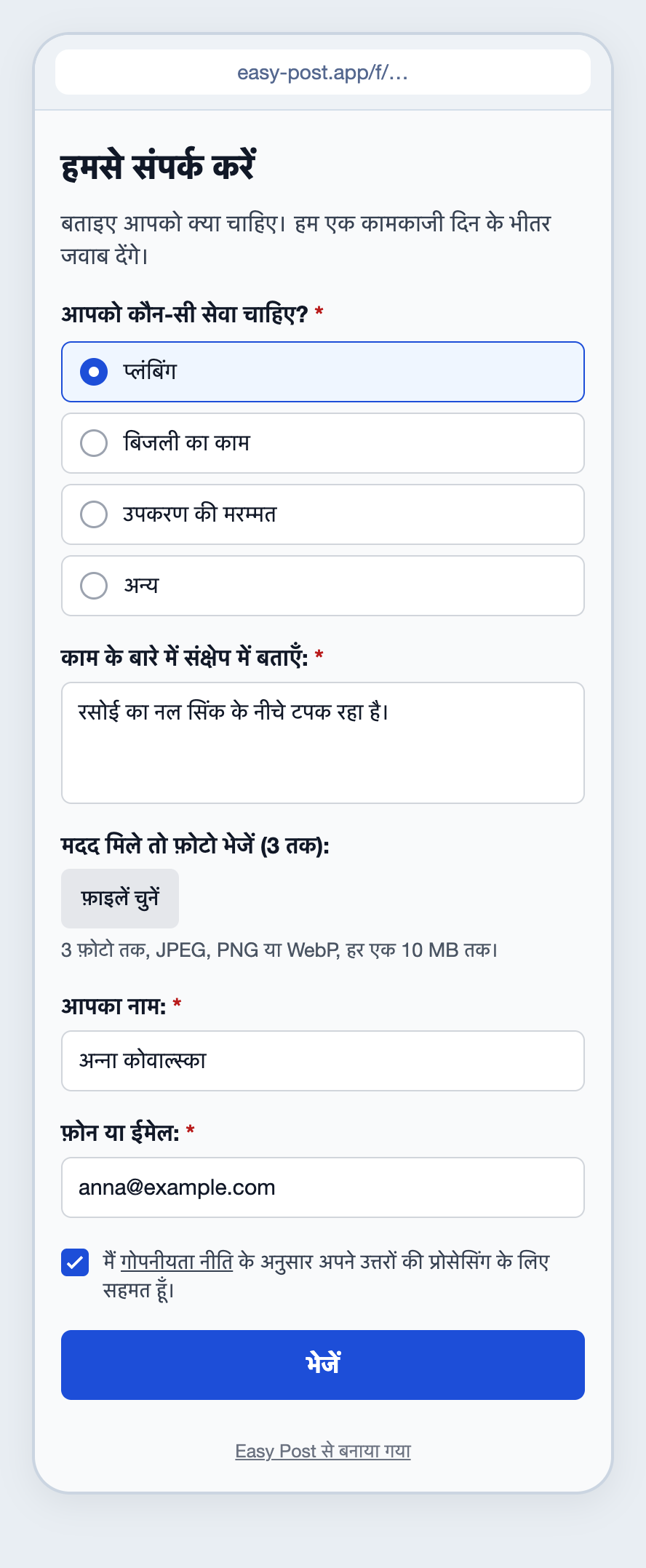
चित्रण: हेडिंग, उसके नीचे की लाइन और सवाल आपके लिखे हैं, बाक़ी टेक्स्ट प्रोडक्ट से लिए गए हैं; नाम और डेटा काल्पनिक हैं।
फ़ॉर्म को अपनी साइट पर लगाएँ
पाइपलाइन के पेज पर "Where people send submissions" ढूँढें। उसमें "Web form" कार्ड पर "On · taking submissions" लिखा होना चाहिए: पहली स्क्रीन से बनी पाइपलाइन में फ़ॉर्म शुरू से चालू रहता है। अगर वहाँ "Switched off" लिखा है ("+ New pipeline" से बनी पाइपलाइन), तो स्विच दबाएँ, यह तुरंत सेव हो जाता है। फिर कार्ड में फ़ॉर्म का लिंक ("Link to the form"), "Copy link" और "Open the form" बटन, और दो बंद सेक्शन दिखते हैं: "QR code" और "Code for your site"।
"Code for your site" खोलें और "Copy code" दबाएँ। आपको दो लाइनें मिलती हैं: एक फ़्रेम जो फ़ॉर्म दिखाता है, और एक छोटी स्क्रिप्ट जो फ़्रेम की ऊँचाई फ़ॉर्म के बराबर कर देती है, ताकि उसमें अलग स्क्रॉलबार न हो। अब अपनी साइट के एडिटर में contact पेज खोलें। पुराना contact form हटा दें, फ़ुटर या दूसरे पेजों पर उसकी कॉपी भी, वरना कुछ विज़िटर अपनी रिक्वेस्ट आपके ईमेल पर भेजते रहेंगे। उसकी जगह ये दो लाइनें ऐसे ब्लॉक में चिपकाएँ जो HTML कोड लेता है: WordPress में यह Custom HTML ब्लॉक है, और Elementor जैसे पेज बिल्डर में ऐसा ही HTML एलिमेंट होता है। Save, Update या Publish दबाएँ (नाम WordPress के वर्ज़न पर निर्भर है), फिर पेज खोलकर देखें कि फ़ॉर्म दिख रहा है।
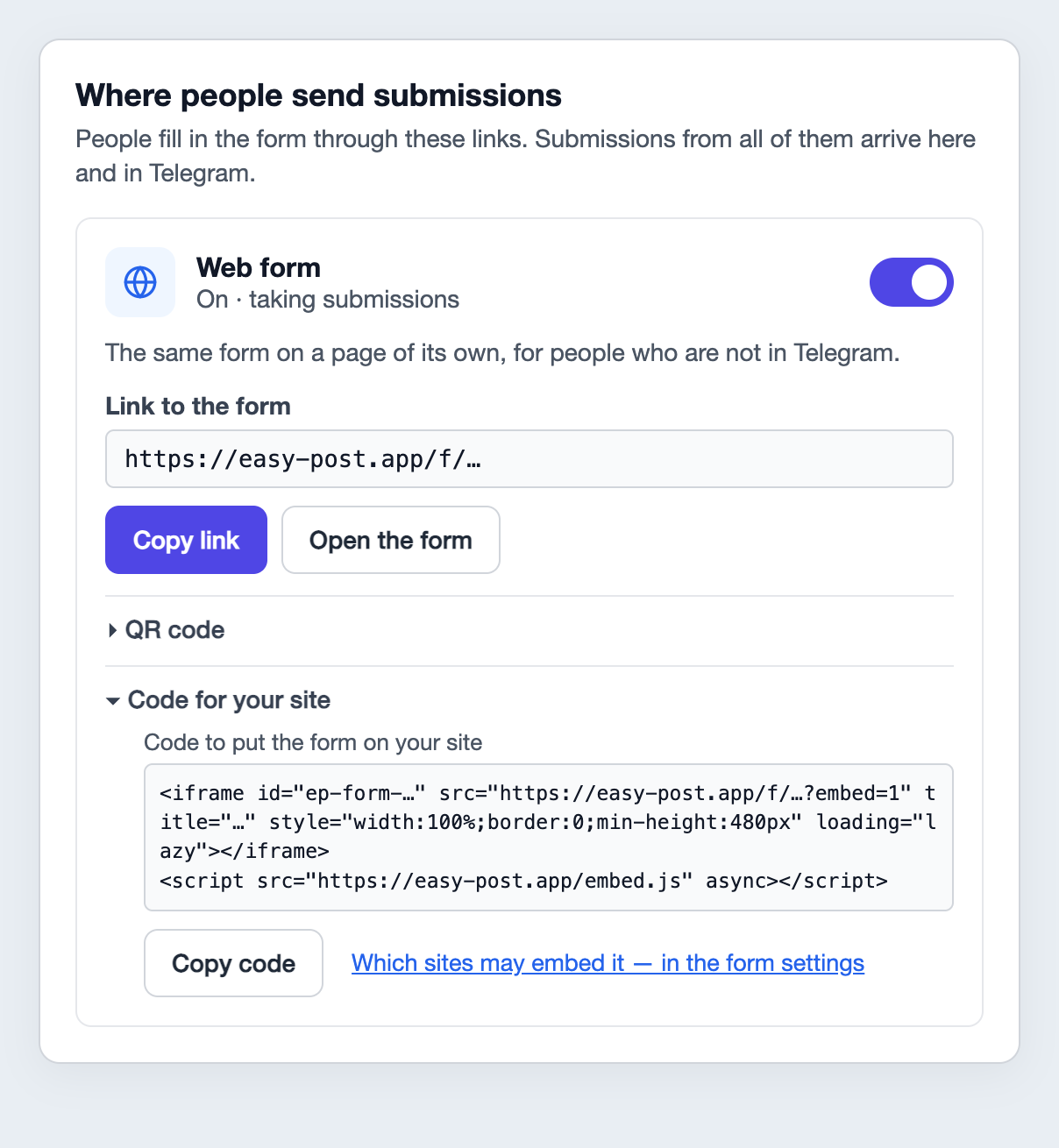
चित्रण: टेक्स्ट Easy Post के अपने हैं; लिंक छोटा किया गया है।
अगर फ़ॉर्म नहीं दिखता, तो शायद आपकी साइट कोड को स्वीकार नहीं कर रही। अगर साइट किसी और ने बनाई है, तो उनसे पूछें कि इनमें से कौन-सा मामला आपका है। WordPress.com पर ऐसा कोड सिर्फ़ उन पेड प्लान पर चलता है जिनमें होस्टिंग वाली सुविधाएँ हैं। किसी भी WordPress साइट पर Contributor रोल वाला अकाउंट इसे सेव नहीं कर सकता, इसलिए साइट के एडमिनिस्ट्रेटर से इसे चिपकाने को कहें। Tilda में T123 ब्लॉक एडिटर में कोड को सादे टेक्स्ट की तरह दिखाता है, और फ़ॉर्म सिर्फ़ पब्लिश किए गए पेज पर दिखता है। कुछ साइट बिल्डर कोड का स्क्रिप्ट वाला हिस्सा हटा देते हैं। तब आपको कुछ नहीं करना है, क्योंकि फ़ॉर्म फिर भी चलता है, बस तय ऊँचाई और अपने स्क्रॉलबार के साथ। अगर आपका बिल्डर कोई भी कोड नहीं लेता, तो एक बटन या लिंक लगाएँ जो "Link to the form" वाला पता खोले।
डिफ़ॉल्ट रूप से कोई भी साइट आपका फ़ॉर्म दिखा सकती है। आप इसे सीमित कर सकते हैं, ताकि कोई और आपका फ़ॉर्म अपने पेजों पर न लगाए; यह क़दम वैकल्पिक है। "Copy code" के पास "Which sites may embed it — in the form settings" लिंक पर जाएँ। "Sites where the form may be embedded" में अपनी साइट का पता पेज के पाथ के बिना लिखें, हर रूप अलग लाइन में, जैसे mysite.com और www.mysite.com: www वाला रूप अलग साइट माना जाता है। https:// Easy Post ख़ुद जोड़ देता है। "Save" दबाएँ और अपना contact पेज फिर से खोलें। अगर फ़ॉर्म आपकी अपनी साइट से ग़ायब हो गया, तो पते का कोई रूप छूट गया है: उसे जोड़ें, या सूची ख़ाली कर दें ताकि हर साइट फिर से फ़ॉर्म दिखा सके। लिंक और QR कोड हर जगह काम करते रहते हैं, इसलिए आप लिंक को ईमेल सिग्नेचर में डाल सकते हैं या QR कोड को फ़्लायर पर छाप सकते हैं।
कोई फ़ॉर्म भेजे तो आपके पास क्या आता है
हर रिक्वेस्ट आपके Telegram में Easy Post बॉट से एक मैसेज बनकर आती है। उसमें जवाब "Field name" वाले लेबल के साथ होते हैं; जहाँ बॉट से आई रिक्वेस्ट में भेजने वाले का नाम होता, वहाँ "🌐 Sent through the web form" लिखा होता है; और आख़िर में "Review submissions" लिंक होता है। हेडिंग में पाइपलाइन का नाम होता है, जो टेम्पलेट के नाम पर "Service Request" है। उसे बदलने के लिए पाइपलाइन के पेज पर "Edit" दबाएँ, नया "Pipeline Name" लिखें और "Update Pipeline" दबाएँ। "Saved in your dashboard" लाइन का मतलब है कि रिक्वेस्ट साइट पर "Submissions" में भी रखी है। मैसेज की ये अपनी लाइनें अंग्रेज़ी में आती हैं, जबकि लेबल वही होते हैं जो आपने लिखे। मैसेज में "Approve" या "Reject" बटन नहीं होते, क्योंकि कोई हाँ या ना का इंतज़ार नहीं कर रहा: आप ख़ुद जवाब देते हैं, उसमें दिए फ़ोन नंबर या ईमेल पर।
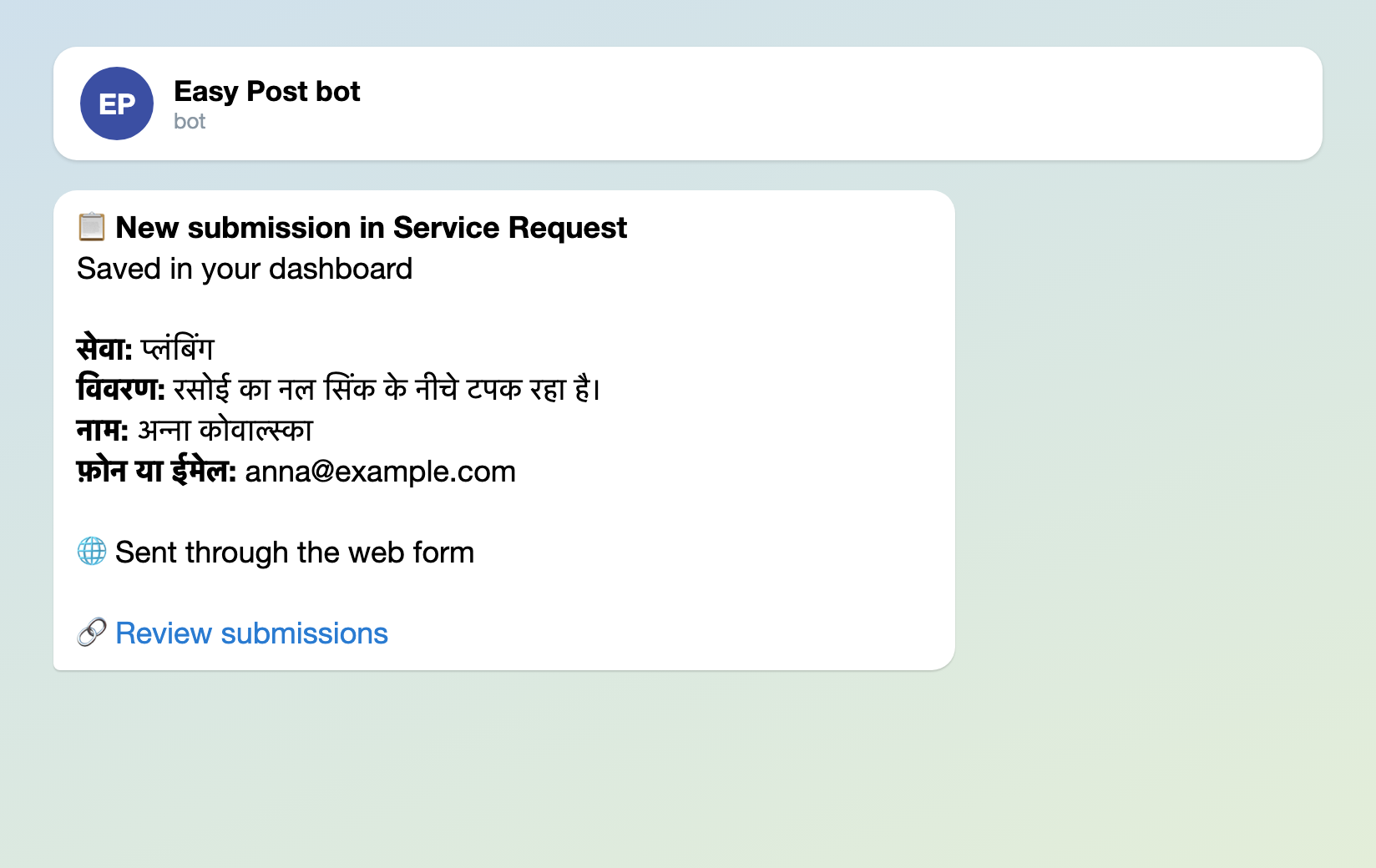
चित्रण: टेक्स्ट बॉट के अपने हैं, और फ़ील्ड के नाम वे हैं जो आप रखते हैं; नाम और डेटा काल्पनिक हैं।
मैसेज में दो चीज़ें नहीं होतीं। फ़ोटो "Submissions" में रहती हैं, और मैसेज यह भी नहीं बताता कि फ़ोटो भेजी गई थी, इसलिए अगर आपने फ़ोटो वाला सवाल रखा है, तो बीच-बीच में "Submissions" देखते रहें। और हर जवाब 300 अक्षर पर कट जाता है, इसलिए लंबा विवरण छोटा होकर आता है; पूरा टेक्स्ट भी "Submissions" में है।
मैसेज निजी चैट में आते हैं, किसी ग्रुप में नहीं: हर व्यक्ति को वे बॉट के साथ अपनी चैट में मिलते हैं। अगर आपकी टीम को भी रिक्वेस्ट देखनी हैं, तो अपने प्रोजेक्ट का पेज खोलें (पाइपलाइन के पेज पर सबसे ऊपर प्रोजेक्ट का नाम वहाँ ले जाता है) और "Members" दबाएँ। यह बटन सिर्फ़ आपको दिखता है। हर व्यक्ति को अपना Easy Post अकाउंट चाहिए, और फिर वह "Link Telegram Account" से अपना Telegram जोड़ता है, जो पाइपलाइन के पेज पर या "Profile" में है। कोई भी सदस्य फ़ॉर्म बदल भी सकता है, इसलिए सिर्फ़ उन्हीं को जोड़ें जिन पर इसके लिए भरोसा हो।
अगर आप हर रिक्वेस्ट किसी स्प्रेडशीट या CRM में भी चाहते हैं, तो वेबहुक हर एक को वहाँ भेज सकता है। उसे जोड़ते समय "Auto-approve" पर टिक लगाएँ, वरना हर रिक्वेस्ट आपके "Approve" का इंतज़ार करने लगेगी। वेबहुक हर प्लान में शामिल नहीं हैं; कोटेशन अनुरोध फ़ॉर्म वाले लेख में एक वेबहुक सेट करके दिखाया गया है।
Formspree, Web3Forms, प्लगइन या यह फ़ॉर्म
दूसरे टूल भी वेबसाइट फ़ॉर्म को Telegram में भेजते हैं। अगर आप इनमें से कोई पहले से इस्तेमाल करते हैं, तो वह काफ़ी हो सकता है:
- आपकी साइट Tilda पर है। Tilda अपने @TildaFormsBot के ज़रिए फ़ॉर्म की रिक्वेस्ट ख़ुद Telegram में भेजता है (Tilda की मदद)।
- आपका फ़ॉर्म किसी ने हाथ से बनाया है और आप उसे रखना चाहते हैं। Formspree और Web3Forms ऐसे फ़ॉर्म लेते हैं। Formspree अपने हर प्लान में हर submission पर Telegram मैसेज की सुविधा बताता है, और उसका फ़्री प्लान महीने में 50 submissions लेता है (Formspree के प्लान)। Web3Forms Telegram को PRO फ़ीचर बताता है (Web3Forms के डॉक्स)।
- आपका WordPress फ़ॉर्म Contact Form 7 से बना है। Message Bridge for Contact Form 7 and Telegram प्लगइन उसके मैसेज Telegram में भेजता है, पर अपना Telegram बॉट आपको ख़ुद बनाकर प्लगइन की सेटिंग में जोड़ना पड़ता है।
Easy Post का वेब फ़ॉर्म तब ठीक बैठता है जब आपके पास इनमें से कुछ नहीं है, या अभी साइट ही नहीं है। यह एक तैयार फ़ॉर्म है जिसे आप कोड की दो लाइनों से लगाते हैं या लिंक या QR कोड की तरह शेयर करते हैं। इसमें न अपना बॉट चाहिए, न रिक्वेस्ट की कोई मासिक सीमा है, और यह आपके फ़ॉर्म की जगह Easy Post का फ़ॉर्म दिखाता है। अगर आप अभी Google Forms में जवाब जमा करते हैं, तो Google Forms और Easy Post की तुलना में फ़र्क़ समझाया गया है।
कहाँ अटकता है
- वेब फ़ॉर्म से भेजा गया टेस्ट "Still to do" पैनल बंद कर देता है, क्योंकि पेज नहीं जान सकता कि वह आप थे और उसे असली विज़िटर की रिक्वेस्ट मान लेता है। कुछ नहीं खोता: लिंक, QR कोड और साइट का कोड "Where people send submissions" में बने रहते हैं। इसीलिए Telegram पहले बॉट से जोड़ा जाता है। टेस्ट रिक्वेस्ट "Submissions" में डिलीट की जा सकती हैं।
- «भेजें» दबाने के बाद विज़िटर के पेज पर «Telegram में नतीजा जानें» बटन आता है, और आप उसे छिपा नहीं सकते। इस सेटअप में वहाँ आगे कुछ नहीं आता: बॉट पुष्टि करके चुप हो जाता है, क्योंकि रिक्वेस्ट को कोई approve या reject नहीं करता। अगर विज़िटर इसे दबाता है, तो "Submissions" में रिक्वेस्ट के पास उसका Telegram नाम दिखने लगता है।
- भेजने से पहले विज़िटर को सहमति वाले बॉक्स पर टिक लगाना होता है। वह easy-post.app की गोपनीयता नीति से जुड़ा है, और यह लिंक बदला नहीं जा सकता। अगर आपकी साइट की अपनी गोपनीयता नीति है, तो उसमें लिखें कि रिक्वेस्ट Easy Post से होकर जाती हैं, या जिसने नीति लिखी है उससे यह जोड़ने को कहें।
- पेज अपने शब्द, जैसे «भेजें» और सहमति वाली लाइन, विज़िटर के ब्राउज़र की भाषा में दिखाता है, अगर वह अंग्रेज़ी, रूसी, यूक्रेनी या हिन्दी है। आपके सवाल वैसे ही रहते हैं जैसे आपने लिखे।
- स्पैम से बचाव पहले से बना है: फ़ॉर्म जाँचता है कि भेजने वाला रोबोट नहीं है, एक पते से मिनट में ज़्यादा से ज़्यादा 10 बार भेजने देता है, और पूरे फ़ॉर्म के लिए घंटे में 120 बार। इसके लिए फ़ॉर्म सेटिंग के "Daily Limit" और "Monthly Limit" की ज़रूरत नहीं: वे हर व्यक्ति के हिसाब से गिनते हैं और सिर्फ़ बॉट में काम करते हैं।
- अगर आप पाइपलाइन बंद कर देते हैं, तो फ़ॉर्म का पेज खुलना बंद हो जाता है, और वेब फ़ॉर्म कार्ड पर "On, but the pipeline is inactive: the page does not open" लिखा आता है।
- PDF ड्रॉइंग या स्प्रेडशीट नहीं जाती: फ़ोटो वाला सवाल सिर्फ़ 10 MB तक की JPEG, PNG या WebP लेता है।
- कुछ प्लान पर फ़ॉर्म के नीचे "Made with Easy Post" (हिन्दी पेज पर «Easy Post से बनाया गया») दिखता है। वेब फ़ॉर्म कार्ड बताता है कि कौन-सा प्लान इसे हटाता है।
छह क़दमों में सेट करें
- Google से साइन इन करें, पहली स्क्रीन पर "Bookings and service requests" चुनें, "Test the form in Telegram" दबाएँ, Start दबाएँ, फिर स्वागत मैसेज के नीचे फ़ॉर्म शुरू करने का बटन, और ग्राहक की तरह सवालों के जवाब दें।
- "Form" दबाएँ। सवालों और फ़ील्ड के नाम हिन्दी में लिखें, Service के बटनों में अपनी सेवाएँ लिखें, Address और Preferred Time सिर्फ़ तब रखें जब आप ग्राहकों के पास जाते हैं या विज़िट बुक करते हैं, फ़ोटो वाला सवाल हटाएँ या दोबारा लिखें, और संपर्क वाला सवाल सेट करें। सवालों के नीचे "Save" दबाएँ।
- "Form Name", "Welcome Text" और "Completion Text" बदलें और "Submission Settings" के नीचे वाला "Save" दबाएँ।
- देखें कि "Web form" कार्ड पर "On · taking submissions" लिखा है (नहीं तो स्विच दबाएँ), कोड कॉपी करें, उसे पुराने contact form की जगह लगाएँ और Save, Update या Publish दबाएँ।
- अपनी साइट से एक टेस्ट रिक्वेस्ट भेजें और Telegram में मैसेज देखें। चाहें तो उसे "Submissions" में डिलीट कर दें।
- अगर रिक्वेस्ट का जवाब कोई और भी देता है, तो उन्हें "Members" में जोड़ें और उनसे उनका Telegram जुड़वाएँ।
मिलते-जुलते कामों के दूसरे फ़ॉर्म: विज्ञापन के लिए lead form, service request form और कोटेशन अनुरोध फ़ॉर्म। सभी फ़ॉर्म काम के हिसाब से Telegram bot फ़ॉर्म की गाइड में मिल जाएँगे।
Telegram बॉट में नए हैं? बिना कोड के Telegram बॉट कैसे बनाएँ बताता है कि बॉट कैसे काम करते हैं, हालाँकि इस सेटअप के लिए आपको इसकी ज़रूरत नहीं।