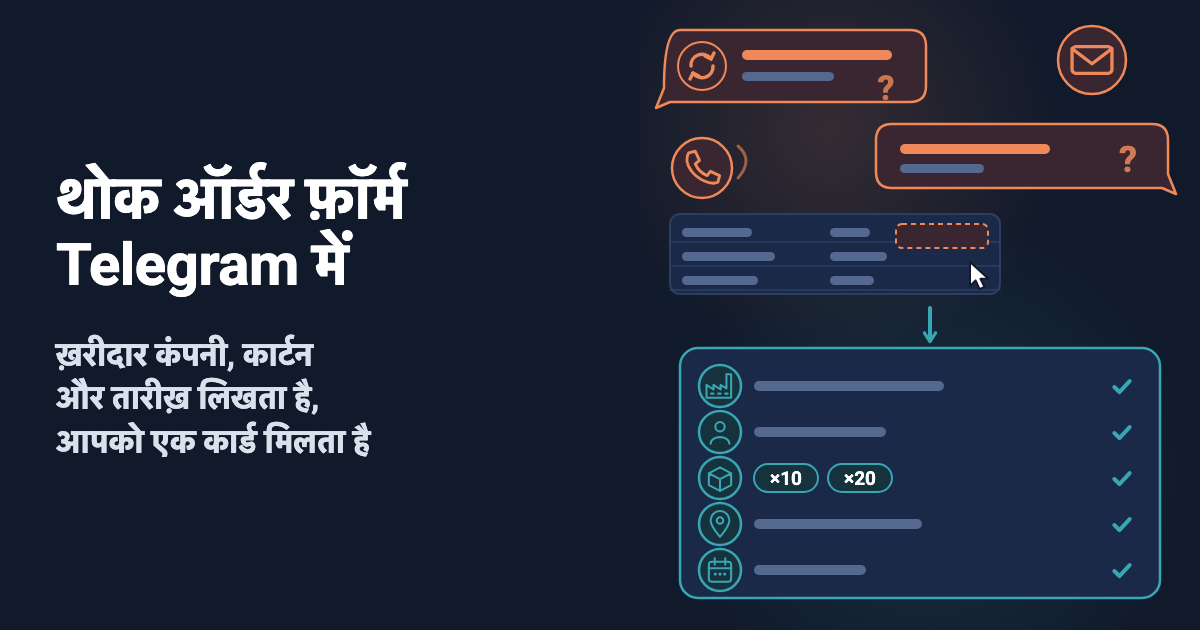
एक ग्राहक का मैसेज आता है: "पिछली बार जैसा ही भेज देना"। न कंपनी का नाम, न कितने कार्टन, न डिलीवरी की तारीख़। आपका मैनेजर पलटकर तीन सवाल पूछता है और जवाब शीट में दोबारा टाइप करता है।
थोक ऑर्डर फ़ॉर्म हर ग्राहक से वही सवाल पूछता है: कंपनी, संपर्क व्यक्ति, क्या और कितने कार्टन या लॉट, डिलीवरी का पता और तारीख़। Easy Post वह वेबसाइट है जिस पर आप ऐसा फ़ॉर्म बनाते हैं; ग्राहक उसे Telegram के अंदर भरते हैं, और बॉट आपको ख़ुद नहीं बनाना पड़ता। हर ऑर्डर आपके पास Telegram के एक मैसेज के रूप में पहुँचता है, जिसे हम "कार्ड" कहते हैं, और ग्राहक को आपका लिखा "ऑर्डर मिल गया" वाला टेक्स्ट दिखता है। जिस ग्राहक के पास Telegram नहीं है, वह वही फ़ॉर्म वेब पेज पर भर सकता है। Easy Post ऑर्डर को "submission" कहता है; इस लेख में "ऑर्डर" लिखा है।
Easy Post प्रिंट करने वाला ऑर्डर फ़ॉर्म, Word या Excel फ़ाइल या Google Form नहीं बनाता। इसमें कार्ट नहीं है: बटनों वाले सवाल में एक ही विकल्प चुना जा सकता है, इसलिए ग्राहक पूरा ऑर्डर टेक्स्ट की एक लाइन में लिखता है। फ़ॉर्म कुल रकम नहीं जोड़ता, स्टॉक या क्रेडिट लिमिट नहीं जाँचता, इनवॉइस नहीं भेजता, पेमेंट नहीं लेता और किसी ग्राहक को याद नहीं रखता, इसलिए नियमित ग्राहक को हर बार वही सवाल दोबारा भरने पड़ते हैं। वह न्यूनतम ऑर्डर की शर्त भी नहीं लगा सकता: "Number" टाइप का सवाल सिर्फ़ यह देखता है कि जवाब संख्या जैसा दिखता है; उसमें न्यूनतम मान तय नहीं किया जा सकता, इसलिए जहाँ आपका न्यूनतम 10 कार्टन है, वहाँ ग्राहक 3 कार्टन भेज सकता है, और आप मैसेज से मना करते हैं। फ़ॉर्म अपने आप न स्टॉक पक्का करता है, न डिलीवरी की तारीख़; यह आप मैसेज या फ़ोन से करते हैं। फ़ाइलों में फ़ॉर्म सिर्फ़ फ़ोटो लेता है, इसलिए ग्राहक Excel या PDF फ़ाइल नहीं भेज सकता।
कार्ट, न्यूनतम ऑर्डर की जाँच, इनवॉइस, पिछले ऑर्डर को दोहराना, Excel फ़ाइलें और "पूरा हुआ" स्टेटस आज के फ़ॉर्म का हिस्सा नहीं हैं। इन्हें फ़ॉर्म के ऊपर ऐड-ऑन या कस्टम काम के रूप में बनाया जा सकता है: आपको क्या चाहिए, यह Easy Post सपोर्ट पेज पर बताएँ।
शुरुआत कहाँ से करें
easy-post.app पर साइन अप करें। साइट के पेज (प्रोजेक्ट, पाइपलाइन, सेटिंग) हिन्दी में नहीं हैं, इसलिए बटनों और बॉक्स के नाम नीचे अंग्रेज़ी में, उद्धरण-चिह्नों में दिए हैं। पहली स्क्रीन "What do you want to receive?" पूछती है और कामों की सूची दिखाती है; हर काम एक बना-बनाया फ़ॉर्म तैयार कर देता है, जिसे Easy Post "टेम्पलेट" कहता है। दो टेम्पलेट काम के हैं। "Orders" काम से बनने वाला "Order with Delivery" थोड़ी मात्रा की एक चीज़ के लिए ठीक है, और उसमें कंपनी का सवाल नहीं है; कंपनी का सवाल जोड़ना हो या कुछ और बदलना हो, तो नीचे की तालिका की तरह उसके सवाल बदल दें, एडिटर वही है। यह लेख "Wholesale & Bulk" पर आधारित है (Telegram में फ़ॉर्म के बारे में और जानें), जो कार्टन में कई चीज़ों वाले ऑर्डरों के लिए है: वह कंपनी और संपर्क पूछता है और ऑर्डर को खुले टेक्स्ट में लेता है।
"Wholesale & Bulk" किसी सप्लायर के लिए बना था जो अपना ऑफ़र चैनल (Telegram में सब्सक्राइबरों का फ़ीड) में पोस्ट करता है; यहाँ वह ग्राहक का ऑर्डर फ़ॉर्म बन जाता है। अगर आप इस लेख के किसी बटन से आए हैं, तो पहली स्क्रीन पर "Start with the" से शुरू होने वाला बड़ा बटन दबाएँ। नहीं तो "pick from all ready-made forms" दबाएँ और Business की सूची में से इसे चुनें। इसके बाद Easy Post एक "पाइपलाइन" बना देता है: आपका फ़ॉर्म, उसकी सेटिंग और उसमें जमा होने वाले ऑर्डरों की सूची; फिर उसका पेज खोल देता है, जिसे हम पाइपलाइन का पेज कहते हैं।
अगर आपका Telegram जुड़ा नहीं है, तो "Last step: connect Telegram" स्क्रीन उसे जोड़ती है। Telegram में Start दबाकर बॉट खोलें, फिर उसके वेलकम मैसेज के नीचे दोबारा Start दबाएँ, और ग्राहक की तरह जवाब दें; आपका अपना ऑर्डर उसी चैट में कार्ड बनकर आएगा। इसके बाद बॉट "Choose a channel" बटन दिखा सकता है (Telegram की भाषा हिन्दी हो तो «चैनल चुनें»)। उसे अनदेखा करें, और पाइपलाइन के पेज के "Still to do" पैनल में "Add a channel if you want to publish" को ख़ाली छोड़ दें: चैनल जुड़ा हो तो हर कार्ड पर Approve बटन आ जाता है, और Approve ऑर्डर को, कंपनी और फ़ोन समेत, चैनल के सब्सक्राइबरों के सामने पोस्ट कर देता है।
Wholesale & Bulk टेम्पलेट आज़माएँ →
टेम्पलेट को थोक ऑर्डर फ़ॉर्म में बदलें
टेम्पलेट में आठ सवाल आते हैं। पाइपलाइन के पेज पर "Form" बटन से "Form Settings" खोलें। हर सवाल में "Field name, shown only to you" का बॉक्स है (आपके कार्ड पर दिखने वाला लेबल) और "Bot prompt" का बॉक्स (वह सवाल जो ग्राहक को दिखता है); × सवाल हटा देता है। टेम्पलेट के सवाल, फ़ील्ड के नाम और बटनों के विकल्प अंग्रेज़ी में आते हैं; उन्हें हिन्दी में बदलना "Form Settings" में आपका काम है, और इस लेख के चित्रों में फ़ॉर्म पहले से हिन्दी में दिखाया गया है। तालिका के पहले कॉलम में सवाल का टेक्स्ट अंग्रेज़ी में वैसा ही है जैसा टेम्पलेट में लिखा है। ये बदलाव करें:
टेम्पलेट का सवाल | क्या करें | क्या लिखें, या क्यों |
|---|---|---|
Product, "Product name:" | नाम बदलें | Field name «ऑर्डर»; प्रॉम्प्ट «आपको क्या-क्या चाहिए, और कितने कार्टन? कुल मिलाकर कम से कम 10 कार्टन। जैसे: 10 कार्टन जैतून का तेल, 20 कार्टन चावल» |
Category, छह बटन | हटाएँ | बटनों में एक ही विकल्प चुना जा सकता है, और एक ऑर्डर कई तरह के माल में फैला होता है |
Min Order, "Minimum order quantity:"; Price, "Price per unit/lot:" | दोनों हटाएँ | क़ीमतें और न्यूनतम ऑर्डर "Welcome Text" में जाते हैं (ग्राहक को सबसे पहले दिखने वाला मैसेज, जो लिंक वाले हर व्यक्ति को दिखता है), और न्यूनतम ऑर्डर «ऑर्डर» सवाल के प्रॉम्प्ट में भी; टेक्स्ट वाला सवाल यह शर्त नहीं लगा सकता |
Description, "Product details:" | हटाएँ | इसकी कम से कम 10 अक्षर की शर्त «50 कार्टन» को ठुकरा देगी |
Company, "Company name:"; Contact, "Contact details:" | रखें; नाम और प्रॉम्प्ट बदलें | Field name «कंपनी» और «संपर्क»; प्रॉम्प्ट «आपकी कंपनी का नाम:» और «संपर्क व्यक्ति का नाम और फ़ोन नंबर:» ("Phone" टाइप का सवाल नंबर के साथ नाम को ठुकरा देगा) |
Photos, "Product photos:" | हटाएँ | फ़ोटो होने पर मैसेज 1,024 अक्षर तक सीमित हो जाता है, लेबल समेत; इससे लंबा ऑर्डर मिट जाता है और आपको बताया नहीं जाता। "Photos" तभी रखें जब ग्राहकों को तस्वीरें भेजनी ही हों |
(कोई नहीं) | जोड़ें | Field name «डिलीवरी का पता»; प्रॉम्प्ट «डिलीवरी का पता। पिकअप के लिए लिखें: पिकअप» |
(कोई नहीं) | जोड़ें | Field name «डिलीवरी की तारीख़»; प्रॉम्प्ट «डिलीवरी की तारीख़। हम मंगलवार और शुक्रवार को डिलीवरी करते हैं। जैसे: शुक्रवार, 20 नवंबर» |
सवाल जोड़ने के लिए आख़िरी सवाल के नीचे "+ Add Field" दबाएँ, दोनों बॉक्स भरें ("Field name" के बिना फ़ॉर्म सेव नहीं होगा), "Type" के मेन्यू को Text पर रहने दें और "Required" पर टिक करें: नया सवाल वैकल्पिक बनता है और सबसे आख़िर में आता है, और इन दोनों सवालों के लिए वही जगह ठीक है। जवाबों को कोई नहीं जाँचता, इसलिए ग्राहक बुधवार भी माँग सकता है।
पेज में थोड़ा नीचे "Submission Settings" के तहत "Save" दबाएँ; "Web form" बॉक्सों के "Save" बटन सिर्फ़ अपना बॉक्स सेव करते हैं। "Post Template" (चैनल पोस्ट का बॉक्स) के नीचे दिखने वाला पीले रंग का "No field matches {category}, {min_order}, {price}, {description}" नोट, और Save के बाद वही चेतावनी, ऐसे ही रह सकते हैं।
ग्राहक को क्या दिखता है
ग्राहक आपका Telegram लिंक खोलता है, Telegram का Start बटन दबाता है, फिर आपके वेलकम मैसेज के नीचे बॉट का Start बटन दबाता है, और पाँच सवालों के जवाब एक-एक करके देता है, हर सवाल पर "Step 1/5" जैसी पट्टी के साथ: ऑर्डर, कंपनी, संपर्क, डिलीवरी का पता, डिलीवरी की तारीख़। आख़िर में ग्राहक आपका लिखा "ऑर्डर मिल गया" वाला टेक्स्ट पढ़ता है (नीचे लिखा "Completion Text") और "Submit another" बटन देखता है। अगर ग्राहक के Telegram की भाषा हिन्दी है, तो बॉट के अपने ये शब्द हिन्दी में दिखते हैं, जैसे चित्रों में: «शुरू करें», «चरण 1/5» और «एक और भेजें»। ग्राहक Easy Post Bot से बात करते हैं, इसलिए आपकी कंपनी का नाम सिर्फ़ आपके टेक्स्ट में दिखता है।
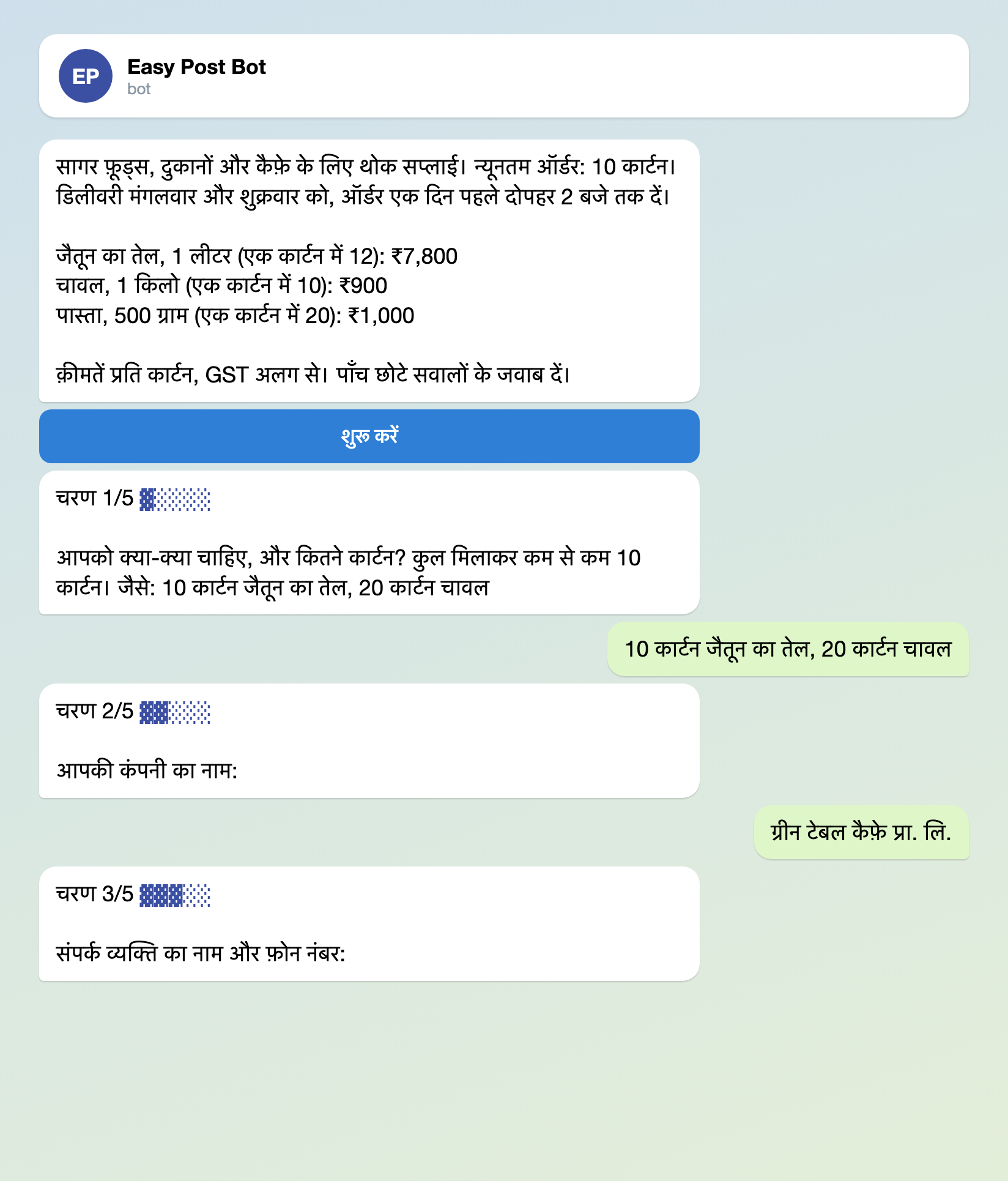
उदाहरण-चित्र: वेलकम मैसेज और सवाल वे हैं जो आप हिन्दी में लिखते हैं, बाक़ी शब्द बॉट के अपने हैं; नाम और डेटा काल्पनिक हैं।
लिंक वाला कोई भी व्यक्ति ऑर्डर भेज सकता है, और फ़ॉर्म किसी कंपनी की पुष्टि नहीं करता: कार्ड पर ज़्यादा से ज़्यादा भेजने वाले का Telegram नाम दिखता है।
Telegram में ऑर्डर फ़ॉर्म बनाएँ →
आपके पास क्या पहुँचता है
कार्ड आपको और आपके प्रोजेक्ट के उन सभी मेंबरों को जाता है जिन्होंने Telegram जोड़ा है (मेंबरों के बारे में नीचे बताया गया है)। उसमें हर जवाब होता है, भेजने वाले का Telegram नाम और @यूज़रनेम (अगर हो) और "Review submissions" लिंक; कोई बटन नहीं होता। आप अपने Telegram से @यूज़रनेम पर जवाब देते हैं, या फ़ोन करते हैं। कार्ड पर "Saved in your dashboard" का मतलब है Submissions पेज, यानी आपके ऑर्डरों की सूची। कार्ड हर जवाब को 300 अक्षर पर काट देता है; लंबा ऑर्डर उस पेज पर पूरा रहता है, जिसे पाइपलाइन के पेज का "Submissions" बटन खोलता है।
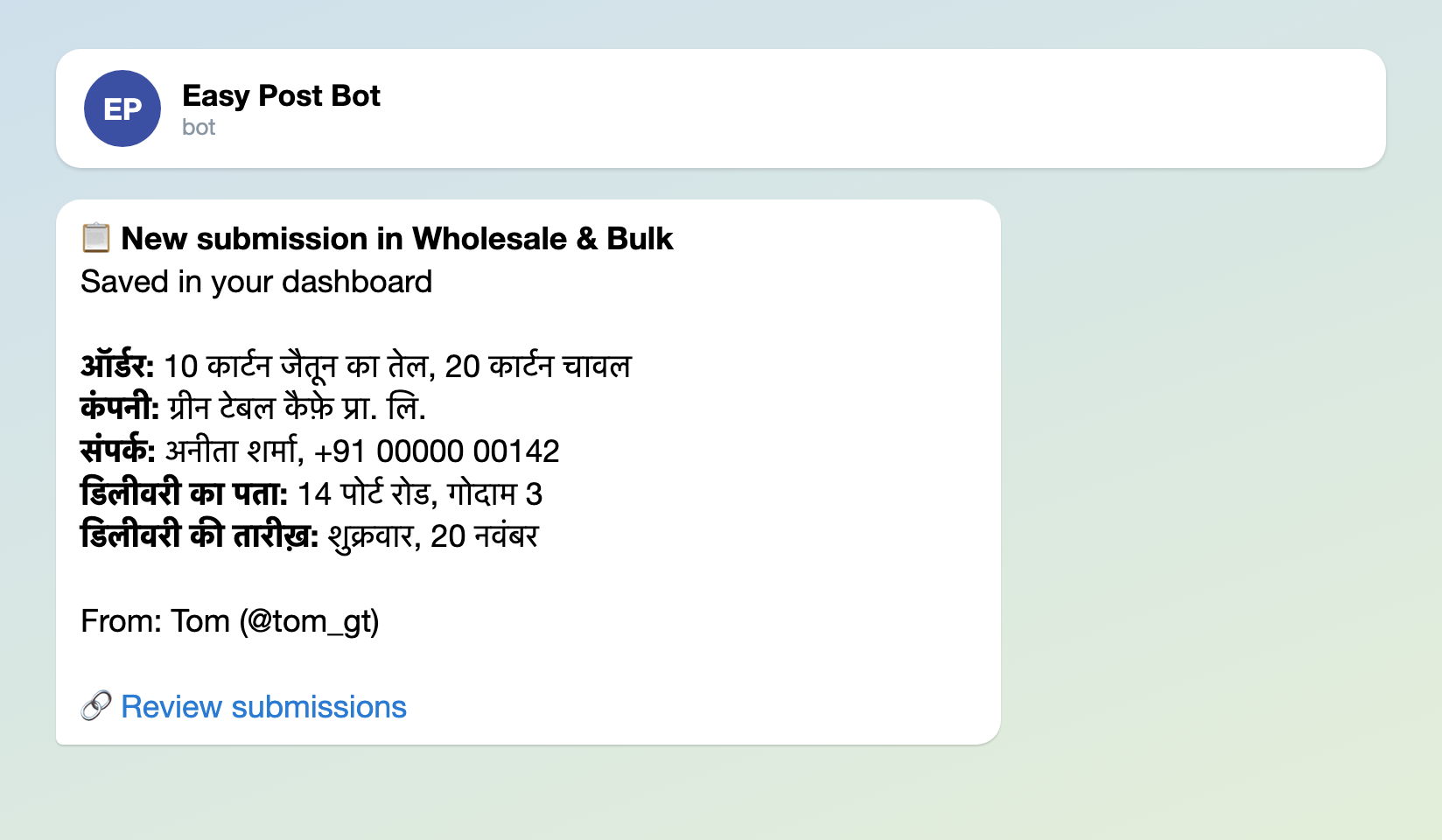
उदाहरण-चित्र: कार्ड का ढाँचा बॉट का अपना है और अंग्रेज़ी में आता है, जबकि सवालों के नाम वे हैं जो आपने रखे; नाम और डेटा काल्पनिक हैं।
आज Easy Post में "पूरा हुआ" स्टेटस नहीं है। कुछ प्लान में वेबहुक (हर ऑर्डर पर किसी दूसरे टूल को भेजा जाने वाला मैसेज) हर ऑर्डर को स्प्रेडशीट में उतार सकता है, जैसा इन्वेंटरी शीट की गाइड दिखाती है। ऑर्डरों पर टिक लगाने के लिए Submissions पेज के Approve या Reject का इस्तेमाल न करें: हर बार दबाने पर Telegram वाले ग्राहक को "Form Settings" का तय "Approved Message" या "Rejected Message" चला जाता है।
सेल्स मैनेजरों तक कार्ड पहुँचाने के लिए अपने प्रोजेक्ट के पेज पर "Members" दबाएँ (पाइपलाइन के पेज के ऊपर प्रोजेक्ट का नाम है), उनके Easy Post अकाउंट का ईमेल लिखें (उन्हें पहले साइन अप करना होगा) और "Invite" दबाएँ। वे अपनी प्रोफ़ाइल के पेज पर "Link Telegram Account" से Telegram जोड़ते हैं। मेंबर फ़ॉर्म भी बदल सकता है और ऑर्डर भी मिटा सकता है, इसलिए सिर्फ़ भरोसेमंद लोगों को बुलाएँ।
Form Settings में चिपकाने के लिए दो टेक्स्ट
दोनों बॉक्स "Form Settings" में "Bot Messages" के नीचे हैं। डिफ़ॉल्ट टेक्स्ट बदल दें ("Thank you! Your submission is awaiting review." या, ग्राहक के Telegram की भाषा हिन्दी हो तो, «धन्यवाद! आपकी एंट्री समीक्षा का इंतज़ार कर रही है।»; दोनों ऐसी समीक्षा का वादा करते हैं जो आप करते ही नहीं), फिर "Submission Settings" के नीचे "Save" दबाएँ। उदाहरणों में अपना नाम, क़ीमतें और दिन लिखें।
"Welcome Text" वह पहला मैसेज है जो ग्राहक पढ़ता है, और उसमें 4,000 अक्षर तक आ सकते हैं: उसमें न्यूनतम ऑर्डर, डिलीवरी के दिन और ऑर्डर की आख़िरी समय-सीमा लिख दें (फ़ॉर्म में ऑर्डर लेने का समय तय करने की सुविधा नहीं है), और क़ीमतों की सूची तभी, जब हर ग्राहक उसे देख सकता हो। क़ीमत बदलनी हो तो यह टेक्स्ट बदलें और "Save" दबाएँ। अगर ग्राहक को पहले क़ीमत जाननी हो, तो उस चरण के लिए कोटेशन अनुरोध फ़ॉर्म ठीक रहता है।
सागर फ़ूड्स, दुकानों और कैफ़े के लिए थोक सप्लाई। न्यूनतम ऑर्डर: 10 कार्टन। डिलीवरी मंगलवार और शुक्रवार को, ऑर्डर एक दिन पहले दोपहर 2 बजे तक दें।
जैतून का तेल, 1 लीटर (एक कार्टन में 12): ₹7,800
चावल, 1 किलो (एक कार्टन में 10): ₹900
पास्ता, 500 ग्राम (एक कार्टन में 20): ₹1,000
क़ीमतें प्रति कार्टन, GST अलग से। पाँच छोटे सवालों के जवाब दें।
"Completion Text" वह है जो ग्राहक आख़िरी जवाब के बाद पढ़ता है। सिर्फ़ वही वादा करें जो आप निभाएँगे।
ऑर्डर मिल गया। हम एक कामकाजी दिन के अंदर मैसेज या फ़ोन करके स्टॉक और डिलीवरी की तारीख़ पक्की करेंगे। 10 कार्टन से कम का ऑर्डर हम नहीं ले सकते।
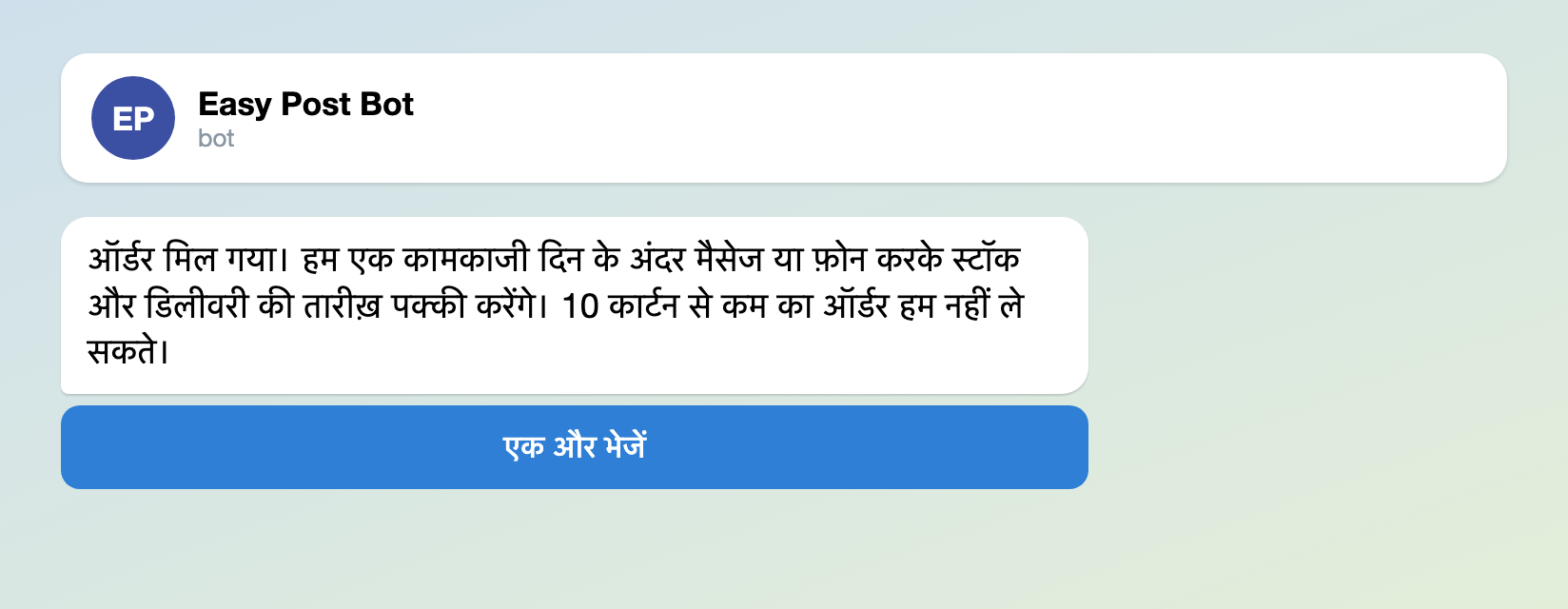
उदाहरण-चित्र: टेक्स्ट वही है जो ऊपर चिपकाने के लिए दिया है; नाम और डेटा काल्पनिक हैं।
नियमित ग्राहकों के लिए सीमाएँ
टेम्पलेट Telegram में हर ग्राहक को रोज़ 5 और महीने में 15 ऑर्डर की इजाज़त देता है, और जो ऑर्डर ग्राहक ने शुरू किया पर भेजा नहीं, वह भी गिना जाता है। जो नियमित ग्राहक हर कामकाजी दिन ऑर्डर देता है, वह तीन हफ़्ते में 15 तक पहुँच जाता है और उसे "Monthly limit of 15 submissions reached." दिखता है («इस महीने की 15 एंट्री की सीमा पूरी हो गई।»), जबकि आपको इसकी ख़बर नहीं मिलती; जो ग्राहक हर शाखा का अलग ऑर्डर भेजता है, वह एक दिन में 5 तक पहुँच जाता है। "Form Settings" में "Submission Limits" के नीचे दोनों सीमाएँ बढ़ा दें, जैसे 10 और 60 कर दें।
जिन ग्राहकों के पास Telegram नहीं है
पाइपलाइन के पेज के "Where people send submissions" ब्लॉक का "Web form" हिस्सा वही सवाल एक वेब पेज पर रख देता है; पहली स्क्रीन से बनी पाइपलाइन में वह पहले से चालू होता है। वेब से आया ऑर्डर "Sent through the web form" के निशान के साथ आता है, और भेजने वाले का नाम नहीं होता, इसलिए संपर्क वाली लाइन ही ग्राहक तक पहुँचने का आपका इकलौता रास्ता है। पेज की "Sent" स्क्रीन "Find out the result in Telegram" बटन दिखाती है (ब्राउज़र की भाषा हिन्दी हो तो «Telegram में नतीजा जानें»), जो एक मैसेज का वादा करता है, इसलिए अपने "Completion Text" में बताएँ कि आप पुष्टि कैसे करेंगे। उस पेज की बात ऑर्डर फ़ॉर्म लिंक की गाइड में है।
पहले आज़माएँ, फिर शेयर करें
"Where people send submissions" ब्लॉक के "Telegram bot" हिस्से के "Open bot" बटन से ख़ुद को एक ऑर्डर भेजें। फिर उसी हिस्से में "Copy link" दबाएँ, और "Web form" हिस्से में भी, अगर आप उसे इस्तेमाल करते हैं, और लिंक अपने ग्राहकों को भेजें।
मिलते-जुलते कामों के दूसरे फ़ॉर्म: WhatsApp order form, कोटेशन अनुरोध फ़ॉर्म और service request form। सभी फ़ॉर्म काम के हिसाब से Telegram bot फ़ॉर्म की गाइड में मिल जाएँगे।
बिज़नेस चलाने वालों के लिए और गाइड, काम के हिसाब से बँटी हुई, बिज़नेस के लिए Telegram बॉट के 5 वर्कफ़्लो वाले लेख के आख़िर में मिलेंगी।
बॉट के साथ अभी शुरुआत कर रहे हैं? बिना कोड के Telegram बॉट कैसे बनाएँ में बुनियादी बातें हैं; यह फ़ॉर्म आपके अपने बॉट के बिना भी चलता है।