
Офісний принтер перестає працювати. Один колега згадує про це на кухні, другий пише в робочий чат «знову немає інтернету», третій пересилає листом фото повідомлення про помилку, зроблене під кутом. Той, хто займається IT поряд з основною роботою, починає кожну заявку з тих самих питань: який комп’ютер, що написано в повідомленні, наскільки це терміново? Через тиждень ніхто не скаже, хто про що повідомляв і з якого комп’ютера.
Форма IT-заявок у боті Telegram ставить усім ті самі питання й надсилає відповіді вам у Telegram одним повідомленням, «карткою», з іменем відправника. Кожен запит — це «заявка» (в IT таку називають «тікетом»), а «ви» в цій статті — той, хто отримує заявки. Вашим колегам потрібен лише Telegram, а не обліковий запис Easy Post. Easy Post — це сайт, на якому ви створюєте форму.
Форма лише приймає запити. Вона не призначає заявку виконавцю, не стежить, відкрита вона чи закрита, не вимірює час відповіді й не повідомляє колегу, що проблему вирішено. Якщо над однією чергою працює кілька людей або треба показувати час відповіді, вам потрібен хелпдеск — програма, створена для черг, статусів і таймерів. Якщо ж біда в тому, що заявки приходять неповними й розкиданими, цю частину форма розв’язує.
З чого почати
Усе налаштовується на сайті easy-post.app. Зареєструйтеся, і на першому екрані потрібно вибрати шаблон: оберіть «IT-тікет». Тоді Easy Post створить «потік» — вашу форму разом зі списком заявок, які вона збирає. Цей список ми називаємо «кабінетом», а відкриває його кнопка «Заявки» на сторінці потоку.
Бот, з яким спілкуються ваші колеги, — власний бот Easy Post, тож створювати його не треба. Кожна заявка приходить вам у Telegram повідомленням, тому на сторінці потоку натисніть «Перевірити форму в Telegram», щоб прив’язати свій Telegram. Telegram-канал (стрічка, що публікує пости для читачів) вам не потрібен, тож поле каналу в блоці «Залишилося зробити» на сторінці потоку залиште порожнім. Після першого тесту бот може запропонувати публікацію в канал; не зважайте на це.
Обліковий запис уже є? Натисніть «+ Новий потік» на сторінці проєкту й виберіть там шаблон, якщо ваш тариф дозволяє ще один потік.
Форма IT-заявок: п’ять питань і ще одне, яке треба додати
Це шаблон «IT-тікет» в Easy Post. Відкрийте «Налаштування форми» (кнопка «Форма» на сторінці потоку). Кожне питання — це рядок у списку. У кожному рядку є поле «Назва поля, бачите лише ви» (напис на вашій картці), поле «Текст від бота» (питання, яке бачить колега), меню «Тип», галочка «Обов’язкове» і хрестик ×, який видаляє питання. Коли ви обираєте «Кнопки», під питанням з’являється поле для назв кнопок. Усі назви вводяться в це одне поле через кому, тому назва не може містити коми. Докладніше про редактор розповідає посібник із конструктора форм без коду.
- Категорія (обов’язкове; питання «Тип звернення:»; кнопки «Залізо», «Програми», «Мережа», «Доступ», «Інше»). Замініть кнопки на те, що справді ламається у вашому офісі, наприклад «Принтер», «Wi-Fi», «Ноутбук», «Доступ», «Інше». Залиште «Інше», інакше для одного нестандартного запиту не знайдеться місця.
- Пріоритет (обов’язкове; питання «Пріоритет:»; кнопки «Критичний», «Високий», «Звичайний»). Колега може обрати «Критичний» для чого завгодно, а саме слово не пояснює, що в них перестало працювати. Назвіть кнопки за тим, що проблема робить з їхньою роботою: «Не можу працювати», «Заважає працювати», «Може зачекати». Тоді з картки видно, як проблема впливає на роботу.
- Опис (обов’язкове; від 10 до 1000 символів; питання «Опишіть проблему:»). Змініть питання на «Що ви робили і що сталося? Якщо є повідомлення про помилку, скопіюйте його.»
- Скриншот (необов’язкове; до 3 фото; кнопка пропуску має напис «Без скриншота»). Колеги мають надсилати скриншоти як фото з галереї, а не як файли; на файл бот відповідає «Будь ласка, надішліть фото.» Спершу їм слід надіслати всі скриншоти, а потім натиснути «Готово», бо після першого фото текстове повідомлення вважається наступною відповіддю.
- Співробітник (обов’язкове; питання «Ваше ім’я та відділ:»). Залиште його. У картці стоїть ім’я відправника в Telegram, яке може бути псевдонімом. А це питання додає, хто це і з якого відділу.
- Пристрій (додайте самі; необов’язкове текстове поле; питання «Який комп’ютер чи пристрій? Напишіть назву з наклейки або де він стоїть»). У шаблоні цього питання немає, а без нього доводиться перепитувати, про який комп’ютер заявка. Додайте його кнопкою «+ Додати поле»: введіть назву в поле назви й заповніть «Текст від бота», інакше форма не збережеться. Нове поле необов’язкове й стає останнім, що для цього питання якраз підходить. Потім натисніть «Зберегти» внизу сторінки.
Одне налаштування для заявок зі скриншотами
Easy Post також формує текст за полем «Вигляд поста», яке розташоване нижче в «Налаштуваннях форми». Воно призначене для постів у канал, яких ви не використовуєте, але коли в заявці є скриншот, бот усе одно перевіряє, чи цей текст не довший за 1024 символи. Типовий «Вигляд поста» містить усі текстові відповіді з їхніми написами, а «Опис» дозволяє 1000 символів, тож опис приблизно від 900 символів (наприклад, вставлений блок повідомлень про помилки) разом зі скриншотом перевищує ліміт. Тоді бот видаляє заявку й просить колегу скоротити текст і почати заново. Усе, що колега ввів, зникає, а вам повідомлення не приходить.
У «Налаштуваннях форми» знайдіть поле «Вигляд поста», видаліть його текст і введіть замість нього <strong>{category}</strong>: {priority}. Вводьте точно так, як показано: фігурні дужки позначають місце для відповідей. Ви не публікуєте в канал, тож нічого не втрачається: картка в Telegram і кабінет це поле не читають і все одно показують відповіді. Натисніть «Зберегти» внизу сторінки. Те саме виправлення використовує форма баг-репорту.
Що відбувається, коли колега надсилає заявку
- Ви ділитеся одним посиланням там, де колеги й так спілкуються: у робочому чаті, на сторінці інтранету, на записці біля принтера. У блоці «Де люди надсилають заявки» на сторінці потоку є кнопка «Копіювати посилання».
- Одразу після останньої відповіді колега бачить ваше підтвердження (текст нижче). У ту саму мить заявка приходить вам у Telegram, а також усім у вашому проєкті, хто прив’язав Telegram. У картці є відповіді, ім’я відправника в Telegram (з @нікнеймом, якщо він є) і посилання «Відкрити заявки» на кабінет. Кнопок «Схвалити» й «Відхилити» немає, бо тут нічого не чекає на ваше рішення.
- Картка обрізає кожну відповідь до 300 символів і не показує скриншота. Повний текст і фото лежать у кабінеті, який показує кожну відповідь під короткою внутрішньою назвою питання (category, priority, description).
- Щоб відповісти, напишіть за @нікнеймом із картки; відправник без нього показаний лише іменем, тож шукайте це ім’я в Telegram. У чаті з ботом відповісти не можна.
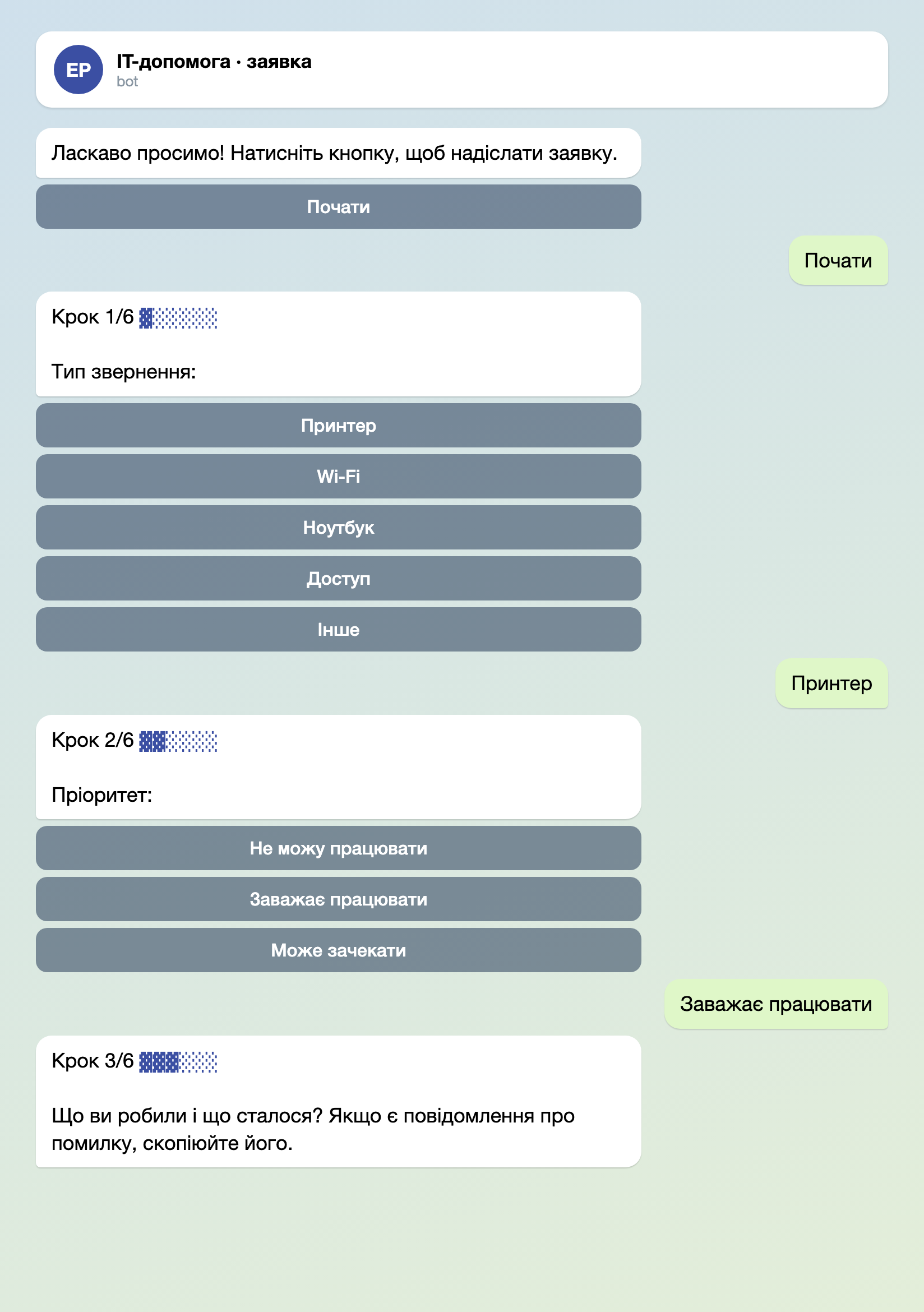
Ілюстрація: системні тексти — з самого бота, а питання й кнопки — ті, які пишете ви; імена й дані вигадані.
Оскільки тут нічого не чекає на рішення, Easy Post позначає кожну заявку як «Схвалено». Кабінет відкривається на вкладці «Усі»: там усі заявки, найновіші зверху, по 20 на сторінці, без пошуку й без фільтра за пріоритетом.
Статусу «виконано» немає. Його можна замінити кнопкою «Видалити»: залишайте відкриті заявки в списку, а завершені видаляйте; щоб видалити кілька одразу, позначте їх галочками. Видалена заявка потрапляє на вкладку «Видалено», а відправник про це не дізнається. Якщо вам потрібен стовпець зі статусом, вебхук (веб-адреса, яка приймає кожну заявку й передає її далі, наприклад у Google Таблицю) може надсилати кожну заявку в таблицю, як це робить стаття про облік складу для записів про залишки. Вебхуки є не в усіх тарифах.
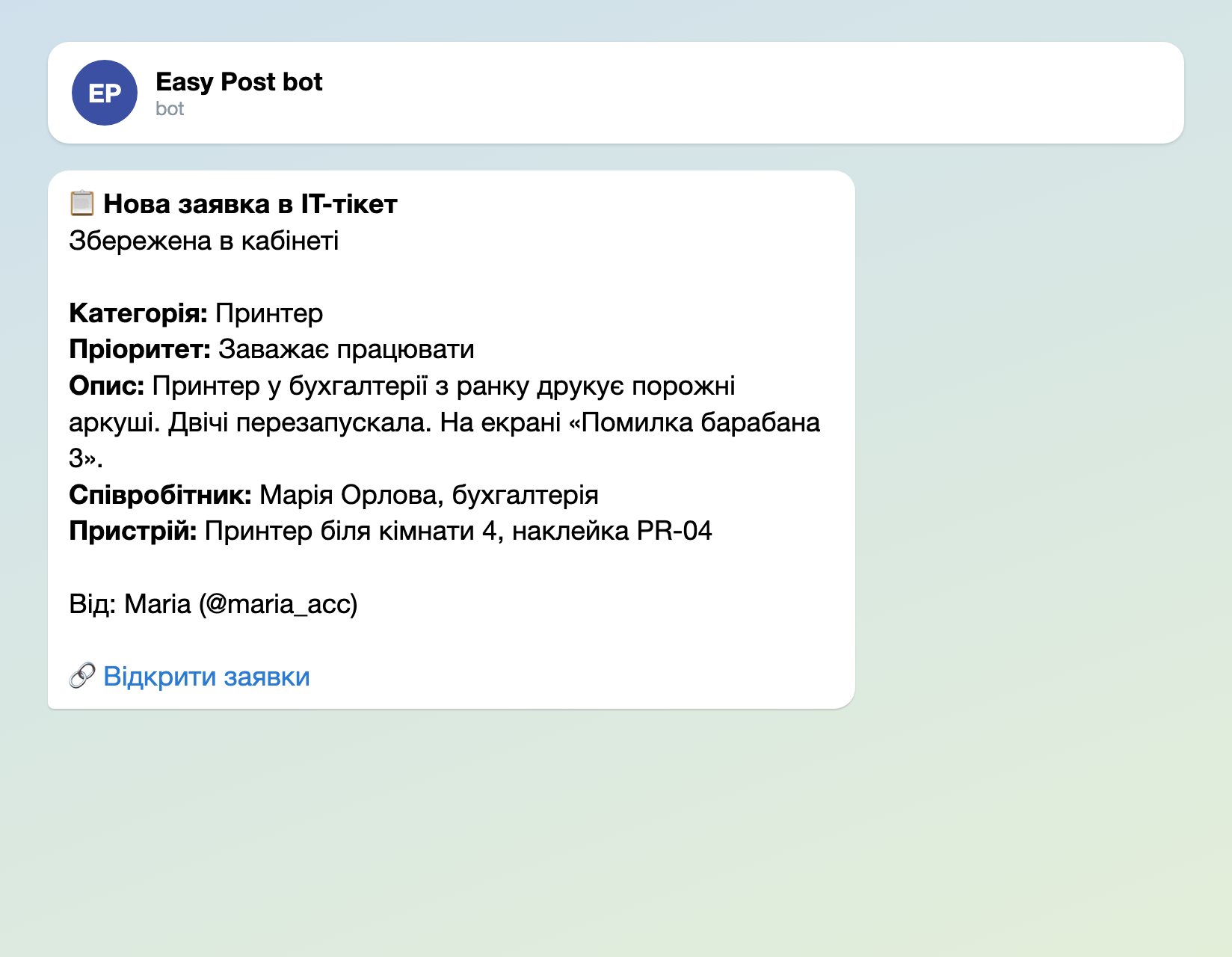
Ілюстрація: вигляд картки — від бота, а назви полів — ті, які задали ви; імена й дані вигадані.
Щоб картки приходили ще одній людині, додайте її до проєкту. Їй потрібен обліковий запис Easy Post. На сторінці проєкту натисніть «Учасники», введіть її email і натисніть «Запросити». Telegram вона прив’язує у своєму профілі або кнопкою «Прив’язати Telegram» чи «Перевірити форму в Telegram» на сторінці потоку. Учасник бачить усі заявки, а ще може змінювати форму, додавати й видаляти вебхуки та видаляти заявки. Учасниками керуєте лише ви, тож запрошуйте тільки тих, кому довіряєте.
Текст підтвердження і ліміти
У «Налаштуваннях форми» в розділі «Повідомлення бота» знайдіть поле «Текст завершення»: у ньому те, що бот надсилає колезі після останньої відповіді. За замовчуванням там «Дякуємо! Ваша заявка очікує на перевірку.» Тут ніхто нічого не перевіряє, тож замініть цей текст.
Заявку прийнято. IT розбирає заявки в будні з 9 до 18 і відповідає в Telegram. Якщо в офісі ніхто не може працювати, телефонуйте: 555 0100.
Замініть години й номер на свої. Вкажіть години, коли IT справді читає заявки, а для збою, який зупиняє всіх, дайте номер телефону. Під підтвердженням бот показує кнопку «Надіслати ще».
Кожен колега може почати 10 заявок на день і 50 на місяць; незавершені й видалені заявки теж враховуються. Коли ліміт вичерпано, колега бачить «Досягнуто денного ліміту — 10 заявок. Спробуйте завтра!», а вам про це не повідомляють. Збільште «Денний ліміт» і «Місячний ліміт» у розділі «Ліміти заявок» у «Налаштуваннях форми», а потім натисніть «Зберегти».

Ілюстрація: системні тексти — з самого бота, а підтвердження — те, яке пишете ви; імена й дані вигадані.
Три речі, які варто перевірити, перш ніж ділитися посиланням
- Форма не може визначити, хто саме пише. Ім’я в Telegram — це те, що людина вказала у своєму профілі, а Easy Post не перевіряє, що відправник працює у вас. Діліться посиланням лише там, де є ваші колеги. Заявку в категорії «Доступ» (скидання пароля, новий обліковий запис, дозвіл) вважайте проханням, а не доказом: перш ніж діяти, підтвердіть особу дзвінком або через її керівника, а колегам скажіть, щоб ніколи не вписували пароль у форму.
- Скриншот зберігається на сервері Easy Post за адресою, яка відкривається без входу, і вебхук передає ту саму адресу. Якщо ваш офіс працює з даними клієнтів, попросіть колег обрізати з кадру паролі та чужі дані або описати проблему словами.
- Критична заявка приходить як звичайне повідомлення в Telegram, як і будь-яка інша. Щоб її точно побачив ще хтось, додайте ще одну людину через «Учасники». Щоб надсилати лише найвищий пріоритет в інше місце, наприклад у груповий чат або як сповіщення на телефон, використайте вебхук з умовою — правилом, яке пропускає лише відповідні заявки: «Пріоритет» дорівнює «Не можу працювати». Вебхуку потрібна веб-адреса, яку дає інструмент на кшталт Make або Zapier, що пише у ваш чат чи надсилає сповіщення. У статті про форму запиту кошторису екран «Куди надсилати» розібрано крок за кроком. Поставте там галочку «Схвалювати автоматично»: без неї кожна заявка чекає на ваше «Схвалити», а колега отримує «Вашу заявку схвалено!». З галочкою заголовок картки закінчується словами «схвалена автоматично», а сама картка все одно приходить вам на кожну заявку. Якщо потім ви перейменуєте кнопку, змініть і умову. Вебхуки є не в усіх тарифах.
Чого форма не робить
Крім відсутніх статусів і таймерів, форма приймає лише фото, тому лог-файли та документи їй не підходять: попросіть колег вставити текст помилки в опис або напишіть у підтримку, якщо потрібні файли. Коли форми стане замало, переходьте на хелпдеск. У кабінеті немає експорту, тож зібрані заявки там можна лише читати, а не копіювати.
Налаштування за п’ять кроків
- Виберіть «IT-тікет» у списку шаблонів, а потім натисніть «Перевірити форму в Telegram», щоб прив’язати свій Telegram.
- У «Налаштуваннях форми» перейменуйте кнопки в питаннях «Категорія» і «Пріоритет», змініть питання в полі «Опис», додайте «Пристрій», замініть «Вигляд поста» й натисніть «Зберегти».
- Замініть «Текст завершення», перевірте «Ліміти заявок» і натисніть «Зберегти».
- Надішліть собі пробну заявку зі скриншотом за посиланням із блоку «Де люди надсилають заявки» («Відкрити бота» або «Копіювати посилання») і перевірте картку в Telegram.
- Розмістіть посилання там, де його знайдуть колеги. Додайте ще одну людину з IT через «Учасники».
Тільки знайомитеся з ботами? Прочитайте, як створити бота в Telegram без коду. Для заявок на ремонт і господарських питань є схожа форма заявки на ремонт.