Клиент пишет вам: «Задел припаркованную машину, фото потом». Через два часа приходят три снимка помятого бампера, наутро — номер полиса, а дату («кажется, во вторник») вы узнаёте, только когда спросите. Последнюю недостающую мелочь вы выясняете звонком и только потом передаёте случай в страховую.
Форма уведомления о страховом случае задаёт каждому клиенту одни и те же вопросы: вид страховки, имя, номер полиса, что произошло, фото, дату и телефон. Она нужна страховому агенту или брокеру, который принимает такие уведомления. Easy Post — это сайт, на котором вы собираете эту форму. Клиенты заполняют её прямо в Telegram, в собственном боте Easy Post (страница про форму в Telegram-боте), поэтому свой бот вам создавать не нужно. Каждое такое уведомление (ниже оно называется «обращением», а Easy Post называет его «заявкой») приходит вам одним сообщением в Telegram — «карточкой».
Это не бланк страховой компании и не система для урегулирования страховых случаев. Собственный бланк страховой, например форму для возмещения медицинских расходов, выдаёт сама страховая, и Easy Post такой бланк сделать не может. Готовая форма, которую Easy Post называет «шаблоном», состоит из семи вопросов. Она не проверяет, существует ли полис и кто пишет, а прислать обращение может любой, у кого есть ссылка. Статуса обращения в ней нет, а карточка не показывает фото и обрезает каждый ответ после 300 символов: фото и полные ответы лежат на странице «Заявки» — вашем списке обращений.
Статуса обращения, проверки номера полиса по вашему списку, напоминания, когда не хватает фото, и PDF-файлов в форме сегодня нет. Их можно сделать дополнением или индивидуальной доработкой поверх формы: опишите, что вам нужно, на странице поддержки Easy Post.
С чего начать
Зарегистрируйтесь на easy-post.app; кнопки в этой статье ведут на вход через Google. На первом экране («Что вы хотите получать?») нет задачи для этой формы, поэтому нажмите «выберите из всех готовых форм» и найдите «Страховой случай» в списке «Бизнес». Если вы пришли по кнопке из этой статьи, нажмите вместо этого большую кнопку, которая начинается словами «Начать с формы» и называет форму «Страховой случай». Easy Post соберёт «поток» — вашу форму с её настройками и обращениями; на его странице происходит всё, о чём сказано ниже.
Если Telegram у вас ещё не привязан, следующий экран — «Последний шаг: подключите Telegram». Отсканируйте его QR-код или нажмите его кнопку, затем нажмите «Старт» в Telegram: бот привяжет ваш аккаунт и откроет форму, а заполнить её — ваша первая проверка. Карточка придёт без кнопок и с пометкой «Сохранена в кабинете» (так в ней названа страница «Заявки»). Если бот предложит кнопку «Выбрать канал», не обращайте внимания: здесь обращения в канал не публикуются. А кнопка «Перейти в кабинет» открывает страницу потока.
Дальше по порядку: подстройте вопросы, поправьте одну настройку для длинных описаний, напишите тексты и нажмите «Сохранить». Потом прочитайте, как приходит обращение, что форма не защищает и какие у неё пределы, проверьте форму и раздайте ссылку.
Открыть шаблон «Страховой случай» →
Подстройте форму уведомления о страховом случае под свой офис
Нажмите кнопку «Форма» на странице потока, чтобы открыть «Настройки формы». У каждого вопроса есть «Название поля, видите только вы» (подпись в вашей карточке) и «Текст от бота» — фраза, которую читает клиент. Виды страховки — это названия кнопок в окошке под фразой, через запятую. Переформулировать можно любой вопрос; пределы длины ответов и число фото изменить нельзя. Если интерфейс Easy Post у вас на русском, шаблон приходит по-русски; в таблице вопросы названы так, как они написаны в нём. Внесите такие изменения:
Вопрос | Что сделать | На что поставить |
|---|---|---|
Вид страховки | Сократить | Удалите из шести кнопок (Авто, Здоровье, Имущество, Жизнь, Путешествия, Другое) виды, которые вы не продаёте, а «Другое» оставьте |
Телефон | Оставить | Бот показывает кнопку «Отправить номер» и не принимает адрес почты и номер короче 7 цифр |
Имя | Переформулировать | «Ваши фамилия, имя и отчество, как в полисе:» |
Номер полиса | Переформулировать | «Номер полиса. Он указан в самом полисе или в электронном письме:». Кнопка пропуска «Сейчас нет» остаётся |
Что произошло | Переформулировать | «Что произошло? Где, кто ещё участвовал, что повреждено или кто пострадал. До 1000 символов:» |
Документы | Переформулировать | «Фото повреждений и документов по этому случаю, до 10. В Telegram отправьте все, затем нажмите Готово:» |
Дата происшествия | Переформулировать | «Дата происшествия, например 7 ноября:» |
Вопрос «Документы» просит прислать и бумаги; если не хотите получать их здесь, уберите эту часть фразы.
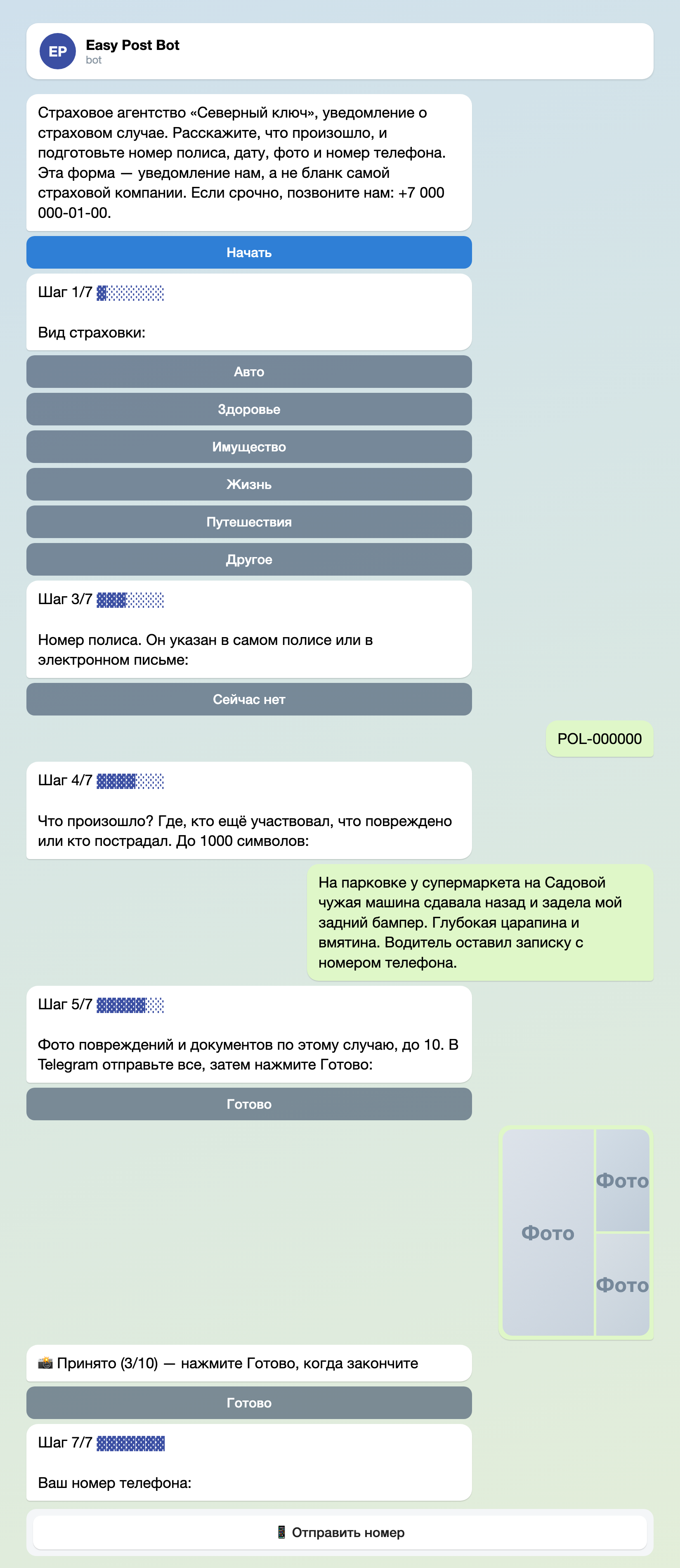
Иллюстрация: часть шагов пропущена; имена и данные вымышлены.
Одна настройка для длинных описаний с фото
Telegram разрешает 1024 символа в тексте под фото. Easy Post собирает этот текст из «Вида поста» — окошка в «Настройках формы», рассчитанного на посты в канале (канал — это страница в Telegram, где публикуют посты), и проверяет этот текст у каждого обращения с фото, хотя вы канал не используете. Стандартный «Вид поста» печатает каждый ответ вместе с подписью, поэтому при обычных имени, номере полиса, дате и телефоне на описание остаётся около 870 символов, примерно 130 слов. Длинное имя или расплывчатая дата оставят меньше, а описание может занимать до 1000 символов.
Easy Post удаляет обращение, которое не укладывается в предел. Клиент в Telegram видит сообщение «Заявка слишком длинная для публикации с фото (максимум 1024 символа). Пожалуйста, заполните её заново и сократите текст.» с кнопкой «Попробовать снова» и начинает с начала. Вам не приходит ничего.
Выход — короткий «Вид поста». В окошке «Вид поста» под вопросами выделите всё, удалите и впишите «Страховой случай». Пустым окошко не оставляйте: Easy Post пустое окошко игнорирует и сохраняет старый текст. Нажмите «Сохранить» один раз, после текстов ниже. Ничего не теряется: карточка и страница «Заявки» это окошко не читают. С тем же пределом сталкивается форма баг-репорта, когда к ней приложены скриншоты.
Тексты, которые читают клиенты
В «Настройках формы», в блоке «Сообщения бота», «Приветственный текст» — первое сообщение, которое видит клиент; он показывается и на веб-странице, поэтому не пишите в нём призыв нажать «Начать». «Текст завершения» — последнее сообщение, после ответа на последний вопрос. Замените стандартный текст «Спасибо! Ваша заявка ожидает проверки.»: здесь ничего не проверяется. Впишите название своего агентства, свой номер и время звонка и обещайте только то, что выполните.
«Приветственный текст»:
Страховое агентство «Северный ключ», уведомление о страховом случае. Расскажите, что произошло, и подготовьте номер полиса, дату, фото и номер телефона. Эта форма — уведомление нам, а не бланк самой страховой компании. Если срочно, позвоните нам: +7 000 000-01-00.
«Текст завершения»:
Спасибо, мы получили ваше уведомление о страховом случае. Позвоним вам до конца следующего рабочего дня. Это уведомление нам, а не заявление в вашу страховую компанию. Если срочно, позвоните нам: +7 000 000-01-00.
Теперь нажмите «Сохранить». Кнопок «Сохранить» две, одна под окошком «Вид поста» и одна внизу страницы; любая сохраняет всё.
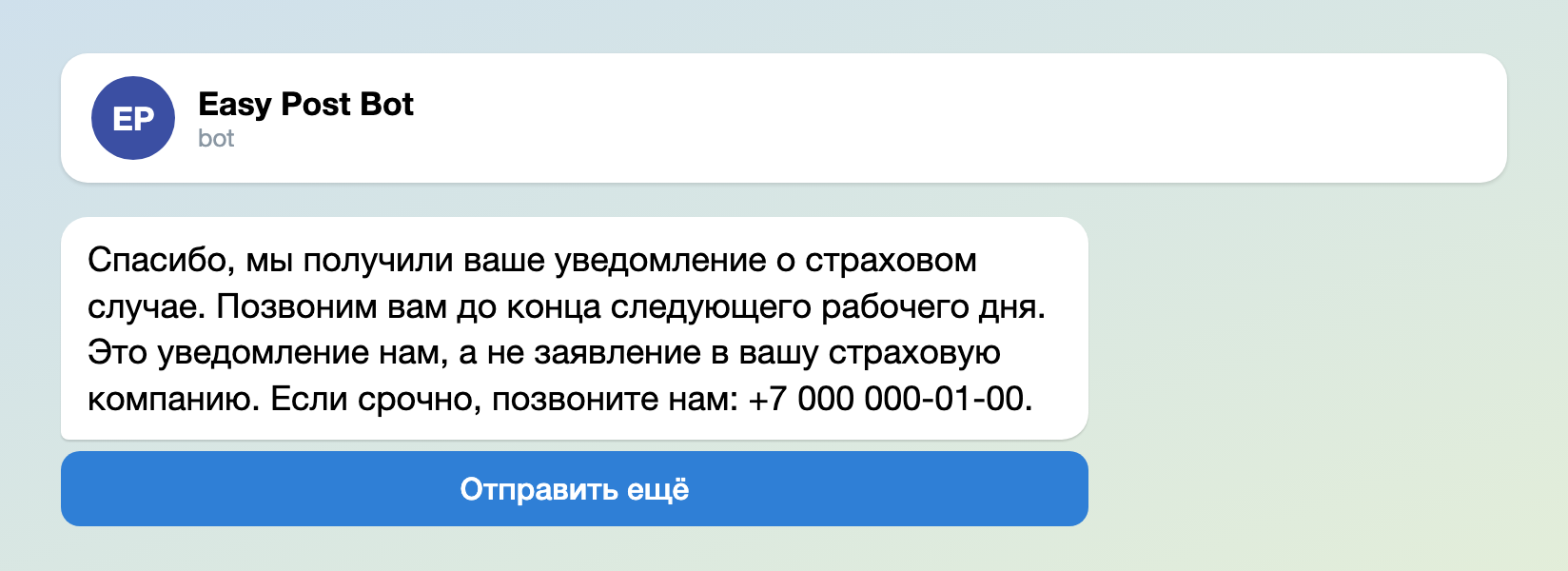
Иллюстрация: текст тот, что выше; имена и данные вымышлены.
Что делать, когда приходит обращение
Карточка приходит вам и каждому участнику вашего проекта, который привязал Telegram (как пригласить участника, сказано в разделе «Лимиты, веб-страница и участники» ниже); так же это устроено в форме IT-заявок. В ней перечислены ответы (где ответ обрезан, не видно) и строка «От:» с именем в Telegram и @ником, которые отправитель задал сам; строка «Имя» — это то, что он напечатал. Фото в карточке нет, не видно даже их числа; пропущенный номер полиса просто отсутствует. Последняя строка — ссылка «Открыть заявки», она ведёт на страницу «Заявки».
Страница «Заявки» открывается на вкладке «Все». Обращения идут от новых к старым; ответы стоят под короткими внутренними названиями вроде policy_number, а фото — маленькие картинки, которые открывают полный файл. Клиент может нажать «Готово», не прислав ни одного фото, и обращение всё равно придёт, поэтому единственный признак — обращение без картинок. Если картинок нет, позвоните клиенту и попросите их прислать.
У каждого обращения стоит пометка «Одобрено», она означает лишь то, что обращение дошло. Не выбирайте «Одобрить» и «Отклонить» в меню «Массовое действие...» на этой странице: каждый такой выбор отправляет клиенту в Telegram «Сообщение при одобрении» или «Сообщение при отклонении» из «Настроек формы», по умолчанию «Ваша заявка одобрена!», даже если обращение уже помечено «Одобрено». Кнопка «Удалить» только переносит обращение во вкладку «Удалено», а «Удалить» в меню «Массовое действие...» стирает его навсегда. В списке нет ни поиска, ни выгрузки.
Чтобы вести журнал обращений, вебхук (веб-адрес, который получает каждое обращение) может отправлять каждое обращение в сервис, который добавит его в Google Таблицу. Вебхуки есть не во всех тарифах, поэтому сначала посмотрите страницу с тарифами. Шаги описаны в руководстве по таблице учёта склада. Когда добавляете вебхук, поставьте галочку «Одобрять автоматически»: иначе каждое обращение будет ждать нажатия «Одобрить», а это нажатие отправит клиенту «Ваша заявка одобрена!».
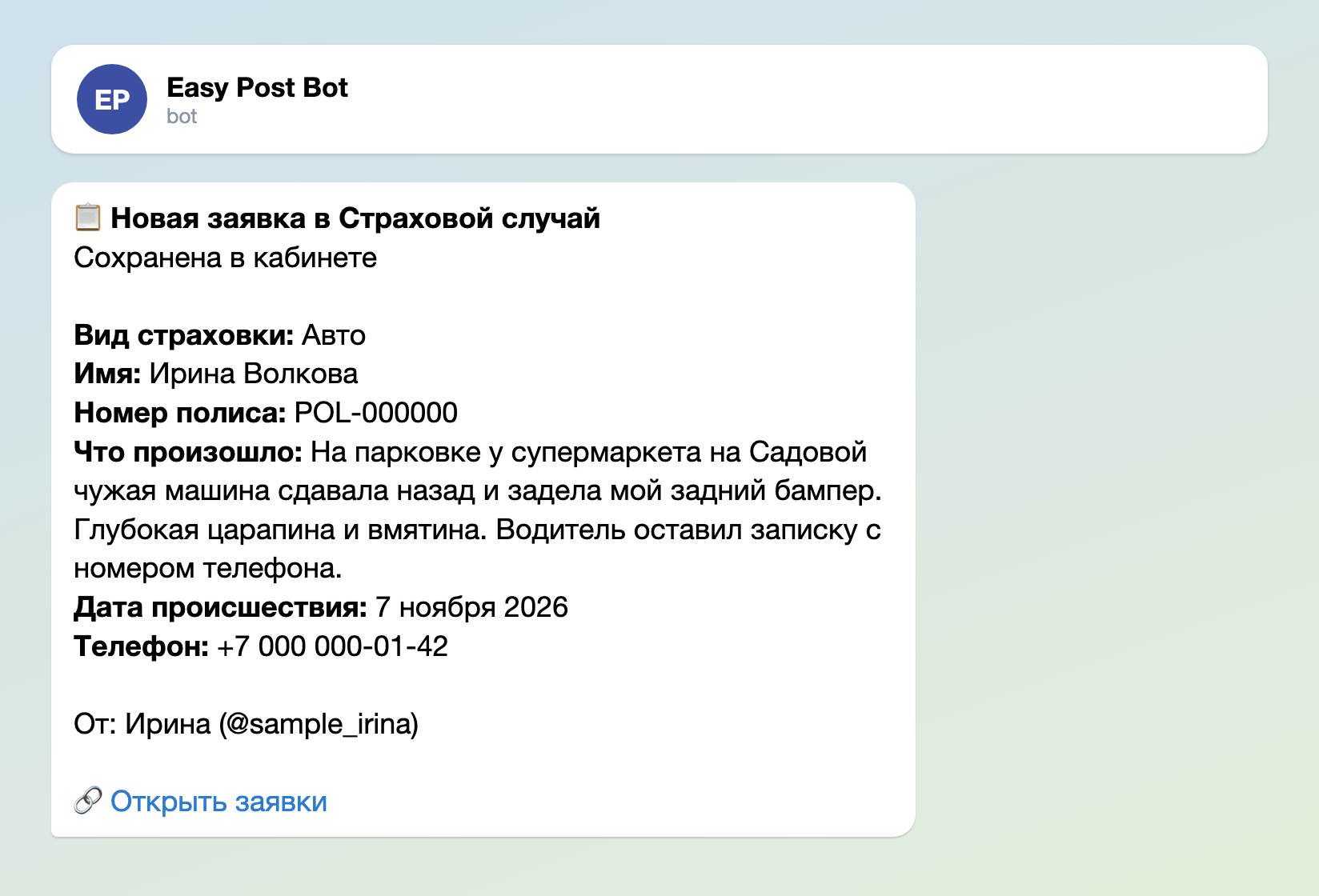
Иллюстрация: в карточке нет фото; имена и данные вымышлены.
Что форма не защищает
Easy Post хранит на своих серверах фото повреждений и бумаг (это может быть счёт из больницы или удостоверение личности), каждое по отдельному веб-адресу. Любой, у кого есть адрес, откроет файл без входа в аккаунт, и вебхук передаёт этот адрес дальше. «Удалить» скрывает обращение, но не удаляет его фото. Каждый участник может читать все обращения и удалять их.
Не подключайте к этому потоку Telegram-канал: «Одобрить» выложит фото читателям канала (а при стандартном «Виде поста» ещё и описание, имя и номер телефона), и Easy Post для этой формы не предупреждает об этом.
Лимиты, веб-страница и участники
- Клиент может начать в Telegram 5 обращений в день и 20 в месяц. Считаются и незавершённые, и удалённые обращения, а также ваши собственные пробы. Клиент, дошедший до предела, видит «Достигнут дневной лимит — 5 заявок. Попробуйте завтра!», а вам об этом не сообщают. Числа стоят в блоке «Лимиты заявок» в «Настройках формы».
- Раздел «Веб-форма» в блоке «Где люди отправляют заявки» выводит те же вопросы на веб-страницу для клиентов без Telegram. Он включён по умолчанию, ограничения на одного человека там нет, и там же стоит своя кнопка «Копировать ссылку». Обращения оттуда приходят с пометкой «Отправлено через веб-форму» и без имени отправителя, поэтому телефон — единственный способ связаться с клиентом. На экране «Отправлено» там есть кнопка «Узнать результат в Telegram» и обещание сообщения после проверки, которого здесь никогда не будет. Чтобы принимать обращения только из Telegram, выключите страницу переключателем в этом разделе.
- Для второго сотрудника, который разбирает обращения, нажмите «Участники» на странице проекта (название проекта стоит вверху страницы потока) и пригласите его по электронной почте его аккаунта в Easy Post. Чтобы получать карточки, он привязывает Telegram. Участник может менять форму и удалять обращения; приглашать можете только вы.
Проверьте, затем поделитесь
Нажмите «Открыть бота» в разделе «Telegram-бот» блока «Где люди отправляют заявки» и отправьте себе обращение с описанием длиннее 900 символов и двумя фото. С коротким «Видом поста» оно придёт, и это покажет, что настройка работает. Потом нажмите «Копировать ссылку» в том же разделе и отправьте ссылку клиентам.
Другие формы под похожие задачи: форма заявки для услуг, форма запроса сметы и форма IT-заявок для небольшого офиса. Все формы по задачам собраны в одном месте — руководство по формам в Telegram-боте.
Остальные разборы для владельцев бизнеса разложены по задачам в конце статьи «Телеграм-боты для бизнеса: 5 сценариев».
Только знакомитесь с ботами? Основы объясняет руководство по созданию Telegram-бота без кода; эта форма работает и без собственного бота.