Клієнт пише вам: «в’їхав у припарковану машину, фото потім». Через дві години приходять три фото пом’ятого бампера, наступного ранку — номер поліса, а дату («здається, у вівторок») — лише коли ви про неї запитаєте. Ви телефонуєте, щоб уточнити останню деталь, перш ніж заявити про випадок страховику.
Форма повідомлення про страховий випадок питає кожного клієнта про те саме: вид страхування, ім’я, номер поліса, що сталося, фото, дату й телефон. Вона для страхового агента чи брокера, який приймає такі повідомлення. Easy Post — сайт, на якому ви створюєте цю форму. Клієнти заповнюють її просто в Telegram, у власному боті Easy Post (це бот для форм у Telegram), тож створювати бота вам не треба. Кожне звернення надходить вам одним повідомленням у Telegram, «карткою». Easy Post називає таке звернення «заявкою»; у цій статті — «звернення».
Це не бланк страховика і не система обробки страхових випадків. Власну форму страховика, наприклад бланк на відшкодування медичних витрат, видає сам страховик, і Easy Post її створити не може. Готова форма, яку називають «шаблоном», має сім запитань. Вона не перевіряє, чи існує поліс і хто надсилає звернення, а надіслати його може будь-хто, хто має посилання. Статусу звернення в ній немає, а картка не показує фото й обрізає кожну відповідь до 300 символів: фото й повні відповіді лежать на сторінці «Заявки» — вашому списку звернень.
Статус звернення, звірка номера поліса з вашим списком, нагадування про відсутні фото та приймання PDF-файлів сьогодні не входять до форми. Їх можна зробити як доповнення або як індивідуальну розробку поверх неї: опишіть свій випадок на сторінці підтримки Easy Post.
З чого почати
Зареєструйтеся на easy-post.app; кнопки в цій статті ведуть до входу через Google. На першому екрані («Що ви хочете отримувати?») немає завдання для цієї форми, тож натисніть «оберіть з усіх готових форм» і виберіть «Страховий випадок» у списку «Бізнес». Якщо ви прийшли через кнопку з цієї статті, натисніть замість цього велику кнопку «Почати з форми „Страховий випадок“». Easy Post створює «потік» — вашу форму з її налаштуваннями й зверненнями; на його сторінці відбувається все, що описано нижче.
Якщо ваш Telegram ще не прив’язано, далі йде екран «Останній крок: підключіть Telegram». Наведіть камеру телефона на його QR-код або натисніть його кнопку, а потім у Telegram натисніть «Почати»: бот прив’яже вас і відкриє форму, а її заповнення стане вашим першим тестом. Картка прийде без кнопок, із рядком «Збережена в кабінеті»: кабінет тут — це сторінка «Заявки». Кнопку «Вибрати канал», якщо вона з’явиться, ігноруйте: звернення тут ніколи не публікуються в канал. Кнопка «Перейти до кабінету» натомість відкриває сторінку потоку.
Далі: змініть запитання, виправте одне налаштування для довгих описів, напишіть тексти й натисніть «Зберегти». Потім прочитайте, як надходить звернення, що форма не захищає і які в неї ліміти, перевірте її та поділіться посиланням.
Спробуйте шаблон страхового випадку →
Налаштуйте форму повідомлення про страховий випадок під свій офіс
Натисніть кнопку «Форма» на сторінці потоку, щоб відкрити «Налаштування форми». У кожного запитання є «Назва поля, бачите лише ви» (напис на вашій картці) і «Текст від бота» — речення, яке читає клієнт. Види страхування — це назви кнопок у полі під текстом, через кому. Ви можете змінити формулювання кожного запитання; обмеження довжини відповідей і кількість фото змінити не можна. Внесіть такі зміни:
Запитання | Що зробити | Як налаштувати |
|---|---|---|
Вид страховки | Скоротити | Видаліть із шести кнопок (Авто, Здоров’я, Майно, Життя, Подорожі, Інше) види, які ви не продаєте, а «Інше» залишіть |
Телефон | Залишити | Показує кнопку «Надіслати номер» і не приймає електронну адресу чи менше ніж 7 цифр |
Ім’я | Змінити текст | «Ваше ім’я та прізвище, як у полісі:» |
Номер поліса | Змінити текст | «Номер поліса (він є в полісі або в листі):». Кнопка пропуску «Зараз немає» залишається |
Що сталося | Змінити текст | «Що сталося? Де, хто ще був учасником події, що пошкоджено й хто постраждав. До 1000 символів:» |
Документи | Змінити текст | «Фото пошкоджень і пов’язаних із випадком документів, не більше 10. У Telegram надішліть усі, потім натисніть Готово:» |
Дата події | Змінити текст | «Дата події, наприклад 7 листопада:» |
У тексті запитання «Документи» є й прохання надіслати документи; приберіть цю частину, якщо не хочете отримувати їх тут.
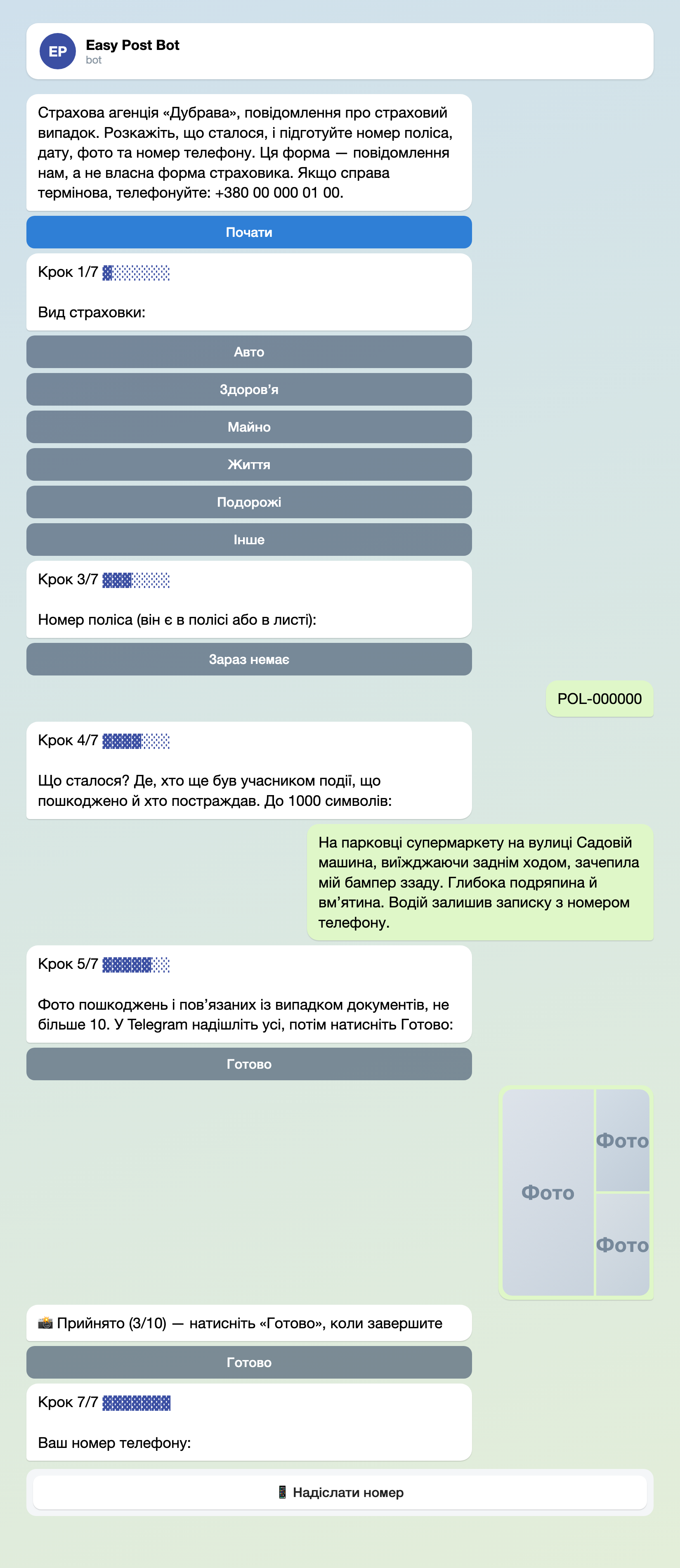
Ілюстрація: частину кроків пропущено; імена й дані вигадані.
Одне налаштування для довгих описів із фото
Telegram дозволяє 1024 символи в тексті під фото. Easy Post складає цей текст із поля «Вигляд поста» в «Налаштуваннях форми», призначеного для постів у канал (канал — це сторінка в Telegram, де публікуються пости), і перевіряє кожне звернення з фото, хоч ви й не користуєтеся каналом. Типовий «Вигляд поста» виводить кожну відповідь зі своїм написом, тож з іменем, номером поліса, датою й телефоном звичайної довжини для опису лишається близько 870 символів, тобто приблизно 130 слів. Довге ім’я чи дата, розписана цілою фразою, залишають менше, а опис може сягати 1000 символів.
Easy Post видаляє звернення, яке перевищує ліміт. Клієнт у Telegram бачить повідомлення «Заявка задовга для публікації з фото (максимум 1024 символи). Будь ласка, заповніть її знову й скоротіть текст.» з кнопкою «Спробувати знову» і починає спочатку. Вам не надходить нічого.
Виправлення — короткий «Вигляд поста». У полі «Вигляд поста» під запитаннями виділіть увесь текст, видаліть його й введіть «Страховий випадок». Не залишайте поле порожнім: Easy Post ігнорує порожнє поле й зберігає старий текст. Натисніть «Зберегти» один раз, після текстів нижче. Нічого не втрачається, бо картка й сторінка «Заявки» це поле не читають. Той самий ліміт зачіпає й форму баг-репорту: там він стосується скриншотів.
Тексти, які читають люди
У «Налаштуваннях форми» в розділі «Повідомлення бота» «Вітальний текст» — це перше повідомлення, яке бачить клієнт; воно є й на веб-сторінці, тож не пишіть у ньому «Натисніть „Почати“». «Текст завершення» — останнє повідомлення, після останньої відповіді. Замініть його типовий текст «Дякуємо! Ваша заявка очікує на перевірку.»: тут нічого не перевіряється. Вкажіть назву своєї агенції, свій номер і час дзвінка та обіцяйте лише те, що зробите.
Вітальний текст:
Страхова агенція «Дубрава», повідомлення про страховий випадок. Розкажіть, що сталося, і підготуйте номер поліса, дату, фото та номер телефону. Ця форма — повідомлення нам, а не власна форма страховика. Якщо справа термінова, телефонуйте: +380 00 000 01 00.
Текст завершення:
Дякуємо, ми отримали ваше повідомлення про страховий випадок. Зателефонуємо вам до кінця наступного робочого дня. Це повідомлення нам, а не заява до вашого страховика. Якщо справа термінова, телефонуйте: +380 00 000 01 00.
Тепер натисніть «Зберегти». Кнопок «Зберегти» дві: одна під полем «Вигляд поста», друга внизу сторінки; будь-яка зберігає все.
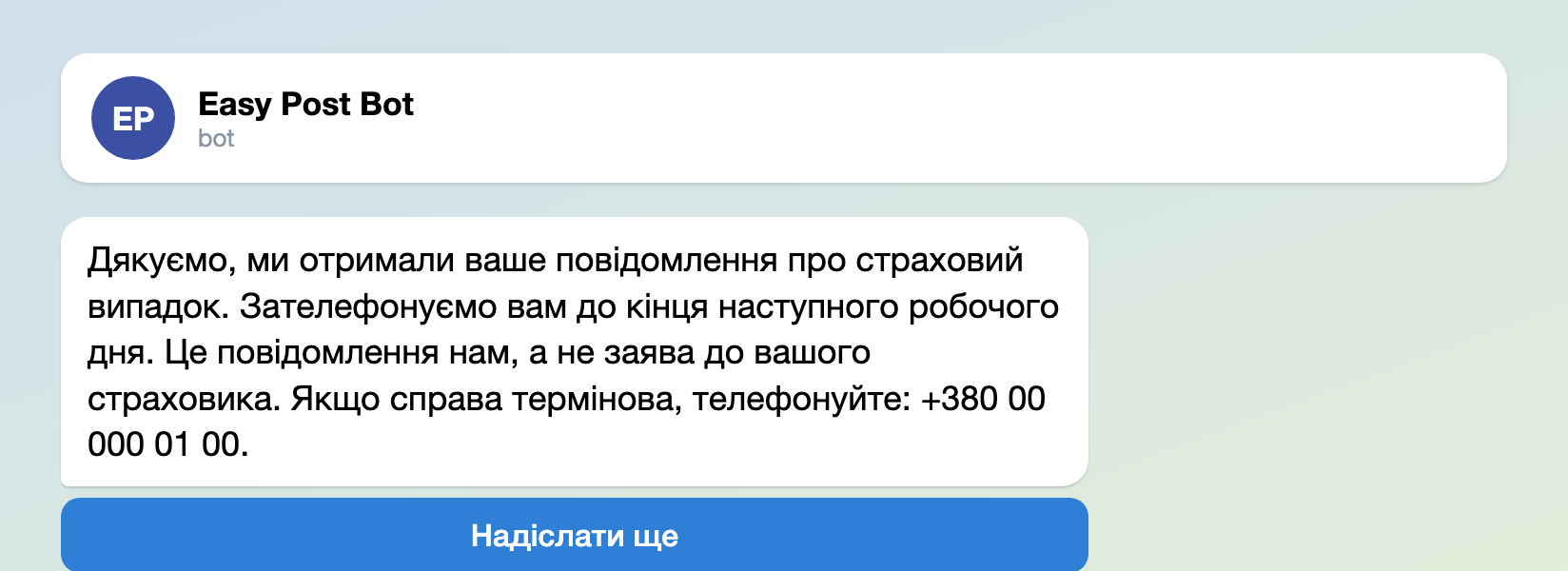
Ілюстрація: текст — той, що вище; імена й дані вигадані.
Налаштуйте свою форму звернень →
Що робити, коли надходить звернення
Картка надходить вам і кожному учаснику, який прив’язав Telegram (запрошення описано нижче, у розділі «Ліміти, веб-сторінка та учасники»), так само як у формі IT-заявок. У ній перелічено відповіді, без жодної позначки, де відповідь обрізано, і рядок «Від:» з іменем і @нікнеймом, які відправник задав у своєму Telegram; рядок «Ім’я» — це те, що відправник набрав сам. Фото в картці немає, навіть їхньої кількості; пропущений номер поліса просто відсутній. Останній рядок — посилання «Відкрити заявки», яке відкриває сторінку «Заявки».
Сторінка «Заявки» відкривається на вкладці «Усі». Звернення йдуть від найновіших, відповіді стоять під короткими внутрішніми назвами на кшталт policy_number, а фото — маленькими картинками, які відкривають повний файл. Клієнт може натиснути «Готово» ще до того, як надішле фото, і звернення все одно надійде, тож єдина ознака — звернення без картинок. Якщо у зверненні немає картинок, зателефонуйте клієнту й попросіть їх надіслати.
Кожне звернення має позначку «Схвалено», яка означає лише те, що воно надійшло. Не вибирайте «Схвалити» чи «Відхилити» в меню «Масова дія...» на цій сторінці: кожна така дія надсилає клієнту в Telegram «Повідомлення при схваленні» або «Повідомлення при відхиленні» з «Налаштувань форми» (типово «Вашу заявку схвалено!»), навіть для звернення з позначкою «Схвалено». Кнопка «Видалити» лише переносить звернення на вкладку «Видалено», а «Видалити» в меню «Масова дія...» стирає його остаточно. На сторінці немає ні пошуку, ні експорту.
Щоб вести реєстр звернень, вебхук (веб-адреса, яка приймає кожне звернення) може надсилати кожне з них в інструмент, що додає його в Google Таблицю. Вебхуки є не в усіх тарифах, тож спершу перевірте сторінку з тарифами. Кроки є в посібнику з обліку складу. Коли додаєте вебхук, поставте галочку «Схвалювати автоматично»: інакше кожне звернення чекає на натискання «Схвалити», а це натискання надсилає клієнту «Вашу заявку схвалено!».
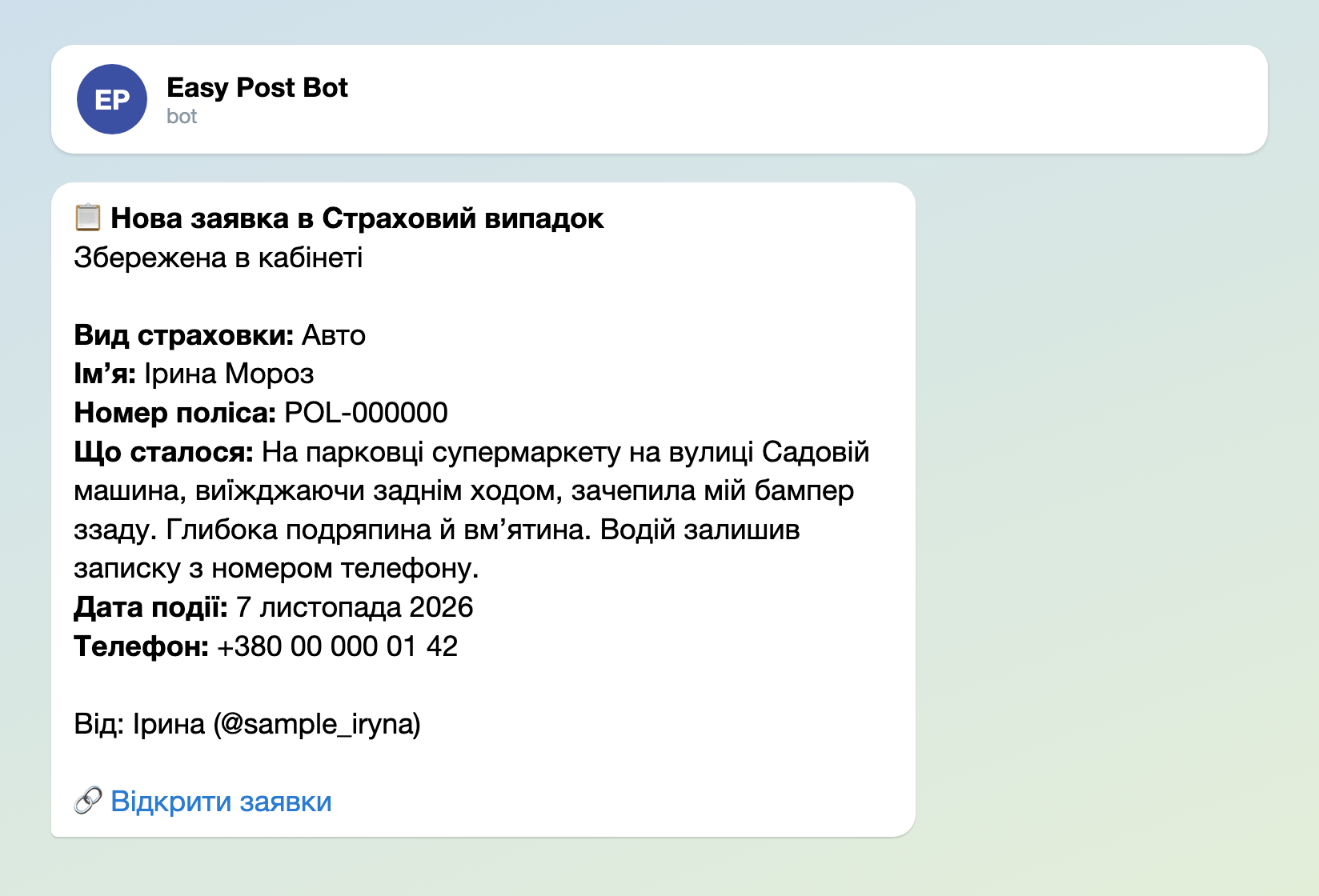
Ілюстрація: у картці немає фото; імена й дані вигадані.
Що форма не захищає
Easy Post зберігає на своїх серверах фото пошкоджень і документів (можливо, рахунку з лікарні чи документа, що посвідчує особу), кожне за власною веб-адресою. Будь-хто, хто має адресу, відкриє файл без входу, і вебхук передає цю адресу далі. «Видалити» ховає звернення, але не прибирає його фото. Кожен учасник може читати всі звернення й видаляти їх.
Не підключайте до цього потоку Telegram-канал: «Схвалити» опублікує фото для читачів каналу (а з типовим «Виглядом поста» ще й опис, ім’я та номер телефону), і Easy Post для цієї форми про це не попереджає.
Ліміти, веб-сторінка та учасники
- Клієнт може почати в Telegram 5 звернень на день і 20 на місяць. Незавершені й видалені звернення теж враховуються, як і ваші власні тести. Клієнт, який досяг ліміту, читає «Досягнуто денного ліміту — 5 заявок. Спробуйте завтра!», а вам про це не повідомляють. Ці числа — в розділі «Ліміти заявок» у «Налаштуваннях форми».
- Частина «Веб-форма» в блоці «Де люди надсилають заявки» розміщує ті самі запитання на веб-сторінці для клієнтів без Telegram. Вона ввімкнена за замовчуванням і не має ліміту на людину; там є й власна кнопка «Копіювати посилання». Її звернення приходять із позначкою «Надіслано через веб-форму» й без імені відправника, тож телефон — ваш єдиний спосіб зв’язатися з клієнтом. На її екрані «Надіслано» є кнопка «Дізнатися результат у Telegram», яка обіцяє повідомлення після перевірки, а його тут не буде. Щоб приймати лише звернення з Telegram, вимкніть сторінку перемикачем у цій частині.
- Якщо звернення опрацьовує ще хтось, натисніть «Учасники» на сторінці проєкту (її відкриває назва проєкту вгорі сторінки потоку) й запросіть його за email облікового запису Easy Post. Щоб отримувати картки, він прив’язує Telegram. Учасник може змінювати форму й видаляти звернення; запрошувати можете лише ви.
Перевірте, а потім діліться
Натисніть «Відкрити бота» в частині «Telegram-бот» блоку «Де люди надсилають заявки» й надішліть собі звернення з описом понад 900 символів і двома фото. З коротким «Виглядом поста» воно надійде, і це покаже, що налаштування працює. Потім натисніть «Копіювати посилання» в тій самій частині й надішліть посилання клієнтам.
Інші форми для схожих завдань: форма заявки для послуг, форма запиту кошторису та форма IT-заявок для малого офісу. Усі форми згруповано за завданнями в посібнику про форми в Telegram-боті.
Більше інструкцій для власників бізнесу, згрупованих за завданнями, — у кінці статті про п’ять сценаріїв Telegram-ботів для бізнесу.
Тільки знайомитеся з ботами? Основи пояснює посібник про створення бота в Telegram без коду; ця форма працює й без власного бота.