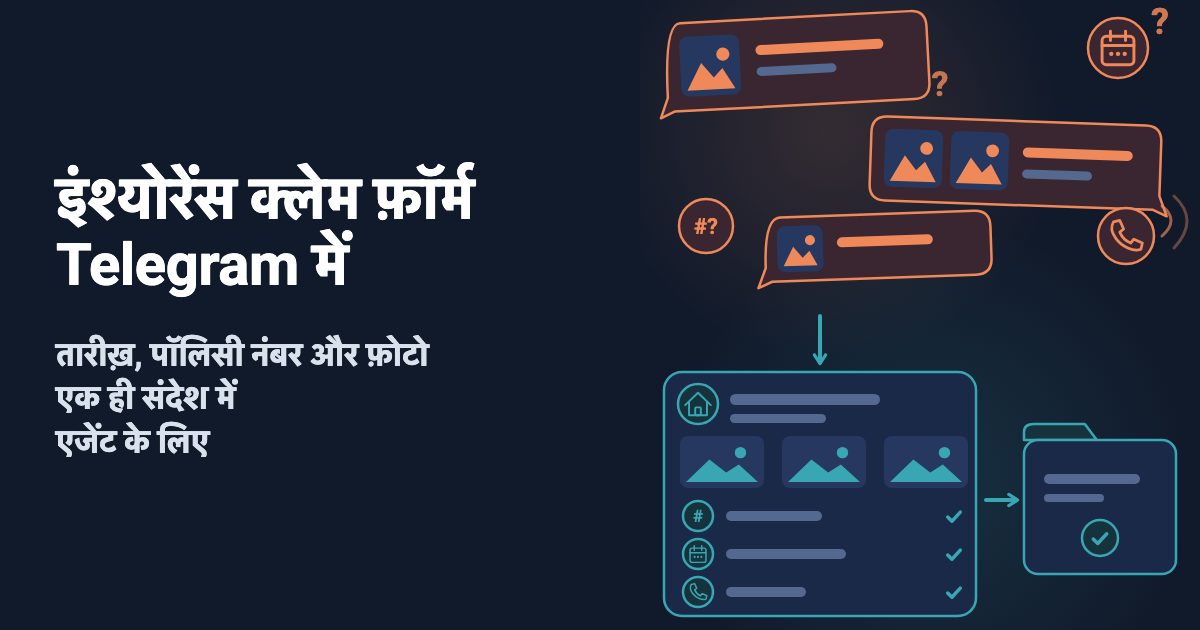
एक ग्राहक आपको मैसेज करता है: "खड़ी गाड़ी से टकरा गया, फ़ोटो बाद में भेजता हूँ"। दो घंटे बाद पिचके हुए बंपर की तीन फ़ोटो आती हैं, अगली सुबह पॉलिसी नंबर, और तारीख़ ("शायद मंगलवार को") आपके पूछने पर ही पता चलती है। बीमा कंपनी में क्लेम दर्ज करने से पहले आख़िरी बची बात के लिए आपको फ़ोन करना पड़ता है।
बीमा क्लेम फ़ॉर्म हर ग्राहक से वही बातें पूछता है: बीमा का प्रकार, नाम, पॉलिसी नंबर, क्या हुआ, फ़ोटो, तारीख़ और फ़ोन नंबर। यह उस एजेंट या ब्रोकर के लिए है जो क्लेम की सूचना लेता है। Easy Post वह वेबसाइट है जिस पर आप इसे बनाते हैं। ग्राहक इसे Telegram के अंदर भरते हैं, Easy Post के अपने बॉट पर (Telegram के लिए फ़ॉर्म बॉट), इसलिए आपको कोई बॉट बनाना नहीं पड़ता। हर क्लेम आप तक Telegram के एक मैसेज के रूप में पहुँचता है, जिसे हम "कार्ड" कहते हैं। Easy Post क्लेम को "submission" कहता है।
यह बीमा कंपनी का क्लेम फ़ॉर्म नहीं है, और क्लेम सँभालने वाला सिस्टम भी नहीं। बीमा कंपनी का अपना फ़ॉर्म, जैसे इलाज के ख़र्च की वापसी का फ़ॉर्म, बीमा कंपनी से ही मिलता है, और Easy Post उसे बना नहीं सकता। बना-बनाया फ़ॉर्म, यानी "टेम्पलेट", सात सवाल पूछता है। वह यह नहीं जाँचता कि पॉलिसी सच में है या नहीं, न यह कि भेजने वाला कौन है, और जिसके पास भी लिंक है, वह क्लेम भेज सकता है। उसमें क्लेम का कोई स्टेटस नहीं है, कार्ड में फ़ोटो नहीं दिखतीं और हर जवाब 300 अक्षर पर कट जाता है: फ़ोटो और पूरे जवाब Submissions पेज पर हैं, यानी आपके क्लेमों की सूची में।
क्लेम का स्टेटस, पॉलिसी नंबर को आपकी सूची से मिलाकर देखना, फ़ोटो न होने पर याद दिलाना और PDF फ़ाइलें, ये चारों आज के फ़ॉर्म का हिस्सा नहीं हैं। इन्हें फ़ॉर्म के ऊपर ऐड-ऑन या कस्टम काम के रूप में बनाया जा सकता है: आपको क्या चाहिए, यह Easy Post सपोर्ट पेज पर बताएँ।
शुरुआत कहाँ से करें
easy-post.app पर साइन अप करें; इस लेख के बटन Google से साइन-इन पर ले जाते हैं। साइट की सेटिंग वाली स्क्रीनें हिन्दी में नहीं हैं, इसलिए बटनों और बॉक्स के नाम नीचे अंग्रेज़ी में, उद्धरण-चिह्नों में दिए हैं। पहली स्क्रीन ("What do you want to receive?") की सूची के किसी भी काम में यह फ़ॉर्म नहीं है, इसलिए "pick from all ready-made forms" दबाएँ और Business की सूची में से "Insurance Claim" चुनें। अगर आप इस लेख के बटन से आए हैं, तो उसकी जगह बड़ा बटन "Start with the Insurance Claim form" दबाएँ। इसके बाद Easy Post एक "पाइपलाइन" बना देता है: आपका फ़ॉर्म, उसकी सेटिंग और उसमें आए क्लेम। आगे का सब कुछ उसी के पेज पर होता है।
अगर आपका Telegram अभी जुड़ा नहीं है, तो अगली स्क्रीन "Last step: connect Telegram" आती है। उसका QR कोड स्कैन करें या उसका बटन दबाएँ, फिर Telegram में Start दबाएँ: बॉट आपको जोड़ लेता है और फ़ॉर्म खोल देता है, और उसे भरना आपका पहला टेस्ट है। आपका कार्ड बिना बटनों के आता है, और उस पर "Saved in your dashboard" की एक लाइन होती है, यानी Submissions पेज। "Choose a channel" का कोई भी बटन अनदेखा करें (हिन्दी Telegram में उस पर «चैनल चुनें» लिखा होता है): यहाँ क्लेम कभी चैनल में पोस्ट नहीं होते। "Go to the dashboard" बटन इसकी जगह पाइपलाइन का पेज खोलता है।
यहाँ से आगे: सवाल बदलें, लंबे विवरणों के लिए एक सेटिंग ठीक करें, टेक्स्ट लिखें और "Save" दबाएँ। फिर पढ़ें कि क्लेम कैसे पहुँचता है, फ़ॉर्म किस चीज़ की सुरक्षा नहीं करता और उसकी सीमाएँ क्या हैं, और आख़िर में उसे टेस्ट करके लिंक शेयर करें।
Insurance Claim टेम्पलेट आज़माएँ →
बीमा क्लेम फ़ॉर्म को अपने ऑफ़िस के हिसाब से ढालें
पाइपलाइन के पेज पर "Form" बटन दबाएँ: "Form Settings" खुलता है। हर सवाल में "Field name, shown only to you" का बॉक्स है (आपके कार्ड पर दिखने वाला लेबल) और "Bot prompt" का बॉक्स, यानी वह वाक्य जो ग्राहक पढ़ता है। बीमा के प्रकार प्रॉम्प्ट के नीचे के बॉक्स में बटनों के नामों के रूप में कॉमा से अलग करके लिखे होते हैं। हर सवाल के शब्द बदले जा सकते हैं; जवाब की लंबाई की सीमाएँ और फ़ोटो की संख्या नहीं बदली जा सकतीं। टेम्पलेट के सवाल, फ़ील्ड के नाम और बटनों के विकल्प अंग्रेज़ी में आते हैं; उन्हें हिन्दी में बदलना "Form Settings" में आपका काम है, और इस लेख के चित्रों में फ़ॉर्म पहले से हिन्दी में दिखाया गया है। तालिका के पहले कॉलम में सवाल का नाम और टेक्स्ट अंग्रेज़ी में वैसा ही है जैसा टेम्पलेट में लिखा है। ये बदलाव करें:
सवाल | क्या करें | इसे ऐसे रखें |
|---|---|---|
Insurance Type, "Type of insurance:" | छाँटें | छह बटनों ("Auto", "Health", "Property", "Life", "Travel", "Other") में से जो प्रकार आप नहीं बेचते, उन्हें हटाएँ, और "Other" रखें। नाम हिन्दी में कर दें, जैसे «मोटर, स्वास्थ्य, संपत्ति, जीवन, यात्रा, अन्य» |
Phone, "Your phone number:" | रखें | इसमें "Send my number" बटन दिखता है (हिन्दी Telegram में «मेरा नंबर भेजें»), और यह ईमेल या 7 से कम अंकों वाला जवाब मना कर देता है |
Full Name, "Your full name:" | शब्द बदलें | «आपका पूरा नाम, जैसा पॉलिसी पर लिखा है:» |
Policy Number, "Policy number:" | शब्द बदलें | «पॉलिसी नंबर, पॉलिसी के काग़ज़ या ईमेल से:»। छोड़ने का बटन "Don't have it now" रहने दें; उसका नाम "Button and error texts" में हिन्दी में कर सकते हैं, जैसे चित्र में «अभी नहीं है» |
Incident Description, "Describe the incident:" | शब्द बदलें | «क्या हुआ? कहाँ हुआ, और कौन शामिल था, किस चीज़ को नुकसान पहुँचा या कौन घायल हुआ। 1,000 अक्षर तक:» |
Documentation, "Photos of damage/documents:" | शब्द बदलें | «नुकसान और उससे जुड़े काग़ज़ों की फ़ोटो, 10 तक। Telegram में सब भेजें, फिर ‘हो गया’ दबाएँ:» |
Incident Date, "Date of incident:" | शब्द बदलें | «घटना की तारीख़, जैसे 7 नवंबर:» |
Documentation का प्रॉम्प्ट काग़ज़ भी माँगता है; अगर आप काग़ज़ यहाँ नहीं लेना चाहते, तो यह हिस्सा हटा दें।
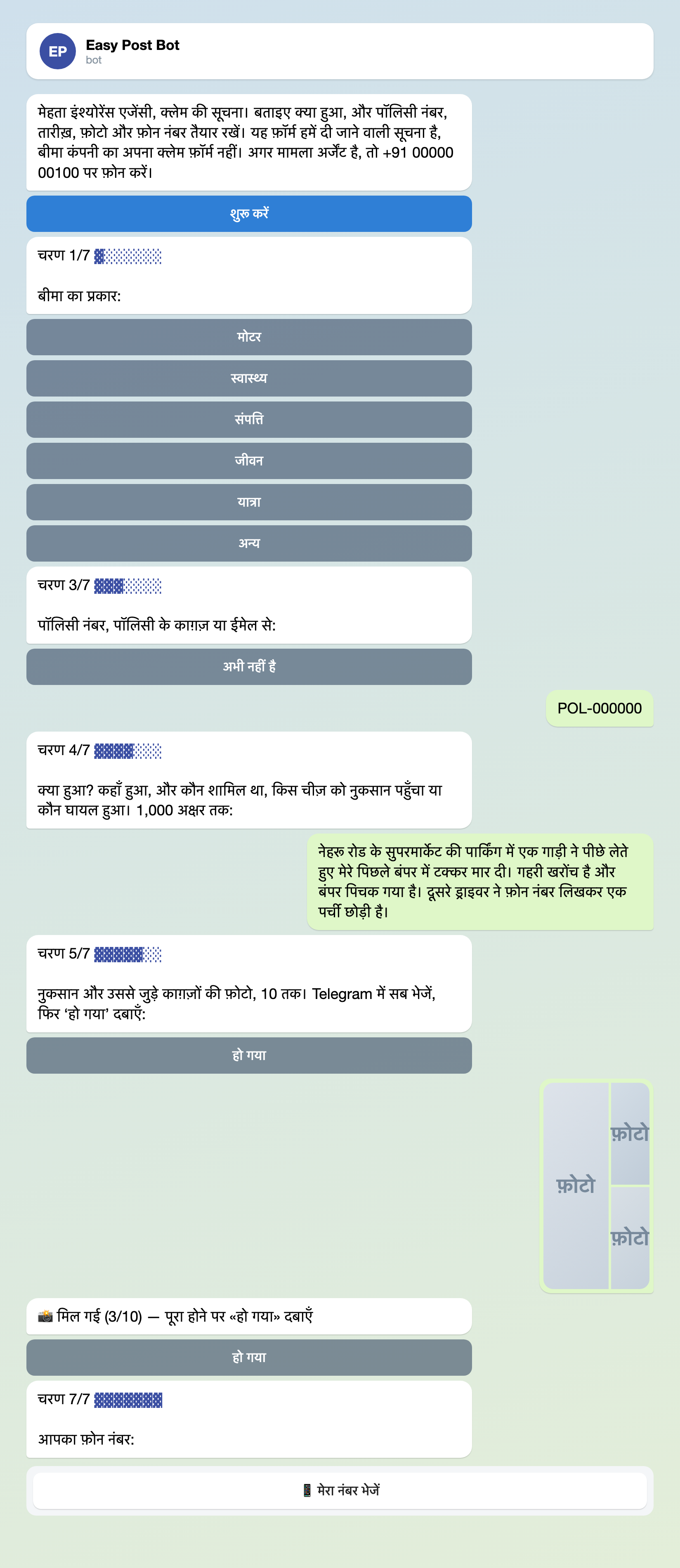
उदाहरण-चित्र: सिस्टम के टेक्स्ट बॉट के अपने हैं, जबकि वेलकम मैसेज और सवाल वे हैं जो आप हिन्दी में लिखते हैं; कुछ चरण छोड़े गए हैं; नाम और डेटा काल्पनिक हैं।
फ़ोटो वाले लंबे विवरणों के लिए एक सेटिंग
Telegram फ़ोटो के नीचे के टेक्स्ट में 1,024 अक्षर की इजाज़त देता है। हिन्दी में हर मात्रा भी गिनती में एक अलग अक्षर मानी जाती है। Easy Post वह टेक्स्ट "Post Template" से बनाता है। यह "Form Settings" का एक बॉक्स है, जो चैनल पोस्ट के लिए बना है (चैनल Telegram का वह पेज है जहाँ पोस्ट प्रकाशित होती हैं), और फ़ोटो वाले हर क्लेम की जाँच इसी से होती है, भले ही आप कोई चैनल इस्तेमाल न करते हों। डिफ़ॉल्ट "Post Template" हर जवाब को उसके लेबल के साथ छापता है, इसलिए आम नाम, पॉलिसी नंबर, तारीख़ और फ़ोन के बाद विवरण के लिए क़रीब 870 अक्षर, यानी लगभग 170 शब्द बचते हैं। लंबा नाम या अस्पष्ट तारीख़ हो, तो कम बचते हैं, जबकि विवरण 1,000 अक्षर तक का हो सकता है।
सीमा पार करने वाला क्लेम Easy Post मिटा देता है। Telegram में ग्राहक को «फ़ोटो के साथ प्रकाशित करने के लिए आपकी एंट्री बहुत लंबी है (अधिकतम 1024 अक्षर)। कृपया टेक्स्ट छोटा करके फिर से कोशिश करें।» दिखता है (अंग्रेज़ी Telegram में "Your submission is too long to publish with photos (max 1024 characters). Please try again and shorten your text fields."), साथ में «फिर से कोशिश करें» ("Try again") बटन, और वह फिर से शुरू करता है। आपको कुछ नहीं मिलता।
उपाय है एक छोटा "Post Template"। सवालों के नीचे के "Post Template" बॉक्स में सब कुछ चुनें, मिटा दें और «बीमा क्लेम» लिख दें। बॉक्स को ख़ाली न छोड़ें: Easy Post ख़ाली बॉक्स को अनदेखा करके पुराना टेक्स्ट रख लेता है। "Save" नीचे दिए टेक्स्ट के बाद एक ही बार दबाएँ। कुछ नहीं खोता, क्योंकि कार्ड और Submissions पेज इस बॉक्स को नहीं पढ़ते। बग रिपोर्ट फ़ॉर्म में स्क्रीनशॉट के साथ यही सीमा आती है।
ग्राहक जो टेक्स्ट पढ़ते हैं
"Form Settings" में "Bot Messages" के नीचे "Welcome Text" वह पहला मैसेज है जो ग्राहक को दिखता है; वह वेब पेज पर भी दिखता है, इसलिए उसमें «Start दबाएँ» न लिखें। "Completion Text" आख़िरी मैसेज है, आख़िरी जवाब के बाद वाला। उसका डिफ़ॉल्ट, "Thank you! Your submission is awaiting review." (हिन्दी Telegram में «धन्यवाद! आपकी एंट्री समीक्षा का इंतज़ार कर रही है।»), बदल दें: यहाँ कुछ भी समीक्षा में नहीं है। अपनी एजेंसी का नाम, नंबर और फ़ोन करने का समय लिखें, और सिर्फ़ वही वादा करें जो आप निभाएँगे।
"Welcome Text":
मेहता इंश्योरेंस एजेंसी, क्लेम की सूचना। बताइए क्या हुआ, और पॉलिसी नंबर, तारीख़, फ़ोटो और फ़ोन नंबर तैयार रखें। यह फ़ॉर्म हमें दी जाने वाली सूचना है, बीमा कंपनी का अपना क्लेम फ़ॉर्म नहीं। अगर मामला अर्जेंट है, तो +91 00000 00100 पर फ़ोन करें।
"Completion Text":
धन्यवाद, आपके क्लेम की सूचना हमें मिल गई है। हम अगले कामकाजी दिन के अंत तक आपको फ़ोन करेंगे। यह हमें दी गई सूचना है, बीमा कंपनी में दर्ज किया गया क्लेम नहीं। अगर मामला अर्जेंट है, तो +91 00000 00100 पर फ़ोन करें।
अब "Save" दबाएँ। पेज पर दो "Save" बटन हैं, एक "Post Template" बॉक्स के नीचे और एक सबसे नीचे; दोनों में से कोई भी सब कुछ सेव कर देता है।
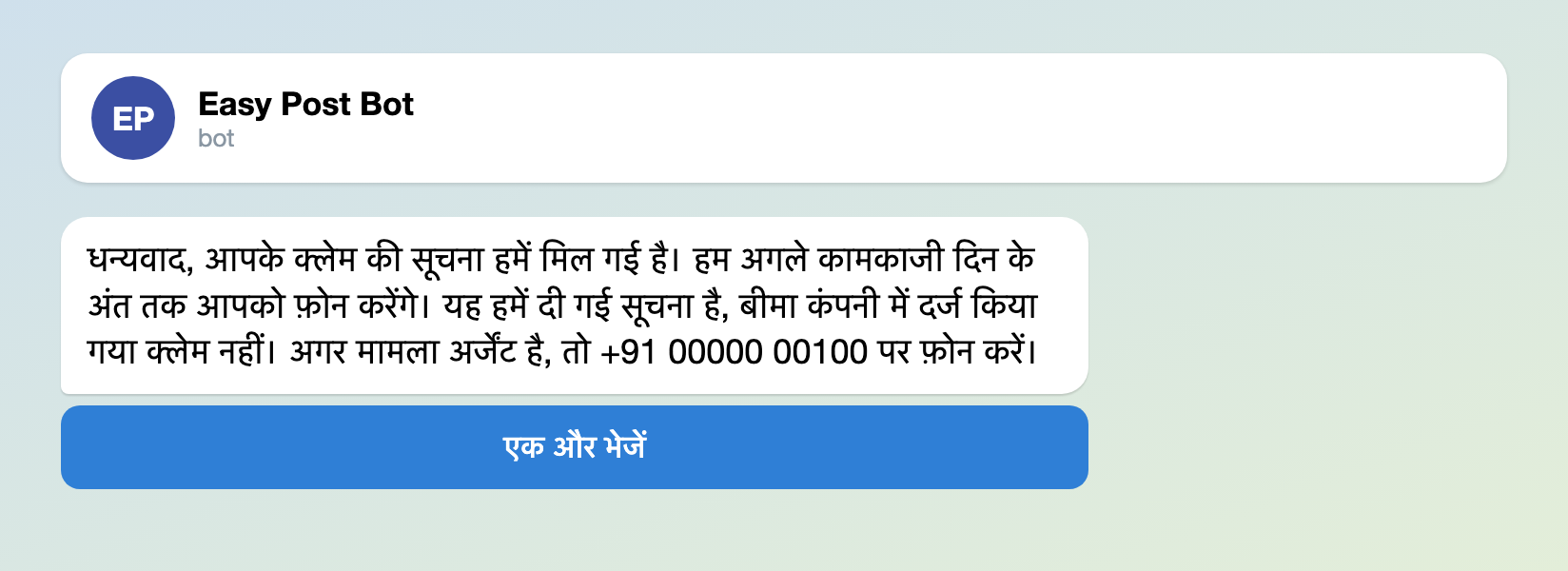
उदाहरण-चित्र: टेक्स्ट वही है जो ऊपर दिया है; नाम और डेटा काल्पनिक हैं।
क्लेम आने पर क्या करें
कार्ड आपको जाता है और आपके बुलाए हर मेंबर को, जिसने Telegram जोड़ा है (नीचे "सीमाएँ, वेब पेज और Members" देखें), जैसा IT रिक्वेस्ट फ़ॉर्म में होता है। उसमें जवाब होते हैं (कहीं यह निशान नहीं होता कि कोई जवाब कटा है) और एक "From" पंक्ति, जिसमें भेजने वाले का रखा हुआ Telegram नाम और @यूज़रनेम होता है। «पूरा नाम» वाली पंक्ति में वही है जो भेजने वाले ने टाइप किया है। कार्ड में फ़ोटो नहीं दिखतीं, यह तक नहीं कि कितनी हैं; छोड़ा गया पॉलिसी नंबर बस ग़ायब रहता है। उसकी आख़िरी पंक्ति एक लिंक है, "Review submissions", जो Submissions पेज खोलता है।
Submissions पेज "All" टैब पर खुलता है। क्लेम सबसे नए से शुरू होते हैं; जवाब सवाल के छोटे भीतरी नामों (जैसे policy_number) के नीचे होते हैं और फ़ोटो छोटी तस्वीरों के रूप में, जिन्हें खोलने पर पूरी फ़ाइल दिखती है। ग्राहक फ़ोटो भेजे बिना «हो गया» दबा दे, तब भी क्लेम पहुँच जाता है, इसलिए इसकी इकलौती निशानी है बिना तस्वीरों वाला क्लेम। अगर किसी क्लेम में तस्वीरें नहीं हैं, तो ग्राहक को फ़ोन करके उनसे माँग लें।
हर क्लेम पर "Approved" का बैज होता है, जिसका मतलब बस इतना है कि वह पहुँच गया। उस पेज पर "Bulk action..." मेन्यू में Approve या Reject न चुनें: हर बार Telegram वाले ग्राहक को "Form Settings" का "Approved Message" या "Rejected Message" चला जाता है, डिफ़ॉल्ट रूप से "Your submission has been approved!" (हिन्दी Telegram में «आपकी एंट्री मंज़ूर हो गई!»), भले ही क्लेम पर पहले से "Approved" लगा हो। "Delete" बटन क्लेम को सिर्फ़ "Deleted" टैब में भेजता है, पर "Bulk action..." मेन्यू का Delete क्लेम को हमेशा के लिए मिटा देता है। पेज पर न खोज है, न एक्सपोर्ट।
क्लेमों का रजिस्टर बनाना हो, तो वेबहुक (एक वेब पता जो हर क्लेम लेता है) हर क्लेम को ऐसे टूल में भेज सकता है जो उसे Google Sheet में जोड़ दे। वेबहुक हर प्लान में शामिल नहीं हैं, इसलिए पहले प्राइसिंग पेज देख लें। इन्वेंटरी शीट वाली गाइड में इसके क़दम हैं। वेबहुक जोड़ते समय "Auto-approve" पर टिक करें: टिक के बिना हर क्लेम आपके "Approve" दबाने का इंतज़ार करता है, और वह दबाना ग्राहक को «आपकी एंट्री मंज़ूर हो गई!» भेज देता है।
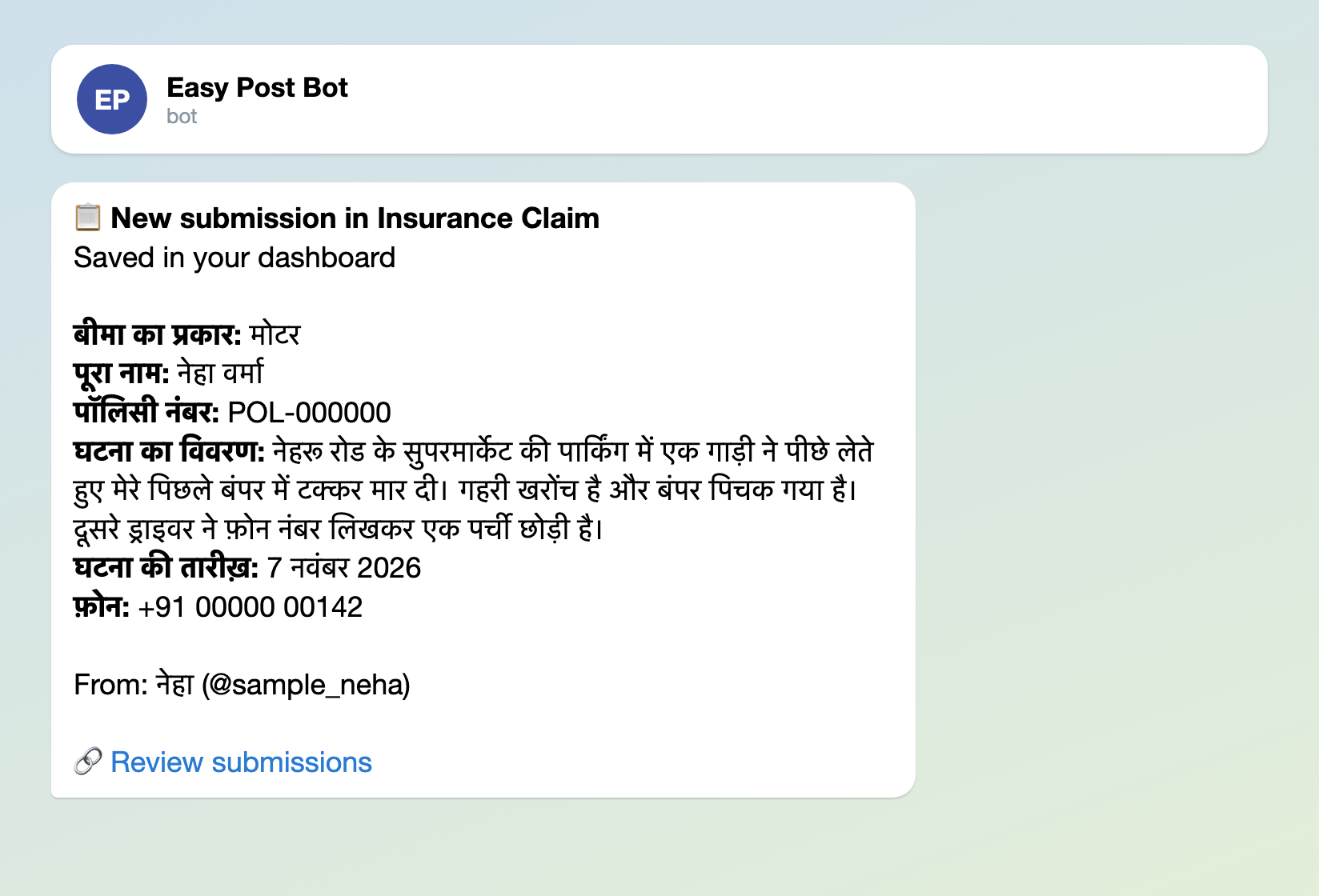
उदाहरण-चित्र: कार्ड में फ़ोटो नहीं दिखतीं; कार्ड का ढाँचा बॉट का अपना है और अंग्रेज़ी में आता है, जबकि सवालों के नाम वे हैं जो आपने रखे; नाम और डेटा काल्पनिक हैं।
फ़ॉर्म किस चीज़ की सुरक्षा नहीं करता
Easy Post नुकसान की और काग़ज़ों की फ़ोटो, शायद अस्पताल का बिल या कोई पहचान-पत्र, अपने सर्वर पर रखता है, हर फ़ोटो एक अलग वेब पते पर। जिसके पास वह पता है, वह साइन इन किए बिना फ़ाइल खोल सकता है, और वेबहुक भी वही पता आगे भेजता है। "Delete" क्लेम को छिपा देता है, पर उसकी फ़ोटो नहीं हटाता। हर मेंबर सारे क्लेम पढ़ और मिटा सकता है।
इस पाइपलाइन से कोई Telegram चैनल न जोड़ें: Approve फ़ोटो चैनल के पाठकों तक पहुँचा देगा (और डिफ़ॉल्ट "Post Template" हो तो विवरण, नाम और फ़ोन नंबर भी), और Easy Post इस फ़ॉर्म के लिए कोई चेतावनी नहीं देता।
सीमाएँ, वेब पेज और Members
- Telegram में एक ग्राहक रोज़ 5 और महीने में 20 क्लेम शुरू कर सकता है। अधूरे और मिटाए गए क्लेम भी गिने जाते हैं, और आपके अपने टेस्ट भी। सीमा पर पहुँचे ग्राहक को दिखता है «आज की 5 एंट्री की सीमा पूरी हो गई। कल फिर कोशिश करें!» (अंग्रेज़ी Telegram में "Daily limit of 5 submissions reached. Try again tomorrow!"), और आपको इसकी ख़बर नहीं मिलती। दोनों संख्याएँ "Form Settings" में "Submission Limits" के नीचे हैं।
- "Where people send submissions" के नीचे "Web form" वाला हिस्सा वही सवाल एक वेब पेज पर रख देता है, उन ग्राहकों के लिए जिनके पास Telegram नहीं है। वह डिफ़ॉल्ट रूप से चालू होता है और उसमें हर व्यक्ति पर कोई सीमा नहीं है; उसका अपना "Copy link" बटन वहीं है। उससे आए क्लेम पर "Sent through the web form" लिखा होता है और भेजने वाले का नाम नहीं होता, इसलिए फ़ोन नंबर ही आपका इकलौता रास्ता है। उसकी "Sent" स्क्रीन "Find out the result in Telegram" बटन दिखाती है (ब्राउज़र की भाषा हिन्दी हो तो «Telegram में नतीजा जानें») और समीक्षा के बाद मैसेज का वादा करती है, जो यहाँ कभी नहीं आता। सिर्फ़ Telegram के क्लेम लेने हों, तो उस हिस्से के स्विच से पेज बंद कर दें।
- क्लेम सँभालने वाले दूसरे व्यक्ति के लिए अपने प्रोजेक्ट के पेज पर (पाइपलाइन के पेज के ऊपर प्रोजेक्ट का नाम है) "Members" दबाएँ और उसके Easy Post अकाउंट के ईमेल से उसे "Invite" करें। कार्ड पाने के लिए वह अपना Telegram जोड़ता है। मेंबर फ़ॉर्म बदल सकता है और क्लेम मिटा सकता है; बुलाना सिर्फ़ आप कर सकते हैं।
पहले आज़माएँ, फिर शेयर करें
"Where people send submissions" के नीचे "Telegram bot" वाले हिस्से में "Open bot" दबाएँ और ख़ुद को 900 अक्षर से लंबे विवरण और दो फ़ोटो वाला क्लेम भेजें। छोटे "Post Template" के साथ वह पहुँच जाता है, और इसी से पता चलता है कि सेटिंग काम कर रही है। फिर उसी हिस्से में "Copy link" दबाएँ और लिंक अपने ग्राहकों को भेज दें।
मिलते-जुलते कामों के दूसरे फ़ॉर्म: service request form, कोटेशन अनुरोध फ़ॉर्म और IT रिक्वेस्ट फ़ॉर्म। सभी फ़ॉर्म काम के हिसाब से Telegram bot फ़ॉर्म की गाइड में मिल जाएँगे।
बिज़नेस चलाने वालों के लिए और गाइड, काम के हिसाब से बँटी हुई, बिज़नेस के लिए Telegram बॉट के 5 वर्कफ़्लो वाले लेख के आख़िर में मिलेंगी।
बॉट के साथ अभी शुरुआत कर रहे हैं? बिना कोड के Telegram बॉट कैसे बनाएँ में बुनियादी बातें हैं; यह फ़ॉर्म आपके अपने बॉट के बिना चलता है।