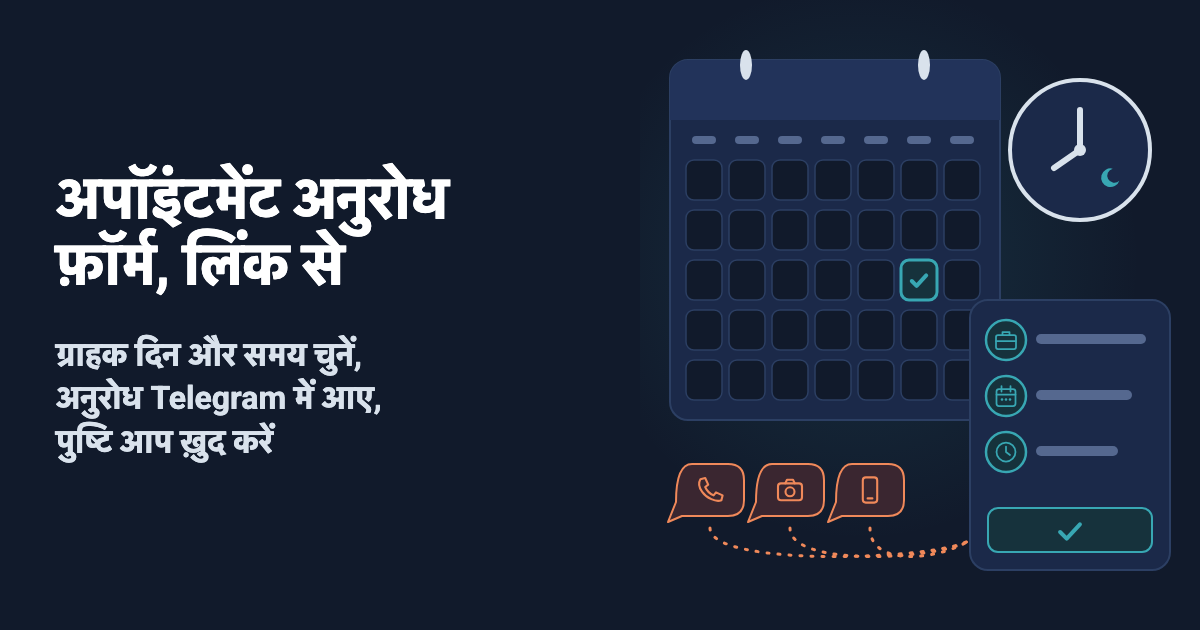
Instagram पर मैसेज आता है «शनिवार शाम खाली है?», कोई ग्राहक तब कॉल करता है जब आपके हाथ काम में लगे हों, और WhatsApp पर कोई «अगले हफ़्ते» के बारे में पूछता है, पर यह नहीं बताता कि उसे चाहिए क्या। Appointment form यह सब एक ही लिंक पर समेट देता है। ग्राहक सेवा चुनता है, कैलेंडर में दिन और दिन का समय चुनता है, फिर अपना नाम और फ़ोन नंबर लिख देता है। पूरी रिक्वेस्ट आपके Telegram में एक मैसेज बनकर आती है, और आप कॉल या मैसेज करके समय तय करते हैं।
आपको हर रिक्वेस्ट के लिए एक जगह मिलती है, और हर रिक्वेस्ट में सेवा, दिन, समय और फ़ोन नंबर होता है, WhatsApp, कॉल और Instagram में बिखरे टुकड़ों की जगह। लेकिन फ़ॉर्म किसी की बुकिंग नहीं करता। लोग आपके खाली घंटे नहीं देखते, दो लोग एक ही शाम माँग सकते हैं, और किसी को रिमाइंडर नहीं जाता। हर रिक्वेस्ट की पुष्टि आप ख़ुद करते हैं। ग्राहकों का ख़ुद खाली स्लॉट चुनना, बुकिंग लेने वाले हर व्यक्ति के अलग घंटे, एडवांस और रिमाइंडर आज के फ़ॉर्म का हिस्सा नहीं हैं; इन्हें फ़ॉर्म के ऊपर ऐड-ऑन या कस्टम काम के रूप में बनाया जा सकता है: आपको क्या चाहिए, यह सपोर्ट पेज पर बताएँ।
अगर आपके सभी ग्राहक पहले से Telegram पर लिखते हैं, तो सैलून के लिए Telegram बुकिंग बॉट वाली गाइड यही तरीका चैट के अंदर सेट करती है। यह गाइड आपको एक वेब लिंक देती है जो किसी भी ब्राउज़र में खुलता है, इसलिए ग्राहकों को Telegram की ज़रूरत नहीं। ज़रूरत सिर्फ़ आपको है।
देख लें कि रिक्वेस्ट से आपका काम चलेगा या नहीं
रिक्वेस्ट वाला फ़ॉर्म तब ठीक है जब आप अकेले या एक सहायक के साथ काम करते हैं और हर बुकिंग वैसे भी एक छोटी कॉल पर ख़त्म होती है। यह तब भी ठीक है जब समय बताने से पहले आपको काम समझना होता है: पहली क्लास, फ़ोटो शूट, मरम्मत। अगर आपके हफ़्ते का ज़्यादातर हिस्सा नियमित ग्राहकों का है, जैसे हर मंगलवार आने वाले छात्र, तो उनकी क्लास का बदलाव हर परिवार के साथ चैट में और अपने कैलेंडर में ही रखें: फ़ॉर्म नई रिक्वेस्ट और एक बार की बुकिंग लेता है, उसमें नियमित क्लासों की कोई सूची नहीं है जिसे आगे-पीछे किया जा सके। तय सीटों वाली ग्रुप क्लास के लिए, जहाँ हर व्यक्ति को बॉट से «हाँ» या «नहीं» मिलना चाहिए, इवेंट रजिस्ट्रेशन फ़ॉर्म बेहतर रहेगा।
Calendly या Google Calendar जैसी, खाली स्लॉट दिखाने वाली ऑनलाइन बुकिंग तब फ़ायदेमंद है जब:
- बुकिंग कई लोग लेते हैं, और हर किसी के अपने घंटे हैं;
- नए ग्राहक हर दिन छोटे, तय स्लॉट बुक करते हैं, तो एक स्लॉट पर दो रिक्वेस्ट का मतलब होगा बार-बार फ़ालतू कॉल;
- आप बुकिंग के समय एडवांस लेते हैं, या चाहते हैं कि ग्राहकों को अपने-आप रिमाइंडर जाए (दोनों टूल में ये पेड फ़ीचर हैं);
- ग्राहक देर रात बुक करते हैं और तुरंत «हाँ» की उम्मीद रखते हैं।
Easy Post इन चारों में से कुछ नहीं करता। यह फ़ॉर्म Google Form से कैसे अलग है, यह Google Forms और Easy Post की तुलना में बताया गया है।
शुरुआत कहाँ से करें
सब कुछ easy-post.app वेबसाइट पर सेट होता है; यह कैसे काम करता है, यह Easy Post के होम पेज पर दिखाया गया है। साइट की सेटिंग वाली स्क्रीनें हिन्दी में नहीं हैं, इसलिए बटनों और बॉक्स के नाम यहाँ अंग्रेज़ी में दिए हैं, जैसे वे स्क्रीन पर दिखते हैं। Google से साइन इन करें और पहली स्क्रीन "What do you want to receive?" पर "Bookings and service requests" दबाएँ। Easy Post तुरंत "Service Request" टेम्पलेट से फ़ॉर्म बनाता है और पाइपलाइन का पेज खोलता है। पाइपलाइन यानी आपका फ़ॉर्म और उससे आने वाली रिक्वेस्ट, दोनों साथ में (Easy Post हर रिक्वेस्ट को submission कहता है)। इस पेज के ऊपर के बटनों में से आपको तीन चाहिए: "Submissions" (लोगों ने जो कुछ भेजा, उसकी सूची), "Form" (सवाल और टेक्स्ट) और "Edit" (पाइपलाइन का नाम)। उनके नीचे पीला "Still to do" पैनल है, और उसके नीचे "Where people send submissions" नाम का ब्लॉक।
पीले पैनल में "Test the form in Telegram" दबाएँ। Telegram में Easy Post का बॉट खुलेगा; Start दबाएँ। बॉट बताएगा कि आपका Telegram जुड़ गया है, फिर एक स्वागत मैसेज भेजेगा, जिसके नीचे उसका अपना Start बटन होगा (हिन्दी में यह «शुरू करें» भी हो सकता है)। वह बटन दबाएँ, तब पहला सवाल आएगा। हर सवाल का जवाब ऐसे दें जैसे आप ग्राहक हों; अभी टेम्पलेट के सवाल और "Service 1" जैसे बटन चलेंगे, और जब बॉट फ़ोटो माँगे तो उसका "No photo" बटन दबाएँ। आपके जवाबों वाला मैसेज उसी चैट में आएगा, और पाइपलाइन का पेज अपने-आप अपडेट होकर "The form works" लिखेगा। अगर कंप्यूटर में Telegram नहीं है, तो इस क़दम के लिए फ़ोन पर साइन इन करें और वहीं पाइपलाइन का पेज खोलें।
टेस्ट के तुरंत बाद बॉट दो और मैसेज भेजता है: एक में "Send the form" बटन होता है, और दूसरा पूछता है कि क्या रिक्वेस्ट किसी चैनल में प्रकाशित करनी हैं, साथ में चैनल चुनने का बटन होता है। दोनों को छोड़ दें, और पीले पैनल में "Add a channel if you want to publish" भी छोड़ दें: चैनल रिक्वेस्ट को दूसरों के पढ़ने के लिए पोस्ट करता, और आप तो वेब पेज का लिंक शेयर करेंगे। अगर आप पहले से Easy Post इस्तेमाल करते हैं, तो प्रोजेक्ट पेज (जिस पेज पर आपकी सारी पाइपलाइन की सूची है) पर "+ New pipeline" दबाएँ और "Business" ग्रुप में "Service Request" चुनें, अगर आपका प्लान एक और पाइपलाइन की इजाज़त देता है।
बुकिंग के लिए टेम्पलेट आज़माएँ →
टेम्पलेट से appointment form बनाएँ
पहले पाइपलाइन का नाम बदलें: यह आपको मिलने वाले हर Telegram मैसेज के शीर्षक में "New submission in" के बाद आता है। पाइपलाइन पेज के ऊपर "Edit" दबाएँ, "Pipeline Name" में कुछ ऐसा लिखें जैसे «क्लास बुकिंग», और "Update Pipeline" दबाएँ। इसके बाद साइट आपका प्रोजेक्ट पेज खोलती है, जिसमें आपकी पाइपलाइन की सूची है; टेम्पलेट चुनते समय Easy Post ने इसे आपके लिए बना दिया था। पाइपलाइन पेज पर लौटने के लिए उस सूची में «क्लास बुकिंग» पर क्लिक करें।
अब "Form" दबाएँ। इससे फ़ॉर्म की सेटिंग खुलती है। सबसे ऊपर "Form Name" को वह नाम दें जो ग्राहकों को पढ़ना चाहिए, जैसे «क्लास बुक करें»। इसके नीचे का हिंट इसे internal name कहता है, पर यही नाम उस वेब पेज की हेडिंग भी है जो ग्राहक देखते हैं। नीचे सवाल हैं, हर सवाल अपने बॉक्स में। बॉक्स में "Field name, shown only to you" आपके Telegram मैसेज में दिखने वाला लेबल है, "Bot prompt" वह सवाल है जो लोग पढ़ते हैं (वेब पेज पर भी), कोने का × सवाल हटा देता है, और बाएँ किनारे पर छोटे ↑ और ↓ तीर उसे ऊपर-नीचे करते हैं।
टेम्पलेट के सवाल और बटन अंग्रेज़ी में आते हैं, इसलिए हर "Bot prompt" और बटनों के नाम हिन्दी में ख़ुद लिखें; नीचे के उदाहरण हिन्दी में हैं, जैसे इस लेख की तस्वीरों में। "Field name" चाहें तो अंग्रेज़ी में ही रहने दें, उसे सिर्फ़ आप देखते हैं। ऊपर से शुरू करके सवालों से गुज़रें:
- Service: प्रॉम्प्ट के नीचे वाले बॉक्स में "Service 1, Service 2, Service 3, Other" की जगह अपनी सेवाएँ लिखें, जैसे «ट्रायल क्लास, गणित, भौतिकी, अन्य»। कॉमा एक बटन को दूसरे से अलग करता है, इसलिए नामों में कॉमा न रखें। Bot prompt: «आप क्या बुक करना चाहते हैं?»
- Details: bot prompt में वह लिखें जो आपको कॉल से पहले जानना है, जैसे «मुझे क्या जानना चाहिए? कक्षा, विषय, लक्ष्य:» या «क्या ठीक करवाना है?»। जवाब कम से कम 5 अक्षरों का होना चाहिए।
- Address: अगर आप ग्राहक के पास जाते हैं या ऑनलाइन भी पढ़ाते हैं, तो field name को "Place" और bot prompt को «कहाँ? Online लिखें या अपना पता:» कर दें। अगर ग्राहक हमेशा आपके पास आते हैं, तो इसे × से हटा दें।
- Preferred Time: इसके बटनों की जगह समय के हिस्से लिखें, «सुबह (9-12), दोपहर (12-4), शाम (4-8), कभी भी», और bot prompt को «कौन-सा समय ठीक रहेगा?» कर दें। लोग सिर्फ़ एक बटन चुन सकते हैं, इसलिए «कभी भी» उनके लिए है जिन्हें कोई भी समय चलेगा।
- Photos: इसे × से हटा दें। फ़ोटो कभी आपके Telegram में नहीं आतीं; आप उन्हें सिर्फ़ "Submissions" में देख पाते।
- Name और Phone: दोनों रखें, क्योंकि वेब पेज से आई रिक्वेस्ट में न नाम होता है, न अकाउंट। Name का prompt «आपका नाम:» कर दें, और फ़ोन के लिए अच्छा prompt है «पुष्टि के लिए फ़ोन या WhatsApp नंबर:»। "Phone" टाइप ईमेल पता नहीं लेता; ईमेल के लिए Type को "Text" कर दें।
फिर दिन जोड़ें। आख़िरी सवाल के नीचे "+ Add Field" दबाएँ। नए बॉक्स में "Field name, shown only to you" में "Preferred Date" लिखें (अंग्रेज़ी में ही: नए सवाल का देवनागरी में लिखा नाम "Submissions" की सूची में field_7 जैसा दिखता है), Type मेन्यू में "Date" चुनें, "Required" पर टिक करें और bot prompt लिखें: «कौन-सा दिन ठीक रहेगा? क्लास सोमवार से शनिवार तक होती हैं।» नया सवाल सबसे आख़िर में आता है, इसलिए उसका ↑ तीर तब तक दबाएँ जब तक वह ठीक Preferred Time के ऊपर न आ जाए।
दो बातें और, सिर्फ़ अगर लागू हों। अगर आपने Address हटाया है, तो सवालों के नीचे "Post Template" बॉक्स के नीचे पीला नोट "No field matches {address}" दिखेगा: यह फ़ॉर्म को सेव होने से नहीं रोकता, और यह बॉक्स सिर्फ़ चैनल की पोस्ट का रूप तय करता है, इसलिए आपके मैसेज पर असर नहीं पड़ता। नोट हटाने के लिए उस बॉक्स में वह लाइन मिटा दें जो {address} पर ख़त्म होती है। अगर मरम्मत के काम के लिए आप Photos रखते हैं, तो उसका prompt हिन्दी में लिखते समय "(up to {max_files})" हटा दें, क्योंकि वेब पेज यह कोड वैसा का वैसा दिखाता है।
अब "Save" दबाएँ, या तो सवालों के नीचे वाला या "Submission Settings" के नीचे वाला, जो और नीचे "Bot Messages" के बाद है: दोनों सवाल और टेक्स्ट सेव करते हैं। ऊपर हरी पंक्ति "Form settings saved." दिखेगी। अगर वह नहीं दिखती और आपका नया सवाल ग़ायब है, तो उसका "Field name, shown only to you" बॉक्स ख़ाली रह गया था; उसे भरकर फिर से सेव करें। पेज का आख़िरी "Save", सबसे नीचे "Web form" बॉक्स में, सिर्फ़ साइटों की सूची सेव करता है, इसलिए इन बदलावों के लिए उसे न दबाएँ।
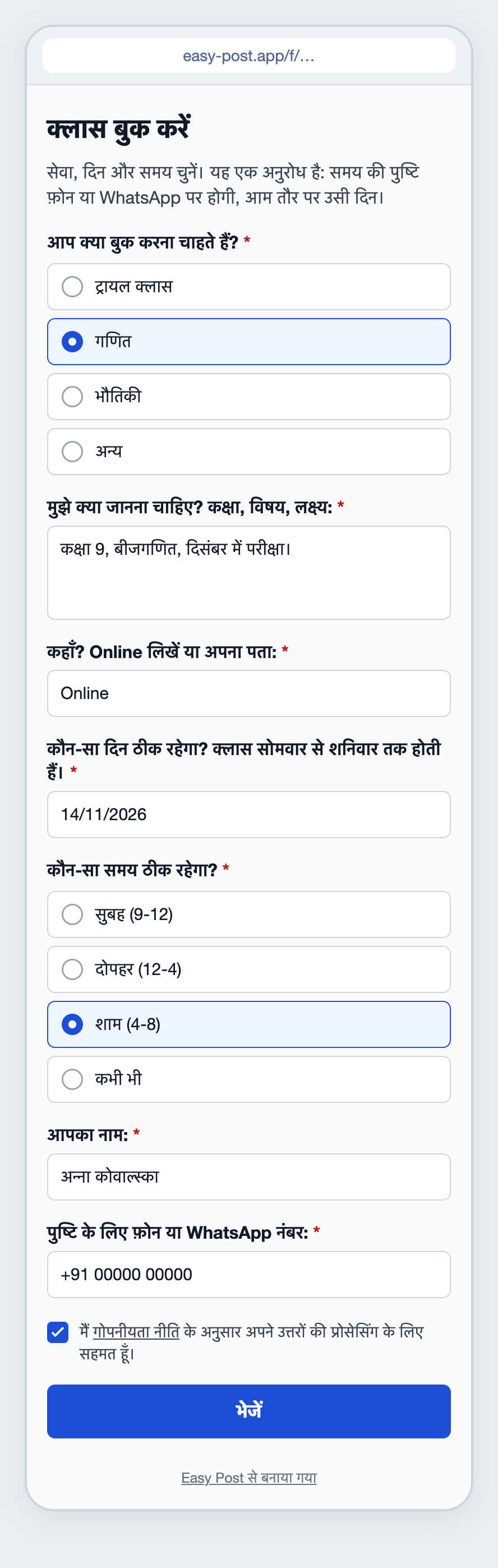
चित्रण: सवाल और टेक्स्ट आपके लिखे हैं, बाक़ी टेक्स्ट पेज के अपने हैं; नाम और डेटा काल्पनिक हैं।
वेब पेज पर Date वाला सवाल फ़ोन या ब्राउज़र का कैलेंडर खोलता है; बॉट में लोग तारीख़ टाइप करते हैं। दोनों में से कोई आपका शेड्यूल नहीं जानता, इसलिए ग्राहक रविवार या बीती हुई तारीख़ भी चुन सकता है: prompt में काम के दिन लिख देने से इसकी संभावना कम होती है। Easy Post की प्राइवेसी पॉलिसी के लिंक वाला सहमति का टिक पेज ख़ुद जोड़ता है। पेज के अपने शब्द, जैसे «भेजें» बटन और सहमति की पंक्ति, ग्राहक का ब्राउज़र हिन्दी में हो तो हिन्दी में दिखते हैं; आपके सवाल वैसे ही रहते हैं जैसे आपने लिखे।
लोगों को बताएँ कि यह रिक्वेस्ट है, भेजने से पहले और बाद में
फ़ॉर्म की सेटिंग में नीचे "Bot Messages" तक जाएँ। इसके दो टेक्स्ट वेब पेज पर भी दिखते हैं और बॉट में भी, और यही लोगों को बताते हैं कि समय अभी बुक नहीं हुआ है।
"Welcome Text" वेब पेज पर हेडिंग के नीचे दिखता है। बॉक्स में शुरू में "Welcome! Press the button to submit your entry." लिखा होता है, जो बॉट के Start बटन के बारे में है, और वेब पेज पर ऐसा कोई बटन नहीं है। इसे बदल दें:
सेवा, दिन और समय चुनें। यह एक अनुरोध है: समय की पुष्टि फ़ोन या WhatsApp पर होगी, आम तौर पर उसी दिन।
"Completion Text" तब दिखता है जब व्यक्ति «भेजें» दबा देता है। बॉक्स में शुरू में "Thank you! Your submission is awaiting review." लिखा होता है, जिससे लगता है कि कोई इसे बटन से मंज़ूर करेगा, और इस सेटअप में कोई ऐसा नहीं करता। इसे बदल दें:
धन्यवाद, आपका अनुरोध मिल गया। समय तभी बुक माना जाएगा जब उसकी पुष्टि हो जाए। आज ही आपको कॉल या मैसेज आएगा, ताकि समय तय हो सके। अगर आपको «Telegram में नतीजा जानें» बटन दिखे, तो उसे छोड़ सकते हैं।
वेब पेज पर वह बटन आपके टेक्स्ट के नीचे होता है, पेज की अपनी पंक्ति के पास: «जानना चाहते हैं कि इसे कब देखा गया? बॉट खोलें और Start दबाएँ: वह आपको नतीजा भेज देगा।» इनमें से किसी को हटाया नहीं जा सकता। इस सेटअप में कोई रिक्वेस्ट मंज़ूर नहीं करता, इसलिए कोई नतीजा कभी नहीं भेजा जाता: बटन दबाने वाले ग्राहक को बस बॉट का एक मैसेज मिलता है जो नतीजे का वादा करता है। वही वादा करें जो निभा सकें (अगर आप दिन भर पढ़ाते हैं, तो «आज ही» की जगह «आज शाम» लिखें), फिर पेज पर थोड़ा नीचे "Submission Settings" के नीचे वाला "Save" दबाएँ।
एक लिंक शेयर करें
पाइपलाइन पेज पर लौटें: "Form Settings" हेडिंग के ऊपर की छोटी पंक्ति में पाइपलाइन के नाम पर क्लिक करें। "Where people send submissions" में "Web form" कार्ड पर "On · taking submissions" लिखा होना चाहिए: पहली स्क्रीन से बनी पाइपलाइन में फ़ॉर्म शुरू से चालू रहता है। अगर "Switched off" लिखा है ("+ New pipeline" से बनी पाइपलाइन), तो स्विच दबाएँ; यह तुरंत सेव हो जाता है। फिर कार्ड में "Link to the form" के साथ "Copy link" और "Open the form" बटन दिखते हैं, और दो बंद सेक्शन, "QR code" और "Code for your site"।
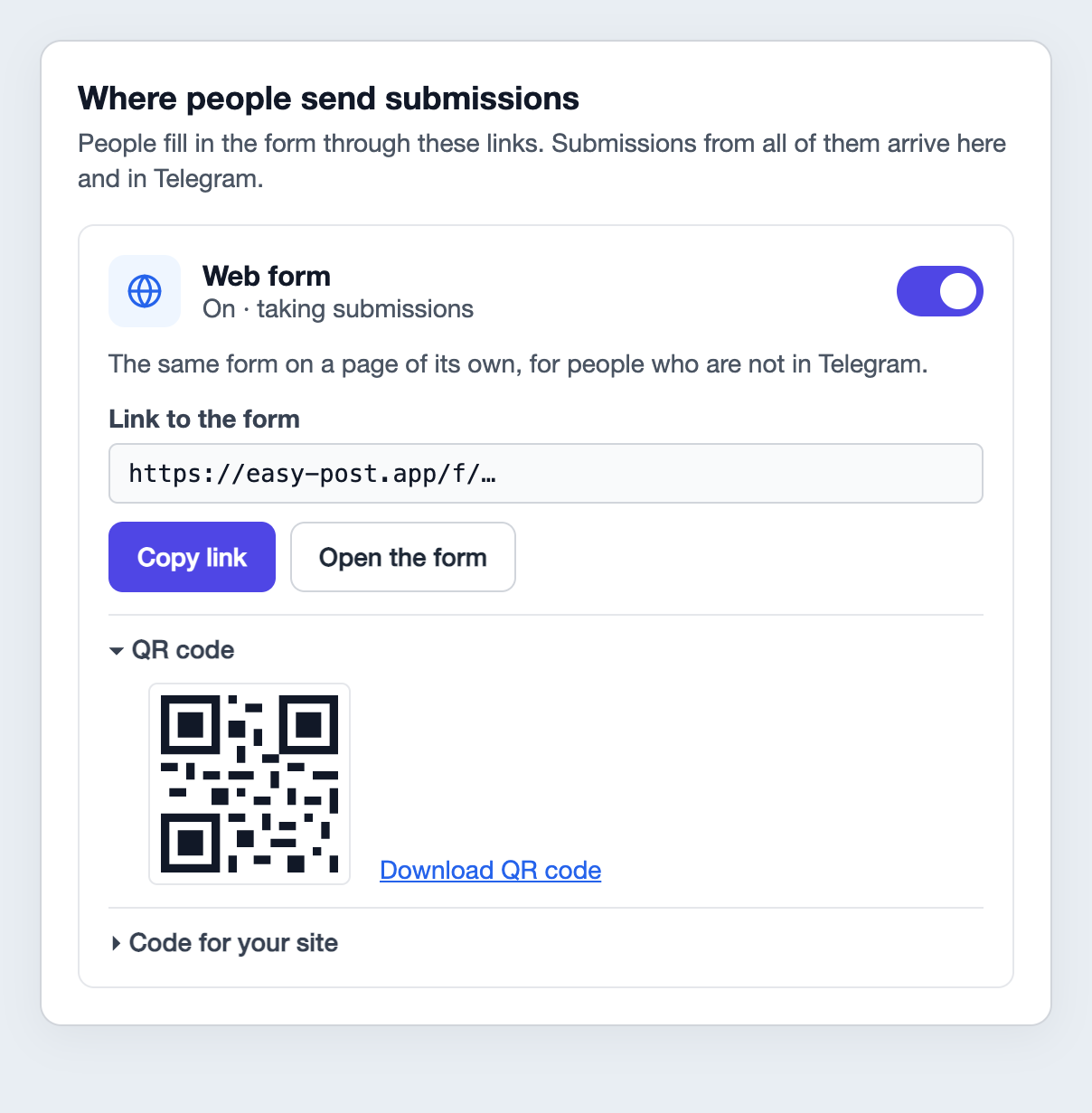
चित्रण: टेक्स्ट साइट के अपने हैं; बगल का Telegram bot कार्ड और प्लान वाली पंक्ति नहीं दिखाई गई है।
लिंक शेयर करने से पहले "Open the form" दबाएँ और एक टेस्ट रिक्वेस्ट भेजें। देखें कि मैसेज Telegram में "Sent through the web form" पंक्ति के साथ आया। «शुरुआत कहाँ से करें» वाले बॉट टेस्ट से पहले भेजा गया वेब टेस्ट आप तक कभी नहीं पहुँचता, क्योंकि तब तक आपका Telegram जुड़ा नहीं होता। वेब टेस्ट पीले "Still to do" पैनल को बंद भी कर देता है, और यह सामान्य है: लिंक और QR कोड "Where people send submissions" में बने रहते हैं।
फिर "Web form" कार्ड पर "Copy link" दबाएँ। इस पेज के दूसरे "Copy link" बटन, "Telegram bot" कार्ड पर और पीले पैनल में, बॉट का लिंक देते हैं। जब भी कोई क्लास के बारे में पूछे, वेब फ़ॉर्म का लिंक WhatsApp में भेज दें, और उसे अपने Instagram bio, WhatsApp Business प्रोफ़ाइल और Google Business Profile में लगा दें। विज़िटिंग कार्ड या बोर्ड के लिए "QR code" खोलें और "Download QR code" दबाएँ, आपको SVG इमेज मिलेगी; अगर प्रिंटर उसे नहीं खोलता, तो कोड का स्क्रीनशॉट प्रिंट करें। फ़ॉर्म को अपनी वेबसाइट के अंदर दिखाने के लिए "Code for your site" खोलें और "Copy code" दबाएँ। जो ग्राहक Telegram पसंद करता है, वह बॉट का लिंक इस्तेमाल कर सकता है: बॉट से आई रिक्वेस्ट में उसका Telegram नाम दिखता है, और @username भी, अगर उसका हो।
हर रिक्वेस्ट की पुष्टि करें
हर रिक्वेस्ट आपके Telegram में Easy Post बॉट के मैसेज के रूप में आती है। यह "New submission in" और पाइपलाइन के नाम से शुरू होता है, फिर "Saved in your dashboard" (dashboard यानी आपकी "Submissions" सूची), फिर जवाब और पंक्ति "🌐 Sent through the web form"। नीचे का "Review submissions" लिंक "Submissions" खोलता है। मैसेज में कोई बटन नहीं होते: अगला क़दम आपकी कॉल है।
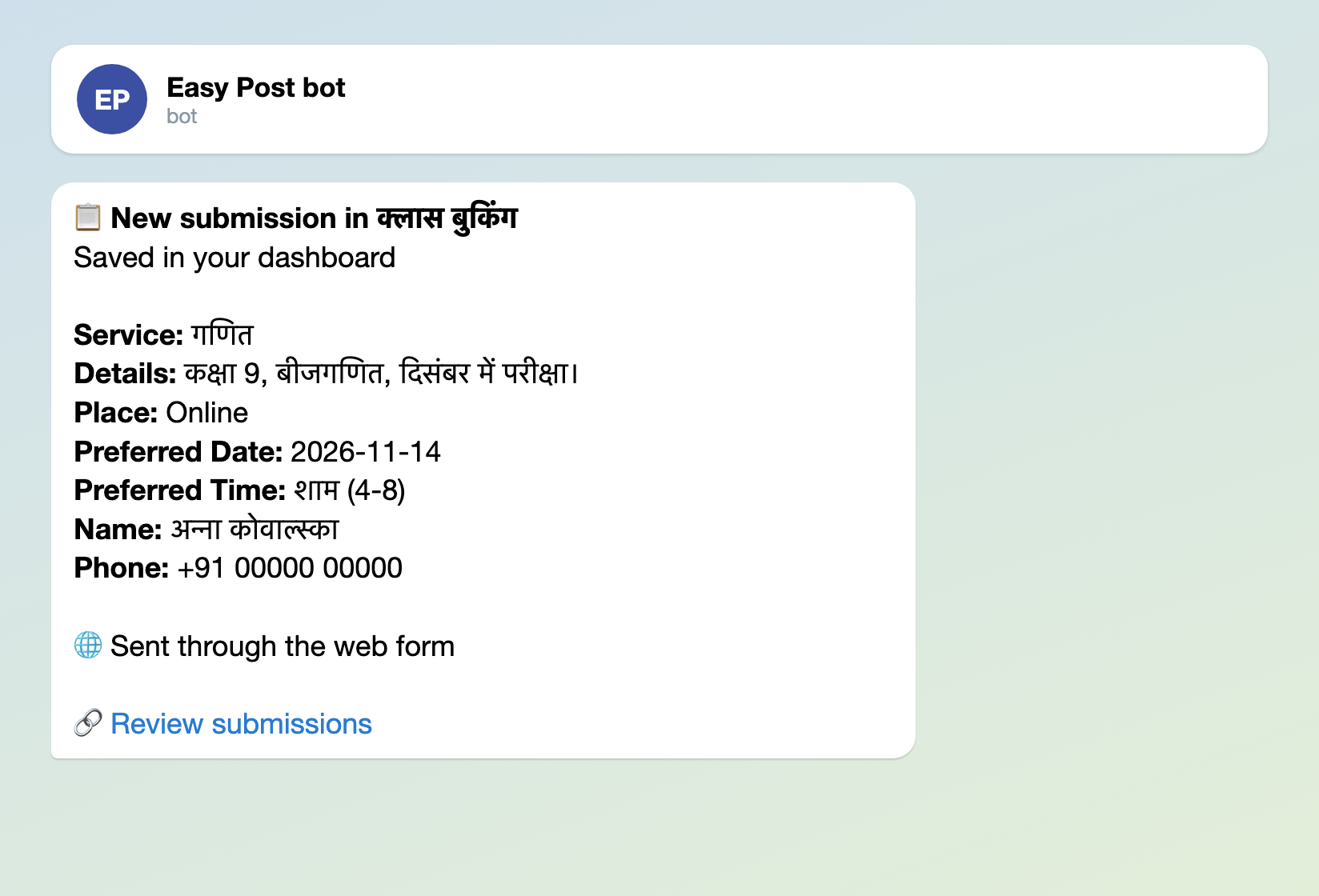
चित्रण: टेक्स्ट बॉट के अपने हैं, और फ़ील्ड के नाम वे हैं जो आप रखते हैं; नाम और डेटा काल्पनिक हैं।
वेब पेज से आई तारीख़ हमेशा साल, महीना और दिन के क्रम में आती है, जैसे 2026-11-14, ग्राहक के फ़ोन पर वह चाहे जैसी दिखी हो। कॉल से पहले हफ़्ते का दिन जाँच लें। बॉट में टाइप की गई तारीख़ वैसी ही आती है जैसी टाइप की गई। हर जवाब 300 अक्षरों के बाद कट जाता है; पूरा टेक्स्ट "Submissions" में है।
नंबर पर कॉल या मैसेज करें, समय तय करें और उसे उस कैलेंडर में लिख लें जो आप पहले से रखते हैं। अगर कोई नहीं रखते, तो फ़ोन का कैलेंडर ऐप या Telegram के Saved Messages में हर दिन का एक नोट काफ़ी है, और कोई भी समय तय करने से पहले उसे देख लें। Easy Post में न कैलेंडर है, न «पुष्टि हो गई» का निशान। किसे कॉल कर चुके हैं, यह याद रखने के लिए "Submissions" खोलें और जिस रिक्वेस्ट की बात पक्की हो गई, उसकी पंक्ति पर छोटा ग्रे "Delete" बटन दबाएँ। यह पूछता है "Silently delete this submission? The submitter will not be notified." और रिक्वेस्ट को "Deleted" टैब में भेज देता है, जहाँ वह पढ़ी जा सकती है। तब सूची में सिर्फ़ वे लोग रहते हैं जो अभी आपकी कॉल का इंतज़ार कर रहे हैं। इसके लिए सूची के ऊपर का "Bulk action..." मेन्यू कभी इस्तेमाल न करें: उसका "Delete", "Apply" बटन से लागू करने पर, रिक्वेस्ट हमेशा के लिए मिटा देता है। वहाँ "Approve" या "Reject" को भी निशान की तरह इस्तेमाल न करें: बॉट से आए ग्राहकों को इसके बारे में मैसेज चला जाता है।
अगर दो लोगों ने एक ही शाम माँगी है, तो उसी कॉल पर दूसरे व्यक्ति को कोई और समय दें। ग्राहक को कोई रिमाइंडर भी नहीं जाता, इसलिए अगर ग्राहकों का न आना आपको महँगा पड़ता है, तो एक दिन पहले छोटा-सा मैसेज भेज दें।
किसी साथी के साथ रिक्वेस्ट बाँटने के लिए अपना प्रोजेक्ट पेज खोलें (पाइपलाइन पेज के ऊपर की छोटी पंक्ति में प्रोजेक्ट का नाम), "Members" दबाएँ और उन्हें उनके Easy Post अकाउंट के ईमेल से इनवाइट करें। जब वे पाइपलाइन पेज पर या अपनी "Profile" में "Link Telegram Account" दबा देंगे, तो हर रिक्वेस्ट आप दोनों को मिलेगी, इसलिए तय कर लें कि वापस कॉल कौन करेगा। Members फ़ॉर्म बदल भी सकते हैं और रिक्वेस्ट डिलीट भी कर सकते हैं।
सात क़दमों में सेटअप
- साइन इन करें, पहली स्क्रीन पर "Bookings and service requests" चुनें, "Test the form in Telegram" दबाएँ, Start दबाएँ, फिर स्वागत मैसेज का Start, और ग्राहक की तरह जवाब दें। चैनल वाले सवाल छोड़ दें।
- "Edit" दबाएँ, पाइपलाइन का नाम बदलें, "Update Pipeline" दबाएँ और प्रोजेक्ट पेज पर नए नाम पर क्लिक करें।
- "Form" दबाएँ: फ़ॉर्म का नाम बदलें, सवाल हिन्दी में लिखें, अपनी सेवाएँ और समय के हिस्से लिखें, Address का नाम बदलें या उसे हटाएँ, और Photos हटा दें।
- "+ Add Field" से Date वाला सवाल जोड़ें और उसे Preferred Time के ऊपर ले जाएँ। "Bot Messages" में दोनों टेक्स्ट चिपकाएँ और "Submission Settings" के नीचे "Save" दबाएँ।
- पाइपलाइन पेज पर लौटकर देखें कि "Web form" कार्ड पर "On · taking submissions" लिखा है (नहीं तो स्विच दबाएँ), "Open the form" दबाएँ और एक टेस्ट रिक्वेस्ट भेजें। Telegram में मैसेज देखें, फिर "Submissions" में हर टेस्ट की अपनी पंक्ति के ग्रे "Delete" बटन से टेस्ट हटाएँ, "Bulk action..." मेन्यू से नहीं।
- "Web form" कार्ड पर "Copy link" दबाएँ, लिंक अपनी प्रोफ़ाइलों और WhatsApp चैट्स में लगाएँ, और प्रिंट के लिए QR कोड डाउनलोड करें।
- रिक्वेस्ट आए तो कॉल करें, समय तय करें, उसे अपने कैलेंडर में लिखें और "Submissions" में उस रिक्वेस्ट की पंक्ति पर ग्रे "Delete" दबाएँ।
मिलते-जुलते कामों के दूसरे फ़ॉर्म: service request form, सैलून के लिए Telegram बुकिंग बॉट और विज्ञापन के लिए lead form। सभी फ़ॉर्म काम के हिसाब से Telegram bot फ़ॉर्म की गाइड में मिल जाएँगे।
Telegram बॉट्स में नए हैं? बिना कोड के Telegram बॉट कैसे बनाएँ बुनियादी बातें समझाती है; इस सेटअप के लिए आपको अपना बॉट नहीं चाहिए।