
Відвідувач заповнює форму зворотного зв’язку на вашому сайті. Заявка йде на пошту, яку ви відкриваєте ввечері, або в спам, або взагалі нікуди, бо після чергового оновлення зламалося надсилання листів. Коли ви нарешті передзвонюєте, людина вже домовилася з кимось іншим. Форма зворотного зв’язку з відправкою в Telegram надсилає заявку вам на телефон повідомленням, поруч із чатами, на які ви й так відповідаєте цілий день.
Нижче розберемо, як це налаштувати за допомогою веб-форми Easy Post. Ви вставляєте на сайт два рядки коду, і кожна заявка приходить у ваш Telegram. Плагін встановлювати не треба, бота створювати теж. Відвідувачам Telegram також не потрібен, тож відповідаєте ви їм за номером телефону чи на пошту, які вони впишуть, і форма має питати про контакт так, щоб за відповіддю справді можна було зв’язатися.
Перш ніж почати, врахуйте три обмеження. На сторінці буде форма Easy Post: ваша теперішня форма не вміє надсилати заявки в Easy Post, тож її доведеться замінити. Копії заявки на пошту відвідувач не отримує. І з файлів форма приймає лише фото, до того ж вони лишаються на сайті Easy Post і в Telegram не приходять. Приймання заявок із вашої власної форми, копія заявки відвідувачеві на пошту й файли, крім фото, сьогодні не входять до Easy Post; їх можна зробити як доповнення або як індивідуальну розробку: опишіть, що вам потрібно, на сторінці підтримки.
З чого почати
Усе налаштовується на сайті easy-post.app. Увійдіть через Google. На першому екрані «Що ви хочете отримувати?» натисніть «Записи та заявки на послуги»: Easy Post одразу створить форму з шаблону «Заявка на послугу», це готовий шаблон для послуг із виїздом до клієнта. Потім відкриється сторінка потоку. Потік — це ваша форма разом із заявками, які вона збирає, і все, про що йдеться далі, починається з неї. Угорі дві кнопки, які знадобляться найчастіше: «Форма» відкриває налаштування форми, а «Заявки» — список заявок, що надійшли. Під ними жовта панель «Залишилося зробити», а під нею блок «Де люди надсилають заявки».
Заявки надходять повідомленнями в Telegram, тож спершу прив’яжіть свій Telegram. У панелі «Залишилося зробити» натисніть «Перевірити форму в Telegram». Відкриється Telegram із ботом Easy Post: натисніть «Розпочати» внизу чату (в англомовному Telegram — Start). Бот відповість, що ваш Telegram прив’язано, а слідом надішле привітання форми з кнопкою «Почати» (на частині тарифів із рядком «Powered by Easy Post»). Натисніть її, і прийде перше питання. Дайте відповіді так, як відповів би клієнт, і пробна заявка прийде повідомленням у цей самий чат, а сторінка потоку напише, що форма працює. Цю пробну заявку згодом можна видалити в «Заявках». Якщо Telegram у вас лише на телефоні, на цьому кроці відкрийте сторінку потоку з телефона. Після проби бот спершу відповість вам як клієнтові: «Текстом завершення» й кнопкою «Надіслати ще». Потім надішле кнопку «Надіслати форму»: вона ділиться посиланням на бота, а не на веб-форму, тож тут не знадобиться. І ще спитає, чи публікувати заявки в каналі (стрічці в Telegram для читачів). Формі зворотного зв’язку канал не потрібен, тож це питання проігноруйте, а пункт «Додайте канал, якщо потрібна публікація» в «Залишилося зробити», позначений «За бажанням», пропустіть.
Форма зворотного зв’язку з шаблону «Заявка на послугу»
Шаблон «Заявка на послугу» в Easy Post містить сім питань для роботи з виїздом до клієнта. Формі зворотного зв’язку зазвичай потрібно менше. Натисніть «Форма» на сторінці потоку. Кожне питання там — окрема картка з полем «Назва поля, бачите лише ви» (підпис відповіді у вашому повідомленні в Telegram), полем «Текст від бота» (питання, яке читає відвідувач), меню «Тип» і хрестиком у куті, що видаляє питання. Коли тип «Кнопки», під текстом питання є ще поле для назв кнопок.
| Питання в шаблоні | Що зробити |
|---|---|
| Послуга: кнопки «Послуга 1», «Послуга 2», «Послуга 3», «Інше» | Залиште. Впишіть у поле кнопок свої послуги через кому, щоб кожна заявка приходила вже розсортованою. У назві послуги коми бути не може. |
| Деталі: «Коротко опишіть завдання:», від 5 до 500 символів | Залиште. На сторінці це велике поле для тексту. Обмеження довжини змінити не можна. |
| Адреса: «Адреса або район:» | Залиште, якщо виїжджаєте до клієнта. Якщо ні, видаліть. |
| Бажаний час: кнопки «Якнайшвидше», «Сьогодні», «Завтра», «Цього тижня» | Залиште, якщо записуєте клієнтів на візит. Якщо ні, видаліть. |
| Фото: до трьох, необов’язкове | У Telegram фото не приходять ніколи: вони є лише на сайті, у «Заявках». Якщо фото не потрібні, видаліть питання. Якщо залишаєте, перепишіть його «Текст від бота» своїми словами, наприклад «Надішліть фото, якщо це допоможе (до 3):», бо в тексті шаблону стоїть код у фігурних дужках, і на вебсторінці відвідувач побачить його як є. |
| Ім’я: «Ваше ім’я:» | Залиште. |
| Телефон: «Номер телефону:», тип «Телефон» | Залиште, якщо ви лише передзвонюєте. Якщо відповідаєте й на пошту, змініть тип на «Текст», а «Назву поля…» і «Текст від бота» — на «Телефон або пошта». Тип «Телефон» приймає лише цифри, пробіли й знаки + - ( ), тож адресу пошти він не пропустить. |
Закінчивши, натисніть «Зберегти» під питаннями: якщо піти зі сторінки без цього, зміни пропадуть. Якщо орендарі надсилають вам заявки на ремонт, а ви їхній орендодавець чи управитель будинку, краще підійде інструкція про форму заявки на ремонт, а агенціям, які збирають бриф проєкту, зручніше почати з форми приймання заявок для агенції.
Три тексти, які прочитає відвідувач
Ще три поля в «Налаштуваннях форми» відповідають за те, що написано на сторінці, а початкові тексти в них написано для бота.
- «Назва форми» вгорі налаштувань — це заголовок сторінки. Підказка під нею називає її внутрішньою назвою, але веб-форма показує її кожному відвідувачу. За замовчуванням там «Заявка на послугу»: змініть на «Напишіть нам» або на назву своєї компанії.
- «Вітальний текст» із розділу «Повідомлення бота» (він нижче на сторінці налаштувань) відвідувач бачить під заголовком форми. Той самий текст бот надсилає тому, хто його запускає, тому в полі за замовчуванням стоїть рядок про натискання кнопки, а на сторінці такої кнопки немає. Напишіть текст, що пасує в обох місцях, наприклад: Розкажіть, що потрібно. Відповімо протягом робочого дня.
- «Текст завершення» в тому самому розділі відвідувач бачить після натискання «Надіслати», під словом «Надіслано». Що б там не стояло зараз, напишіть натомість, коли й як ви відповісте, наприклад: Дякуємо! Передзвонимо або напишемо на пошту протягом робочого дня.
Потім натисніть «Зберегти». На сторінці дві кнопки «Зберегти», під питаннями й під «Налаштуваннями заявок», і будь-яка з них зберігає питання й тексти. Ще нижче, у блоці «Веб-форма», є третя «Зберегти»: вона зберігає лише список сайтів, а питання й тексти ні.
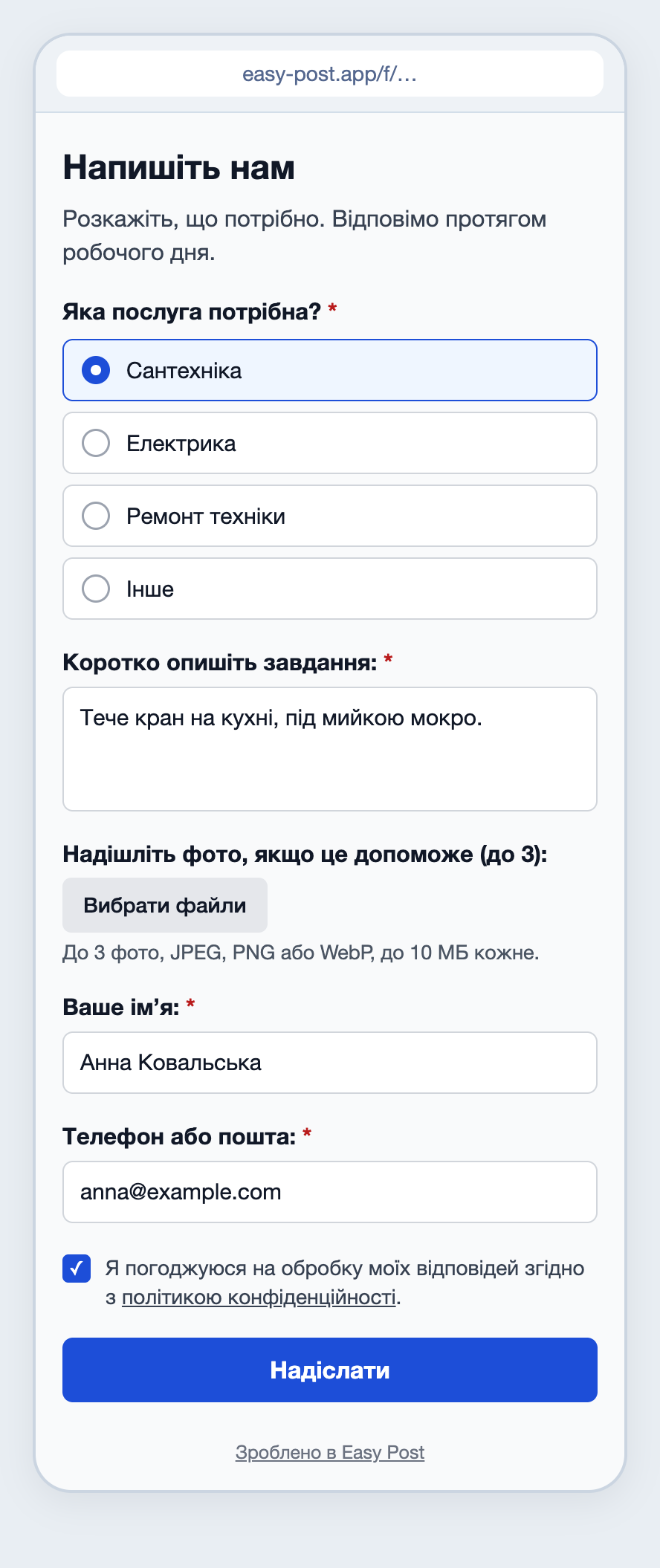
Ілюстрація: заголовок, рядок під ним і питання пишете ви, решту текстів узято з продукту; імена й дані вигадані.
Як додати форму на сайт
На сторінці потоку знайдіть блок «Де люди надсилають заявки». Картка «Веб-форма» в ньому має показувати «Увімкнена · приймає заявки»: потік із першого екрана створюється з уже ввімкненою формою. Якщо там «Вимкнена» (потік із «+ Новий потік»), натисніть перемикач, він зберігається одразу. У картці будуть «Посилання на форму», кнопки «Копіювати посилання» й «Відкрити форму» та два згорнуті розділи: «QR-код» і «Код для сайту».
Розгорніть «Код для сайту» й натисніть «Скопіювати код». Ви отримаєте два рядки: рамку, яка показує форму, і невеликий скрипт, що підганяє висоту рамки під форму, тож власної смуги прокручування в неї немає. Тепер відкрийте сторінку контактів у редакторі сайту. Приберіть стару форму зворотного зв’язку, разом із її копіями в підвалі та на інших сторінках, інакше частина відвідувачів і далі надсилатиме заявки вам на пошту. Вставте два рядки на її місце, у блок, що приймає HTML-код: у WordPress це блок «Власний HTML», а в конструкторах сторінок на кшталт Elementor є схожий елемент HTML. Натисніть «Зберегти», «Оновити» або «Опублікувати» (назва залежить від версії WordPress і від того, чи сторінку вже опубліковано), а потім відкрийте сторінку й перевірте, що форма з’явилася.
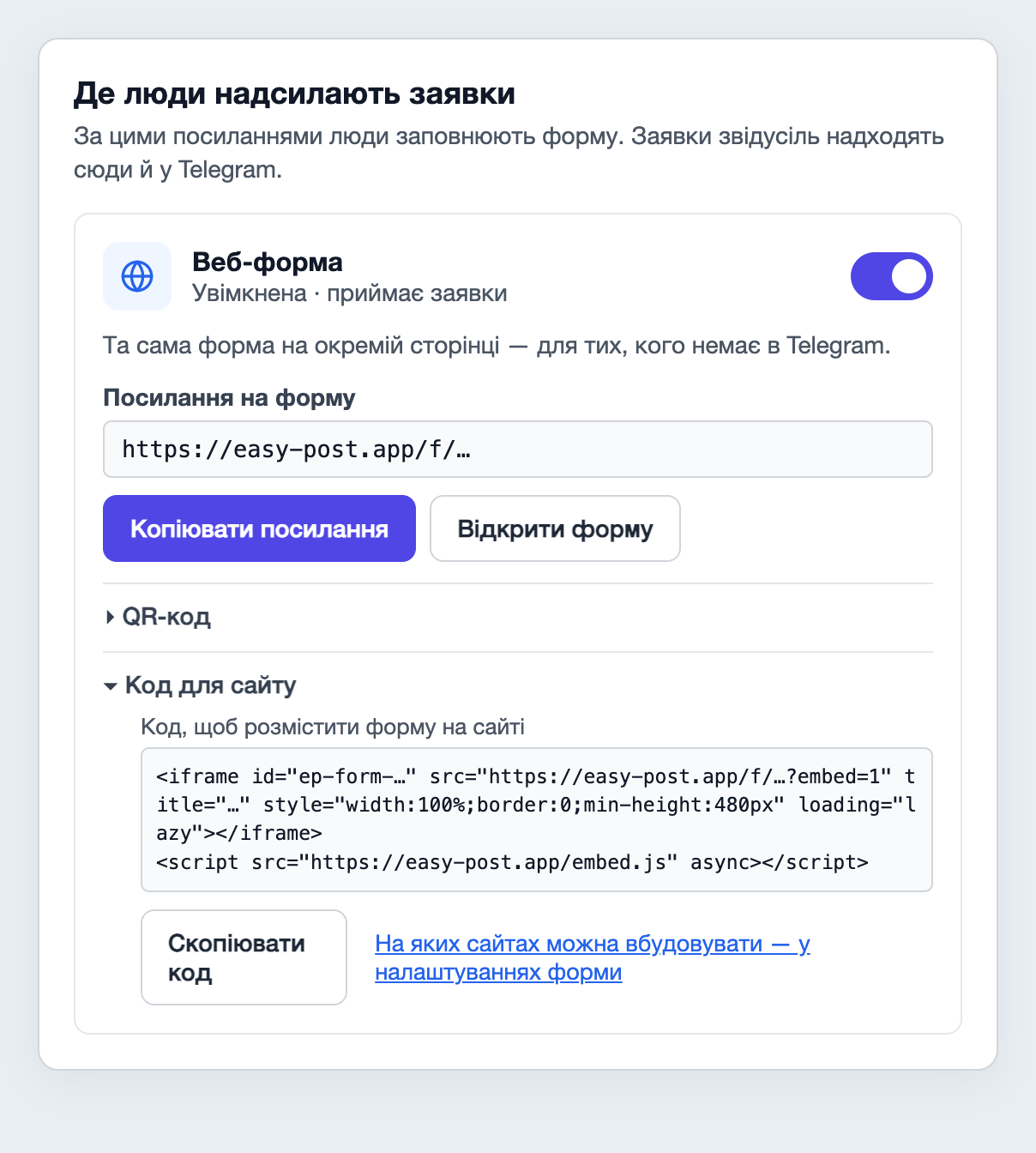
Ілюстрація: тексти взято з продукту; посилання скорочено.
Якщо форми не видно, найімовірніше, сайт не приймає код. Якщо сайт робили не ви, спитайте в того, хто робив, який із цих випадків ваш. На WordPress.com такий код працює лише на платних тарифах із функціями хостингу. На будь-якому сайті WordPress обліковий запис із роллю «Помічник» (Contributor) не може його зберегти, тож попросіть адміністратора сайту вставити код. У Tilda блок T123 показує код у редакторі звичайним текстом, а форма з’являється лише на опублікованій сторінці. Деякі конструктори сайтів вирізають із коду скрипт. Тоді нічого робити не треба: форма однаково працює, лише з фіксованою висотою й власною смугою прокручування. Якщо конструктор не приймає код узагалі, додайте кнопку чи посилання на адресу з «Посилання на форму».
За замовчуванням показати вашу форму в себе може будь-який сайт. Це можна обмежити, щоб ніхто інший не розміщував вашу форму на своїх сторінках; крок необов’язковий. Перейдіть за посиланням «На яких сайтах можна вбудовувати — у налаштуваннях форми» поруч із кнопкою «Скопіювати код». У полі «Сайти, де можна вбудовувати форму» впишіть адресу свого сайту без шляху до сторінки, кожен варіант з нового рядка, наприклад mysite.com і www.mysite.com: варіант із www вважається іншим сайтом. https:// Easy Post допише сам. Натисніть «Зберегти» й знову відкрийте сторінку контактів. Якщо форма зникла з вашого ж сайту, у списку бракує якогось варіанта адреси: допишіть його або очистьте список, щоб форму знову міг показувати будь-який сайт. Посилання й QR-код працюють будь-де, тож посилання можна додати й до підпису в листах, а QR-код надрукувати на листівці.
Що приходить вам, коли хтось надсилає форму
Кожна заявка приходить у ваш Telegram одним повідомленням від бота Easy Post. У ньому відповіді з підписами з «Назви поля», рядок «🌐 Надіслано через веб-форму» там, де в заявці з бота стояло б ім’я відправника, а наприкінці посилання «Відкрити заявки». У заголовку стоїть назва потоку, а потік названо за шаблоном, «Заявка на послугу». Щоб змінити назву, натисніть «Редагувати» на сторінці потоку, впишіть нову в поле «Назва потоку» й натисніть «Зберегти потік». Рядок «Збережена в кабінеті» означає, що заявка зберігається й на сайті, у «Заявках». Кнопок «Схвалити» чи «Відхилити» в повідомленні немає, бо ніхто не чекає від вас «так» чи «ні»: ви відповідаєте самі, за телефоном чи на пошту із заявки.
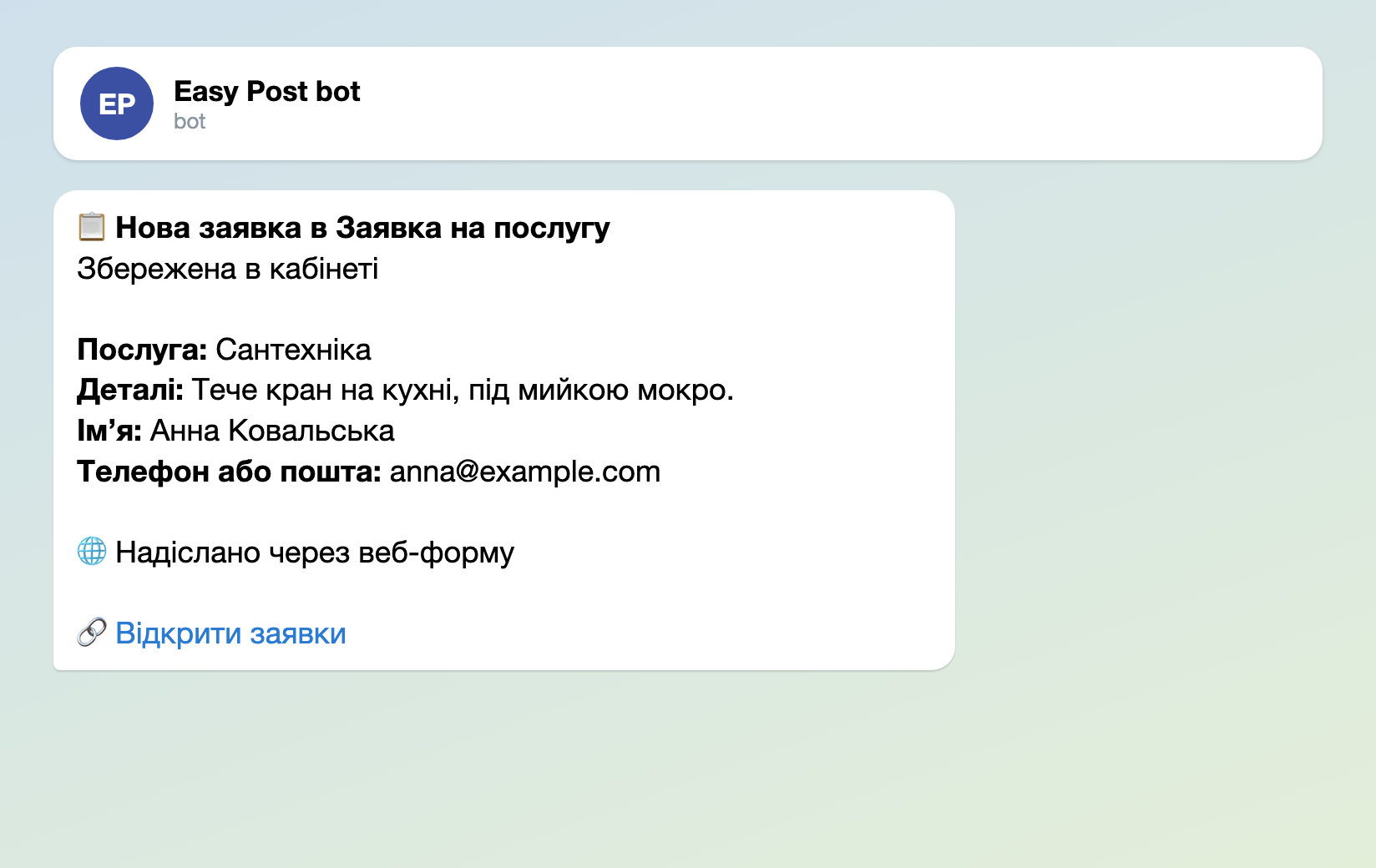
Ілюстрація: тексти взято з бота, а назви полів задаєте ви; імена й дані вигадані.
Двох речей у повідомленні немає. Фото лишаються в «Заявках», і в повідомленні навіть не сказано, що їх надіслали, тож якщо ви залишили питання про фото, час від часу заглядайте в «Заявки». А кожну відповідь обрізано до 300 символів, тож довгий опис приходить скороченим; повний текст теж у «Заявках».
Повідомлення приходять в особисті чати, а не в групу: кожен отримує їх у своєму чаті з ботом. Якщо заявки має бачити й ваша бригада, відкрийте сторінку проєкту (на неї веде назва проєкту вгорі сторінки потоку) й натисніть «Учасники». Цю кнопку бачите лише ви. Кожному потрібен власний обліковий запис Easy Post, а потім він прив’язує свій Telegram кнопкою «Прив'язати Telegram» на сторінці потоку або в «Профілі». Будь-який учасник може й змінювати форму, тож додавайте лише тих, кому це довіряєте.
Якщо ви хочете бачити кожну заявку ще й у таблиці чи CRM, її туди може надсилати вебхук. Додаючи його, позначте «Схвалювати автоматично», інакше кожна заявка чекатиме, поки ви натиснете «Схвалити». Вебхуки є не в усіх тарифах; як його налаштувати, показано в статті про форму запиту кошторису.
Formspree, Web3Forms, плагіни чи ця форма
Надсилати форму з сайту в Telegram уміють також інші інструменти. Якщо ви вже користуєтеся одним із них, його може вистачити:
- Ваш сайт на Tilda. Tilda сама надсилає заявки зі своїх форм у Telegram через бота @TildaFormsBot (довідка Tilda).
- Форму вам зробили вручну, і ви хочете її залишити. Такі форми приймають Formspree і Web3Forms. Formspree вказує повідомлення в Telegram про кожну заявку на всіх тарифах, а його безкоштовний тариф приймає 50 заявок на місяць (тарифи Formspree). Web3Forms називає Telegram функцією PRO (документація Web3Forms).
- Ваша форма на WordPress зроблена в Contact Form 7. Плагін Message Bridge for Contact Form 7 and Telegram пересилає її повідомлення в Telegram, але бота в Telegram ви створюєте самі й підключаєте в налаштуваннях плагіна.
Веб-форма Easy Post підходить, коли нічого з цього у вас немає або сайту ще немає взагалі. Це готова форма, яку ви додаєте двома рядками коду або поширюєте посиланням чи QR-кодом, без власного бота й без місячного ліміту на кількість заявок, і на сторінці буде форма Easy Post, а не ваша. Якщо зараз ви збираєте відповіді в Google Формах, відмінності розібрано в статті Google Форми чи Easy Post.
Де виникають проблеми
- Пробна заявка через веб-форму закриває панель «Залишилося зробити», бо сторінка не може знати, що це були ви, і вважає її заявкою справжнього відвідувача. Нічого не втрачається: посилання, QR-код і код для сайту лишаються в блоці «Де люди надсилають заявки». Саме тому Telegram спершу прив’язують через бота. Пробні заявки можна видалити в «Заявках».
- Після натискання «Надіслати» сторінка пропонує відвідувачу «Дізнатися результат у Telegram», і приховати цю кнопку не можна. За такого налаштування туди більше нічого не прийде: бот підтвердить і замовкне, бо заявку ніхто не схвалює й не відхиляє. Якщо відвідувач натисне кнопку, його ім’я в Telegram з’явиться біля заявки в «Заявках».
- Перед надсиланням відвідувач мусить поставити галочку згоди. Посилання в рядку згоди веде на політику конфіденційності easy-post.app, і змінити його не можна. Якщо на вашому сайті є своя політика конфіденційності, згадайте в ній, що заявки проходять через Easy Post, або попросіть того, хто її писав, це додати.
- Свої слова, як-от «Надіслати» й рядок згоди, сторінка показує мовою браузера відвідувача, якщо це англійська, російська, українська чи гінді. Ваші питання лишаються такими, як ви їх написали.
- Захист від спаму вбудовано: перевірка, що відправник не робот, не більше 10 надсилань на хвилину з однієї адреси й 120 на годину на всю форму. «Денний ліміт» і «Місячний ліміт» у налаштуваннях форми для цього не потрібні: вони рахують заявки однієї людини й працюють лише в боті.
- Якщо вимкнути потік, сторінка форми перестає відкриватися, а в картці веб-форми з’являється напис «Увімкнена, але потік неактивний: сторінка не відкривається».
- PDF із кресленням чи таблиця не пройдуть: питання з фото приймає лише JPEG, PNG або WebP до 10 МБ.
- На частині тарифів унизу форми стоїть «Зроблено в Easy Post». У картці веб-форми написано, на якому тарифі цей підпис зникає.
Налаштування за шість кроків
- Увійдіть через Google, на першому екрані оберіть «Записи та заявки на послуги», натисніть «Перевірити форму в Telegram», запустіть бота, натисніть «Почати» під привітанням і дайте відповіді як клієнт.
- Натисніть «Форма». Впишіть свої послуги в кнопки питання «Послуга», залиште «Адресу» й «Бажаний час», лише якщо їздите до клієнтів чи записуєте на візити, видаліть або перепишіть питання про фото й налаштуйте питання про контакт. Натисніть «Зберегти» під питаннями.
- Змініть «Назву форми», «Вітальний текст» і «Текст завершення» та натисніть «Зберегти» під «Налаштуваннями заявок».
- Перевірте, що картка «Веб-форма» показує «Увімкнена · приймає заявки» (якщо ні, натисніть перемикач), скопіюйте код, вставте його на місце старої форми зворотного зв’язку й натисніть «Зберегти», «Оновити» чи «Опублікувати».
- Надішліть пробну заявку зі свого сайту й перевірте повідомлення в Telegram. За бажання видаліть її в «Заявках».
- Якщо на заявки відповідає ще хтось, додайте цю людину в «Учасники» й попросіть прив’язати свій Telegram.
Інші форми для схожих завдань: лід-форма для реклами, форма заявки для послуг та форма запиту кошторису. Усі форми згруповано за завданнями в посібнику про форми в Telegram-боті.
Тільки знайомитеся з ботами? Стаття Як створити бота в Telegram без коду пояснює, як вони працюють, хоча для цього налаштування вона не потрібна.