
Опитування в Telegram можна зробити двома способами: вбудованим опитуванням самого Telegram або анкетою, кожна відповідь на яку приходить вам у Telegram окремим повідомленням від бота (ми називаємо його карткою). Як обрати:
- Одне питання з готовими варіантами, і всі, кого ви питаєте, є у вашій групі чи каналі: вбудоване опитування. Telegram сам порахує голоси.
- Кілька питань, відповіді своїми словами, або частина людей не у вашій групі чи взагалі без Telegram: анкета в Easy Post. Кожна відповідь одразу приходить у застосунок, який ви й так відкриваєте щодня, тож тривожну відповідь видно того ж дня, без входу в таблицю.
- Потрібні готові графіки й таблиця, а бачити відповіді в Telegram неважливо: Google Форми, вони будують графіки самі. Порівняння є в статті «Google Форми чи Easy Post».
Як зробити опитування в групі чи каналі Telegram
Наприклад, у групі клієнтів треба обрати день для зустрічі з трьох можливих.
- Відкрийте групу чи канал, де ви можете писати.
- На телефоні натисніть скріпку біля поля повідомлення й оберіть «Опитування».
- Напишіть питання й варіанти відповіді. За даними Telegram, питання може мати до 300 символів, а варіантів до 12, кожен до 100 символів.
- Надішліть опитування.
Для звичайного голосування налаштування можна не чіпати. Знадобитися можуть три (так вони підписані в застосунку для Android, на iPhone написи можуть трохи відрізнятися):
- «Імена учасників» вимкнено одразу, тож голосування анонімне: видно, скільки голосів має кожен варіант, але не видно, хто голосував. Увімкніть, і біля варіантів з’являться імена.
- «Декілька відповідей» дозволяє позначити кілька варіантів.
- «Обмежена тривалість» закриває опитування в заданий час.
Решта налаштувань для інших задач: вікторина з правильною відповіддю, зміна голосу, додавання варіантів учасниками, випадковий порядок варіантів, підсумки лише після закриття, а в каналі ще й голосування лише для тих, хто підписаний понад добу.
Проголосувавши, людина бачить, скільки голосів має кожен варіант, а ви як автор бачите підсумки й без власного голосу. Минулі й поточні опитування групи чи каналу зібрано на окремій вкладці в профілі.
Одне опитування містить одне питання, тож три питання стануть трьома окремими повідомленнями, і хто відповів на всі три, ви не дізнаєтеся. Відповісти можна лише варіантом зі списку, а пояснення люди пишуть у коментарях або в чаті, де їх бачать усі. У групі голосують лише її учасники: людина, яка є в Telegram, але не в групі, проголосує, коли ви її додасте. У публічному каналі проголосувати може будь-хто з Telegram, хто відкрив допис, якщо ви не обмежили голосування підписниками. Людина без Telegram не проголосує ніде.
Що обрати: вбудоване опитування чи анкета
| Вбудоване опитування | Анкета в Easy Post | |
|---|---|---|
| Скільки питань | одне | скільки потрібно |
| Як відповідають | варіантом зі списку | кнопкою, оцінкою від 1 до 5, своїми словами, фото |
| Хто може відповісти | учасники групи; у публічному каналі будь-хто з Telegram, якщо не обмежити підписниками | будь-хто з посиланням, зокрема люди без Telegram |
| Хто бачить відповіді | усі бачать підсумки, а з «Іменами учасників» і хто як голосував | лише ви й колеги, яких ви самі додали |
| Де ви бачите відповіді | у самому опитуванні | кожну окремою карткою у своєму Telegram |
| Підсумки | Telegram рахує сам | рахуєте ви за картками |
Коли частина людей у групі, а частина ні, вбудоване опитування не підходить: потрібна анкета, посилання на яку відкривається і в Telegram, і у Viber, і в звичайному браузері. Якщо для вас головне швидко порахувати голоси, скажімо, скільки людей за вечір і скільки за вихідні, а бачити відповіді в Telegram не обов’язково, Google Форма зручніша: вона рахує й будує графіки сама. Анкета Easy Post виграє, коли ви хочете отримувати кожну відповідь одразу у свій Telegram і не відкривати таблицю.
З чого почати
Наскрізний приклад: студія танців змінює розклад і хоче спитати клієнтів, коли їм зручно займатися, як їм заняття і що змінити. Частина клієнтів є в групі студії в Telegram, решта пише у Viber чи Instagram.
- Увійдіть на easy-post.app через Google. На першому екрані «Що ви хочете отримувати?» натисніть завдання «Анкети та опитування»: Easy Post одразу створить анкету з шаблону «Зворотний зв’язок / NPS». NPS (індекс лояльності клієнтів) тут лише в назві: шаблон дає готову анкету з оцінкою, яку ви переробите під себе. Відкриється сторінка потоку. Потоком Easy Post називає вашу анкету разом із її налаштуваннями й відповідями, і все далі робиться з цієї сторінки. Угорі на ній жовта панель «Залишилося зробити», під нею блок «Де люди надсилають заявки».
- Свій бот не потрібен, і в BotFather нічого робити не треба: відповіді йдуть через бота Easy Post.
- У панелі «Залишилося зробити» натисніть «Перевірити форму в Telegram». Відкриється Telegram із ботом Easy Post: натисніть «Розпочати». Бот відповість «Готово, Telegram прив’язано: нові заявки потоку «…» надходитимуть сюди. Тепер заповніть форму як клієнт — картка заявки прийде в цей чат.» Слідом він надішле привітання форми з кнопкою «Почати» (на частині тарифів із рядком «Powered by Easy Post»), і перше питання з’явиться, коли ви натиснете цю кнопку. Дайте відповіді як клієнт. Коли в цей самий чат прийде картка, усе працює, а сторінка потоку сама оновиться й напише «Форма працює: ваша тестова заявка дійшла. Лишилося головне — надіслати форму людям.» Без цього кроку картки не приходять. Якщо на комп’ютері немає Telegram, відкрийте сторінку потоку з телефона.
- Налаштування анкети відкриває кнопка «Форма» в ряду кнопок угорі сторінки потоку (там же «Заявки» й «Редагувати»). Кнопок «Зберегти» для питань і текстів дві, під полями й під «Налаштуваннями заявок», і будь-яка зберігає їх разом. Ще нижче, у блоці «Веб-форма», є третя «Зберегти»: вона зберігає лише список сайтів, а питання й тексти ні. Не йдіть зі сторінки, не натиснувши одну з перших двох.
- Відповіді збираються в списку, який відкриває кнопка «Заявки» на сторінці потоку: так Easy Post називає відповіді на будь-яку форму.
Якщо у вас уже є потік, новий створює кнопка «+ Новий потік» (у списку оберіть шаблон «Зворотний зв’язок / NPS»); скільки потоків можна мати, залежить від тарифу. Коли ви перевірите веб-форму (про неї нижче), панель «Залишилося зробити» зникне: Easy Post сприйме вашу пробу як відповідь клієнта. Посилання й QR-код лишаються в блоці «Де люди надсилають заявки». Якщо ви перевірили веб-форму раніше, ніж прив’язали Telegram, прив’яжіть його кнопкою «Прив’язати Telegram» у блоці «Миттєві сповіщення» на сторінці потоку або в розділі «Профіль».
Спробувати шаблон опитування →
Питання анкети: що змінити в шаблоні
Після кнопки «Форма» поля йдуть списком. У кожного поля є стрілки «Вгору» й «Вниз», «Назва поля, бачите лише ви» (так поле підписане у ваших картках), тип, «Текст від бота» (питання, яке бачить людина) і галочка «Обов’язкове». В українському інтерфейсі питання шаблону вже українські. Докладніше про кожне поле цього шаблону розповідає стаття про CSAT-опитування в Telegram.
- «Оцінка»: залиште. Шкала від 1 до 5 зірок не змінюється. У «Тексті від бота» замініть «Як ви оцінюєте свій досвід?» своїм питанням, наприклад «Як вам заняття в студії?».
- «Що сподобалося»: видаліть. Воно обов’язкове й вимагає щонайменше 5 символів навіть від того, кому нічого не сподобалося.
- «Що покращити»: зробіть головним відкритим питанням. «Текст від бота» — «Що нам змінити в розкладі чи заняттях?», «Назва поля, бачите лише ви» — «Що змінити». Поле необов’язкове, тож хто не має що сказати, просто його пропустить. У боті кнопка пропуску підписана «Усе було чудово»; інший підпис можна вписати в розділі «Тексти кнопок і помилок» цього поля.
- «Можна зв’язатися»: видаліть. У відповіді з веб-форми контакту немає взагалі, а з бота ви побачите лише ім’я людини в Telegram і її @нікнейм, якщо він є. Якщо хочете писати людям, додайте необов’язкове текстове поле «Як з вами зв’язатися».
- Якщо вам треба знати, кого стосується відповідь (наприклад, школі — якого учня чи групи), додайте текстове поле «Ім’я учня / група» й позначте його «Обов’язковим». За ним же видно повторні відповіді. Але тоді опитування вже не анонімне, і у «Вітальному тексті» варто це сказати.
- Своє питання з вибором. Натисніть «+ Додати поле» й оберіть тип «Кнопки». У «Назву поля, бачите лише ви» впишіть «Зручний час», у «Текст від бота» — «Коли вам зручно займатися?», а варіанти через кому: «Ранок, День, Вечір, Вихідні» (тому в самому варіанті коми бути не може). Без назви поля форма не збережеться.
- Нове поле з’являється в кінці списку й необов’язкове. Позначте «Обов’язкове» й натискайте «Вгору», доки поле не стане першим.
- Натисніть «Зберегти» під полями.
У полі типу «Кнопки» людина обирає лише один варіант. Якщо потрібно кілька, розбийте питання на кілька питань «Так / Ні» або попросіть написати відповідь словами.
Залишилося три тексти й одна назва. «Назва форми» вгорі налаштувань з шаблону заповнена як «Зворотний зв’язок / NPS», і саме цей заголовок люди побачать на сторінці веб-форми: напишіть, наприклад, «Новий розклад студії: ваша думка». «Вітальний текст» і «Текст завершення» лежать у розділі «Повідомлення бота». Перший бот надсилає на старті, і він же стоїть під заголовком веб-форми, другий людина бачить після відповіді і в боті, і на веб-формі. Стандартне «Ласкаво просимо! Натисніть кнопку, щоб надіслати заявку.» на веб-формі звучить дивно: такої кнопки там немає.
У поле «Вітальний текст»:
Три питання про новий розклад, приблизно хвилина.
У поле «Текст завершення»:
Дякуємо! Новий розклад надішлемо всім до п’ятниці. Кнопку нижче натискати не потрібно: окремого повідомлення в Telegram не буде.
Натисніть «Зберегти» під «Налаштуваннями заявок». Назва потоку стоїть у заголовку кожної вашої картки й теж узята з шаблону. Змінити її можна кнопкою «Редагувати» на сторінці потоку: поле «Назва потоку», потім «Зберегти потік». Після цього сайт відкриє сторінку проєкту, а не потоку: щоб повернутися, натисніть назву потоку.
Як люди відповідають: бот і посилання на веб-форму
Для тих, хто не в Telegram, у блоці «Де люди надсилають заявки» є картка «Веб-форма». Вона має показувати «Увімкнена · приймає заявки»: потік із першого екрана створюється з уже ввімкненою формою. Якщо там «Вимкнена» (потік із «+ Новий потік»), натисніть перемикач. Коли форма ввімкнена, у картці є «Посилання на форму», кнопки «Копіювати посилання» й «Відкрити форму» та згорнутий «QR-код» із посиланням «Завантажити QR-код». Посилання відкривається в будь-якому браузері, тож його можна надіслати у Viber, Instagram чи листом, а QR-код повісити в залі.
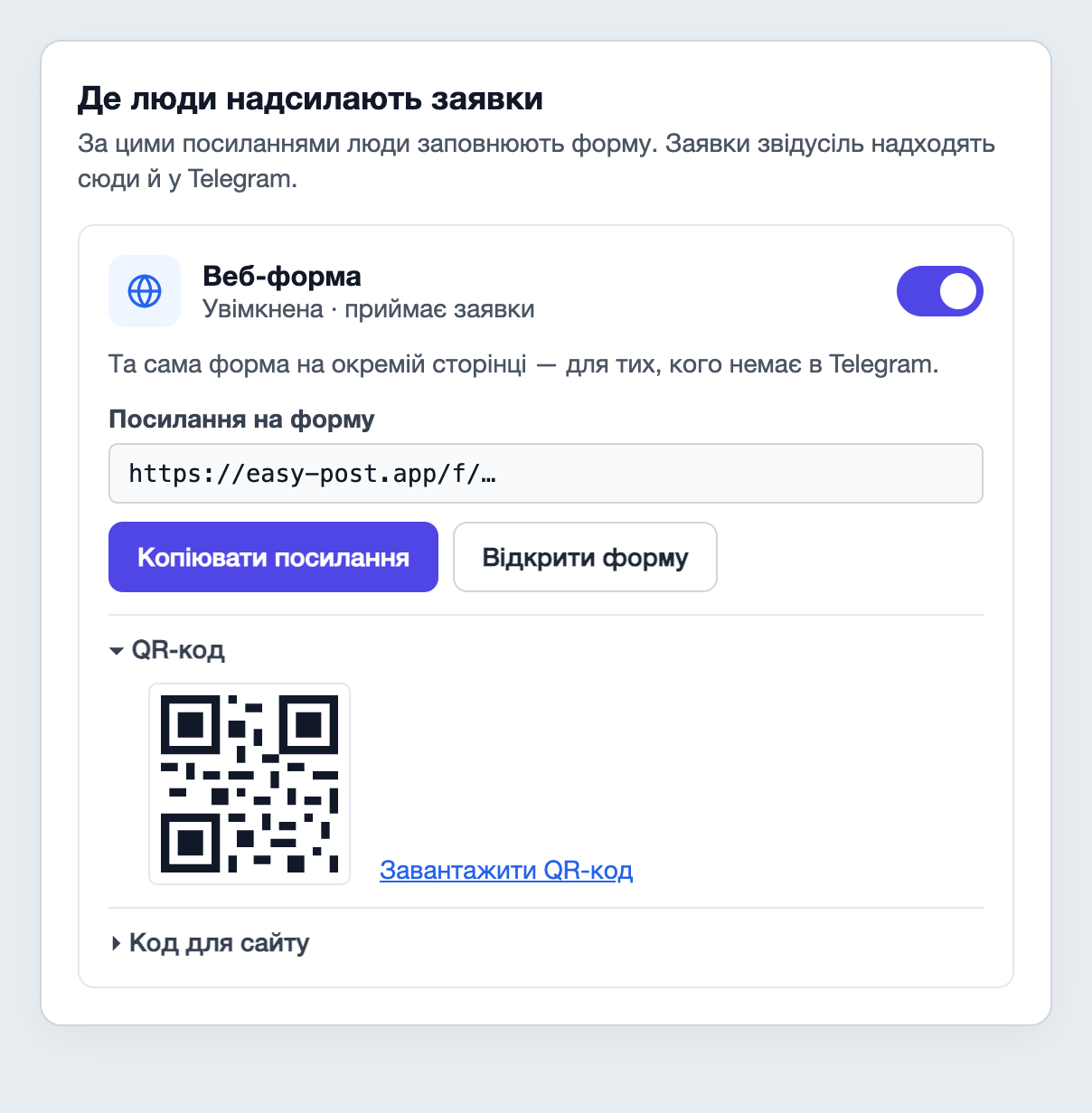
Ілюстрація: написи взято з Easy Post, посилання скорочено.
На сторінці веб-форми всі питання видно одразу. Кнопки й оцінка стають списком, де можна обрати один варіант, відкрите питання стає полем для тексту, а внизу є обов’язкова галочка згоди з політикою конфіденційності й кнопка «Надіслати». Службові написи сторінка показує мовою браузера людини, якщо це українська, англійська, російська чи гінді. Ваші питання лишаються такими, як ви їх написали. На частині тарифів унизу сторінки стоїть підпис «Зроблено в Easy Post».
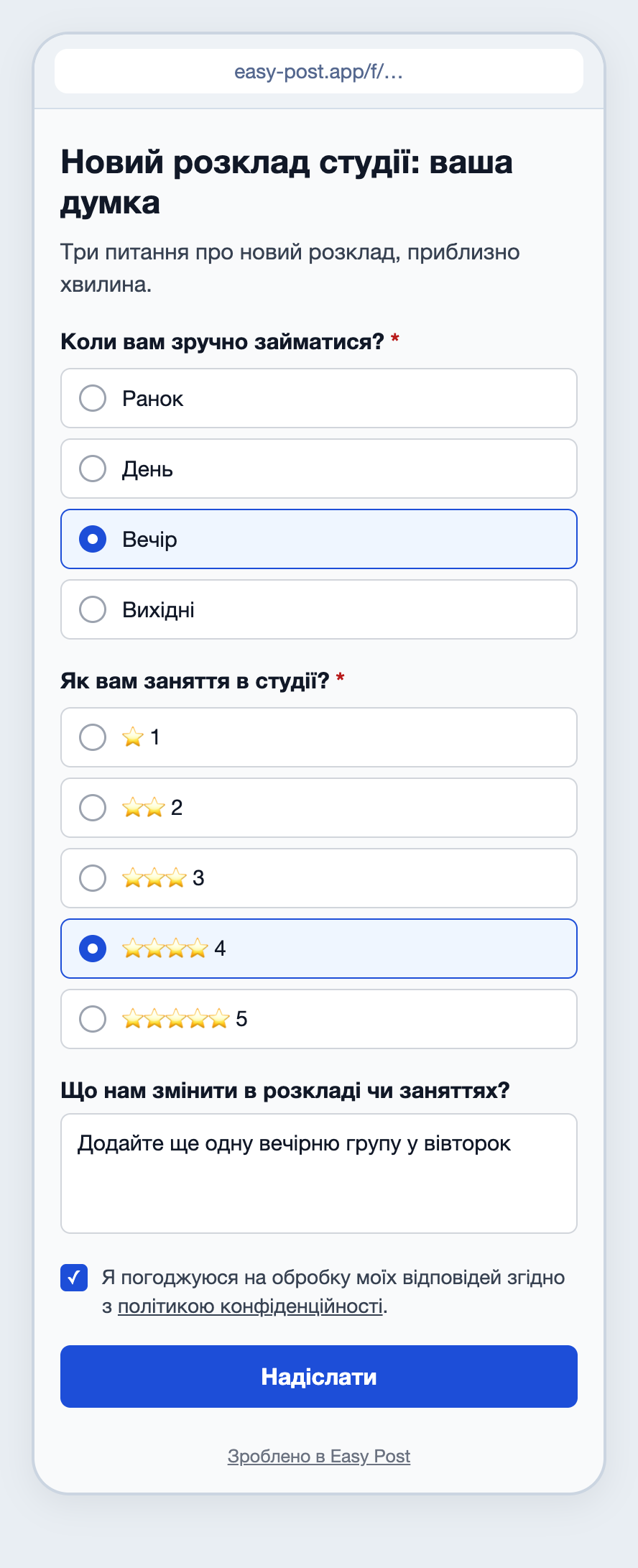
Ілюстрація: тексти взято з продукту й прикладу вище, дані вигадані.
Тим, хто в Telegram, можна дати й посилання на бота: у тому самому блоці, картка «Telegram-бот», кнопка «Копіювати посилання». Людина натискає «Розпочати», потім «Почати» під привітанням і відповідає на питання по одному. Відповідь із бота підписана її іменем у Telegram, тому для анонімного опитування давайте лише посилання на веб-форму.
Після «Надіслати» людина бачить сторінку «Надіслано» й ваш «Текст завершення». Під ним стоїть кнопка «Дізнатися результат у Telegram». В опитуванні результату не буде: бот напише «Готово. Ми напишемо вам тут, коли заявку розглянуть.» і більше нічого не надішле, а відповідь людини пов’яжеться з її акаунтом Telegram. Прибрати цю кнопку не можна, тому в «Тексті завершення» прямо скажіть, що буде далі й що натискати її не треба, як у тексті вище.
Що приходить вам і як порахувати підсумки
Кожна відповідь приходить вам у Telegram окремою карткою від бота Easy Post. Якщо ви додали колег у розділі «Учасники» свого проєкту (проєкт — це папка, у якій лежить ваш потік), вони теж отримують картки, щойно прив’яжуть свій Telegram. Люди, які відповідають, карток не бачать. У картці назва потоку, рядок «Збережена в кабінеті» (відповідь лежить у списку «Заявки»), відповіді й посилання «Відкрити заявки». Кнопок «Схвалити» немає: в опитуванні нічого не треба схвалювати. Кожну відповідь картка обрізає до 300 символів, повний текст є в «Заявках».
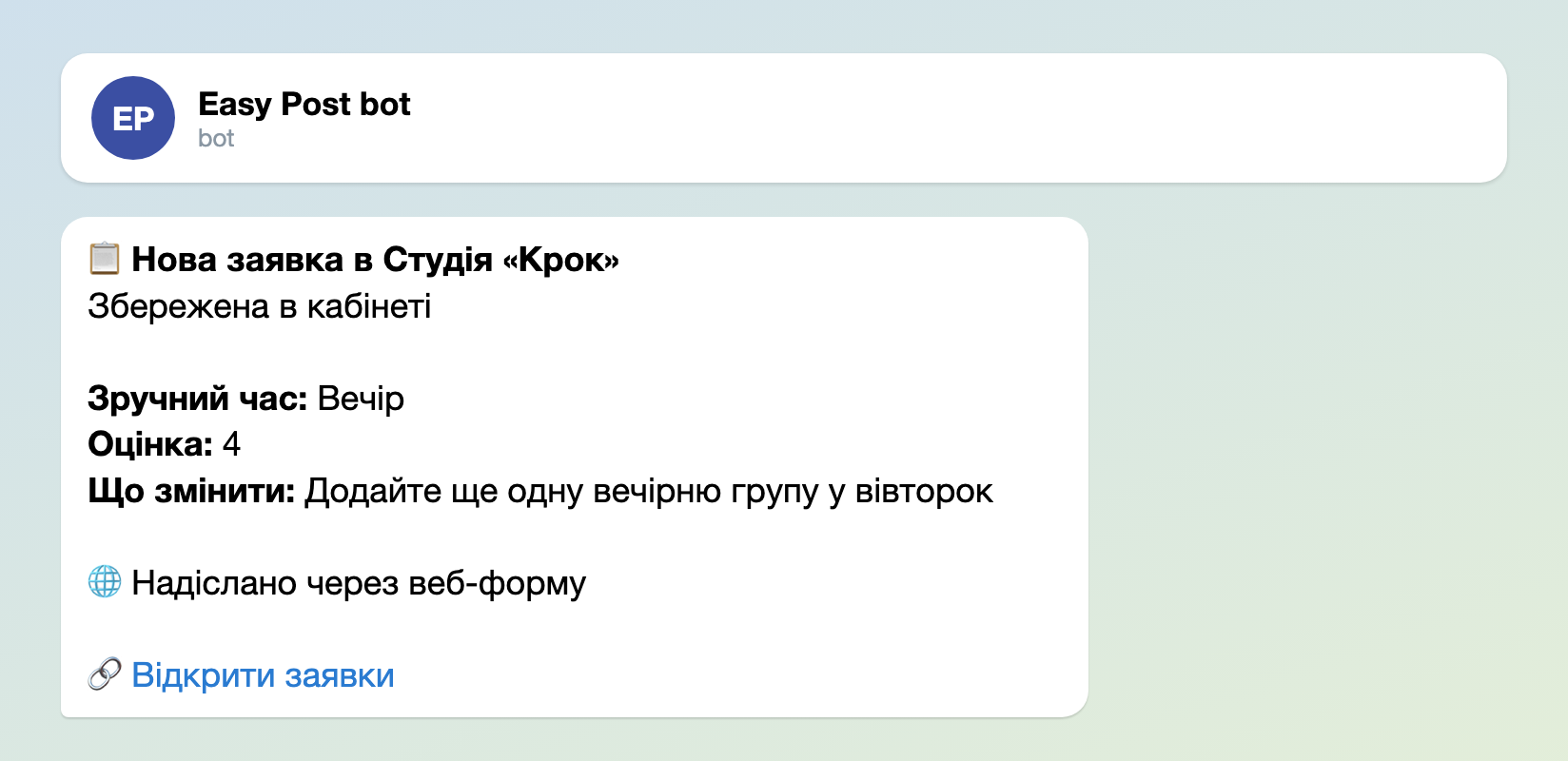
Ілюстрація: тексти взято з бота, «Зручний час» і «Що змінити» — назви полів, які ви задаєте самі; дані вигадані.
Відповідь із бота підписана іменем людини в Telegram і її @нікнеймом. Відповідь із веб-форми підписана рядком «🌐 Надіслано через веб-форму», і ні імені, ні акаунта, ні IP-адреси в ній немає, поки людина сама не натисне «Дізнатися результат у Telegram».
Підсумків Easy Post не рахує: скільки людей обрали «Вечір» і яка середня оцінка, ви дізнаєтеся лише з карток або зі списку «Заявки». Графіків немає, вивантажити відповіді у файл не можна. Підрахунок підсумків, графіки й вивантаження у файл сьогодні не входять до форми; їх можна зробити як доповнення або як індивідуальну розробку поверх неї: опишіть, що вам потрібно, на сторінці підтримки. У «Заявках» відповіді підписані службовими іменами полів (rating, improvements, а ваше нове поле іменем, яке редактор зробив із його назви), а назви, які ви задали, видно лише в картках. Для кількох десятків відповідей цього досить. Якщо відповідей сотні, їх можна автоматично надсилати в Google Таблицю й рахувати там; ця можливість залежить від тарифу, а як її налаштувати, показано в статті про облік складу в Telegram.
Що може зіпсувати підсумки
- Ваші пробні відповіді. Перевірка в боті й на веб-формі залишає ваші відповіді серед справжніх. Перед підрахунком видаліть їх у «Заявках» кнопкою «Видалити».
- Повторні відповіді. На веб-формі одна людина може відповісти кілька разів: на сторінці «Надіслано» є посилання «Надіслати ще», а обмеження на одну людину там немає. Помітити повтор можна лише за полем на кшталт «Ім’я учня / група». Ліміти в боті («Денний ліміт» і «Місячний ліміт» у блоці «Ліміти заявок») для цього не годяться: вони рахують і анкету, яку людина кинула на середині, тож хто відкриє посилання вдруге, щоб закінчити, отримає «Досягнуто денного ліміту». Залиште там 20 і 100, як у шаблоні.
- Багато людей з одного Wi-Fi. Веб-форма приймає не більше 10 відповідей за хвилину з однієї інтернет-адреси, а в залі з одним Wi-Fi ця адреса в усіх спільна, тож одинадцятий за хвилину побачить «Забагато надсилань. Спробуйте знову через … с.» і має відповісти трохи пізніше. Загалом форма приймає до 120 відповідей на годину.
Якщо частина людей у групі, а частина ні
Дайте всім одне посилання на веб-форму: воно відкривається і в Telegram, і у Viber, і в браузері. Якщо вам треба знати, кого стосується відповідь, додайте поле «Ім’я учня / група»; без нього відповіді анонімні, але повторну відповідь від іншої не відрізнити. Підсумки рахуєте ви за картками, спершу видаливши свої пробні відповіді.
- Увійдіть на easy-post.app через Google і на першому екрані натисніть «Анкети та опитування» (шаблон «Зворотний зв’язок / NPS»).
- На сторінці потоку натисніть «Перевірити форму в Telegram», «Розпочати», потім «Почати» під привітанням і пройдіть анкету в боті.
- Натисніть «Форма», змініть питання (за потреби додайте «Ім’я учня / група»), назву форми, «Вітальний текст» і «Текст завершення» й натисніть «Зберегти» під «Налаштуваннями заявок».
- У блоці «Де люди надсилають заявки» картка «Веб-форма» має показувати «Увімкнена · приймає заявки» (якщо «Вимкнена», натисніть перемикач); перевірте форму кнопкою «Відкрити форму».
- Надішліть посилання на веб-форму в групу, у Viber, листом і повісьте QR-код у залі.
- Перед підрахунком видаліть у «Заявках» свої пробні відповіді.
Інші форми для схожих завдань: CSAT-опитування, анонімна скринька пропозицій та бот-вікторина в Telegram. Усі форми згруповано за завданнями в посібнику про форми в Telegram-боті.
Тільки знайомитеся з ботами? Свій бот для цієї анкети не потрібен. Як влаштовані боти в Telegram і що з ними можна зробити без коду, розповідає стаття «Як створити бота в Telegram без коду».