Telegram poll दो तरीक़ों से बनाया जा सकता है: Telegram के अपने बिल्ट-इन poll से, या ऐसे सर्वे फ़ॉर्म से जिसका हर जवाब बॉट से एक अलग मैसेज बनकर आपके Telegram में आता है (इस मैसेज को हम कार्ड कहते हैं)। कैसे चुनें:
- एक सवाल, पहले से तय विकल्प, और जिनसे आप पूछ रहे हैं वे सब आपके ग्रुप या चैनल में हैं: बिल्ट-इन poll। वोट Telegram ख़ुद गिन लेता है।
- कई सवाल, अपने शब्दों में जवाब, या कुछ लोग आपके ग्रुप में नहीं हैं या Telegram पर ही नहीं हैं: Easy Post में सर्वे फ़ॉर्म। हर जवाब तुरंत उसी ऐप में आता है जिसे आप वैसे भी रोज़ खोलते हैं, इसलिए कोई चिंताजनक जवाब उसी दिन दिख जाता है, स्प्रेडशीट खोले बिना।
- तैयार चार्ट और स्प्रेडशीट चाहिए, और जवाब Telegram में दिखें या नहीं, इससे फ़र्क़ नहीं पड़ता: Google Forms, जो चार्ट ख़ुद बनाता है। दोनों की तुलना Google Forms या Easy Post वाले लेख में है।
ग्रुप या चैनल में Telegram poll कैसे बनाएँ
मान लीजिए, ग्राहकों के ग्रुप में मीटिंग के लिए तीन में से एक दिन चुनना है।
- वह ग्रुप या चैनल खोलें जिसमें आप लिख सकते हैं।
- फ़ोन पर मैसेज लिखने के खाने के पास पेपरक्लिप दबाएँ और "Poll" चुनें।
- सवाल और जवाब के विकल्प लिखें। Telegram के मुताबिक़ सवाल 300 अक्षरों तक का हो सकता है, और विकल्प 12 तक, हर एक 100 अक्षरों तक।
- Poll भेज दें।
साधारण वोटिंग के लिए सेटिंग्स छूने की ज़रूरत नहीं। तीन सेटिंग्स काम आ सकती हैं (नाम Telegram के अंग्रेज़ी Android ऐप से हैं; iPhone पर शब्द थोड़े अलग हो सकते हैं):
- "Show Who Voted" शुरू से बंद रहता है, इसलिए वोटिंग गुमनाम होती है: हर विकल्प पर कितने वोट हैं, यह दिखता है, पर किसने वोट दिया, यह नहीं। इसे चालू करने पर विकल्पों के पास नाम दिखने लगेंगे।
- "Allow Multiple Answers" से लोग एक से ज़्यादा विकल्प चुन सकते हैं।
- "Limit Duration" तय समय पर poll बंद कर देता है।
बाक़ी सेटिंग्स दूसरे कामों के लिए हैं: सही जवाब वाला क्विज़, वोट बदलने की छूट, सदस्यों का अपने विकल्प जोड़ना, विकल्पों को बेतरतीब क्रम में दिखाना, poll बंद होने तक नतीजे छिपाना, और चैनल में वोट सिर्फ़ उन लोगों के लिए खोलना जो एक दिन से ज़्यादा समय से सब्सक्राइबर हैं।
वोट देने के बाद व्यक्ति देखता है कि हर विकल्प पर कितने वोट हैं, और poll बनाने वाले के तौर पर आप नतीजे ख़ुद वोट दिए बिना भी देख सकते हैं। ग्रुप या चैनल के पुराने और चालू poll उसकी प्रोफ़ाइल में एक अलग टैब पर रहते हैं।
एक poll में एक ही सवाल होता है, इसलिए तीन सवाल तीन अलग मैसेज बन जाएँगे, और आपको पता नहीं चलेगा कि तीनों का जवाब किसने दिया। जवाब सिर्फ़ सूची के किसी विकल्प से दिया जा सकता है; अपनी बात लोग कमेंट में या चैट में लिखते हैं, जहाँ उसे सब देखते हैं। ग्रुप में सिर्फ़ उसके सदस्य वोट देते हैं: जो Telegram पर है पर ग्रुप में नहीं, वह तब वोट दे पाएगा जब आप उसे ग्रुप में जोड़ेंगे। पब्लिक चैनल में पोस्ट खोलने वाला Telegram का कोई भी यूज़र वोट दे सकता है, अगर आपने वोटिंग सब्सक्राइबरों तक सीमित नहीं की है। जिसके पास Telegram नहीं है, वह कहीं वोट नहीं दे सकता।
क्या चुनें: बिल्ट-इन poll या सर्वे फ़ॉर्म
| बिल्ट-इन poll | Easy Post में सर्वे फ़ॉर्म | |
|---|---|---|
| कितने सवाल | एक | जितने चाहिए |
| जवाब कैसे देते हैं | सूची के किसी विकल्प से | बटन से, 1 से 5 की रेटिंग से, अपने शब्दों में, फ़ोटो से |
| कौन जवाब दे सकता है | ग्रुप के सदस्य; पब्लिक चैनल में Telegram का कोई भी यूज़र, अगर वोटिंग सब्सक्राइबरों तक सीमित न हो | लिंक वाला कोई भी, वे लोग भी जिनके पास Telegram नहीं है |
| जवाब कौन देखता है | नतीजे सब देखते हैं, और "Show Who Voted" चालू हो तो यह भी कि किसने किस विकल्प को वोट दिया | सिर्फ़ आप और वे सहकर्मी जिन्हें आपने ख़ुद जोड़ा है |
| आप जवाब कहाँ देखते हैं | poll में ही | हर जवाब अपने Telegram में अलग कार्ड के रूप में |
| नतीजे | Telegram ख़ुद गिनता है | आप कार्ड देखकर गिनते हैं |
जब कुछ लोग ग्रुप में हैं और कुछ नहीं, तब बिल्ट-इन poll काम नहीं आता: आपको सर्वे फ़ॉर्म चाहिए, जिसका लिंक Telegram में भी खुलता है, WhatsApp में भी और साधारण ब्राउज़र में भी। अगर आपके लिए सबसे ज़रूरी है जल्दी से वोट गिनना, जैसे कितने लोग शाम चाहते हैं और कितने वीकेंड, और जवाब Telegram में देखना ज़रूरी नहीं, तो Google Form ज़्यादा सुविधाजनक है: वह ख़ुद गिनता है और चार्ट बनाता है। Easy Post का फ़ॉर्म तब बेहतर है, जब आप हर जवाब तुरंत अपने Telegram में पाना चाहते हैं और स्प्रेडशीट खोलना नहीं चाहते।
कहाँ से शुरू करें
पूरे लेख में एक ही उदाहरण चलेगा: एक डांस स्टूडियो अपना शेड्यूल बदल रहा है और ग्राहकों से पूछना चाहता है कि उन्हें किस समय आना सुविधाजनक है, क्लास कैसी लगती हैं और क्या बदलना चाहिए। कुछ ग्राहक स्टूडियो के Telegram ग्रुप में हैं, बाक़ी WhatsApp या Instagram पर लिखते हैं।
Easy Post की सेटिंग्स अंग्रेज़ी में हैं, इसलिए नीचे बटनों और खानों के नाम अंग्रेज़ी में दिए हैं, जैसे वे स्क्रीन पर दिखते हैं। वेब फ़ॉर्म का पेज लोगों को उनके ब्राउज़र की भाषा में दिखता है, हिन्दी में भी।
- easy-post.app पर Google से साइन इन करें। पहली स्क्रीन "What do you want to receive?" पर "Questionnaires and surveys" दबाएँ: Easy Post तुरंत "Customer Feedback / NPS" टेम्पलेट से फ़ॉर्म बना देगा। NPS (Net Promoter Score, ग्राहकों की वफ़ादारी का पैमाना) यहाँ सिर्फ़ नाम में है: टेम्पलेट रेटिंग वाला एक तैयार फ़ॉर्म देता है, जिसे आप अपनी ज़रूरत के हिसाब से बदलेंगे। पाइपलाइन का पेज खुलेगा। Easy Post आपके फ़ॉर्म को उसकी सेटिंग्स और जवाबों समेत पाइपलाइन कहता है, और आगे का सारा काम इसी पेज से होता है। सबसे ऊपर पीला पैनल "Still to do" है, और उसके नीचे "Where people send submissions" ब्लॉक।
- अपना बॉट नहीं चाहिए, और BotFather में कुछ नहीं करना है: जवाब Easy Post के बॉट से आते हैं।
- "Still to do" पैनल में "Test the form in Telegram" दबाएँ। Easy Post के बॉट के साथ Telegram खुलेगा: Start दबाएँ। बॉट बताएगा कि आपका Telegram जुड़ गया है और इस पाइपलाइन की नई एंट्री इसी चैट में आएँगी। फिर वह फ़ॉर्म का स्वागत मैसेज भेजेगा, जिसके नीचे फ़ॉर्म शुरू करने वाला बटन होगा (कुछ प्लान पर मैसेज में "Powered by Easy Post" पंक्ति भी होती है)। यह बटन दबाने पर पहला सवाल आएगा। ग्राहक की तरह जवाब दें। जब इसी चैट में कार्ड आ जाए, तो समझिए सब काम कर रहा है, और पाइपलाइन का पेज ख़ुद अपडेट होकर लिखेगा "The form works: your test submission came through. One thing left: send the form to people." इस क़दम के बिना कार्ड नहीं आते। अगर कंप्यूटर पर Telegram नहीं है, तो पाइपलाइन का पेज फ़ोन पर खोलें।
- फ़ॉर्म की सेटिंग्स पाइपलाइन पेज के ऊपर बटनों की पंक्ति में "Form" बटन से खुलती हैं (उसी पंक्ति में "Submissions" और "Edit" भी हैं)। सेटिंग्स के पेज पर दो "Save" बटन हैं, एक सवालों के नीचे और एक "Submission Settings" के नीचे, और इनमें से कोई भी सवाल और टेक्स्ट दोनों सेव करता है। उसके नीचे "Web form" बॉक्स में तीसरा "Save" है, जो सिर्फ़ साइटों की सूची सेव करता है, सवाल और टेक्स्ट नहीं। "Save" दबाए बिना पेज से न निकलें।
- जवाब उस सूची में जमा होते हैं जो पाइपलाइन पेज पर "Submissions" बटन से खुलती है: Easy Post किसी भी फ़ॉर्म के जवाबों को submissions कहता है।
अगर आपके पास पहले से पाइपलाइन है, तो नई पाइपलाइन "+ New pipeline" बटन से बनती है (उसकी सूची में "Customer Feedback / NPS" चुनें); कितनी पाइपलाइन रख सकते हैं, यह आपके प्लान पर निर्भर है। जब आप वेब फ़ॉर्म जाँचेंगे (उसके बारे में नीचे), "Still to do" पैनल ग़ायब हो जाएगा: Easy Post आपकी जाँच को ग्राहक का जवाब मान लेता है। लिंक और QR कोड "Where people send submissions" ब्लॉक में बने रहते हैं। अगर आपने Telegram जोड़ने से पहले वेब फ़ॉर्म जाँच लिया, तो Telegram पाइपलाइन पेज पर "Get instant notifications" बॉक्स के "Link Telegram Account" बटन से जोड़ें, या "Profile" में।
फ़ॉर्म के सवाल: टेम्पलेट में क्या बदलें
"Form" दबाने के बाद सवाल एक के नीचे एक दिखते हैं। हर सवाल के पास ऊपर और नीचे के तीर, "Field name, shown only to you" खाना (आपके कार्ड पर यही लेबल दिखता है), टाइप, "Bot prompt" खाना (वह सवाल जो व्यक्ति देखता है) और "Required" का टिक होता है। टेम्पलेट के सवाल अंग्रेज़ी में आते हैं, इसलिए जिन्हें आप रखते हैं, उनका टेक्स्ट हिन्दी में बदल दें। इस टेम्पलेट के हर सवाल के बारे में विस्तार से Telegram में CSAT सर्वे वाला लेख बताता है।
- "Rating": रखें। 1 से 5 तारों का पैमाना नहीं बदलता। "Bot prompt" में "How would you rate your experience?" की जगह अपना सवाल लिखें, जैसे «स्टूडियो की क्लास आपको कैसी लगती हैं?»।
- "What You Liked": हटा दें। यह ज़रूरी सवाल है और कम से कम 5 अक्षर माँगता है, उससे भी जिसे कुछ पसंद नहीं आया।
- "Improvements": इसे मुख्य खुला सवाल बनाएँ। "Bot prompt" में लिखें «शेड्यूल या क्लास में हम क्या बदलें?», और "Field name, shown only to you" में «क्या बदलें»। यह सवाल वैकल्पिक है, इसलिए जिसके पास कहने को कुछ नहीं, वह इसे छोड़ देगा। बॉट में इसे छोड़ने वाले बटन पर अंग्रेज़ी में "Everything was great" लिखा है; इस सवाल के "Button and error texts" हिस्से में उसकी जगह हिन्दी में अपना टेक्स्ट लिख दें।
- "Contact OK": हटा दें। वेब फ़ॉर्म से आए जवाब में कोई संपर्क होता ही नहीं, और बॉट से आए जवाब में आपको बस व्यक्ति का Telegram नाम और उसका @यूज़रनेम दिखेगा, अगर हो। अगर आप लोगों को लिखना चाहते हैं, तो एक वैकल्पिक टेक्स्ट सवाल «आपसे कैसे संपर्क करें» जोड़ें।
- अगर आपको जानना है कि जवाब किसके बारे में है (जैसे स्कूल को जानना होता है कि किस छात्र या ग्रुप का है), तो टेक्स्ट सवाल «छात्र का नाम / ग्रुप» जोड़ें और उस पर "Required" का टिक लगाएँ। इसी से दोबारा दिए गए जवाब भी पकड़ में आते हैं। पर तब सर्वे गुमनाम नहीं रहता, और यह बात "Welcome Text" में बता देनी चाहिए।
- विकल्पों वाला अपना सवाल। "+ Add Field" दबाएँ और टाइप "Buttons" चुनें। "Field name, shown only to you" में «सुविधाजनक समय» लिखें, "Bot prompt" में «आपके लिए क्लास का कौन-सा समय सुविधाजनक है?», और विकल्प कॉमा लगाकर: «सुबह, दोपहर, शाम, वीकेंड» (इसी वजह से किसी विकल्प के अंदर कॉमा नहीं हो सकता)। फ़ील्ड के नाम के बिना फ़ॉर्म सेव नहीं होगा।
- नया सवाल सूची के अंत में जुड़ता है और वैकल्पिक होता है। "Required" पर टिक करें और ऊपर वाला तीर तब तक दबाएँ, जब तक सवाल सबसे ऊपर न आ जाए।
- सवालों के नीचे "Save" दबाएँ।
"Buttons" वाले सवाल में व्यक्ति सिर्फ़ एक विकल्प चुनता है। अगर कई चाहिए, तो सवाल को कई «हाँ / नहीं» सवालों में बाँट दें, या जवाब शब्दों में लिखने को कहें।
अब तीन टेक्स्ट और एक नाम बचे हैं। सेटिंग्स में सबसे ऊपर "Form Name" टेम्पलेट से "Customer Feedback / NPS" भरा होता है, और वेब फ़ॉर्म के पेज पर लोग यही शीर्षक देखेंगे: इसकी जगह कुछ ऐसा लिखें, जैसे «स्टूडियो का नया शेड्यूल: आपकी राय»। "Welcome Text" और "Completion Text" "Bot Messages" हिस्से में हैं। पहला टेक्स्ट बॉट शुरुआत में भेजता है, और वही वेब फ़ॉर्म के शीर्षक के नीचे भी दिखता है; दूसरा व्यक्ति जवाब देने के बाद देखता है, बॉट में भी और वेब फ़ॉर्म पर भी। डिफ़ॉल्ट "Welcome! Press the button to submit your entry." वेब फ़ॉर्म पर अजीब लगता है: वहाँ ऐसा कोई बटन नहीं है। सेटिंग्स की स्क्रीन अंग्रेज़ी में है, पर इन खानों में हिन्दी लिखी जा सकती है।
"Welcome Text" में:
नए शेड्यूल पर तीन सवाल, लगभग एक मिनट।
"Completion Text" में:
धन्यवाद! नया शेड्यूल हम शुक्रवार तक सबको भेज देंगे। नीचे वाला बटन दबाने की ज़रूरत नहीं: Telegram में अलग से कोई मैसेज नहीं आएगा।
"Submission Settings" के नीचे वाला "Save" दबाएँ। आपके हर कार्ड के शीर्षक में पाइपलाइन का नाम होता है, और वह भी टेम्पलेट से आता है। उसे पाइपलाइन पेज पर "Edit" बटन से बदलें: "Pipeline Name" खाने में नया नाम लिखें, फिर "Update Pipeline" दबाएँ। इसके बाद साइट पाइपलाइन का नहीं, प्रोजेक्ट का पेज खोलती है: वापस जाने के लिए पाइपलाइन के नाम पर क्लिक करें।
लोग जवाब कैसे देते हैं: बॉट और वेब फ़ॉर्म का लिंक
जो लोग Telegram पर नहीं हैं, उनके लिए "Where people send submissions" ब्लॉक में "Web form" बॉक्स है। उस पर "On · taking submissions" लिखा होना चाहिए: पहली स्क्रीन से बनी पाइपलाइन में फ़ॉर्म शुरू से चालू रहता है। अगर "Switched off" लिखा है ("+ New pipeline" से बनी पाइपलाइन), तो स्विच दबाएँ। फ़ॉर्म चालू होने पर "Link to the form" खाना, "Copy link" और "Open the form" बटन, और सिमटा हुआ "QR code" हिस्सा दिखेगा, जिसमें "Download QR code" लिंक है। लिंक किसी भी ब्राउज़र में खुलता है, इसलिए उसे WhatsApp, Instagram या ईमेल से भेज सकते हैं, और QR कोड स्टूडियो में लगा सकते हैं।
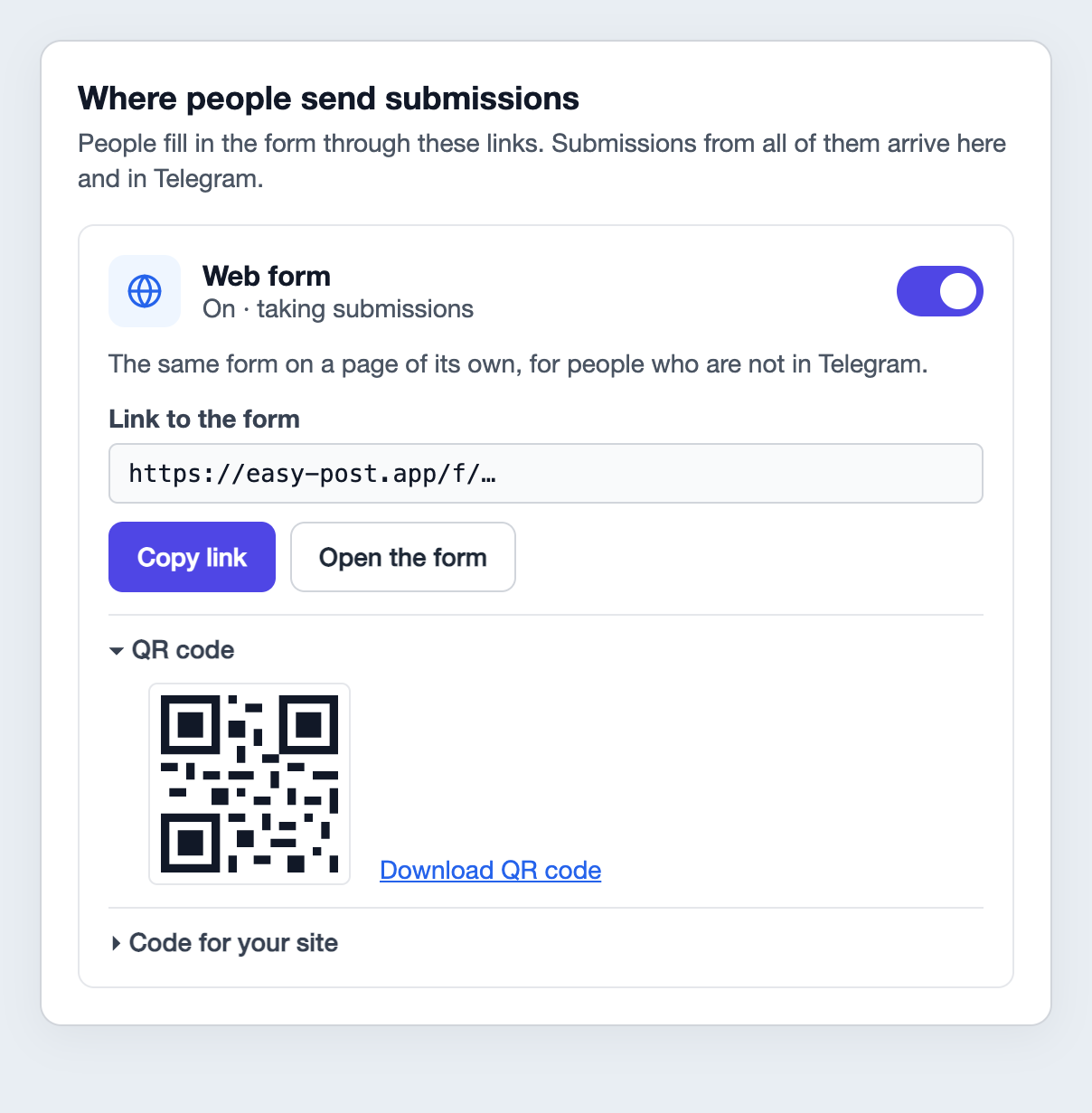
चित्रण: टेक्स्ट Easy Post के पैनल से लिए गए हैं (पैनल अंग्रेज़ी में है), लिंक छोटा किया गया है।
वेब फ़ॉर्म के पेज पर सारे सवाल एक साथ दिखते हैं। बटन और रेटिंग विकल्पों की सूची बन जाते हैं, जिसमें एक विकल्प चुना जा सकता है, खुला सवाल टेक्स्ट लिखने का खाना बन जाता है, और नीचे प्राइवेसी पॉलिसी से सहमति का ज़रूरी टिक और «भेजें» ("Send") बटन होता है। पेज अपने टेक्स्ट व्यक्ति के ब्राउज़र की भाषा में दिखाता है, अगर वह हिन्दी, अंग्रेज़ी, रूसी या यूक्रेनी हो। आपके सवाल वैसे ही रहते हैं जैसे आपने लिखे। कुछ प्लान में पेज के नीचे «Easy Post से बनाया गया» लिखा होता है।
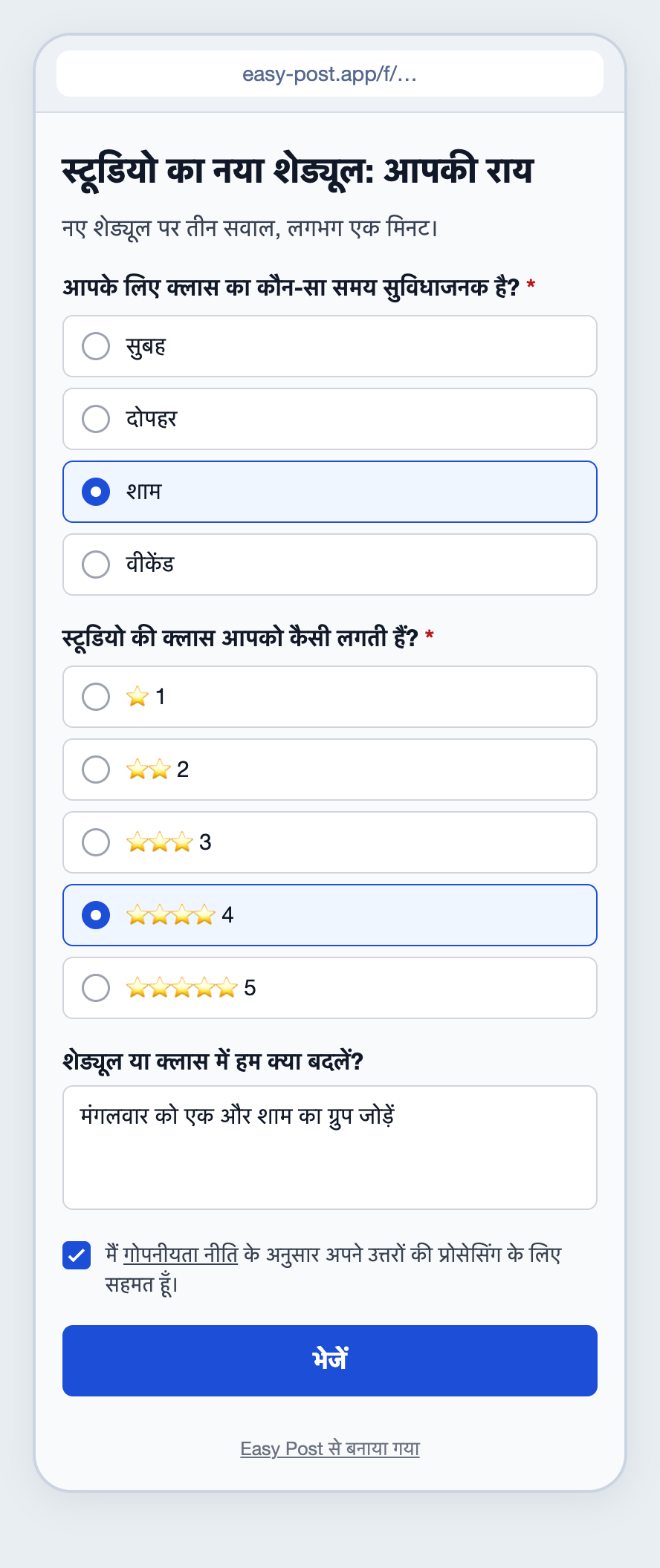
चित्रण: टेक्स्ट प्रोडक्ट से और ऊपर के उदाहरण से लिए गए हैं, डेटा काल्पनिक है।
जो लोग Telegram पर हैं, उन्हें बॉट का लिंक भी दिया जा सकता है: उसी ब्लॉक में "Telegram bot" बॉक्स का "Copy link" बटन। व्यक्ति Start दबाता है, फिर स्वागत मैसेज के नीचे वाला बटन, और एक-एक करके सवालों के जवाब देता है। बॉट से आए जवाब पर व्यक्ति का Telegram नाम होता है, इसलिए गुमनाम सर्वे के लिए सिर्फ़ वेब फ़ॉर्म का लिंक दें।
«भेजें» दबाने के बाद व्यक्ति "Sent" शीर्षक वाला पेज और आपका "Completion Text" देखता है। उसके नीचे «Telegram में नतीजा जानें» ("Find out the result in Telegram") बटन होता है। सर्वे में कोई नतीजा नहीं भेजा जाता: बॉट बस इतना लिखेगा कि जवाब देखे जाने पर वह यहाँ मैसेज भेजेगा, और उसके बाद कुछ नहीं भेजेगा; साथ ही व्यक्ति का जवाब उसके Telegram अकाउंट से जुड़ जाएगा। यह बटन हटाया नहीं जा सकता, इसलिए "Completion Text" में साफ़ लिखें कि आगे क्या होगा और बटन दबाने की ज़रूरत नहीं है, जैसा ऊपर वाले टेक्स्ट में है।
आपको क्या मिलता है और नतीजे कैसे गिनें
हर जवाब Easy Post के बॉट से एक अलग कार्ड बनकर आपके Telegram में आता है। अगर आपने अपने प्रोजेक्ट के "Members" में सहकर्मी जोड़े हैं (प्रोजेक्ट वह फ़ोल्डर है जिसमें आपकी पाइपलाइन रहती है), तो उन्हें भी कार्ड मिलते हैं, जैसे ही वे अपना Telegram जोड़ लें। जवाब देने वालों को कार्ड नहीं दिखते। कार्ड में पाइपलाइन का नाम, "Saved in your dashboard" लाइन (जवाब "Submissions" सूची में सेव है), जवाब और "Review submissions" लिंक होता है। कार्ड की अपनी लाइनें अंग्रेज़ी में होती हैं। मंज़ूरी के बटन नहीं होते, क्योंकि सर्वे में कुछ मंज़ूर नहीं करना होता। कार्ड हर जवाब को 300 अक्षरों पर काट देता है; पूरा टेक्स्ट "Submissions" में है।
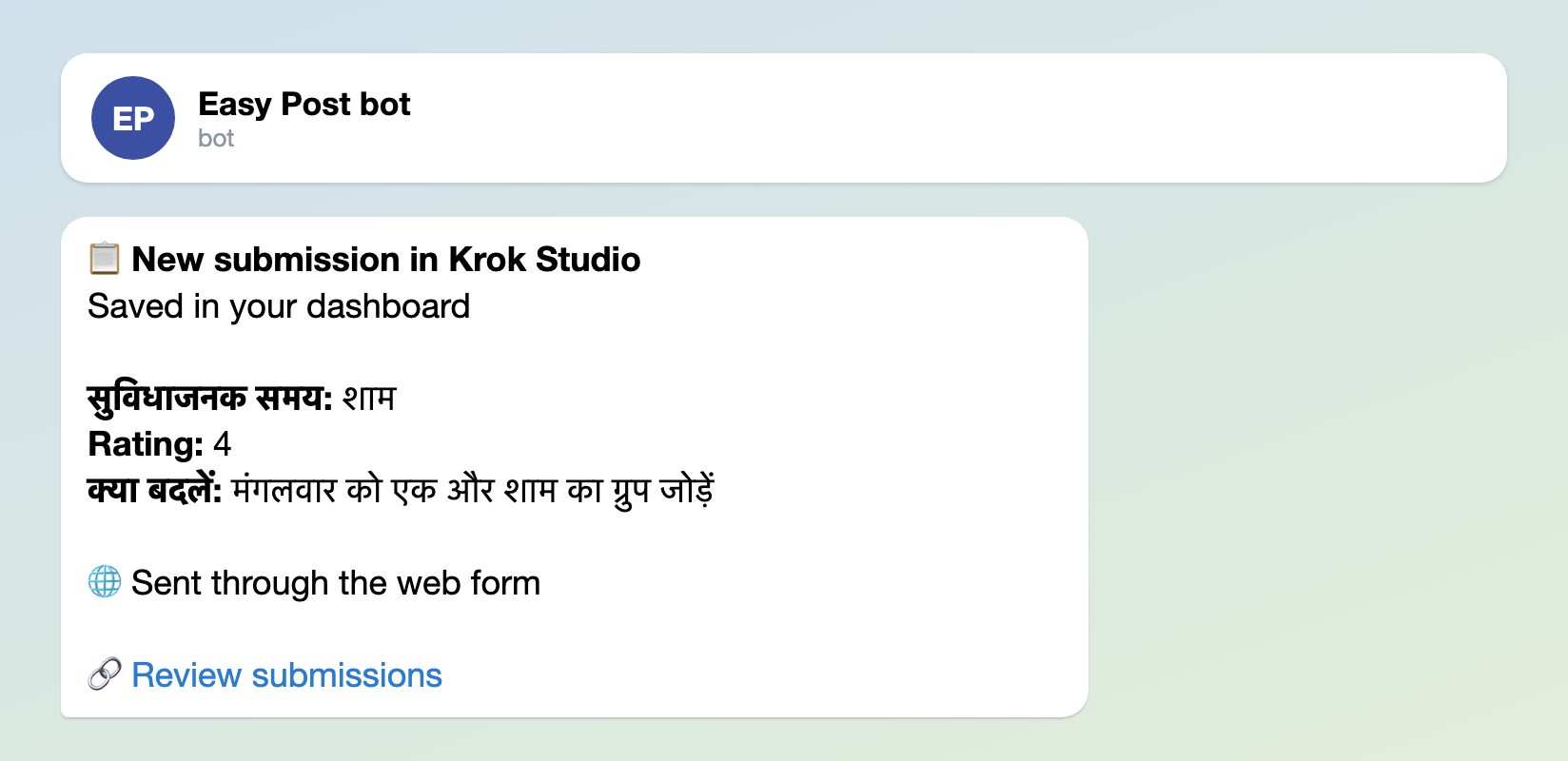
चित्रण: कार्ड के टेक्स्ट बॉट के हैं, और «सुविधाजनक समय» व «क्या बदलें» वे फ़ील्ड नाम हैं जो आप ख़ुद तय करते हैं; डेटा काल्पनिक है।
बॉट से आए जवाब पर व्यक्ति का Telegram नाम और @यूज़रनेम होता है। वेब फ़ॉर्म से आए जवाब पर "🌐 Sent through the web form" लिखा होता है, और उसमें न नाम होता है, न अकाउंट, न IP पता, जब तक व्यक्ति ख़ुद «Telegram में नतीजा जानें» न दबाए।
Easy Post नतीजे नहीं गिनता: कितने लोगों ने «शाम» चुनी और औसत रेटिंग कितनी है, यह आप सिर्फ़ कार्ड से या "Submissions" सूची से जानेंगे। चार्ट नहीं हैं, और जवाब फ़ाइल के रूप में डाउनलोड नहीं किए जा सकते। गिनती, चार्ट और फ़ाइल डाउनलोड आज के फ़ॉर्म का हिस्सा नहीं हैं; इन्हें फ़ॉर्म के ऊपर ऐड-ऑन या कस्टम काम के रूप में बनाया जा सकता है: आपको क्या चाहिए, यह सपोर्ट पेज पर बताएँ। "Submissions" में जवाब सवालों के अंदरूनी नामों से दिखते हैं (rating, improvements, और आपका नया सवाल field_3 जैसे नाम से, क्योंकि देवनागरी में लिखे नाम से एडिटर लैटिन नाम नहीं बना पाता), जबकि आपके दिए नाम सिर्फ़ कार्ड पर दिखते हैं। कुछ दर्जन जवाबों के लिए इतना काफ़ी है। अगर जवाब सैकड़ों में हैं, तो उन्हें अपने आप Google Sheet में भेजकर वहाँ गिना जा सकता है; यह सुविधा आपके प्लान पर निर्भर है, और इसे सेट करने का तरीक़ा Telegram में इन्वेंटरी ट्रैकिंग शीट वाले लेख में है।
नतीजे किन वजहों से बिगड़ सकते हैं
- आपके टेस्ट जवाब। बॉट और वेब फ़ॉर्म में जाँच करने पर आपके जवाब असली जवाबों के बीच रह जाते हैं। गिनने से पहले उन्हें "Submissions" में "Delete" बटन से हटा दें।
- दोबारा दिए गए जवाब। वेब फ़ॉर्म पर एक व्यक्ति कई बार जवाब दे सकता है: "Sent" पेज पर «एक और भेजें» लिंक है, और वहाँ «एक व्यक्ति, एक जवाब» जैसी कोई रोक नहीं है। दोबारा दिया जवाब सिर्फ़ «छात्र का नाम / ग्रुप» जैसे सवाल से पकड़ में आता है। बॉट की सीमाएँ ("Submission Limits" ब्लॉक में "Daily Limit" और "Monthly Limit") यहाँ मदद नहीं करतीं: वे उस फ़ॉर्म को भी गिनती हैं जिसे व्यक्ति ने बीच में छोड़ दिया, इसलिए जो उसे पूरा करने के लिए लिंक दोबारा खोलेगा, उसे बॉट से दिन की सीमा पूरी होने का मैसेज मिलेगा। वहाँ टेम्पलेट वाले 20 और 100 ही रहने दें।
- एक Wi-Fi पर बहुत सारे लोग। वेब फ़ॉर्म एक इंटरनेट पते से एक मिनट में 10 से ज़्यादा जवाब नहीं लेता, और एक Wi-Fi वाले हॉल में यह पता सबका एक ही होता है, इसलिए एक मिनट में ग्यारहवें व्यक्ति को «बहुत ज़्यादा सबमिशन। … सेकंड बाद फिर कोशिश करें।» दिखेगा और उसे थोड़ी देर बाद जवाब देना होगा। कुल मिलाकर फ़ॉर्म एक घंटे में 120 जवाब तक लेता है।
अगर कुछ लोग ग्रुप में हैं और कुछ नहीं
सबको वेब फ़ॉर्म का एक ही लिंक दें: वह Telegram में भी खुलता है, WhatsApp में भी और ब्राउज़र में भी। अगर जानना है कि जवाब किसके बारे में है, तो «छात्र का नाम / ग्रुप» सवाल जोड़ें; उसके बिना जवाब गुमनाम रहते हैं, पर दोबारा दिए जवाब को नए जवाब से अलग नहीं किया जा सकता। नतीजे आप कार्ड देखकर गिनते हैं, पहले अपने टेस्ट जवाब हटाकर।
- easy-post.app पर Google से साइन इन करें और पहली स्क्रीन पर "Questionnaires and surveys" दबाएँ ("Customer Feedback / NPS" टेम्पलेट)।
- पाइपलाइन पेज पर "Test the form in Telegram" दबाएँ, फिर Start और स्वागत मैसेज के नीचे वाला बटन, और बॉट में फ़ॉर्म भरें।
- "Form" दबाएँ, सवाल बदलकर हिन्दी में लिखें (ज़रूरत हो तो «छात्र का नाम / ग्रुप» जोड़ें), फ़ॉर्म का नाम, "Welcome Text" और "Completion Text" बदलें, और "Submission Settings" के नीचे वाला "Save" दबाएँ।
- "Where people send submissions" ब्लॉक में "Web form" पर "On · taking submissions" होना चाहिए ("Switched off" हो तो स्विच दबाएँ); "Open the form" से उसे जाँचें।
- वेब फ़ॉर्म का लिंक ग्रुप में, WhatsApp पर और ईमेल से भेजें, और QR कोड स्टूडियो में लगाएँ।
- गिनने से पहले "Submissions" में अपने टेस्ट जवाब हटा दें।
मिलते-जुलते कामों के दूसरे फ़ॉर्म: CSAT सर्वे, गुमनाम सुझाव पेटी और Telegram क्विज़ बॉट। सभी फ़ॉर्म काम के हिसाब से Telegram bot फ़ॉर्म की गाइड में मिल जाएँगे।
बॉट के बारे में अभी जानना शुरू किया है? इस फ़ॉर्म के लिए अपना बॉट नहीं चाहिए। Telegram में बॉट कैसे काम करते हैं और बिना कोड के उनसे क्या किया जा सकता है, यह बिना कोड के Telegram बॉट कैसे बनाएँ वाला लेख बताता है।